No Image

Acer Chromebook C720-2827 Замена устройства чтения карт памяти SD/USB-порта

40 просмотров
17 декабря 2023

Введение

В этом руководстве описано, как извлечь устройство чтения карт памяти SD и расположенный рядом с ним порт USB. Перед извлечением этих двух портов необходимо снять заднюю панель, аккумулятор и динамики. Как только все это будет снято, два порта можно будет легко отсоединить от Chromebook.

Шаг 1 Сборка задней панели

Acer Chromebook C720-2827 SD Card Reader/USB Port Replacement, Back Panel Assembly: step 1, image 1 of 2Acer Chromebook C720-2827 SD Card Reader/USB Port Replacement, Back Panel Assembly: step 1, image 2 of 2

Открутите тринадцать винтов диаметром 6,0 мм на задней панели с помощью отвертки Phillips #1.

Шаг 2

Acer Chromebook C720-2827 SD Card Reader/USB Port Replacement: step 2, image 1 of 2Acer Chromebook C720-2827 SD Card Reader/USB Port Replacement: step 2, image 2 of 2

Подденьте заднюю панель с помощью инструмента для открывания пластика.

Шаг 3 Батарея

Acer Chromebook C720-2827 SD Card Reader/USB Port Replacement, Battery: step 3, image 1 of 1

Выкрутите два винта 6,0 мм, крепящих аккумулятор, с помощью отвертки Phillips #1.

Шаг 4

Acer Chromebook C720-2827 SD Card Reader/USB Port Replacement: step 4, image 1 of 2Acer Chromebook C720-2827 SD Card Reader/USB Port Replacement: step 4, image 2 of 2

Осторожно вытащите провод аккумулятора, подключенный к порту аккумулятора.

Шаг 5

Acer Chromebook C720-2827 SD Card Reader/USB Port Replacement: step 5, image 1 of 1

Медленно поднимите батарею, чтобы извлечь ее из Chromebook.

Шаг 6 Динамики

Acer Chromebook C720-2827 SD Card Reader/USB Port Replacement, Speakers: step 6, image 1 of 2Acer Chromebook C720-2827 SD Card Reader/USB Port Replacement, Speakers: step 6, image 2 of 2

Отсоедините провод динамиков от материнской платы.

Шаг 7

Acer Chromebook C720-2827 SD Card Reader/USB Port Replacement: step 7, image 1 of 2Acer Chromebook C720-2827 SD Card Reader/USB Port Replacement: step 7, image 2 of 2

Осторожно вытащите динамики с каждой стороны Chromebook.

Шаг 8 Порт USB/Устройство чтения карт памяти

Acer Chromebook C720-2827 SD Card Reader/USB Port Replacement, USB Port/SD Card Reader: step 8, image 1 of 3Acer Chromebook C720-2827 SD Card Reader/USB Port Replacement, USB Port/SD Card Reader: step 8, image 2 of 3Acer Chromebook C720-2827 SD Card Reader/USB Port Replacement, USB Port/SD Card Reader: step 8, image 3 of 3

Выкрутите три винта диаметром 6,0 мм с помощью отвертки Phillips #1.

Выкрутите два винта диаметром 3,0 мм с помощью отвертки Phillips #1.

Шаг 9

Acer Chromebook C720-2827 SD Card Reader/USB Port Replacement: step 9, image 1 of 2Acer Chromebook C720-2827 SD Card Reader/USB Port Replacement: step 9, image 2 of 2

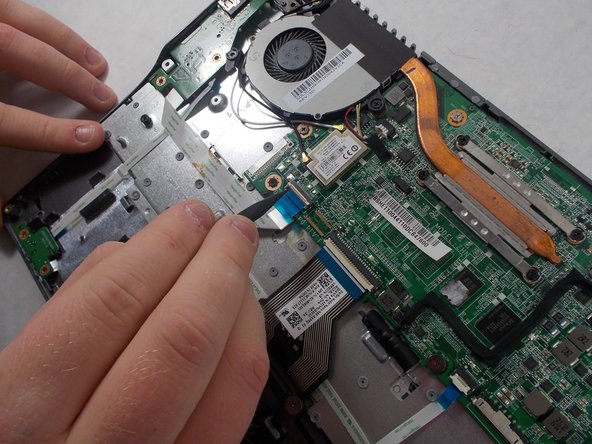
Расположите шпатель под переключателем, соединяющим ленточный кабель с материнской платой.

Подденьте его, чтобы перевернуть переключатель.

Шаг 10

Acer Chromebook C720-2827 SD Card Reader/USB Port Replacement: step 10, image 1 of 2Acer Chromebook C720-2827 SD Card Reader/USB Port Replacement: step 10, image 2 of 2

Потяните за синий язычок на ленточном кабеле, чтобы извлечь его.

Шаг 11

Acer Chromebook C720-2827 SD Card Reader/USB Port Replacement: step 11, image 1 of 2Acer Chromebook C720-2827 SD Card Reader/USB Port Replacement: step 11, image 2 of 2

Возьмитесь за края каждого элемента схемы, входящего в состав устройства чтения карт памяти SD и USB-порта.

Потяните каждую часть схемы из Chromebook и извлеките ее из устройства.

Шаг 12

Acer Chromebook C720-2827 SD Card Reader/USB Port Replacement: step 12, image 1 of 2Acer Chromebook C720-2827 SD Card Reader/USB Port Replacement: step 12, image 2 of 2

Поместите пробойник под переключатель.

Подденьте его, чтобы перевернуть переключатель.

Шаг 13

Acer Chromebook C720-2827 SD Card Reader/USB Port Replacement: step 13, image 1 of 2Acer Chromebook C720-2827 SD Card Reader/USB Port Replacement: step 13, image 2 of 2

Потяните за синий язычок ленточного кабеля, чтобы извлечь его.

Повторите предыдущий шаг и этот шаг с другим ленточным кабелем, который подключен к SD Card Reader/USB Port.

Комментировать
40 просмотров
Комментариев нет, будьте первым кто его оставит

Это интересно