
Введение
В этом руководстве я покажу вам, как установить экран Klipper на экран Big Tree Tech PiTFT50.
Шаг 1 6. Установка Klipper Screen

Вам нужно настроить ОС на загрузку с консоли
sudo raspi-config
1 System Options > S5 Boot / Auto Login > B1 Console. Затем перезагрузитесь
Скачайте и установите KlipperScreen
git clone https://github.com/jordanruthe/KlipperSc…
cd ~/KlipperScreen
./scripts/KlipperScreen-install.sh
После завершения установки перезагрузите RPI. Установка займет некоторое время, поэтому не стесняйтесь взять холодный напиток и немного расслабиться.
Шаг 2

Если вы загрузили мои конфигурационные файлы, то они уже должны быть включены, но проверьте, что moonraker.conf содержит:
[авторизация] под доверенными клиентами содержит 127.0.0.1
[менеджер обновлений KlipperScreen].
Шаг 3

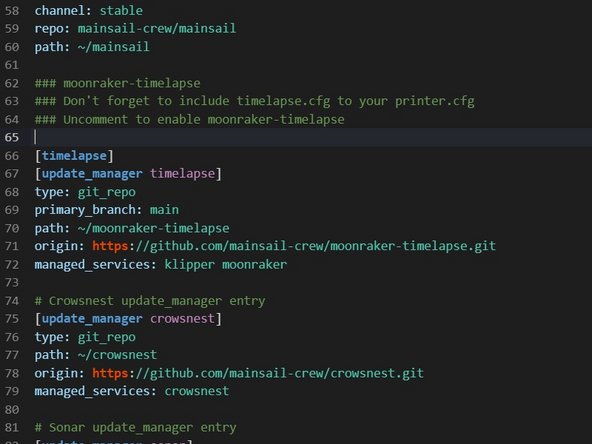
Если вы использовали последнюю версию Mainsail (v7.0), пропустите следующую команду.
git clone https://github.com/mainsail-crew/moonrak…
Независимо от того, использовали вы последнюю версию или нет, выполните команду
bash ~/moonraker-timelapse/install.sh
Убедитесь, что файл printer.cfg вызывает конфигурацию timelapse
[include timelapse.cfg].
Убедитесь, что секция [timelapse] не закомментирована в moonraker.conf
