
Введение
Несколько интересных трюков для вашего смартфона.
Безопасный режим, тестовое меню, меню разработчика, розничный демонстрационный режим, жесткий и мягкий сброс
Шаг 1 Безопасный режим


Безопасный режим позволяет включить устройство с отключенными сторонними приложениями. После этого вы сможете легко удалить все приложения, которые могут вызывать конфликты или проблемы с программным обеспечением.
Первый способ перевести устройство в безопасный режим:
Нажмите кнопку выключения питания. Во вкладке меню «Выключение» нажмите и удерживайте кнопку выключения, пока не появится меню «Перезагрузка в безопасный режим».
Второй способ перевести устройство в безопасный режим:
Выключите телефон. Включите телефон и, когда увидите логотип Xperia, нажмите и удерживайте кнопку уменьшения громкости. Удерживайте ее до тех пор, пока устройство не перейдет в безопасный режим.
Чтобы выйти из безопасного режима, просто выключите и включите устройство.
Шаг 2 МЕНЮ ОТКРЫТОГО СЕРВИСА/ТЕСТА


В меню HIDDEN SERVICE / TEST MENU вы можете найти такую информацию о вашем устройстве, как версия прошивки, статус блокировки SIM-карты, рабочие диапазоны и т. д. Также вы можете протестировать различные аппаратные компоненты вашего устройства.
Чтобы войти в скрытое/сервисное меню, откройте приложение Dealer и введите этот код:
*#**#*
Шаг 3 Мягкий и жесткий сброс

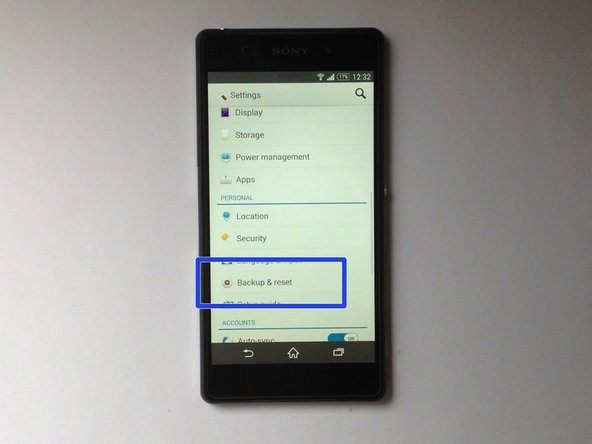
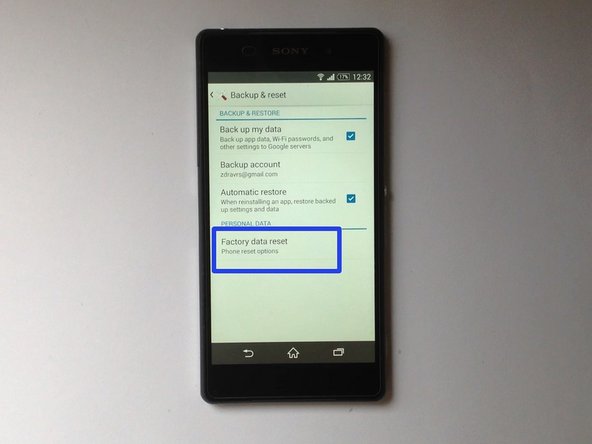
МЯГКИЙ И ЖЕСТКИЙ СБРОС
SOFT RESET — поскольку в этих моделях невозможно извлечь аккумулятор, Sony предлагает вам физическую кнопку перезагрузки. Вы можете воспользоваться ею, если ваше устройство зависло. Это не повлияет на ваши данные и настройки.
Откройте крышку отсека для карт памяти SD. Рядом со слотом для SD-карты вы увидите маленькую красную кнопку. Используйте кончик ручки и нажмите на нее. Это заставит устройство выключиться.
Аппаратный сброс — если ваше устройство сломалось, зависло или возникли проблемы с ОС Android, вы можете выполнить аппаратный сброс. Это приведет к удалению всех личных данных и восстановлению заводских настроек устройства!!!
Откройте меню Настройки, затем Резервное копирование и сброс. Теперь выберите пункт Сброс заводских данных.
Шаг 4

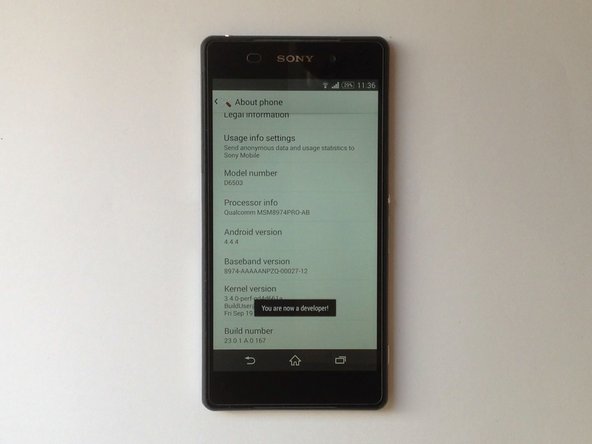
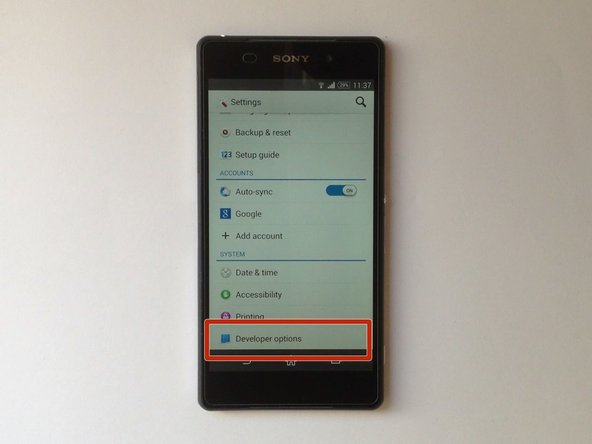
МЕНЮ ОПЦИЙ РАЗРАБОТЧИКА
Опции разработчика имеют множество функций для разработчиков приложений, чтобы протестировать приложение на своем устройстве с компьютера через ADB. В этом меню вы можете активировать режим отладки USB. В последних версиях Android опции разработчика были скрыты.
Чтобы включить опции разработчика, перейдите в Настройки — О телефоне. Перейдите в самый низ и увидите номер сборки. Теперь нажмите на него 7 раз и … «Теперь вы разработчик». 🙂
Шаг 5 Демонстрационный режим для розничной продажи

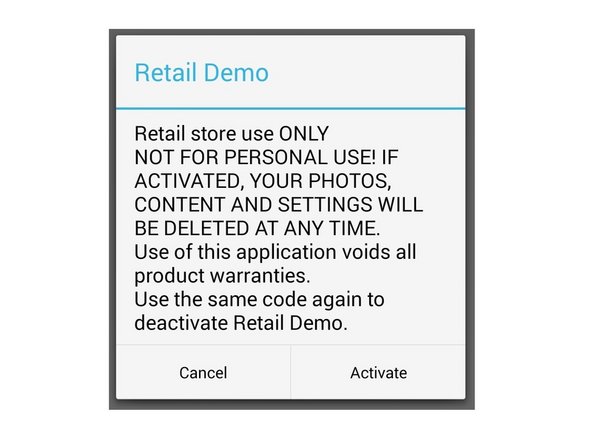
В режиме RETAIL DEMO телефон запускает демонстрационное видео и делает это каждый раз, когда переходит в спящий режим. В старых версиях Android была ошибка, которая позволяла изменить блокировку экрана, если на телефоне установлен Lock screen. В новых версиях вы не сможете войти в «Розничный режим», если телефон заблокирован.
Чтобы войти и выйти из этого режима, в приложении «Дилер» введите этот код:
*#**#*
Вот и все.
.
.
.
Удалось ли вам это сделать.
