
Сейчас мало кто может представить свою жизнь без телефона, тем более что современные смартфоны — это не только средство связи, но и многофункциональное устройство для выхода в интернет, камера, электронная книга и многое другое. Данная статья поможет разобраться с любым гаджетом на "Андроиде".
Включение смартфона
Перед тем как пользоваться смартфоном на "Андроиде", новичку нужно его включить. Кнопка обычно расположена на верхней или боковой панели аппарата в зависимости от модели устройства.

При первой загрузке вам необходимо определить базовые настройки операционной системы. После выбора языка, вам будет предложено создать аккаунт Google, к которому будет привязано устройство, или войти в уже существующий профиль. Это можно отложить, однако, лучше сделать сразу, поскольку наличие аккаунта Google обязательно для скачивания приложений, синхронизации, использования электронной почтой и других функций.
На создание профиля Google уйдут считанные минуты: вам нужно придумать имя электронного ящика, надежный пароль и заполнить базовую информацию о себе. После этого можно переходить к дальнейшей настройке смартфона.
Настоятельно советуем вам соглашаться с опциями резервного копирования по умолчанию. Так вам, как новичку, пользоваться смартфоном будет спокойнее, ведь при сбое вы не потеряете сохраненные данные.
Как звонить
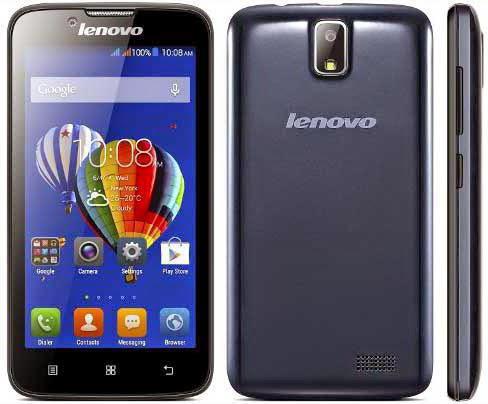
Современные телефоны отличаются интуитивно понятным интерфейсом. Включив и разблокировав устройство, вы сразу увидите нижнюю панель иконок, где размещены самые нужные функции.
Как писать смс-сообщения
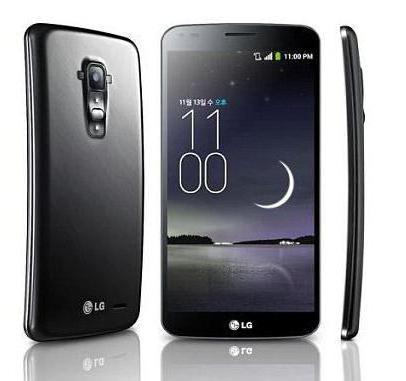
Разбираемся, как пользоваться смартфоном lg. Новичку необходимо научиться писать смс-сообщения. Для этого достаточно нажать на иконку в виде конвертика, а затем – на символ нового сообщения (обычно это изображение ручки и бумаги). Первым шагом выберите получателя из списка контактов или введите новый номер в поле «Кому». Затем наберите само сообщение при помощи клавиатуры или голосового ввода. При необходимости через меню дополнительных функций можно вставить смайлик. Нажимайте «отправить», и ваше сообщение отправится к адресату.
Как фотографировать и снимать видео
Практически все современные гаджеты могут делать качественные фото и снимать видеоролики. Как новичку пользоваться смартфоном со встроенной камерой? Вот несколько простых советов.
Всегда следите за чистотой внешней части объектива. В противном случае снимки могут получиться нечеткими и размытыми.
Старайтесь, чтобы руки не дрожали. Это правило применимо к любым фотоаппаратам, но в современных смартфонах используется достаточно длинная выдержка, поэтому это особенно актуально.
Поставьте настройки качества на максимум. Файлы фотографий и видеозаписей будут занимать больше места, но эту проблему всегда можно решить установкой дополнительной карты памяти.
Делайте несколько снимков. Этим приемом пользуются все профессиональные фотографы, и вам тоже стоит взять его на заметку. Даже если какой-то кадр смажется или не сработает фокус, есть вероятность, что другие получатся прекрасно.
Изучите настройки, имеющиеся в вашем смартфоне. Различные сюжетные программы, цветовые эффекты и баланс белого позволят делать снимки достойного качества даже при плохом освещении.
Как пользоваться интернетом
Когда вам нужно будет выйти в интернет, включите эту функцию и найдите в меню встроенный браузер. По желанию можно установить любой браузер, адаптированный для платформы "Андроид", а также дополнительные приложения для социальных сетей и мессенджеры.
Кроме того, смартфоны на "Андроиде" обычно имеют строку поиска Google прямо на главном экране и поддерживают голосовые запросы. Просто произнесите «Окей, Гугл», дождитесь характерного звукового сигнала и четко проговорите свой запрос.
Как настроить персонализацию
Ознакомившись с тем, как пользоваться смартфоном Fly, новичку наверняка захочется настроить девайс по своему вкусу. Современные устройства поддерживают кастомизацию по множеству параметров. Зайдя в галерею, вы всегда можете установить любое изображение или фотографию в качестве фона рабочего стола. Для этого вызовите контекстное меню и выберите «Установить как – Фон рабочего стола».
Меню «Настройки – Звук» позволяет регулировать громкость и мелодию звонка при вызовах и входящих сообщениях, а также режим и интенсивность вибрации девайса. Можно использовать как базовые мелодии, так и загружать из интернета.
Кроме того, для удобства доступа вы можете вынести часто используемые приложения на рабочий стол. Просто зажмите нужную иконку и вытащите ее на главный экран. Многим пользователям нравится группировать иконки в папки по их функциональному назначению. Например, в одну папку можно собрать все клиенты для социальных сетей, в другую – игры, в третью – сторонние программы для обработки фотографий и др.
Еще одна популярная функция для смартфонов на "Андроиде" – это виджеты, которые также размещаются на рабочем столе. Виджет может выводить новостную ленту с сайтов или ваших аккаунтов в социальных сетях, показывать прогноз погоды, отслеживать колебания курсов валют, биржевых индексов и т.д.
Важные приложения для вашего смартфона
Теперь, когда вы разобрались, как новичку пользоваться смартфоном, мы подскажем несколько приложений, которые нужно установить на ваш девайс.

Антивирус. "Андроид" – это такой же компьютер, и его может поразить вирус. Поэтому важно позаботиться об антивирусной защите и не устанавливать приложения из сомнительных источников.
Приложение для экономии заряда батареи. Такая программа будет своевременно завершать неиспользуемые приложения, подсказывать вам, на что именно тратится заряд батареи, подсчитывать, сколько времени еще продержится аккумулятор и др.
Приложение для очистки «мусора». С такой программой ваш смартфон не будет тормозить и зависать. Она поможет вам очистить кэш устройства, удалить ненужные остаточные файлы, а также посмотреть, куда расходуется память смартфона.
Следуя этим простым правилам, вы легко научитесь пользоваться своим смартфоном. Названия функций, перечисленные выше, могут разниться в зависимости от модели телефона, но поскольку даже самый навороченный девайс обладает интуитивно понятным интерфейсом, сложности у вас не возникнет.
Автор: Неструев Саня · Опубликовано 20.02.2019 · Обновлено 20.02.2019
Данная статья будет полезна как для тех, кто только начинает знакомиться с миром смартфонов, так и для опытных пользователей, которые могли забыть о некоторых функциях. Также мы дадим несколько советов о том, как научить пользоваться смартфоном пожилых людей, правильно настроить его и многое другое.
В рамках данной статьи мы рассмотрим следующие вопросы:
- общие советы владельцам смартфонов;
- подбор полезного софта;
- обучение пожилых людей основным операциям;
- нюансы при настройке телефона для ребенка.
Полезные советы по эксплуатации
Здесь будут собраны все общие рекомендации для владельцев смартфонов. Они применимы для любых устройств вне зависимости от производителя, конкретной модели или характеристик.
Защита устройства
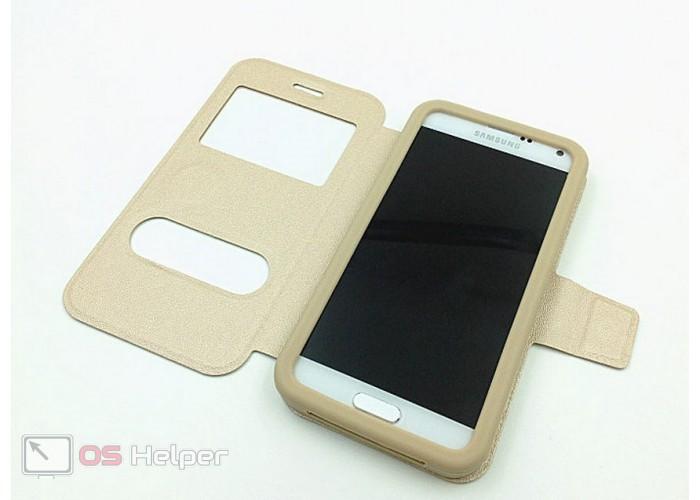
Начнем с банального, но крайне важного пункта – это защита смартфона от повреждений. Казалось бы, о необходимости чехла и пленки на экран знают все, но использует далеко не каждый. Принять меры по увеличению безопасности телефона стоит сразу после покупки не только чтобы сохранить идеальный внешний вид, но и для продления срока эксплуатации.
Первый момент – покупка чехла. Это не только защита корпуса во время падений, но и уникальность вашего смартфона, поскольку сейчас можно приобрести чехол любого дизайна, формы или даже сделать на заказ. Несколько советов по выбору:
- В комплекте некоторых смартфонов идут фирменные чехлы. Например, у Xiaomi, Huawei Honor и подобных производителей. Поинтересуйтесь перед покупкой.
- Если вы хотите сохранить оригинальный вид нового мобильного телефона, то выберите прозрачный силиконовый чехол.
- Если вы часто кладете устройство экраном вниз, тогда при покупке защиты обратите внимание на чехол с высокими бортиками. Они не позволят экрану прикоснуться к грубой поверхности и повредить дисплей/защитное стекло.
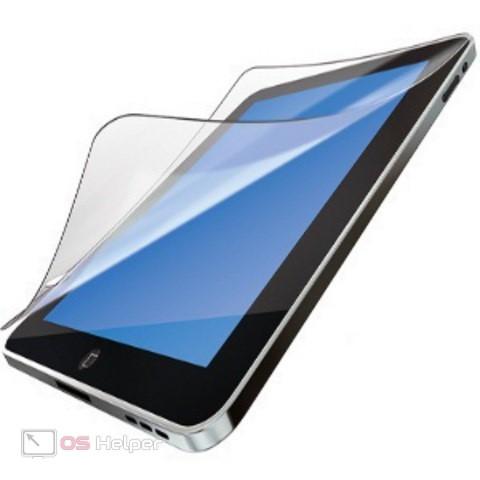
Второй немаловажный пункт – защита экрана. Если вы обладатель дорогого устройства Samsung Galaxy, нового iPhone или другого флагмана, то замена экрана обойдется в круглую сумму. Да и лишние траты на ремонт бюджетного устройства также не слишком приятны. Поэтому позаботимся о защите:
- Специальная пленка. Этот вариант позволит закрыть всю площадь передней панели смартфона тонкой прозрачной пленкой.
- Ударопрочное стекло. Хоть современные девайсы и защищены прочными стеклами, чтобы не столкнуться с разбитым дисплеем, обзаведитесь дополнительным стеклом.
Оба варианта недорогие, а если заказывать их из Китая, то выйдут еще дешевле. Если вы неуверены в том, что сможете правильно наклеить защиту, то обратитесь к знакомым или в сервис, салон сотовой связи.
Экономия заряда аккумулятора
Теперь научимся правильно управлять аккумулятором и настройками телефона, чтобы увеличить срок жизни батареи. Длительная работа от одного заряда аккумулятора определяется не только емкостью, но и стилем эксплуатации. Рассмотрим основные функции и действия, которые мешают продолжительному использованию.
Экран отнимает больше всего энергии от общего заряда. Использование максимальной яркости существенно сокращает длительность работы. В большинстве устройств на Андроиде есть функция автоматической регулировки яркости подсветки в зависимости от внешнего освещения.
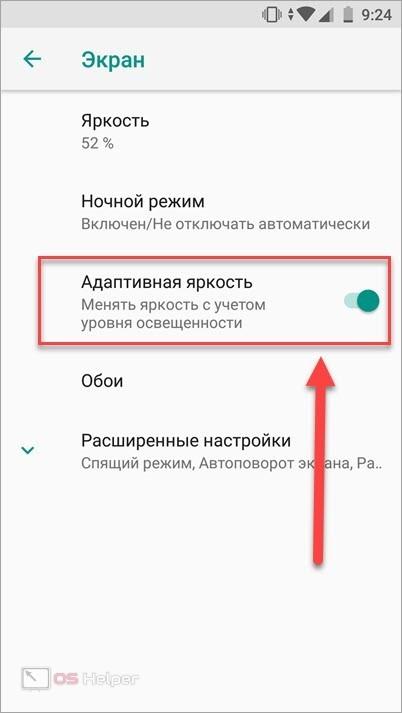
Если выставить яркость на самый минимум, то работать с телефоном в солнечный день будет трудно, но аккумулятор будет разряжаться гораздо медленнее.
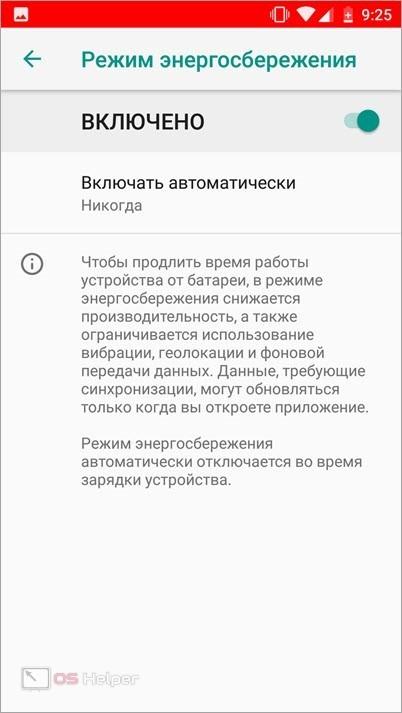
В той ситуации, когда остается 10-15% заряда, а поблизости нет и не будет источника энергии еще длительное время, поможет энергосберегающий режим. Он отключает большинство фоновых процессов, интернет, снижает яркость и общую производительность. Обычно пользователь может самостоятельно установить подходящие ему параметры.
Следующий фактор, влияющий на длительность работы – это активное использование интернета. Постоянное подключение к сети 3G/4G, включенный GPS, пользование геоданными быстро развеют ваши представления о смартфонах с «большими» аккумуляторами. Не рекомендуется оставлять включенным интернет без необходимости. В стандартных настройках Андроида можно посмотреть примерную статистику расхода трафика:
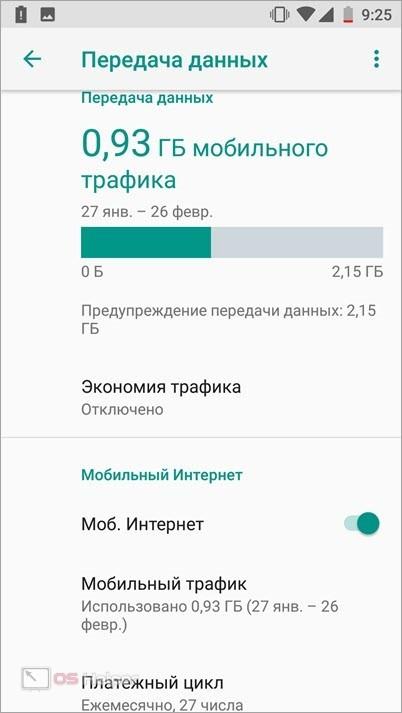
Если какие-либо программы используют сеть постоянно в фоновом режиме, то их лучше ограничить настройками, чтобы сэкономить заряд. Однако не только расходуемая зарядка является поводом для контроля над сетью, но и трафик, за который взымают плату мобильные операторы.
Правильное использование интернета
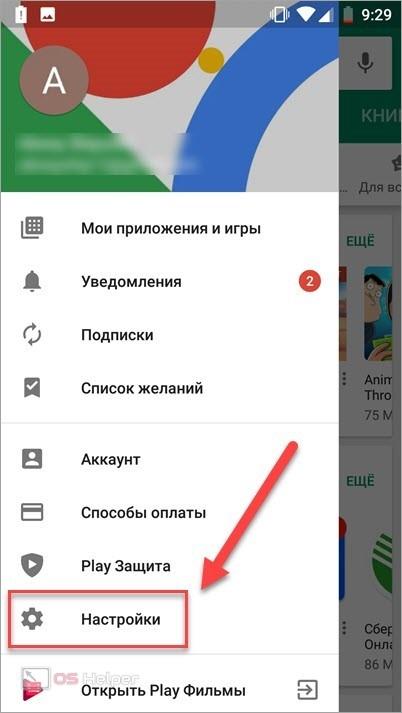
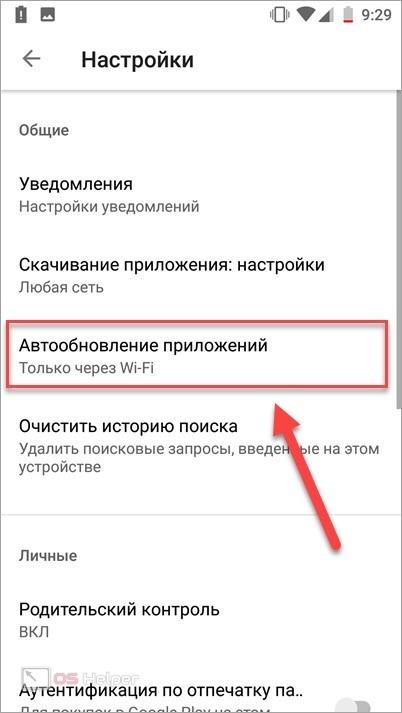
Поговорим подробнее о том, как использовать ограниченный трафик интернета. Нужно правильно настроить обновления приложений и системы. Например, Google Play Market позволяет выбрать способ обновления: через мобильную сеть или при подключении к Wi-Fi. Для этого нужно:
- Через главное меню приложения перейти в настройки.
- В пункте «Автообновление приложений» выбрать «Только через Wi-Fi».
Производительность
Научиться пользованию смартфоном недостаточно. Необходимо на протяжении срока всей эксплуатации следить за порядком на устройстве, чтобы не получить плачевный результат: зависания, ошибки при установке приложений, перезагрузки и прочие неприятные ситуации.
За быстродействие в режиме реального времени отвечает оперативная память. В ней хранятся запущенные приложения и процессы, а вы можете в любой момент переключиться к ним. Чем больше активных программ, тем меньше свободной памяти для работы самой ОС. Периодически пользователю необходимо самостоятельно открывать меню и «чистить» ОЗУ от неиспользуемых приложений. На Андроиде это делается через системную кнопку. Она может находиться под экраном или быть встроенной в интерфейс.
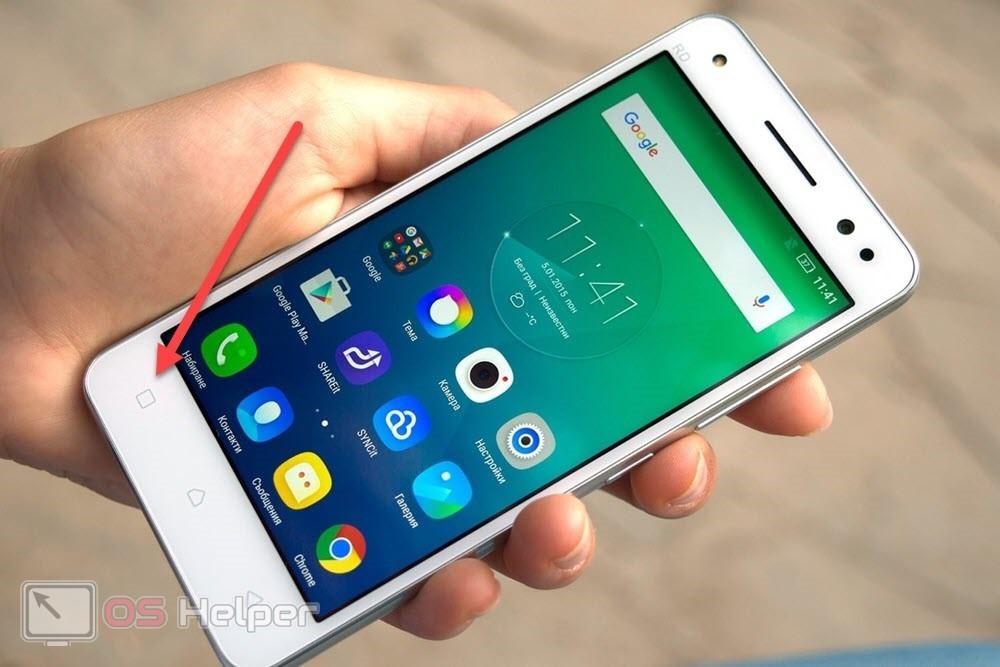
В открывшемся окне можно избавляться от ненужных приложений свайпом в сторону или с помощью иконки крестика:
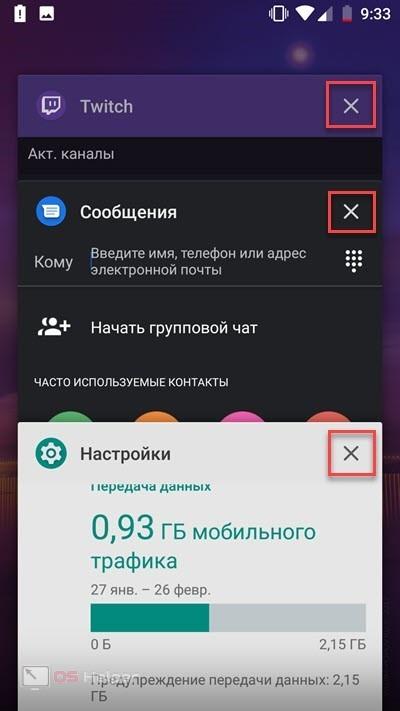
Также не стоит забывать о кэш-файлах и cookie, которые накапливают мессенджеры и браузеры. Научить вас выполнять очистку сможет наша инструкция, полностью посвященная данной теме.
На производительность/расход заряда влияют и следующие факторы:
- одновременная работа нескольких «тяжелых» приложений (браузер с десятком вкладок, игры и так далее);
- многочисленные виджеты;
- 3D обои на рабочий стол, визуальные эффекты и подобное.
Любители «прокачать» свой девайс сторонними визуальными улучшениями чаще сталкиваются с проблемой быстрой разрядки, нежели те, кто пользуется стандартными пресетами и темами.
Температурный режим
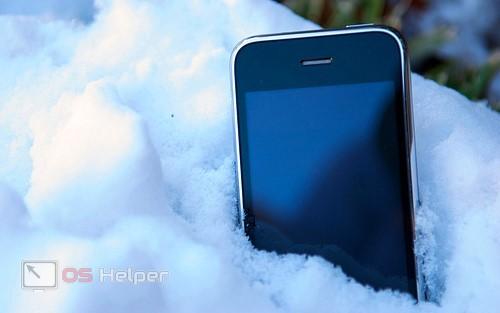
Теперь остановимся на моменте, которому многие не придают значения. Окружающая среда также влияет на поведение и работоспособность телефона/планшета. Ограничения относятся как к минусовой температуре, так и к сильной жаре.
В обоих случаях больше всего страдает аккумулятор. Вы наверно заметили, что в морозную погоду на улице смартфон разряжается гораздо быстрее, даже если им не пользоваться. Будьте готовы к этому и держите устройство во внутреннем кармане, а также не доставайте его без надобности. В случае с жарой нужно помнить главное правило – не оставлять телефон непосредственно вблизи источников тепла (батареи, обогреватели) и под прямыми солнечными лучами.
Экран на морозе
Отдельно стоит поговорить о неудобстве использования смартфона на улице зимой. Из-за необходимости носить перчатки появляется трудность с нажатием на емкостный экран. Эту проблему можно решить несколькими способами.
Первое – обзавестись специальным стилусом для емкостных экранов. Он позволит не морозить руки во время использования телефона, а также повысит удобство, например, для женщин с длинными ногтями.
Второй вариант – ходить в специальных перчатках. Они оснащены умным покрытием на кончиках пальцев, которое реагирует на прикосновение к дисплею. Можно считать, что это лучший способ в данной ситуации, поскольку не нужно носить дополнительных девайсов.
Будучи пользователем старых телефонов «звонилок», рано или поздно настает время обновиться на смартфон. Остановив свой выбор на смартфоне с операционной системой Android, новые пользователи входят в замешательство, не зная, с чего начать. Прежде всего, необходимо понимать, что смартфон – это многофункциональный девайс и использовать его только для звонков не разумно.
Чтобы начать использовать на максимум, без интернета не обойтись. Поэтому если не подключен тариф с интернетом на SIM-карте, его нужно обязательно подключить. Хоть у смартфонов и имеется поддержка Wi-Fi, пользоваться им возможно только в определённых зонах, в то время как мобильный интернет доступен везде.
Каждый смартфон может иметь собственное количество кнопок и их значений. Поэтому в данной статье будет применяться стандартная расстановка клавиш. На нижней части лицевой стороны находится панель с тремя кнопками.
- кнопка «Назад» (может выглядеть как треугольник или стрелка) – отправляет на предыдущее меню, в котором был пользователь.
- кнопка «Домой» (выглядит как домик или круг) – отправляет в главное меню, не выключая приложения, в котором был пользователь.
- кнопка «Диспетчер задач» (выглядит как квадрат или список) – показывает все запущенные приложения.
На боковой панели находятся кнопки регулировки громкости и блокировки.
Первый запуск смартфона
При первом запуске операционная система предлагает настроить дату и время, настроить яркость экрана и создать аккаунт Google. Без аккаунта не будет возможности пользоваться Google Play, поиском, почтой и многими другими функциями. Чтобы создать аккаунт, нужно нажать «Создать новый», ввести данные, которые требуются, и нажать «Продолжить».

После начальных настроек на экране появляется главный экран. Проведя вниз, в верхней части экрана появится меню быстрого доступа. Здесь появляются уведомления от приложений, при нажатии на которые произойдет переход к нему.

Чтобы поменять обои, нужно держать палец на свободном месте экрана. Появится меню, в котором можно поменять обои и добавить виджет на рабочую панель. Обои можно выбрать из стандартного набора, или использовать любое изображение из интернета, либо сделанное на камеру.
Виджет – это информационная панель, показывающая информацию из какого-либо приложения. Меню виджетов находится вместе с меню обоев.

Для установки виджета требуется выбрать и перетянуть виджет на рабочий стол. А чтобы удалить, перетянуть с рабочего стола в корзину в верхней части экрана.
Нажав на кнопку с шестью квадратными точками, попадаете в список установленных приложений. Здесь имеется доступ ко всем приложениям, установленным на устройство.
Чтобы запустить любое из них, нужно просто нажать на нужную иконку. Для удаления требуется держать палец на иконке и перетянуть его в корзину вверху экрана.
Чтобы не нагружать оперативную память, необходимо периодически заходить в диспетчер задач и выключать все ненужные приложения, смахивая их пальцем вправо или вверх (в зависимости от версии Android)

Работа с магазином приложений Google Play
Магазин Google Play – одно из самых основных приложений на платформе Android. С его помощью, появляется возможность добавлять новые приложения для смартфона, покупать фильмы, музыку и книги. В верхней части экрана находится поиск, позволяющий искать нужный контент по названию. За некоторый контент придется заплатить, но значительная его часть бесплатная.
Для покупки требуется привязать к аккаунту Google карту Visa или MasterCard. Нажав кнопку «Купить», Play Market сам предлагает привязать карту, если этого не было сделано раньше. Купив и установив приложение, оно появляется на устройстве. Если мало внутренней памяти, установленные приложения стоит перенести на SD-карту. Для этого нужно перейти в Настройки – Приложения — — Переместить на SD-карту.
Работа с файлами в Android смартфоне
Для работы с файлами в Android ОС предусмотрен файловый менеджер. На каждом устройстве они обычно отличаются и особой удобностью и понятностью не выделяются. По этой причине лучшим вариантом будет скачать другой, например — Total Commander.

В нижней части экрана имеется панель с выделением, копированием, архивированием, удалением, сортировкой файлов. На верхней панели находятся история, закладки, поиск и параметры. Держа палец на файле, появится контекстное меню со всеми теми же функциями, но конкретно для данного файла. Чтобы создать новую папку, требуется перейти в «Параметры» (выглядит как три точки) – «Создать папку».
Браузер в Android смартфоне
Для запросов в интернете на главном экране предусмотрена поисковая строка. Введя в поиск любой запрос, отображаются миллионы сайтов на данную тематику. Нажав на любой из них, сайт открывается в браузере. Стандартным браузером на смартфонах является Chrome. Из интерфейса имеется только верхняя панель с адресной строкой и кнопкой меню вкладок.
Для стабильной работы браузера не стоит оставлять ненужные вкладки сайтов открытыми. Вкладки закрываются, нажав на крестик в меню вкладок. Заходя на некоторые страницы, создается новая вкладка с рекламой, предупреждениями, или требованием заплатить. Такие сообщения стоит игнорировать и закрывать вкладку с данным оповещением.
Если при закрытии вкладки она открывается вновь, то придется выйти из браузера, выключить его в диспетчере задач и заново запустить. При регистрации на сайтах требуется ввести почту. Использовать можно почту, созданную для аккаунта Google. Все письма на эту почту можно просматривать в приложении Gmail. Также имеется возможность привязать любую другую почту.
Камера в смартфоне
Последняя важная вещь, которой пользуется каждый – это камера. Современные камеры в телефонах имеют довольно хорошее качество, поэтому она является одной из основных функций. Фотографии, обычно, занимают много места, поэтому лучше сохранять их на SD-карте. Чтобы это сделать, требуется в приложении «Камера» нажать кнопку настройки (обычно выглядит, как шестеренка) – Хранение – переключить на SD-карту.

К сожалению, данная функция встречается не на всех устройствах. Если данной функции не нашлось, придется переносить все файлы из Память Телефона/DCIM/Camera вручную с помощью файлового менеджера.
Смартфон — очень многофункциональная вещь и расписать все возможности в одной статье невозможно. Все тонкости устройства позволяет узнать сам смартфон. Изучение – это прежде всего эксперименты, не бойтесь пробовать.
Даже если что-то пойдет не так, можно найти решение проблемы в интернете. Только с помощью практики и ошибок набирается опыт.
