
Как звонить в ВК с компьютера или с мобильного телефона не знают очень многие пользователи, несмотря на то, что многие из них уже не первый год пользуются этой социальной сетью для общения со своими близкими. Сегодня мы хотим подробно рассказать вам о том, как позвонить в ВК с компьютера или смартфона в 2018 году. Также в нашей статье есть информация о том, как правильно следует настроить для этого своё устройство и каковы основные ошибки, которые чаще всего допускают люди, пытаясь сделать звонок в ВК.
Как совершить звонок ВК с компьютера?
Пользователи часто интересуются, можно ли звонить с компьютера (ПК) в ВК и если да, то как именно это сделать — и в этом нет ничего неудивительного, ведь раньше это действительно можно было сделать. Увы, но на данный момент возможность позвонить в ВК через ноутбук отсутствует — разработчики решили убрать ее, о причинах этого можно только догадываться.
- На многих сайтах дается инструкция, где предлагается зайти на страницу нужного человека, и под его фотографией справа от кнопки «Отправить сообщение» якобы можно найти нужную кнопку для совершения звонка. Но эта информация является устаревшей.

- Да, раньше она и вправду была, но, к сожалению, в конце 2018 года эта кнопка исчезла – вместо нее вы сможете увидеть только значок, который перенаправляет на отправку подарка.
Остается только надеяться на то, что разработчики вновь вернут эту возможность пользователям соц. сети! Но что делать, если вы все же хотите позвонить в ВК нужному человеку? Все просто – это можно сделать со смартфона Android или IOS в официальном приложении.
Далее предлагаем вам узнать, как совершить звонок внутри соц. сети своему другу абсолютно бесплатно с помощью своего телефона.
Как совершить звонок ВК с мобильного телефона?
В первую очередь хотелось бы предупредить всех пользователей мобильных устройств, что позвонить другу в ВК с телефона или планшета можно лишь в том случае, если на нём установлено мобильное приложение ВКонтакте. Также, обязательно проверьте, обновлено ли ваше приложение до последней версии.
Если с технической стороной дела всё в порядке, то вы можете воспользоваться приведённой ниже инструкцией, как в ВК позвонить по видео (или без этой функции) любому другому пользователю:
- Войдите на свою страничку и откройте профиль того человека, которому хотите позвонить.
- Внимательно посмотрите на фотографию друга и найдите на ней в верхней части справа значок в виде телефонной трубки. Нажмите на этот значок.
- Вызов пошёл. Сейчас на вашем экране появились дополнительные значки. С их помощью вы можете превратить обычную связь в видеозвонок, а также отключить микрофон или звук.
Как только ваш потенциальный собеседник ответит на вызов, звонок состоится.
Почему у меня не получается совершить звонок с компьютера через ВК?
Существует несколько основных проблем, с которыми пользователи сталкиваются наиболее часто, пытаясь звонить в Контакте через веб-камеру компьютера или же с помощью мобильных устройств. Если у вас не получается позвонить, обязательно проверьте себя по этому списку.
- Отсутствует кнопка вызова? Пора обновить приложение на телефоне. На компьютере в этом случае помогает почистить кэш браузера.
- Не идёт видеозвонок? На компьютере не установлен adobe flash player или его версия устарела.
- Вас не слышат? Проверьте, работает ли микрофон.
- Звонок тормозит, прерывается? Возможно, дело в нестабильном интернет-подключении.
Мы надеемся, что помогли вам разобраться с вопросом, как правильно позвонить человеку в ВК с компьютера или мобильника; если вы чего-то не поняли или у вас возникли затруднения в какой-то части выполнении нашей инструкции, то вы в любой момент можете обратиться к нашим специалистам, оставив комментарий на этой странице.
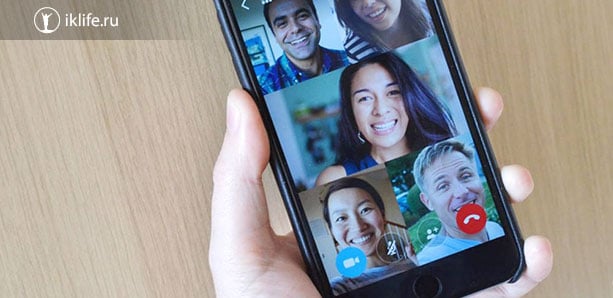
Привет, читатели блога iklife.ru.
Не так давно мобильные телефоны, компьютеры и интернет в каждом доме, видеосвязь и групповые чаты казались фантастикой. Сегодня техника позволяет нам связываться с родными, друзьями и коллегами за тысячи километров, причем не только слышать, но и видеть друг друга, как при живой встрече. Можно довольно дешево звонить с компьютера на телефон, связывать по интернету несколько ноутбуков, ПК и мобильных устройств. И я считаю, что не стоит противостоять и игнорировать прогресс, нужно использовать все его возможности.
Сегодня мы разберемся, как сделать видеозвонок на компьютере и телефоне, используя мессенджеры, приложения и социальные сети.
Что нужно для видеосвязи
Для видеозвонков необходимо подключение к интернету. Все приложения, программы и сервисы работают через глобальную сеть. Это может быть мобильный или беспроводной интернет, он же Wi-Fi. Второй вариант обычно обеспечивает лучшую связь, видео будет четче. На мобильном интернете есть вероятность зависания картинки и отставания звука. Многое зависит от скорости самой связи и возможностей телефона.
Второе, что нам понадобится, – это фронтальная видеокамера на обоих устройствах, без нее увидеть собеседника не получится.
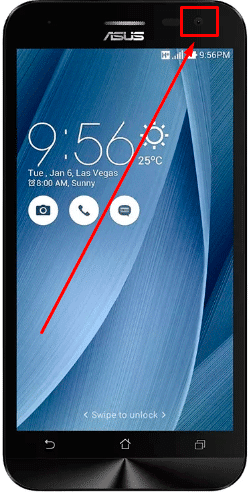
И третье условие для совершения видеозвонков – это наличие на обоих устройствах одной и той же программы, которая поддерживает такую функцию. Сейчас мы разберемся, какие они бывают, в чем их особенности, и как ими пользоваться.
Начнем с мессенджеров. Это приложения для мобильных устройств, предназначенные специально для общения. Есть программы, которые поддерживают только текстовые диалоги, другие обеспечивают дополнительную аудиосвязь. Мы же рассмотрим те, что позволяют слышать и видеть собеседника.
Сегодня это наиболее популярный в нашей стране мессенджер. Пользователи любят его за приятный интерфейс, скорость и безопасность. В отдельной статье я уже описывала все возможности и особенности WhatsApp. А сейчас мы рассмотрим, как делать видеозвонки.
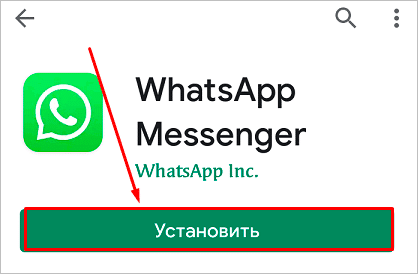
Установка
Установите приложение из AppStore или Play Маркета. У меня телефон на Android, поэтому я буду показывать на его примере. Но мессенджеры одинаково работают на смартфонах под Android и iPhone, поэтому трудностей быть не должно.
Обычно загрузка и установка занимает пару минут. Когда процесс завершится, открываем программу, принимаем условия использования и указываем свой номер телефона. Затем разрешаем приложению доступ к данным и камере. Учетная запись привязывается к номеру телефона, и все, у кого есть ваш номер, смогут увидеть, что у вы используете WhatsApp.
Видеозвонок
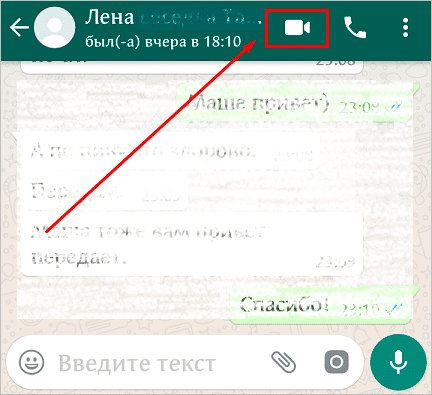
Чтобы начать видеозвонок, нажмите на значок увеличительного стекла и найдите человека в списке контактов.

Теперь нажмите на значок камеры. После первого звонка или сообщения в чат контакт сохраняется в приложении, и уже не нужно искать его в записной книжке мобильного телефона.
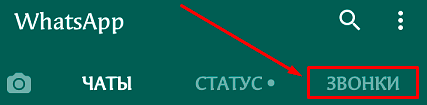
История звонков в WhatsApp находится в отдельной вкладке, тут можно посмотреть удавшиеся и неудавшиеся попытки соединения.
Видеоконференция
Еще одна полезная фишка WhatsApp – это групповые видеозвонки, из мессенджеров такую функцию еще поддерживает Skype и Messenger Facebook. О них поговорим немного позже.
Чтобы поговорить сразу с несколькими людьми, нужно сначала создать группу. Для этого нажмите на три точки в правом углу экрана и выберите первый пункт “Новая группа”.
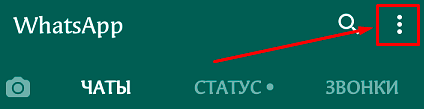
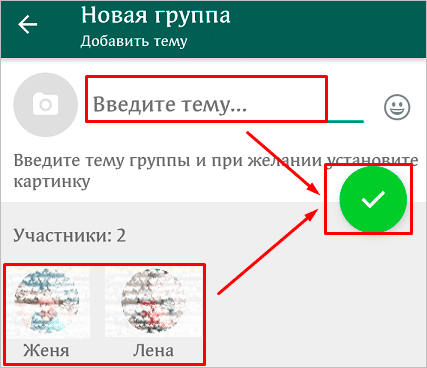
Затем воспользуйтесь значком увеличительного стекла и добавьте собеседников в группу. Когда всех найдете, нажмите на зеленую стрелочку, придумайте название и тапните по галочке в зеленом кружочке.
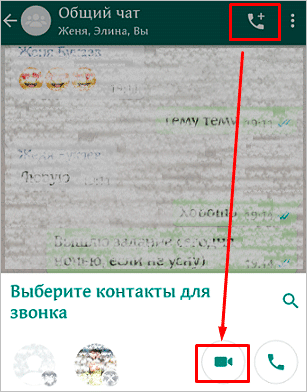
Теперь в чате созданной беседы нажмите на трубку с плюсом, выберите тех, с кем будете созваниваться, и затем нажмите на значок камеры. Пойдет вызов, и начнется групповой звонок.
Viber
Viber тоже довольно популярная программа для совершения звонков. Она пришла на смену Skype. Преимущества приложения – скорость и удобный доступ к контактам. Viber быстро стал популярным среди владельцев смартфонов, поэтому найти человека и позвонить ему, используя интернет-соединение, стало очень просто.
На телефоне
Чтобы начать общение, скачайте приложение в Play Маркете или App Store и установите на свое мобильное устройство.
Откройте его и воспользуйтесь поиском собеседника.
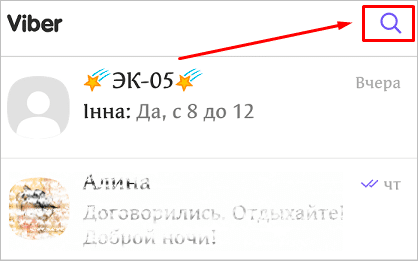
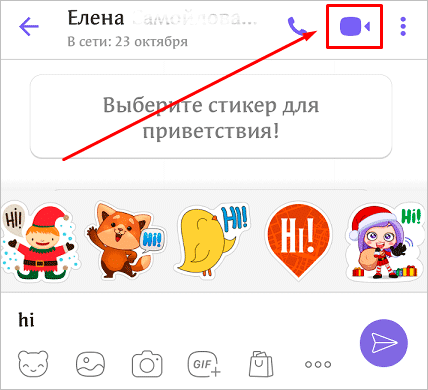
Тапните по имени и затем нажмите на значок камеры вверху экрана.
Примечание: Viber не поддерживает видеоконференции с несколькими пользователями ни на телефоне, ни на ПК.
На компьютере
Скачать компьютерную версию мессенджера можно на сайте viber.com.
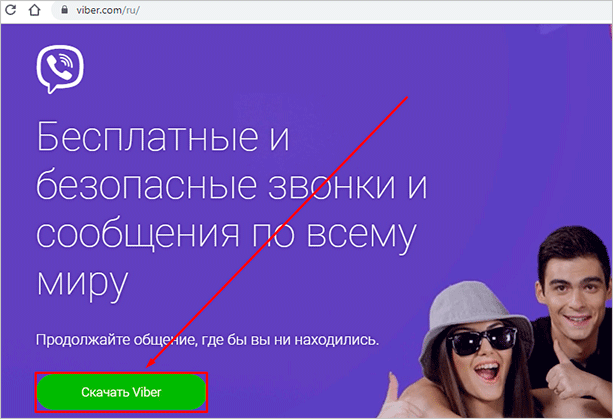
Запустите файл, разрешите установку и немного подождите. Затем откройте приложение в телефоне и отсканируйте QR-код, чтобы авторизоваться в системе. Теперь осталось только синхронизировать данные и можно приступать к общению.
Слева мы видим всех своих собеседников. Если того, кто вам нужен, нет в этом списке, но есть в контактах, воспользуйтесь поиском.
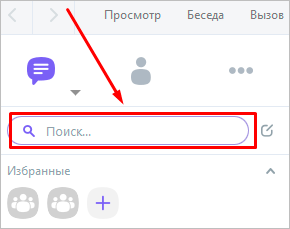
Тапните по имени человека и в открывшемся окне нажмите на видеокамеру. Готово, видеозвонок начался.
Skype
Это одна из первых программ, которая позволяла делать аудио- и видеозвонки с компьютера, а затем и с телефона. И сейчас многие предпочитают ее, возможно, потому что за 5 – 7 лет привыкли.
Но чаще ее используют на ПК или ноутбуках, в смартфонах большей популярностью пользуются WhatsApp и Viber. Они работают намного быстрее и считаются более безопасными, особенно в этом преуспевает WhatsApp.
У меня Skype даже на ноутбуке частенько притормаживает, капризный стал и требовательный. А у вас как, стабильно работает?
Давайте сначала рассмотрим, как установить программу и пользоваться ей на телефоне. А затем сравним с версией для ПК.
На телефоне
Приложение можно скачать все в том же App Store или Play Маркете. После установки укажите учетную запись и пароль от нее или зарегистрируйтесь, если еще ни разу не заходили в программу.
Откройте Skype и воспользуйтесь поиском, чтобы найти и добавить человека в свой контакт-лист. Для этого нужно знать его имя в Skype.
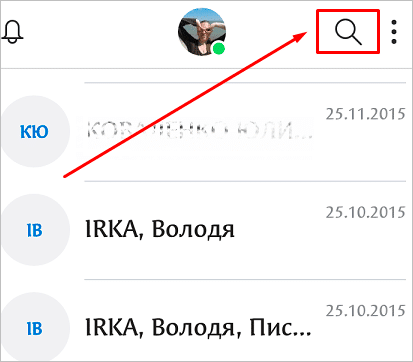
Затем тапните по пользователю в списке и нажмите на рисунок видеокамеры в правом углу.
В Skype, как и в WhatsApp, можно создать видеоконференцию с несколькими пользователями. Для этого нажмите на рисунок карандаша в синем кружочке.
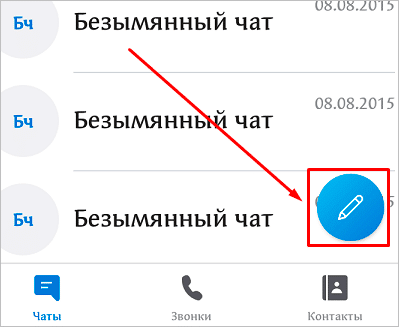
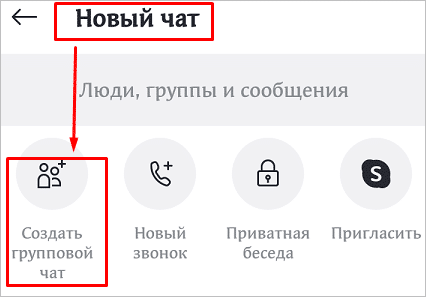
Затем выберите соответствующее действие, чтобы создать и настроить групповой чат.
Выберите имя группы, добавьте в нее пользователей и откройте диалог. В правом верхнем углу будет значок камеры, как в обычной беседе. Нажмите на него, чтобы включить функцию видеозвонка.
На компьютере
Несмотря на некоторые недостатки, Skype хорош тем, что функционал компьютерной и мобильной версии практически не отличается. В то время как WhatsApp для ПК не позволяет совершать звонки.
Для загрузки и установки программы на компьютер зайдите на сайт skype.com и скачайте программу.
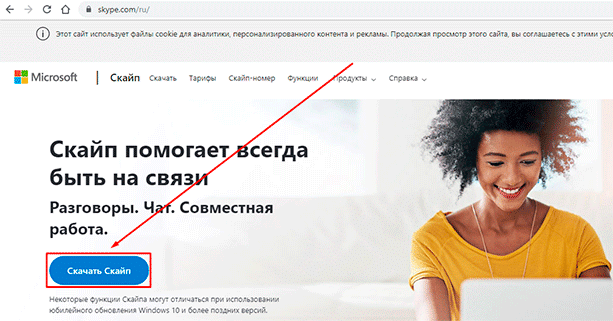
Затем запустите ее и дождитесь окончания установки. Войдите в учетную запись или заново создайте ее.
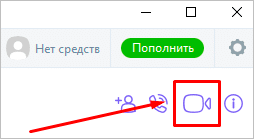
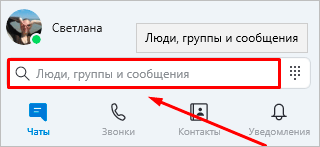
Слева мы видим список последних бесед. Откройте одну из них или при помощи поиска найдите нужного вам пользователя. Затем нажмите на изображение камеры в правом углу.
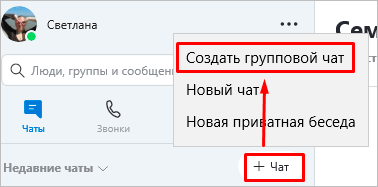
Если хотите создать групповой чат, кликните по надписи “+ Чат” и выберите нужное действие. Затем придумайте название, добавьте участников и общайтесь в режиме видеоконференции.
Messenger Facebook
У Facebook есть мессенджер, который можно использовать отдельно от социальной сети или вместе с ней. При помощи этого приложения можно позвонить любому человеку, который есть у вас в друзьях.
На телефоне
Если у вас аппарат на Android, то устанавливать ничего не нужно, мобильная версия соцсети и мессенджер идут в комплекте с операционной системой вашего мобильного устройства.
Если его все же нет на вашем телефоне, скачайте и установите программу из магазина приложений.
Откройте Messenger, тапните по имени человека и затем коснитесь синего значка видеокамеры вверху экрана.
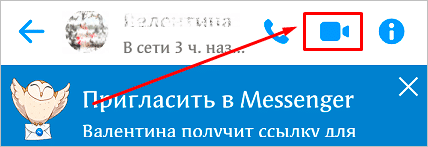
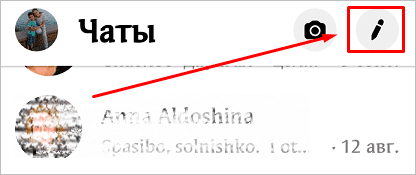
Чтобы сделать групповой звонок, вверху рядом со словом “Чаты” нажмите на рисунок карандаша.
Затем создайте группу, добавьте участников и присвойте ей имя. После этого вы сможете свободно созваниваться и видеть друг друга.
На компьютере
Зайдите на сайт facebook.com. Справа будет панель, в которой мы видим пользователей, с которыми недавно переписывались. Также в Messenger можно войти, нажав на специальный значок в меню.

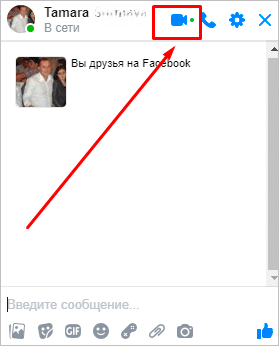
Откройте нужный диалог и нажмите на рисунок камеры.
Одноклассники
Соцсеть “Одноклассники” позволяет делать видеозвонки с компьютера и мобильного телефона.
На ПК
Чтобы воспользоваться функцией на сайте, нужно зайти в раздел сообщений, найти нужного человека и открыть последний диалог.

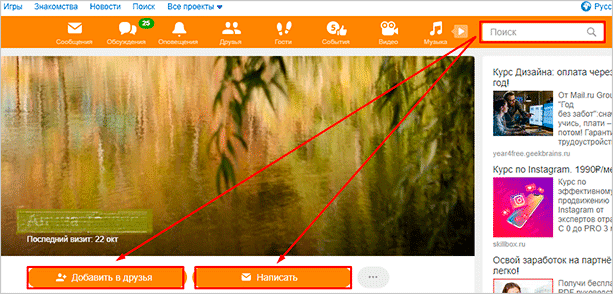
Если собеседника нет в вашем списке друзей, то сначала воспользуйтесь поиском и на странице пользователя нажмите на кнопку “Написать”. Если аккаунт закрыт, то сначала придется подать заявку в друзья и дождаться подтверждения.
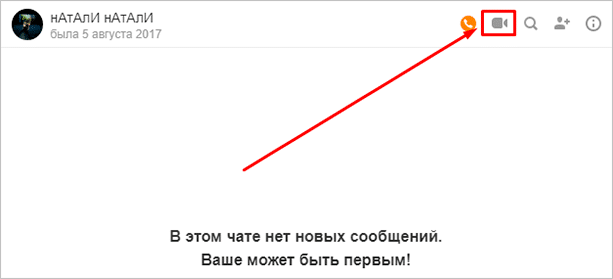
В окне беседы есть небольшое меню с опциями, нам нужно выбрать видеосвязь.
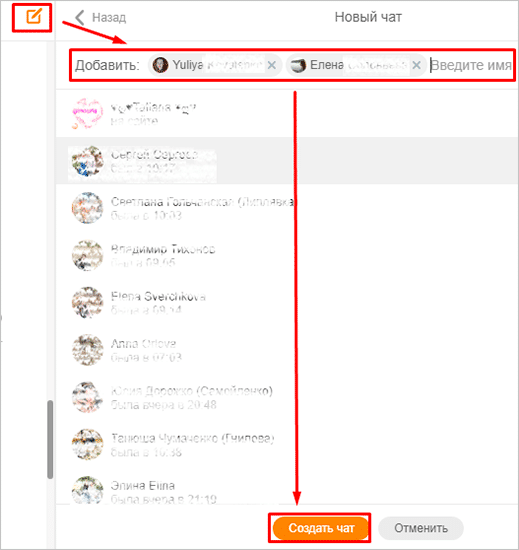
Также в Одноклассниках можно создать групповой чат и позвонить сразу нескольким людям. Для этого в разделе сообщений нажимаем на пиктограмму в виде листика с карандашом. Затем добавляем людей и кликаем на кнопку внизу окна. После этого можно общаться по видеосвязи сразу с несколькими друзьями.
На телефоне
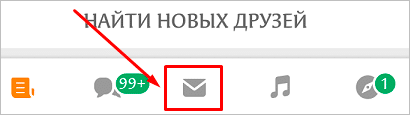
Скачайте приложение “Одноклассники” из App Store или Play Маркета. Откройте его и войдите в учетную запись. Раздел сообщений прячется под конвертом в нижнем меню программы. Тапните по нему.
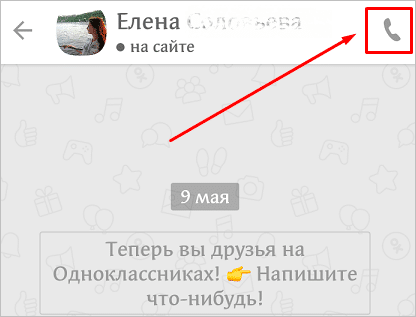
Затем выберите собеседника в списке и нажмите на изображение телефонной трубки. После этого приложение попросит у вас доступ к микрофону и камере, и вы сможете поговорить и увидеть человека, если он тоже подключит свою видеокамеру.
ВКонтакте
В этой социальной сети звонки можно делать только из мобильного приложения. Установите официальную версию из магазина, откройте программу и войдите в учетную запись.
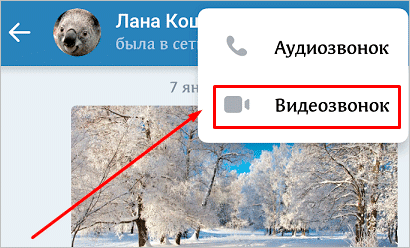
Откройте раздел сообщений и найдите пользователя, которому хотите позвонить. Тапните по его имени и в открывшемся окне нажмите на значок телефонной трубки. Выберите формат беседы.
Примечание: сделать звонок получится, только если второй пользователь зашел в соцсеть через мобильное приложение. Если он использует веб-версию, то значок трубки будет неактивным.
Другие программы
Конечно, это неполный список приложений и сервисов, которые позволяют осуществлять видеозвонки. Я рассказала только о самых популярных продуктах. Их основной плюс в том, что они есть почти у каждого человека на мобильном телефоне и компьютере. Потому что если вы, например, используете QIP или TrueConf, которые есть у вас, но нет у коллег и знакомых, с которыми вы хотите общаться, то ничего не выйдет.
Или им придется установить такую же программу, или вам отказаться от видеосвязи с ними.
Заключение
Мы разобрали несколько популярных и удобных решений для видеозвонков, теперь вы можете выбрать подходящий вариант или сразу несколько. Лучшая программа – это та, которая стабильно работает на вашем устройстве, позволяет связывать вас со всеми близкими, коллегами и друзьями и устраивает вас по функционалу.
Но чаще всего на телефон и компьютер устанавливают сразу несколько мессенджеров. У меня, например, есть Skype, Viber и WhatsApp. Еще для связи с родственниками я довольно часто использую Messenger Facebook.
Какое приложение больше всего нравится вам и почему? Напишите нам об этом в комментариях. Посмотрим, какая программа лидирует среди наших читателей.
Подписывайтесь на новые материалы блога, чтобы хорошо ориентироваться в программных продуктах и их возможностях.
Сохраняйте статью и делитесь ей с друзьями, если она помогла вам решить задачу.
Видеозвонок в ВК с компьютера вызывает у пользователей больше вопросов, чем радости. Подобная реакция связана с тем, что новость о появлении нового сервиса и расширении функционала социальной сети не внесла уточнений, разъясняющих процесс активации и использования услуги. В результате многие люди, хотевшие бы совершить звонок своим друзья в ВКонтакте, не могут этого сделать, поскольку не понимают, как совершить вызов и настроить связь. Но в реальности никаких загадок нет, введённая администрацией сайта функция предельно проста и доступна. Чтобы убедиться в этом, достаточно уделить немного времени изучению сложившейся ситуации или, если найти нужные сведения самостоятельно не получается, обратиться к агентам поддержки.

Как сделать видеозвонок в ВК?
Н текущий момент (в 2019 году) существует лишь 1 способ позвонить собеседнику в соцсети. Он требует обязательного использования смартфона и официального приложения Vk. Совершить звонок с компьютера или ноутбука невозможно. Исключения составляют случаи установки эмуляторов телефонной операционной системы на ПК. Но, учитывая повсеместное распространение смартфонов и наличие большого количество альтернативных сервисов видеосвязи, подобно решение лишено смысла. Гораздо разумнее задуматься об установке программы на телефон, чем пытаться усложнить имеющиеся задачи и загружать абсолютно ненужные утилиты на компьютер. Даже обойдя ограничения, человек получит неудобную систему, которой тяжело пользоваться.
Как настроить видеозвонок в ВК?
Убедившись, что сделать видеозвонок в ВК с ноутбука или компьютера на телефон не удастся, следует понять, как подключить онлайн-сервис на смартфон. Для этого понадобится:
- обновить мобильное приложение до последней, актуальной версии;
- убедиться, что используемая операционная система не нуждается в прошивке и поддерживает функцию;
- установить flash player, если он вдруг отсутствует;
- поменять настройки приватности, указав круг людей, которые способны совершать входящие вызовы.
Перечисленного достаточно, чтобы обновлённый функционал оказался доступным пользователю, и владелец учётной записи не сталкивался с затруднениями при подключении видеосвязи.
Как включить видеозвонок в ВК?
Убедившись, что все настройки установлены верно, следует переходить к активации услуги. Подключение видеосервиса возможно двумя способами:
- Первый подразумевает добровольную активацию функции при первом её появлении (в приложении появлялось предложение совершить звонок).
- Второй требует помощи друга.

При этом первый подход уже неактуален, поскольку он применялся в первые дни и недели после появления онлайн сервиса. А сейчас нужно попросить любого знакомого из списка контактов, который уже пользуется видеосервисом, позвонить. Ответить на поступивший вызов.
Ничего дополнительного не требуется, но важно повторно подчеркнуть, что для принятия входящего звонка нужно проследить, чтобы все перечисленные ранее условия были выполнены.
Записывается ли видеозвонок в ВК?
Ещё один вопрос, вызывающий неподдельное любопытство пользователей, связан с приватностью телефонных разговоров. Но администрация социальной сети сразу заявила, что используемые сервисом ключи шифрования хранятся на телефонах тех людей, которые пользуются услугой. А сама соцсеть не имеет доступа к записям бесед. Более того, в своих разъяснениях разработчики заявили, что передача информации и голосовых сообщений происходит напрямую, без подключения к диалогу серверов Vk. Исключения составляют случаи, когда имеющейся скорости интернета недостаточно для стабильной работы системы. В подобных ситуациях серверы становятся своеобразным перевалочным пунктом, без которого невозможно сделать звонок.
Как удалить видеозвонок в ВК?
Задумавшись, как сделать видеозвонок в ВК с компьютера, и убедившись, что это невозможно, следует переходить к изучению других важных нюансов использования видеосервиса.
Владельцам учётных записей нужно знать, что историю их звонков другу удастся найти в диалогах. Они сохраняются так же, как и другие элементы общения. Чтобы проверить сказанное, достаточно открыть раздел сообщений и перейти к нужной беседе. Найти подтверждение будет несложно.
Удаляются подобные записи из истории привычным методом. Для очистки диалогов и избавления от ненужных записей, понадобится:
- выделить нужную часть разговора, нажав небольшую галочку рядом;
- после чего останется кликнуть значок корзины, который появится наверху.
После этого запись исчезнет.
Причина ошибки при видеозвонке в ВК?
Если пользователю не удаётся связаться с близкими из-за возникновения ошибок, рекомендуется:
- Проверить актуальность мобильного приложения.
- Убедиться в совместимости операционной системы с сервисом.
- Скачать новую версию flash player.
- Убедиться в наличие интернет-трафика и проверить скорость соединения.

Если абоненту не удаётся связаться с определённым человеком, а остальные вызовы работают стабильно и без перебоев, причина сложностей кроется в настройках приватности собеседника. Исправить ситуацию можно связавшись с ним и попросив поменять список тех, кому разрешается беспокоить его звонками.
В остальных ситуациях источником проблем оказываются технические работы или сбои Vk.
Как позвонить ВКонтакте с компьютера, если нет значка?
Выше уже упоминалось, что позвонить другу в ВК с компа не получится. Разработчики не создали специальную версию видеосервиса, доступную для использования на компьютерах. Единственный выход из сложившегося положения – установить бесплатное приложение и звонить через него.
Если значок вызова отсутствует в приложении, стоит:
- обновить установленную на телефон версию программы;
- попросить знакомых помочь с активацией функции.
Если знакомые не пользуются сервисом, стоит вступить в тематическую группу, посвящённую услуге, и попросить о помощи подписчиков выбранного сообщества.
Как отключить услугу?
Простейший способ деактивировать видеозвонки потребует от владельца аккаунта банального изменения настроек приватности. Для этого понадобится:
- Посетить раздел настроек социальной сети.
- Выбрать вкладку, посвящённую приватности.
- Найти пункт, связанный с видеовызовами.
- Выбрать пункт, запрещающий кому-либо звонить.
- Сохранить изменения.
Чтобы восстановить функцию и заново запустить услуг, потребуется лишь повторно внести изменения, поменяв круг лиц, способных созваниваться владельцем аккаунта. Ничего дополнительного делать не придётся.
