
Поделиться изображением или фотографией в Одноклассниках достаточно просто. Выполнив всего несколько действий можно продемонстрировать другу фото совместного праздника или понравившийся кадр с фильма. Разберем подробнее, как отправить картинку в Одноклассниках через компьютер или мобильное устройство.
Отправка изображений с ПК
Чтобы поделиться картинкой с другим участником соцсети необходимо:
- Выполнить вход на сайт.
- Открыть раздел «Сообщения», нажав соответствующий пункт в верхнем меню.
- Выбрать существующий диалог с собеседником или кликнуть значок «+», вписать имя друга (можно заранее скопировать с его страницы) и нажать «Создать чат».
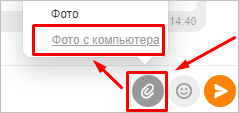
- В нижней части экрана, рядом с полем для ввода текста кликнуть на значок скрепки. Во всплывающем списке выбрать один из двух вариантов: «Фото» или «Фото с компьютера».
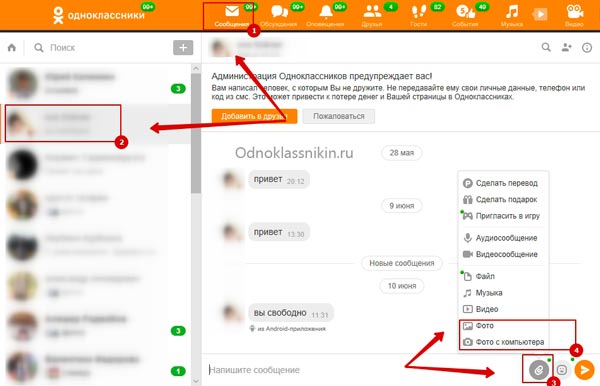
Выбор первого варианта необходим, если изображение находится в альбоме на Одноклассниках. В таком случае дальнейшие действия будут следующими:
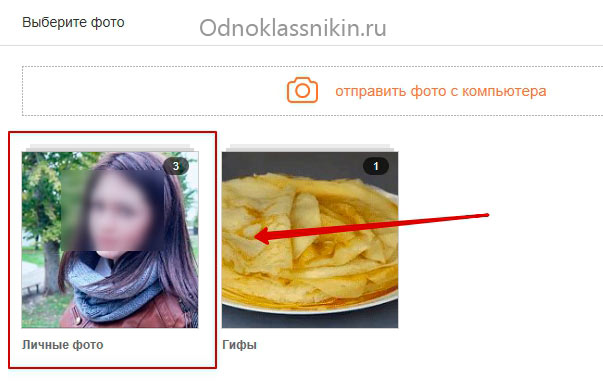
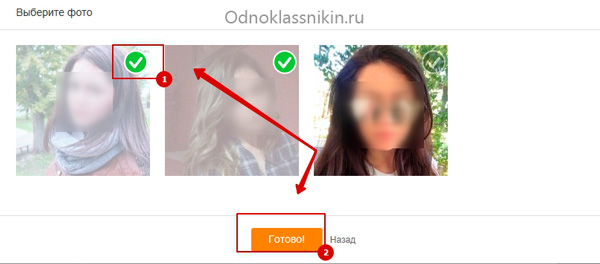
- Отметить зелеными галочками картинки, которые следует отправить.
- Кликнуть кнопку «Готово».
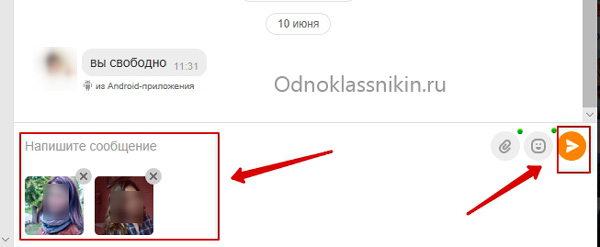
- Файлы отобразятся под полем ввода текста, после чего достаточно нажать на иконку бумажного самолетика, чтобы сообщение отправилось.
Второй вариант – фото с компьютера, подразумевает его загрузку с жесткого диска. Процедура осуществляется по такому сценарию:
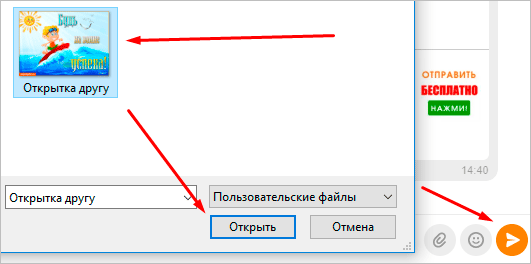
- В открывшемся окне проводника Windows перейти в папку, где располагается картинка.
- Дважды кликнуть на файл, чтобы мгновенно добавить его в сообщение. Если требуется выбрать несколько снимков, следует зажать левую кнопку мыши и выделить необходимые файлы, после чего нажать кнопку «Открыть».
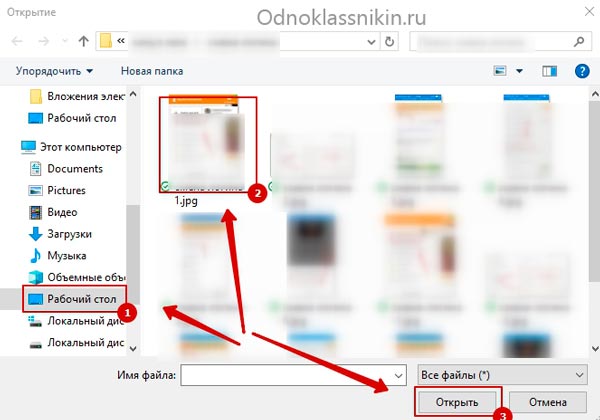
- Отправить сообщение, воспользовавшись соответствующей клавишей с самолетиком.
Это два основных метода отправки фотографий с ПК в Одноклассники.
Отправка изображений с мобильного устройства
Переслать фотографию с помощью смартфона удобнее всего воспользовавшись официальным приложением. Процесс выполняется следующим образом:
- Запустить приложение и выполнить вход в учетную запись.
- Нажать «Сообщения» в нижней части экрана.
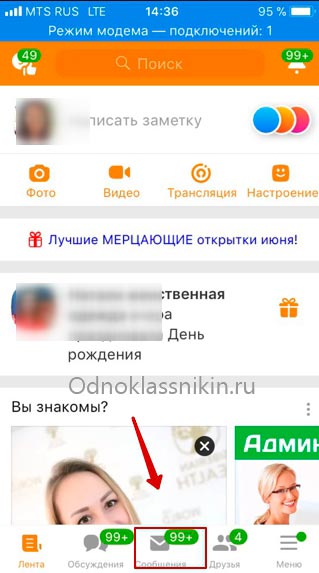
- Выбрать существующую беседу или нажать на значок ручки, чтобы создать новую.
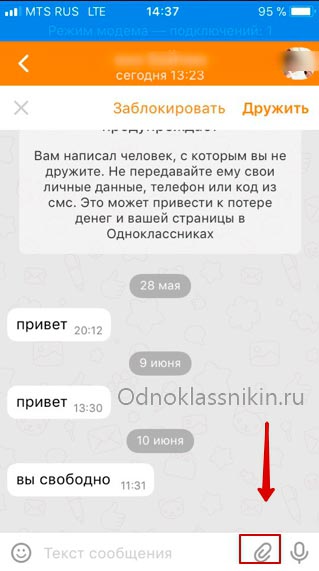
- Тапнуть по символу скрепки, затем во всплывающем списке по строке «Фото».
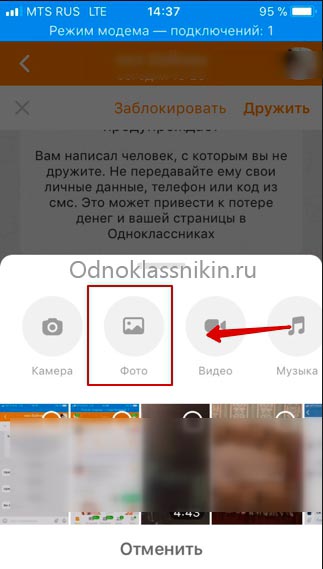
- Отметить фотографии, хранящиеся на мобильном устройстве. Доступна отправка сразу нескольких картинок.
- Нажать кнопку «Отправить» в верхнем правом углу.
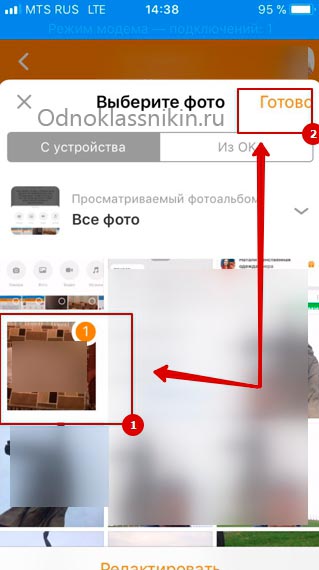
- Снимок появится в беседе.
Чтобы переслать пользователю картинку, которая находится в альбоме на Одноклассниках необходимо поступить иначе:
- Открыть главное меню приложения.
- Перейти в раздел «Фото».
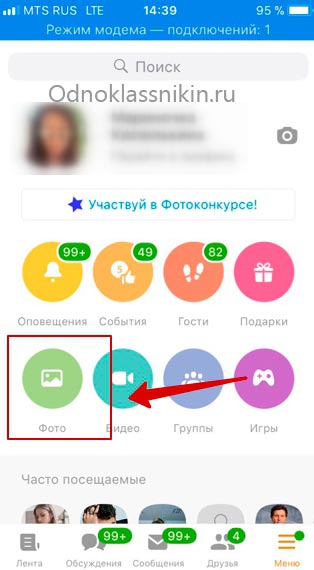
- Открыть нужный альбом.
- Нажать на картинку, чтобы она открылась на весь экран.
- Тапнуть по слову «Поделиться».
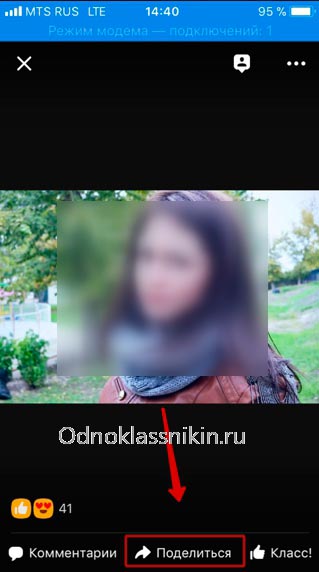
- Выбрать строку «Отправить сообщением».
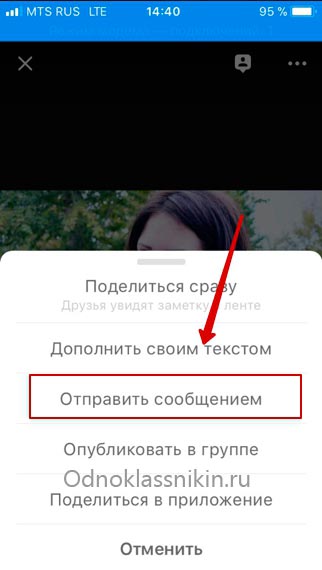
- Указать диалог с другом, после чего изображение будет мгновенно отправлено.
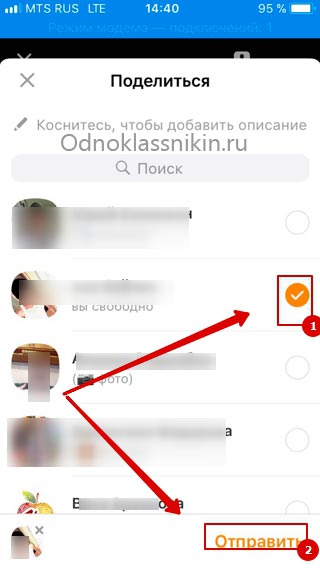
Указанная информация дает полное представление о способах отправки изображений в соцсети Одноклассники. Процедура легко выполняется как с компьютера, так и с мобильного телефона.
Здравствуйте, дорогие читатели блога iklife.ru!
На ok.ru есть огромное количество статичных, музыкальных, анимированных и просто мерцающих открыток. К сожалению, многие из них являются платными. За один такой презент придется заплатить от 1 до 45 ОК. В этой статье я расскажу, где найти и как отправить бесплатные открытки в Одноклассниках.
В специальном разделе в сообщениях
Самый простой и быстрый способ отправить открытку в личном сообщении – выбрать один из бесплатных вариантов в окне переписки. Никто, кроме вас и участников беседы, такое послание не увидит.
Откройте переписку с человеком, которому хотите преподнести презент и нажмите кнопку со смайликом. Перейдите во вкладку “Открытки”.
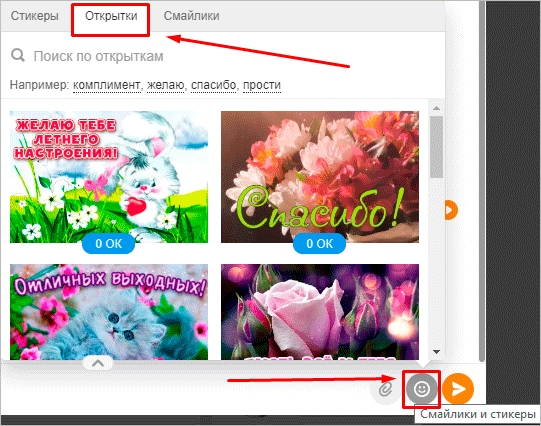
На этой вкладке вы найдете довольно много бесплатных графических пожеланий. Кликните на понравившийся вариант с пометкой “0 ОК”, и изображение сразу же отправится и отобразится в переписке.
Социальные сети и Одноклассники в том числе не стоят на месте. Разработчики регулярно вносят изменения в интерфейс и функционал сайта и приложения. Вот и каталог открыток не остался без внимания. На момент начала подготовки статьи, которую вы сейчас читаете, большинство открыток, доступных для отправки в личных сообщениях, были платными. Лишь изредка попадались варианты за 0 ОК.
А спустя некоторое время я обнаружил, что абсолютно все изображения и анимации в диалогах стали бесплатными. Постоянное ли это нововведение или краткосрочная акция, неизвестно. Так что активно пользуйтесь возможностью, пока она есть.
Даже если такой акции неслыханной щедрости от администрации ОК придет конец, и вернутся старые расценки, то часть открыток все равно останется бесплатной. Нужно будет только поискать вариант за 0 ОК среди платных предложений в каталоге.
Итак, если вы уже определились с тематикой поздравления, то можете ускорить поиск подходящего варианта. Для этого введите в поисковую строку запрос по теме изображения, которое хотите найти. Например, по запросу “Доброе утро” вы найдете отличные пожелания к началу дня, а по запросу “Лето” получите подборку тематических картинок и анимаций к жаркому времени года.
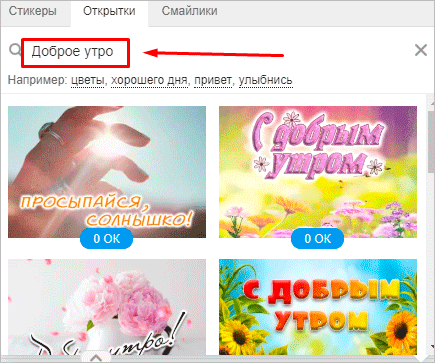
Тем, кто с темой пожелания не определился, рекомендую просто полистать каталог. Среди огромного количества поздравлений и пожеланий вы обязательно найдете что-то подходящее.
Каталог пожеланий в мобильном приложении значительно уступает каталогу в веб-версии социальной сети в плане разнообразия. А в мобильной версии сайта такого каталога и вовсе нет. Так что для поиска и отправки открыток рекомендую всем пользоваться полной версией сайта. Там вы сможете найти больше оригинальных пожеланий и поздравлений.
Если отправленная вами анимация в диалоге выглядит не так, как вы ожидали, или передумали и уже не хотите, чтобы собеседник видел ваше послание, то можете удалить открытку, удалив сообщение, к которому ее прикрепили.
В разделе платных подарков
Большие красивые анимированные открытки за 45 ОК можно найти в разделе подарков и оттуда же платно их подарить. Цена довольно высокая. Но за эту цену презент появится у пользователя в списке полученных подарков и будет отображаться у него на аватарке.
Попасть в раздел с анимациями можно двумя способами.
Способ 1. Кликнуть на кнопку “Сделать подарок”, расположенную на странице пользователя, которому готовите сюрприз.

Способ 2. Перейти в раздел “Подарки” через меню вашей страницы.
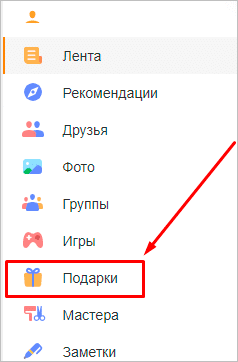
Независимо от выбранного способа вы попадете на страницу с популярными на данный момент подарками. Здесь вы можете подобрать обычный подарок и сразу же отправить его. Для перехода к открыткам кликните на меню “Категории” и выберите пункт “Популярные открытки”.
Вы попадете в каталог платных карточек, предназначенных для дарения другим пользователям. Большая часть из них – анимированные или мерцающие карточки, но встречаются и статичные иллюстрации. Но за любой из вариантов с вас потребуют 45 ОК. Ниже я поделюсь хитростями, как любой подарок из этого каталога отправить бесплатно.
При отправке описанными ниже способами иллюстрация не будет размещена на аватарке или в списке подарков пользователя. Она будет находиться либо в переписке, либо в комментариях пользователя, в зависимости от того, куда вы ее отправите.
Для отправки статичного изображения достаточно сделать скриншот и переслать его пользователю. Узнать, что такое скриншот, можно здесь, а подобрать удобную программу для скриншотов и разобраться, как их делать, можно на этой странице.
Для бесплатной отправки анимаций придется выполнить более сложные махинации. Но не переживайте, после 2 – 3 повторений вы научитесь, и весь процесс будет занимать у вас не больше минуты.
Зайдите на свою страницу и переключитесь в мобильную версию сайта. Для этого кликните на надпись “Мобильная версия”, которая находится под рекламными блоками в левой части страницы, или добавьте “m.” перед ok.ru и нажмите Enter.
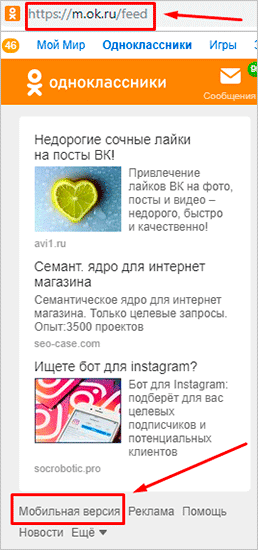
Используя мобильную версию сайта, перейдите на страницу “Подарки” и во вкладке “Категории” выберите “Мерцающие открытки”.
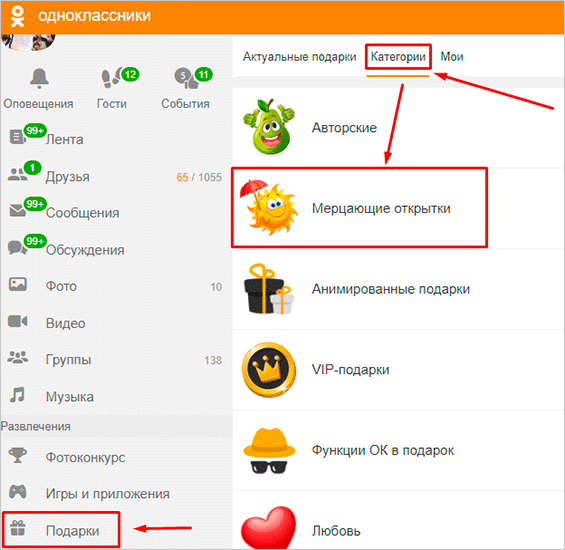
Кликните на понравившуюся анимацию. Вы попадете на новую страницу, на которой можно ее просмотреть.
Если вы сразу попали на страницу выбора пользователя, которому предназначается презент, значит, вы выбрали статичную картинку. Для ее отправки воспользуйтесь инструкцией выше.
Нажмите на значок “Play” для просмотра анимации. После этого кликните правой кнопкой мыши по GIF и в открывшемся контекстном меню выберите пункт “Сохранить видео как. ”.
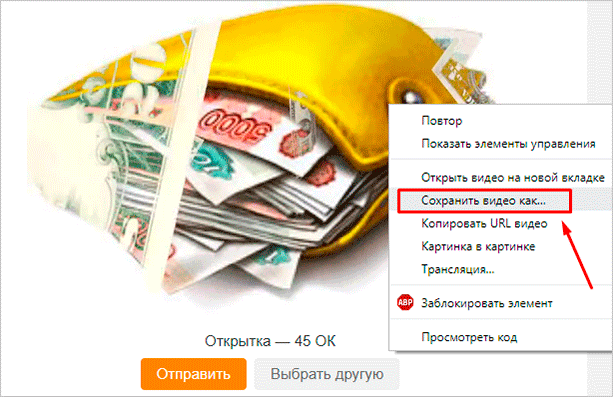
Дайте название сохраняемому видео и выберите папку на компьютере, в которую хотите его сохранить.
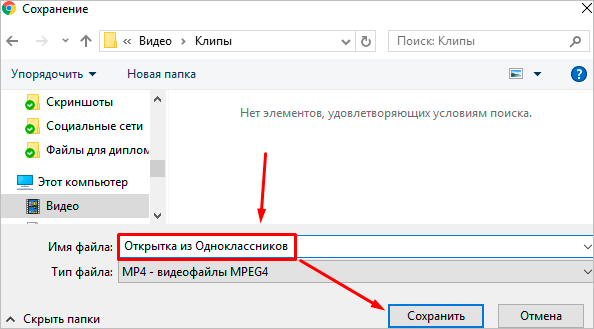
Теперь у вас есть видеозапись в формате MP4, которую при желании вы уже можете загрузить в Одноклассники. Однако оно будет очень коротким, и для просмотра его постоянно нужно будет повторно включать. Чтобы сделать файл таким же, каким он был в ОК, нужно формат MP4 конвертировать в GIF. Для этих целей существует огромное количество онлайн-конвертеров. Я использую сервис Convertio. Можете воспользоваться им или по запросу “конвертер в гиф” поискать в Яндексе или Google другой подходящий вам сервис.
Откройте онлайн-конвертер MP4 в GIF и загрузите в него видеооткрытку.
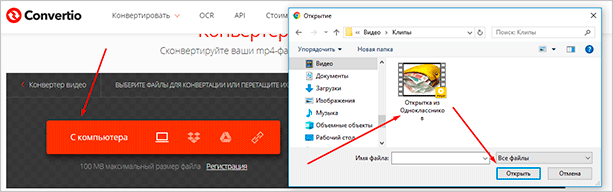
После того как видео будет загружено, и появится надпись “Подготовлено”, нажмите кнопку “Конвертировать”.
Убедитесь, что для конвертирования выбран формат GIF.

Дождитесь, пока конвертер сделает свою работу, после чего нажмите “Скачать”.

Теперь у вас есть полноценная анимация, которую вы можете загрузить на ok.ru так же, как и обычную фотографию, и отослать ее другу.
Также вы можете добавить заметку с изображением или анимацией к себе на страницу и упомянуть нужного пользователя с помощью символа “@” либо отметить человека на картинке. Так он получит оповещение и увидит поздравление или пожелание.
Группы в Одноклассниках
Для тех, кому не нравится способ со скачиванием и конвертацией в GIF, могу предложить более простой способ подобрать пожелания, не покидая соцсети. На ОК можно найти несколько тысяч групп с поздравлениями.
Перейдите в раздел “Группы” и введите в поисковую строку запрос “Открытки” или “Поздравления”. В результате вы получите более 12 000 групп с анимированными и статичными поздравлениями.
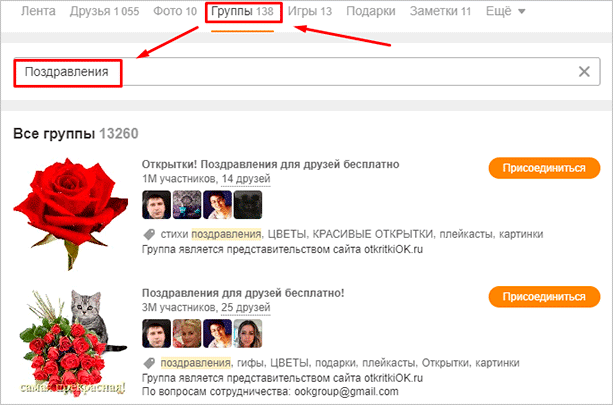
Зайдите в любую из групп и полистайте ленту. В ней вы найдете множество подходящих картинок. Для удобства можете перейти в фотоальбомы группы. Обычно в альбомах группируют фото по праздникам, и вам будет легче найти то, что нужно.
Откройте понравившуюся открытку, после чего щелкните по ней правой кнопкой мыши. В выпадающем списке выберите “Копировать URL видео”.
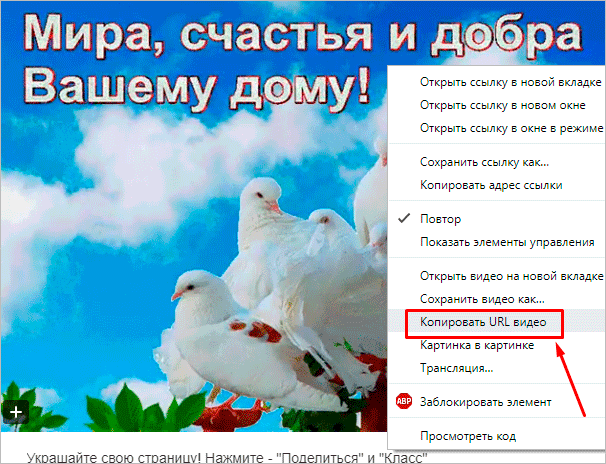
Перейдите в переписку с пользователем, с которым хотите поделиться анимацией, и вставьте ссылку в поле набора сообщений.
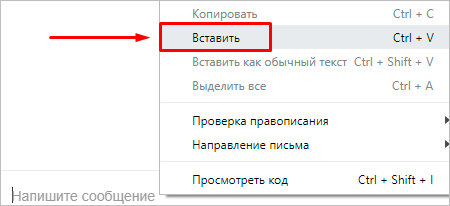
Дождитесь, пока анимация загрузится. После того как ее миниатюра появится ниже ссылки, удалите ссылку. При желании дополните иллюстрацию собственным текстом и отправьте сообщение.

При желании вы можете сохранить видеооткрытку к себе на компьютер, после чего конвертировать ее в GIF так, как это делали с платными поздравлениями.
Можно отправить иллюстрацию прямо из группы с помощью кнопки “Поделиться”, но тогда она будет со ссылкой на сообщество, в котором вы ее нашли, либо вместо поздравления придет одна только ссылка.
Несколько популярных тематических групп в ОК:
- Открытки бесплатно;
- Открытки! Поздравления для друзей бесплатно;
- Поздравления;
- Поздравительные открытки бесплатно.
Все понравившиеся изображения можно добавлять к себе в закладки, чтобы в будущем не искать их, когда появится необходимость.
Тематические сайты
Если даже в группах ОК вы не нашли подходящего поздравления, то тогда стоит обратиться к сторонним ресурсам. Вы можете найти подходящий ресурс в поисковике или воспользоваться сайтом из списка, который я для вас подготовил.
Список самых популярных интернет-ресурсов с изображениями, анимациями и другими поздравлениями:
- vip-otkrytki.ru,
- otkrytki-besplatno.ru,
- otkritkiok.ru,
- ktokogda.com,
- odnokartinka.ru,
- playcast.ru,
- davno.ru.
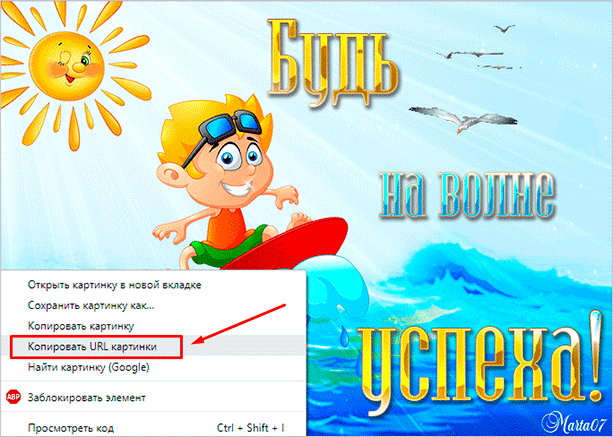
Самый быстрый способ поделиться иллюстрацией со стороннего веб-ресурса в Одноклассниках – скопировать в сообщение ее адрес. Для этого на любой странице с пожеланиями откройте понравившуюся вам открытку. Щелкните по ней правой кнопкой мыши, после чего из выпадающего списка выберите пункт “Копировать URL картинки” или “Копировать адрес изображения” (в разных браузерах надпись может отличаться, но смысл остается тот же).
Перейдите в диалог с другом, которому хотите отправить картинку, и вставьте скопированную ссылку. Дождитесь, пока изображение загрузится, и появится ее миниатюра, после чего удалите ссылку и отправьте сообщение.
Если по какой-то причине иллюстрация в сообщении не появляется, попробуйте способ с сохранением изображения на компьютер.
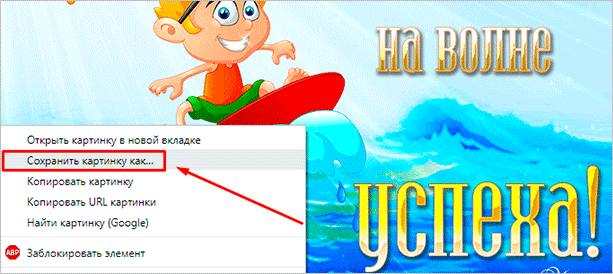
Выберите изображение и кликните по нему правой кнопкой мыши. В открывшемся меню выберите пункт “Сохранить картинку как…” или “Сохранить изображение как…” (в зависимости от браузера, который вы используете). Выберите папку, в которую хотите сохранить иллюстрацию, и нажмите кнопку сохранения.
В диалоге с пользователем нажмите на значок скрепки и выберите пункт “Фото с компьютера”.
Найдите сохраненное изображение на вашем ПК и нажмите “Открыть”. После того как оно загрузится в диалог, отправьте сообщение.
Почти на каждом сайте с поздравлениями и пожеланиями есть кнопка для отправки открытки или инструкция, как это сделать. Не рекомендую пользоваться ни кнопками, ни инструкциями. Вместо полноценного поздравления, в переписке вы увидите только ссылку на страницу, с которой вы его отправляли.
Такой способ можно использовать только для отправки музыкальных открыток. И то намного лучше будет смотреться, если вы отправите анимацию в сообщении и к ней прикрепите подходящую песню.
Заключение
Выбирайте любой из описанных способов и добавляйте открытки в комментарии, к себе в заметки или отправляйте другу в личном сообщении. Чаще заходите в группы и на сайты с пожеланиями. На каждом ресурсе они регулярно обновляются, так что вы каждый день сможете найти что-то интересное. Особенно много нового появляется к национальным или мировым праздникам.
А на этом у меня все. Добавляйте страницу в закладки, чтобы не потерять список сайтов с открытками и инструкции по их отправке. А также возвращайтесь почитать новые статьи о социальных сетях и не только.
Когда социальная сеть "Одноклассники" только появилась и начала свою работу, то все услуги и функции в ней были бесплатны. Однако время шло, ситуация менялась. Теперь, для того чтобы совершать определенные действия на данном сайте, нужно быть готовым платить за них. Что ж, в наше непростое время удержаться на плаву нелегко, нужно находить способы зарабатывать, и популярная соцсеть не придумала ничего лучше, чем ввести платные услуги. К сожалению, некоторые пользователи (особенно новички) о них не догадываются, в связи с чем возникает множество вопросов. Самый распространенный состоит в том, как в "Одноклассниках" отправить картинку в сообщении. Можно ли и как это сделать, вы узнаете, прочитав статью.
Согласно букве закона
Сразу же вас огорчим: просто так вставить в личное сообщение любую картинку, взятую из Интернета, не получится. Объясняется это вот чем. Не так давно вступил в силу закон "О защите авторских прав". Согласно этому документу использование каких-либо авторских работ (которыми являются в том числе и все фотографии, картинки из всемирной сети) без разрешения правообладателя является несанкционированным действием и карается наложением штрафа. Конечно, в результате многочисленного копирования изображений их первоначального обладателя найти нелегко, однако сайт "Одноклассники" решил не брать на себя ответственность, дабы случайным образом не ввязаться в судебные дела относительно картинок/фотографий, размещенных на этом сайте с нарушением авторских прав.
Правда ли мотивы таковы, или это просто "умный" ход, чтобы заработать на платных изображениях, не известно. Но факт остается фактом: любые картинки отправлять в "Одноклассниках" бесплатно не получится.
Картинки-смайлы в "Одноклассниках": способы отправки
Что же делать? Неужели никаких способов поделиться с другом красивой картинкой не существует? Почему же, они есть. Начнем со смайлов.
Платить или нет?
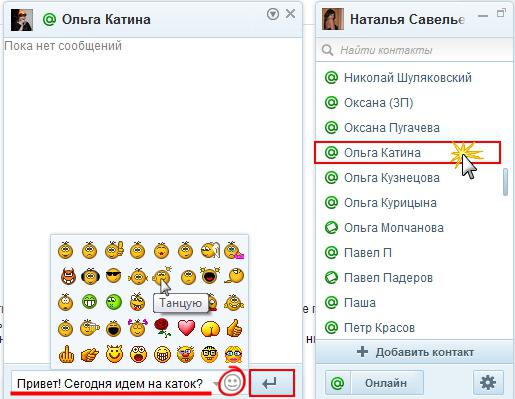
Смайлики — это простой и забавный способ передать эмоции тому, кто находится по другую сторону экрана. В любой соцсети имеется такая возможность, ведь их смысл состоит в общении между людьми. И чем ярче, интереснее оно будет, тем лучше. А как в "Одноклассниках" отправить картинку в сообщении в виде смайла? Есть два варианта — платный и бесплатный. Если не хотите тратить деньги, то придется довольствоваться небольшим набором из 50 довольно-таки примитивных картинок. Их оказалось недостаточно? Извольте заплатить 140 рублей — и получите больше (а именно 175) разнообразных смайликов. Предоставляются они на ограниченное время: через 45 дней придется снова платить или отказываться от услуги.

Вариант для креативщиков
Кстати, некоторые творческие личности придумали, как в "Одноклассниках" отправить картинку в сообщении, если предоставленного бесплатного набора не хватает. Они сами начали рисовать смайлы. Сделать это можно с помощью клавиатуры. Попробуйте, нужно лишь приложить немного фантазии. Если не хватает идей, то вступайте в тематические группы в этой соцсети и черпайте вдохновение там.
Как делиться фотографиями с друзьями?
Но смайлы — это еще не все, чем любят делиться пользователи. Больше всего многих интересует другой вопрос: «Как отправить фотографию в "Одноклассниках"?» Просто прикрепить ее к сообщению опять же не получится. Но можно сделать по-другому.
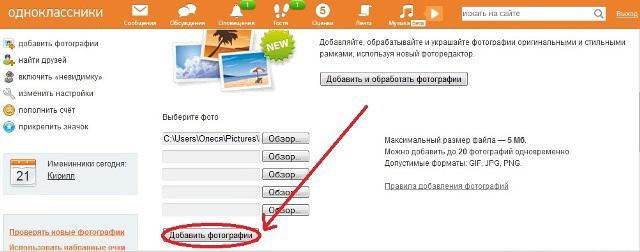
Если вы хотите поделиться с другом своим личным фото, то предварительно добавьте его в альбом на своей странице. После этого фотография будет иметь ссылку. Ее нужно скопировать и вставить в поле для набора сообщения. Человек, получивший от вас письмо в "Одноклассниках", легко сможет перейти по указанной ссылке и посмотреть нужное фото. Способ простой и, главное, бесплатный.
Другой вариант того, как отправить фотографию в "Одноклассниках", заключается в следующем. Сначала вы загружаете нужное фото или картинку в тематический альбом на своей странице, а затем отмечаете на ней своего друга/друзей. При просмотре загруженного изображения слева от него увидите кнопку "отметить друзей", щелкнув по ней, вы сможете добавить ссылки на нужных людей. Они увидят фотографию в ленте новостей, а также на своей странице в отдельном альбоме.

Поздравительные открытки: посылаем бесплатно
А как насчет открыток ко дню рождения, Новому году или другим праздникам? Как отправить картинку в "Одноклассниках" бесплатно с целью поздравить своего друга? Вариантов здесь несколько.
Первый — загрузить выбранную открытку на форум. Предварительно найдите сайт с бесплатными изображениями: рядом с каждой картинкой вы увидите код вставки — скопируйте его. Теперь зайдите на страницу друга и в поле "Добавить комментарий" вставьте соответствующий код. Когда вы нажмете "Отправить", то увидите вместо кода выбранную открытку. Она будет доступна для просмотра всем пользователям, зашедшим на страницу вашего друга, но зато пошлете вы ее бесплатно.
Второй — воспользоваться бесплатными приложениями. Найдите в меню "Игры" список приложений с поздравительными открытками. Как правило, они предлагают ряд платных и бесплатных картинок. Выберите понравившийся вариант и, следуя инструкциям, оправьте открытку другу. Увидеть ее он сможет, зайдя в это приложение.

Подводя итог
Как видите, возможности отправки изображений в соцсети "Одноклассники" ограничены. Но все же они есть. Надеемся, предложенные советы о том, как в "Одноклассниках" отправить картинку в сообщении, в приложении или на форуме, помогут вам оживить свое общение с друзьями, не используя при этом дополнительных платных услуг.
