
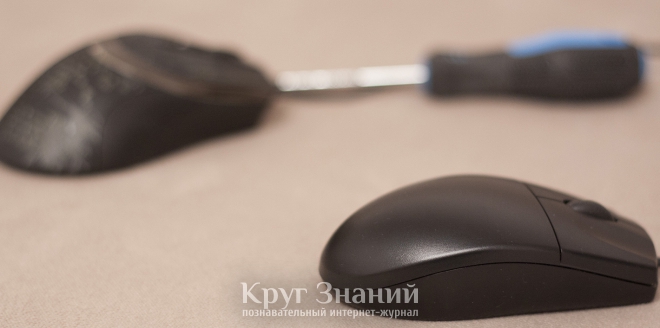
Одной из наиболее распространенных видов неисправностей компьютерного манипулятора "мышь" является повреждение провода, которым данное устройство подключается к системному блоку. Стоит заметить, что по причине малого диаметра используемых проводов восстановление кабеля при помощи пайки является достаточно затруднительным способом, и при этом не гарантирующим последующей длительной работы устройства. В случае обнаружения повреждения кабеля лучше всего заменить провод на мышке.
Чтобы осуществить замену провода на мышке за минимальное время, желательно изучить приводимую ниже инструкцию.
- крестовая или плоская отвертка
Пошаговая инструкция, Как заменить провод на мышке:
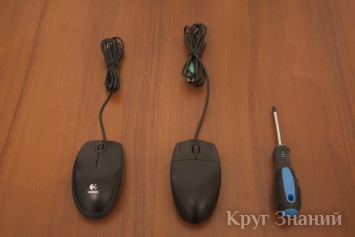
Чтобы заменить провод на мышке, кроме самого неисправного манипулятора, потребуется мышка — "донор", из которой будет осуществляться извлечение исправного провода, а также небольшая крестовая отвертка. При этом стоит обратить внимание на идентичность разъемов, используемых манипуляторами. Несмотря на то, что внутренний разъем, подключаемый к печатной плате мыши, будет одинаковым для любой модели, распиновка проводов на мыши под USB-разъем и под PS/2 будет различаться, в итоге при замене кабеля работоспособность устройства будет нарушена.
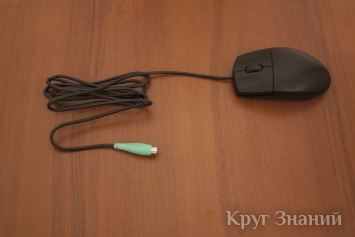
Сначала потребуется полностью разобрать мышку, как имеющую неисправный провод, так и манипулятор, с которого будет снят кабель.
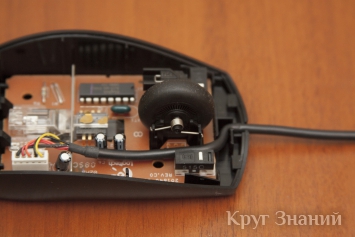
После завершения разборки устройств и замены поврежденного кабеля на исправный проводится обратная сборка манипуляторов. В данном случае основным нюансом будет контроль положения пружинки, осуществляющей подпор колесика скроллинга.
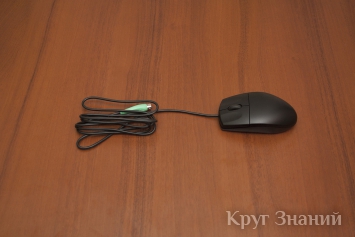
Когда манипулятор будет полностью собран, необходимо проверить его работоспособность, подключив к компьютеру. При нормальной работе манипулятора процесс замены провода на мышке можно считать успешно завершенным.
Компьютерная мышь – это электронный манипулятор, предназначенный для дистанционного управления работой программ компьютера с помощью активации курсора, передвигающегося по экрану монитора вслед за перемещением мышки по поверхности. Для управления на корпусе мышки устанавливают не менее двух клавиш и колесо, позволяющее прокручивать страницы в вертикальном направлении.

По способу подключения к компьютеру мышки бывают проводные (подключаются с помощью гибкого кабеля разъемом PS/2 или USB) и беспроводные.

На фотографии представлена беспроводная мышка. Как видите, у нее нет провода для подключения к компьютеру. В беспроводных мышках обмен информацией осуществляется с помощью радиочастоты. В USB порт компьютера, ноутбука или планшета, вставляется приемопередатчик, обеспечивающий через эфир двухстороннюю связь мышки с устройством.
Беспроводным мышкам присущи следующие недостатки: — они дороже, тяжелее и требуют дополнительное внимание, так как необходимо периодически заменять севшие батарейки или заряжать аккумуляторы.
Оптические компьютерные мышки очень надежны и способны прослужить много лет. Но со временем ломаются, и приходится заменять мышку или ремонтировать самостоятельно, так как починка в мастерской обойдется дороже стоимости новой.
Проводные мышки выходят из строя, в подавляющем числе случаев, из-за перетирания провода в месте выхода из корпуса, а беспроводные по причине разрядки батарейки, аккумулятора или нарушения контакта между ее выводами или контактами в контейнере из-за их окисления. Со временем любые мышки выходят из строя по причине износа кнопок, обычно левой, как наиболее часто используемой. Для ремонта мышку необходимо разобрать.
Как разобрать компьютерную мышку
Для того, чтобы разобрать мышку для ремонта нужно с нижней ее стороны открутить крепежные винты. Обычно бывает один, но могут быть и несколько. В этой модели мышки половинки корпуса скреплены одним винтом.

Если визуально винтов не видно, то, скорее всего они закрыты этикеткой или спрятаны под подпятниками. Нужно легонько надавливать на этикетку по всей площади. Если, в каком, либо месте этикетка прогибаются в форме окружности, значит, скорее всего, там и спрятан винт. У этой мышки винт спрятан под этикеткой, которую пришлось частично отклеить.

В модели, например, TECH X-701 крепление выполнено с помощью двух винтов, один из которых тоже спрятан под этикеткой. При попытке отклеить этикетку она начала рваться, пришлось винт откручивать, проделав в этикетке отверстие. Место прокола этикетки отверткой на фотографии ниже, обозначено, синим кругом.

Если под этикетками винтов обнаружить не удалось, значит, они точно заклеены подпятниками. Для доступа нужно аккуратно ножиком снять подпятники. По окончанию ремонта мышки их надо будет приклеить на место, так как без подпятников она будет хуже скользить по коврику.

После отвинчивания винтов, нужно раздвинуть половинки корпуса мышки со стороны открученного винта в разные стороны и снять верхнюю часть, на которой находятся кнопки.

Печатная плата мышки обычно не зафиксирована винтами и установлена отверстиями на выступающие из корпуса пластмассовые стержни. Но встречаются компьютерные мышки, у которых печатная плата привинчена маленькими винтиками к корпусу. Если при попытке вынуть плату она не поддается, нужно найти и открутить все винты, которые ее крепят. Пример тому компьютерная мышка TECH X-701, которая закреплена к корпусу винтом, фиксирующим одновременно и дополнительную печатную плату боковых кнопок.

Чтобы вынуть плату нужно поддеть ее снизу, одновременно вынимая ось колесика из подшипниковых фиксаторов корпуса.

При разборке мышки запомните, как расположены детали относительно друг друга. Особое внимание обратите на пружинку трещотки колесика (если такая есть). Она похожа на пружину от прищепки, только размером маленькая и может легко потеряться. Если при вращении колесика Вам не нравится, как работает трещотка, то можете немного подогнуть кончик пружины, который входит в соприкосновение с зубцами колесика. Давление уменьшится и колесико будет вращаться мягче.
При разборке и ремонте мышки нужно следить за тем, чтобы не допускать касания рук к поверхностям оптической призмы и других элементов оптики. Если случайно прикоснулись и на поверхности остались потожировые следы, то нужно их обязательно удалить пропитанной специальным составом салфеткой для протирки оптических деталей. Ни в коем случае не допускается применение для очистки, каких либо растворителей. Если специальной салфетки нет под рукой, то просто сотрите следы грязи мягкой чистой тканью.
Ремонт беспроводной мышки
Главной причиной полной неработоспособности беспроводных мышек являются севшие батарейки (аккумуляторы) или плохой контакт их выводов с электрической схемой мышки. Так как лазеры у многих моделей мышек работают в световом диапазоне, то для определения состояния батареек достаточно включить мышку и взглянуть на нее снизу. Если красное свечение излучается, значит, батарейки в порядке. В противном случае ремонт надо начинать с проверки батареек и качества их контакта с электрической схемой мышки.

Для того, чтобы добраться до батареек нужно, например, как в этой мышке, нажать на кнопку «Open», после чего крышка батарейного отсека освободиться, и он откроется.

Если в мышке лазер работает в невидимой зоне, то проверить состояние источника питания можно только заменой или измерив напряжение на выводах батареек.

В давно работающей мышке могут окислиться контакты как на выводах аккумуляторов, так и контакты в мышке. В таком случае их нужно осмотреть и в случае обнаружения окислов удалить их ветошью, смоченной в спирте или просто хорошенько протереть до блеска. Наждачной бумагой удалить окисел с контактов мышки нежелательно, так как с них будет удалено тонкое защитное гальваническое покрытие.
Как в проводной мышке
отремонтировать перетершийся провод
Если при работе мышкой курсор начал самопроизвольно перемещается, перепрыгивать в любое место экрана монитора или зависать, то с большей достоверностью можно утверждать о нарушении целостности провода в месте выхода из корпуса. Проверить это легко, нужно прижать провод к корпусу и если временно работоспособность восстанавливается, значит точно дело в проводе.

Если при осмотре провода в месте выхода из корпуса компьютерной мышки обнаружено физическое его повреждение, то причина неработоспособности очевидна. Вот пример такого повреждения. На фото видно, что двойная внешняя оболочка провода повреждена, и некоторые проводники вида мишура перетерты.

При наличии навыков пайки паяльником, компьютерную мышку с перетертым проводом не сложно отремонтировать, удвоив ее срок службы. Ремонт заключается в удалении поврежденного участка провода и запайки, вновь подготовленных концов уцелевшей части проводников в печатную плату.
Как отремонтировать перетершийся провод мышки пайкой
Провод, соединяющий компьютерную мышку с разъемом, бывает двух видов – выполненный из обыкновенного тонкого многожильного медного провода и провода типа мишура. Провод типа мишура более эластичный, поэтому имеет высокую устойчивость при изгибах и служит дольше.
Входя в корпус мышки, провод проходит вдоль и соединяется с печатной платой. Встречаются два вида соединений, разъемное соединение или запрессовкой в колодку, которая впаивается в плату. На фото выпаянная из печатной платы колодка с запрессованными в нее проводниками.

В независимости от способа соединения проводов с печатной платой мышки, чтобы знать как запаять при ремонте, нужно сфотографировать или зарисовать, какого цвета провод с каким контактом соединен. Затем выпаять из платы разъем (лучше не разъединять, так легче выпаивать) или колодку. Международного стандарта цветовой схемы проводов для мышек нет, и каждый производитель цвета проводов выбирает по своему усмотрению. Мне приходилось ремонтировать много компьютерных мышек и везде провода от одних и тех же выводов разъемов шли разных цветов. Очевидно, это связано с тем, что мышка считается расходным материалом, и ремонт ее после окончания гарантийного срока производители не предусматривают.
После выпайки старых проводов из печатной платы мышки, необходимо освободить отверстия от припоя для запайки новых проводов. Эту работу легко выполнить при помощи зубочистки или остро заточенной спички. Достаточно разогреть припой в месте нахождения отверстия со стороны печатных проводников платы и вставить в него острие зубочистки, убрать паяльник, и когда припой застынет зубочистку вынуть. Отверстие будет свободным для установки в него проводника.

Для подготовки проводов к монтажу необходимо отрезать выходящий из корпуса мышки пришедший в негодность отрезок провода длиной 15-20 мм. Снять с проводов изоляцию и пролудить концы проводников припоем. Лудить провода нужно положив их на деревянную подставку, вращая при этом в одном направлении, чтобы облуженные кончики проводов получились круглой формы. Иначе их будет невозможно вставить в отверстия печатной платы.
Вставить в печатную плату мышки провода, в соответствии зарисованной цветовой схеме и запаять паяльником.

Провода типа мишура, залудить при помощи обыкновенного канифольного флюса не получится, так как проводники-ленточки мишуры покрыты слоем изоляционного лака. Кислотный флюс использовать нельзя, так как он пропитает внутреннюю нить провода мишура и со временем разрушит проводники. Лучшим флюсом в данном случае является таблетка аспирина.

Остается вставить залуженные концы проводов в отверстия печатной платы и запаять припоем.

Иногда встречаются мышки, в которых печатная плата двусторонняя с отверстиями для проводов очень маленького диаметра, и освободить их от припоя очень сложно. В таком случае можно просто припаять проводники к контактным площадкам. Так как физическая нагрузка на провода при работе мышки не прикладывается, соединение служит достаточно надежно.

Теперь можно установить печатную плату в основание корпуса и закрепить ее винтом, уложить провод и закрыть верхней крышкой. При установке крышки с кнопками нужно проследить, чтобы провод не попал под толкатели кнопок, между сопрягаемыми выступа корпус и не касался других подвижных деталей. Перед сборкой мышки обязательно надо удалить пыль и волосинки, которых за длительный срок эксплуатации набивается через щель между колесиком и корпусом довольно много. Ремонт окончен и компьютерная мышка опять готова к работе.
Как отремонтировать перетершийся провод мышки скруткой
Надежней, чем пайкой провод не отремонтировать, но не все умеют паять, а если и умеют, то не всегда есть под рукой паяльник. С успехом восстановить работу мышки можно и без паяльника, скруткой проводов. Разбирается мышка и вырезается участок перетершегося провода.

Далее, с небольшим нажатием лезвием ножа разрезается внешняя изоляция обоих концов проводков вдоль на 5-6 см.

Аккуратно извлекаются проводники из разрезанной оболочки провода. Оболочка провода не обрезается, она еще послужит.

Подгоняется длина проводников таким образом, чтобы при скрутке места скрутки были сдвинуты относительно друг друга на 8 мм и зачищаются концы проводников от изоляции на длину 5-8 мм.

Концы проводников одинакового цвета плотно скручиваются друг с другом.

Полученные скрутки загибаются вдоль проводников, и проводники заправляются в одну из ранее разрезанных оболочек провода. При заправке нужно обратить внимание, чтобы скрутки ни прикасались друг друга.

Далее на полученное соединение накладывается разрезанная вдоль вторая часть изоляции провода.

Пару витков изоляции исключит случайное прикосновение скруток к деталям на плате мышки и придадут соединению достаточную механическую прочность.

Осталось вставить разъем провода в ответную часть на печатной плате мышки и уложить провод в корпусе.

Закрываете верхнюю крышку, завинчиваете винты и можно приступать к работе на компьютере. Отремонтированный таким образом провод прослужит еще один срок. Иногда системный блок устанавливают вдали от рабочего места, и длины провода мышки не хватает для работы без его натяга. По выше предложенным технологиям можно с успехом нарастить провод до нужной длины, взяв провод от старой мышки. Так как нет единого цветового стандарта для проводов, нужно предварительно определить прозвонкой, какой цвет провода подключен к какому номеру в разъеме.
Для увеличения срока службы мышки необходимо следить, чтобы провод в месте выхода из корпуса мышки при манипуляциях ней не сильно изгибался.
Если колесико мышки стало плохо вращаться
Иногда при вращении колесика мышки прокрутка страниц происходит рывками или в одну из сторон не передвигается. Одной из причин является попадание пыли и волосинок между фотодатчиком и фотоприемником оптопары колесика. Грязь попадает в корпус мышки через зазор между ее корпусом и колесиком и прилипает к осям колесика, так как они покрыты смазкой для улучшения скольжения.

После удаления пыли и волосинок, работоспособность колесика мышки восстановилась.
Ремонт кнопки мышки
Если при нажатии на левую или правую кнопку мышки реакция происходит не всегда или не происходит вовсе, то причин может быть две. Износ кнопки в месте касания с толкателем микропереключателя или его отказ. Для того, чтобы понять причину, достаточно разобрать мышку и осмотреть место кнопки, соприкасающееся с толкателем. Если присутствует миллиметровое углубление, то возможно в этом и заключается причина.
При нажатии пальцем на толкатель исправной кнопки, должен раздаваться четкий и звонкий щелчок. Если звук глухой, то возможно дело в переключателе. Для проверки нужно подключить мышку со снятой верхней половиной к работающему компьютеру и понажимать пальцем на толкатели микропереключателей. Если нормально работает, то достаточно будет устранить выработку на кнопке любым доступным способом, например плавлением пластмассы, каплей эпоксидной смолы. Если дело в микропереключателе, то придется его заменить.

В подавляющем большинстве мышек применяются микропереключатели стандартных размеров. Устроен и работает микропереключатель следующим образом. В пластмассовом корпусе запрессованы три пластины из латуни сложной конфигурации, которые заканчиваются штырями для запайки в печатную плату. Левая (на фото) пластина является средней точкой переключателя. На ней в распор закреплена дополнительная тонкая латунная пластина с П образным отверстием.
Левой стороной тонкая латунная пластина зацепляется за выступ с левой стороны левой контактной пластины, а правой, изогнутой дугой, зацепляется за правый выступ левой контактной пластины. Тонкая плоская пластина установлена таким образом, что ее правый конец выталкивает всегда вверх, и она контачит с правой толстой пластиной, имеющую Г образную форму.
Когда Вы нажимаете на кнопку, толкатель кнопки передает усилие на тонкую пластину, она перемещается вниз, отходит от верхнего контакта и соприкасается с нижним, вывод которого находится в середине кнопки. После прекращения давления, тонкая пластина, возвращается в верхнее исходное положение и соединяет опять крайние контакты микропереключателя. Таким образом, при не нажатой кнопке соединены между собой крайние контакты, выходящие снизу из кнопки, а при нажатии соединяются между собой левый и средний.

Со временем металл накапливает усталость, дугообразная пружина деформируется и частично теряет свои пружинящие свойства. Вот кнопка и перестает работать. Можно попытаться отремонтировать микропереключатель, для чего разобрать его, извлечь дугообразную пружину и немного распрямить ее. Но имея запас старых мышек к такому ремонту мне прибегать не приходилось. Хотя кнопки в клавиатурах на заре появления компьютеров ремонтировал многократно, в них каждая кнопка работала по такому же принципу как микропереключатели в мышках.
Поэтому, если у вас завалялась старая шариковая, то целесообразнее из нее выпаять микропереключатель для замены вышедшего из строя. Выпаивать лучше всего тот, который установлен под колесом. Он редко используется и, как правило, исправен.
Если нет колесика, то тогда брать микропереключатель правой кнопки. Перед выпаиванием микропереключателя, обратите внимание, как он установлен. В микропереключателях выводы расположены симметрично и при установке легко ошибиться. Если старой мышки нет, то допустимо в ремонтируемой мышке поменять местами микропереключатели, из под левой кнопки на установленную под колесиком. А если совсем безвыходное положение, то придется заняться ремонтом микропереключателя.
Часто обращаются с вопросом: «Оторвался провод от клавы, куда что паять?» или: «Собака сжевала разъём мыши. Как припаять новый?»
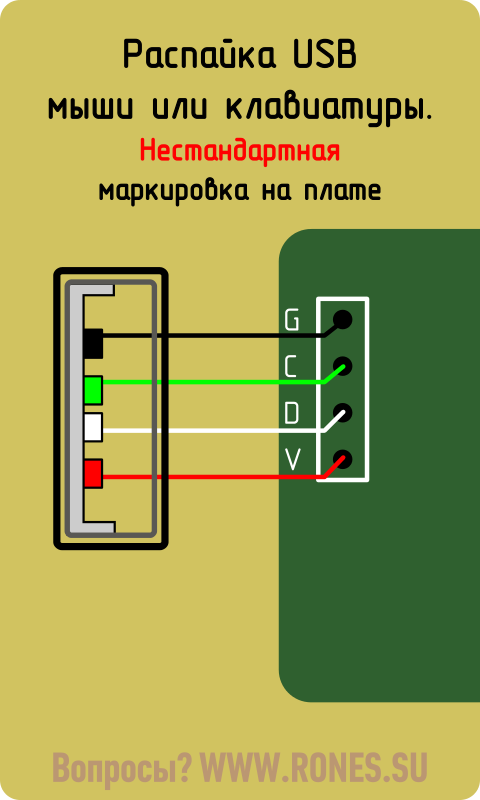
Если провод оторван от платы устройства, то смотрите буквенную маркировку на плате.
У USB устройств контакты маркируются так: V, D- , D+, G. Может быть ещё и SG — оплётка.
Правда, никаких буквенных обозначений на плате может и не быть. Как разобраться с этой бедой я скажу ниже.
Итак, какой цвет куда паять?
SG — Чёрный толстый
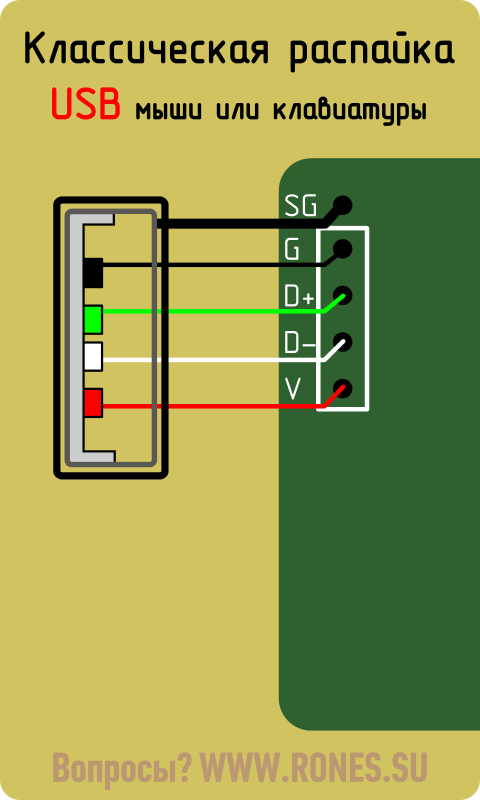
Эта маркировка характерна для устройств PS/2, но как ни странно, встречается и на платах USB-девайсов.
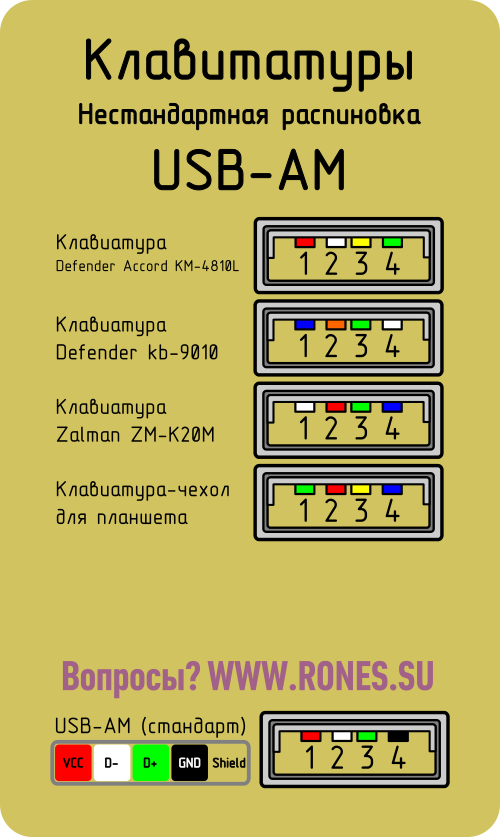
Если в проводе USB вы не встретили классических цветов (Красный, Белый, Зелёный, Чёрный), вам могут помочь эти таблицы:
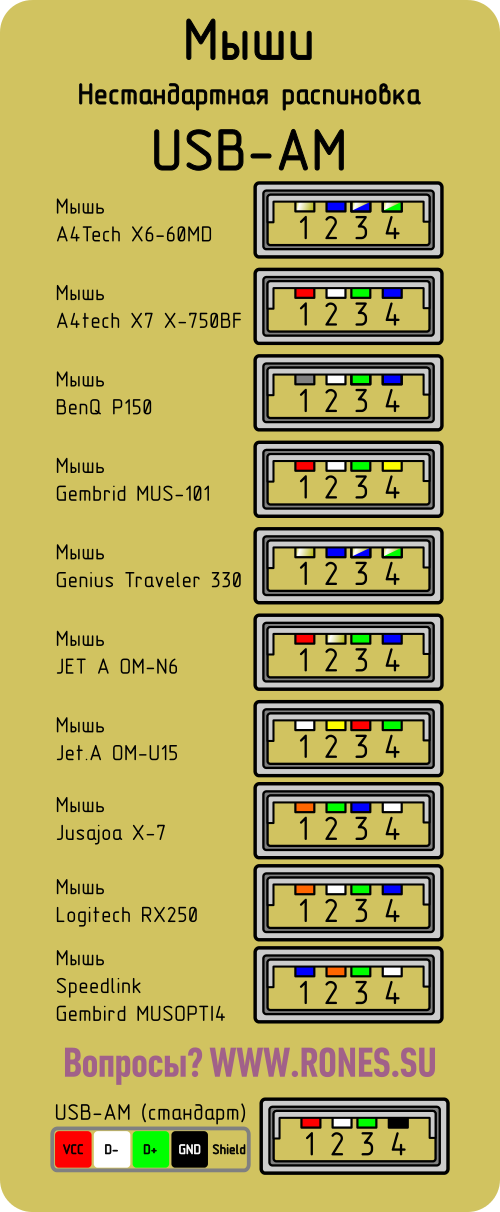
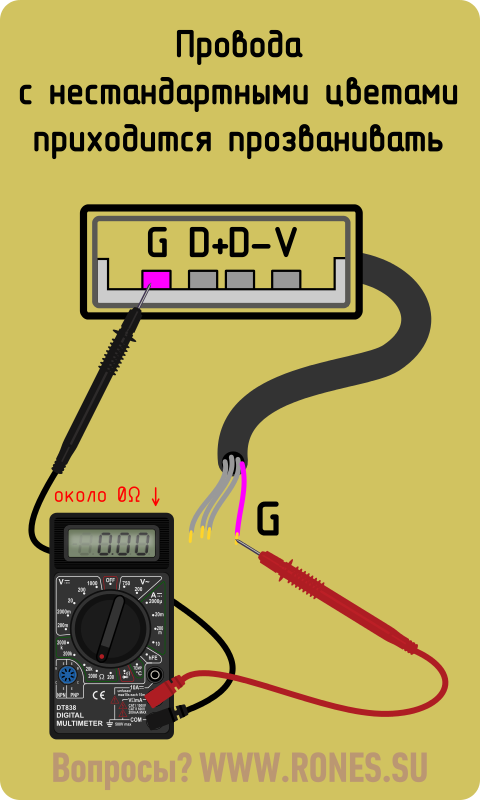
Если в таблицах вашего устройства нет, берёте мультиметр в режиме омметра и сами прозваниваете шнур: какой контакт с каким проводком звонится. Назначение контактов на картинке ниже:
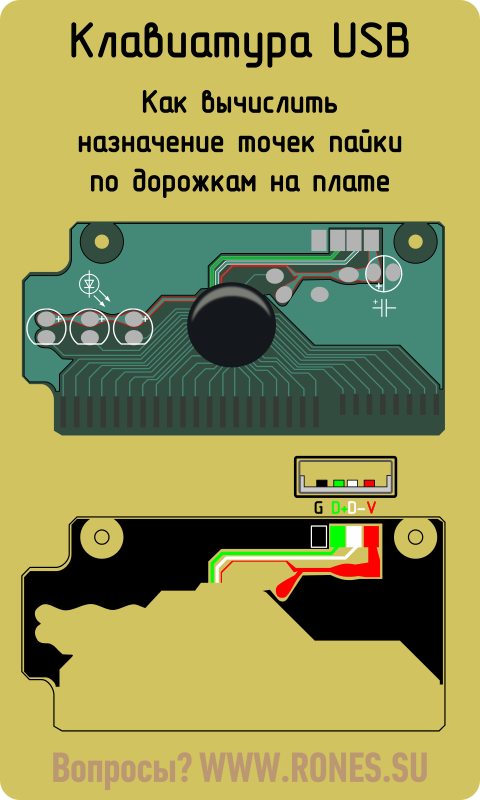
1. От контакта «G» обычно идёт самая длинная, самая жирная дорожка. Но с ней может конкурировать дорога «V». Необходимо свериться по электролитическим конденсаторам — они припаяны к дорожке «G» минусом. Минус на корпусе конденсатора отмечен продольной полосой.
2. От контакта «V» идёт дорожка поскромнее. К ней электролиты и светодиоды припаяны плюсом.
3. Две одинаковые дорожки, идущие прямиком к микросхеме контроллера это «D-» и «D+». Различить их так просто не получится. Паяем наугад. Если устройство не заработает, просто меняем провода на контактах D- и D+ местами. Ничего страшного не произойдёт.
Если же собака или младшая сестра отгрызла штекер от мыши или клавы, покупаете новый разъём и паяете на шнур по классической схеме.
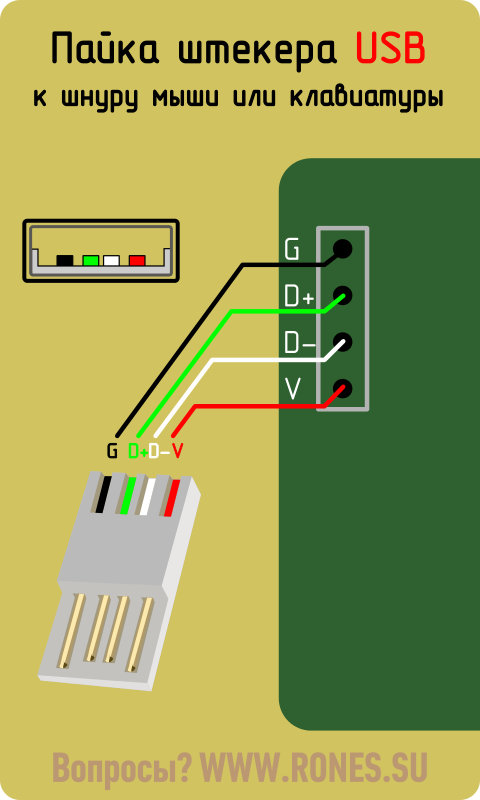
Если же цвета в огрызке шнура оказались левыми, то либо ищете распиновку в таблице нестандартных цветов (см. выше) либо смотрите на плату, какой цвет к какому контакту припаян. Выше я уже рассказал, как вычислить назначение контакта по плате.
Если актуально, могу запилить аналогичный материал по мышам и клавиатурам PS/2.
Всем успеха в ремонте!

Найдены возможные дубликаты
Вопросы? В очко забей свой сайт.
@moderator , не говори спасибо)
Хм, а что так грубо то? конкурент, что ли? 🙂
@moderator , ссылки на пикчах. НА КАЖДОЙ БЛЯТЬ ПИКЧЕ
@admin покарай модератора, этого двуличного выскребыша
нахуй ты админа позвал.ему блин делать больше нечего
если так трудно ему приходить, нахуй фунуцию сделали? Если что-то важное пусть модеры передают тогда , а призыв админа сделать не возможным не?
ты тупой?не знаешь разницу между админом и модером?
че такой дерзкий, во первых закройся камень, во вторых модератор спокойно может донести до админа любую информацию, раз все плачут, зачем вызываешь великого админа, затем, что это возможно, если его это напрягает, он может спокойно убрать эту функцию
камень?ок я камень,ты понос.
да камень, ты умен как камень, хитер как камень и т.д , аналогия ясна?
Спасибо за очередной совет.
Есть материал для поста по распиновке, ремонту и прозвонке гарнитур TRRS и наушников TRS.
Стыдно признаться, не понимаю значения индексов «2.1, 4.1 5.1 6.1 6.2 .7.1 8.1» применительно к наушникам.
Пожалуйста, не указывайте подобные ссылки на изображениях в дальнейшем. Как видите, это не нравится большинству Пикабушников и в дальнейшем может быть расценено как размещение рекламы и нарушение правил: http://pikabu.ru/html.php? >
Не хотел бы дискутировать с уважаемым Админом, но о рекламе речь не идёт. Реклама подразумевает коммерческую деятельность, получение выгоды за оказанные услуги или реализованный товар. В моём случае ссылка на картинках несёт лишь информативный характер. Чтоб читатели знали, к кому обратиться. Сайт не приносит прибыли. Прошу разрешения публиковать в рамках данного сообщества картинки со ссылками на мой сайт. Без корысти.
Реклама может подразумевать не только коммерческую деятельность.
Некоторые пользователи ранее оставляли ссылки на свои группы в социальных сетях и на свои сайты и это тоже расценивалось как реклама.
Вы можете указать источник информации, добавив в конец поста слово "Источник" и сделав на нем ссылку на соответствующую статью на Вашем сайте — это одновременно приветствуется пользователями и не отвлекает от просмотра поста.
Но. На сайте же есть уже распиновка TRRS и TRS. Давно уже в закладках (около года) на всякий))
Это про наушники. Есть материал и побогаче — о гарнитурах, о переделке гарнитур, о замене штекера TRRS.
Увы, мне не по карману исследовать такие кабели. Но всё же буду искать инфу в Гугле. На импортных форумах много интересного можно найти.
Спасибо за доверие.
@Rones , вот я и увидел человека который мне возможно поможет советом. В сервисах отказываются даже смотреть на мыши, это расходник, за каких то 3к рублей. Есть полукоматозная мышь Genius Gila. При подключении промаргивается и затухает. Компьютер видит её вот так. Кабель оказался MicroUSB, подключение другого не дало результатов. Подскажи может я сам смогу куда то посмотреть и есть шанс на оживление.

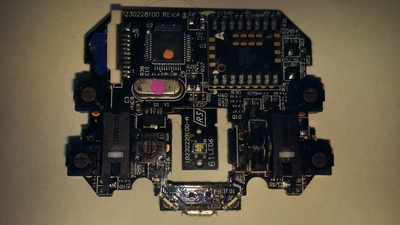
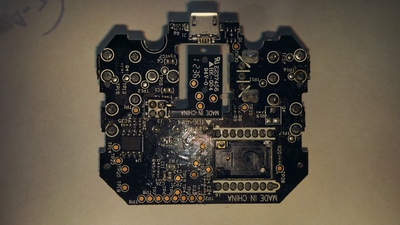
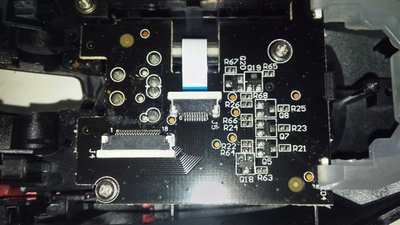
Если сдохла сама мышь, и дело не в кабеле, то я никак тебе не помогу.
Могу лишь посоветовать использовать другой кабель USB-microUSB: менее длинный, с более толстыми жилами. Толщину жил можно оценить по маркировке «AWG» на кабеле. Чем меньше число AWG, тем толще жилы. Здесь об этом конкретнее: https://ru.wikipedia.org/wiki/Американский_калибр_проводов
Если допустить маловероятное — что ранее мышь эксплуатировалась с хитрым родным кабелем, а стандартный кабель ей не подходит, надо вычислять распиновку кабеля по плате. В данном случае по снимкам я это не вычислю. Остаётся чисто ради эксперимента вскрыть кабель, разрезать белый да зелёный провода и соединить их крест накрест — белый с зелёным, а зелёный с белым. Но повторюсь, очень маловероятно, что это поможет.
Ведёт себя одинаково что с родным кабелем что с обычным
По мышам USB 3.0 данных не собирал. А касаемо самого порта USB 3.0 пост пост могу запилить.
У меня мышка старенькая но любимая a4tech x7-xl750bF, со временем огрубел кабель и тупо начал разворачиваться и сыпаться, отдавал мастеру тот говорит мол провод под эти мышки хитрый и чтоб она работала нужно брать с такойже или похожей мышки с оплеткой и вставить в слот/припоять ибо с других мышек и обычных юсб мышка тупо не определяется.
Собственно вопрос где найти такой кабель? да и вообще продаются ли кабели для мышек с пинами уже? есть вообще какоето решение проблемы? очень хочу воскресить мышь( а некак
П.С. писал в сапорт фирмы а4теч они отморозились:С
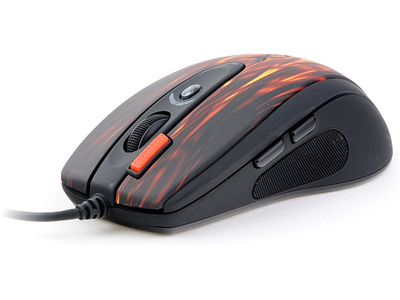
У меня такая мышка и был тоже нестандартный провод. Переломился у основания usb через 2 месяца после покупки. Поменял на самый обычный и всё, попробуй сам, ничего сложного. Думаю мастер не стал заморачиваться из-за такой мелочи
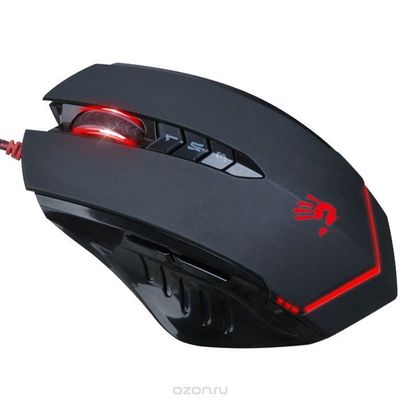
да ябы заменил былбы провод у меня из рабочих мышек только п/2 и похожая на твою рабочая китайская за дохрена бабла, рубить её ради провода жирно(
Ну. купи) Он стоит 50 рублей за 2м, я так поступил
я бы купил было бы где и знать бы какой именно.
Любой провод с выходом на usb) Я брал usb-mini usb и отрезал мини, вот и всё)
Да, разъём подключаемый к плате мыши может быть «распаян» по-разному, в зависимости от модели. А в шнуре-то вряд ли есть какое-то волшебство. Я не уловил, кто-либо пробовал просто припаять стандартный кабель непосредственно к плате? Или не удалось вычислить назначение пинов на плате?
Мышиных хвостов в продаже я не видел. Остаётся разве что искать б/у-шные мыши подобной модели в скупках и комиссионках.
Да пытался припаять обычный провод мышка подключалась винда видела её как неопознаное устройство и мыш не работала. В итоге обрезали облупленый шнур и припаяли его к штыкам на плате.
Да б/у мышки такого типа стоят чуть дешевле как новые :/
что за бред, что за чудо-провод?
Крайне полезный пост. Схоронил, спасибо.
легче новую мышку купить. А так познавательный пост
Согласен, но увы, это совет не для наших соотечественников.
Порт по сути один и тот же, просто разъёмы разные. Одно в другое переделывается тупо перепайкой штекера или с помощью простого переходника.
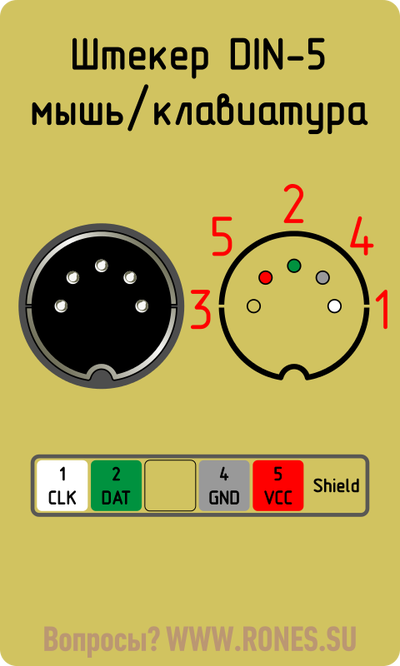
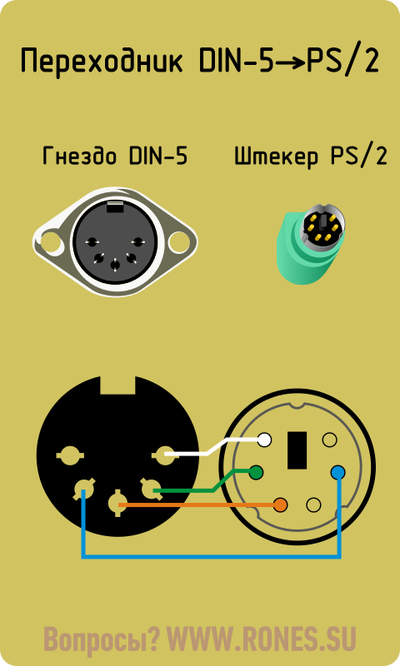
у меня белыйкрасныйжелтыйсиний (клавиатура) Exe Gate
мультиметров не имею, с ним нахуй цвет знать и не нужно было бы, короч год назад не нашел инфы и сейчас не помогло
п.с шнур оторван от платы полностью
@Rones , есть у меня гарнитуры для колл-центра с RJ коннектором, хочу переделать на мини-джеки, чтобы в комп можно было цеплять. Есть ли распиновки? Перерыл весь рунет, ничего путного не нашел.
Но это наверняка монофоническая гарнитура.
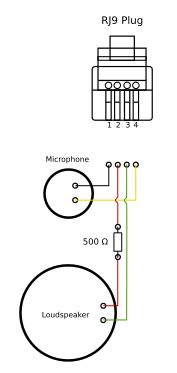
Если на этот счёт есть стандарт, то взят он с распиновки шнура телефонной трубки.
2, 3 контакты (красный, зелёный провода) — наушник;
1, 4 контакты (чёрный, жёлтый) — микрофон; Чёрный — земля, Жёлтый — микрофон
Все фигня. мне однажды пришлось из 2-х hdmi один делать (более длинный) вот где печаль.
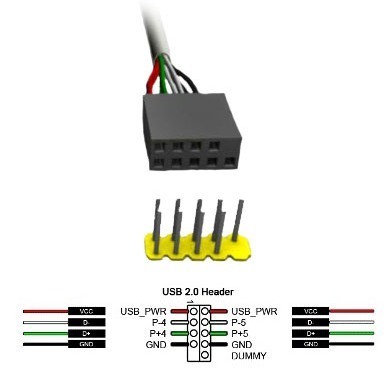
У меня очень важный вопрос. Купил в своё время карт ридер в 3,5 дисковода место. От него шнуры в материнку не подходят на материнке пинов больше на 1 пару. Как быть? Интернет на вопрос не ответил.
Там же не все пины задействованы. Давай сориентируемся. Что у тебя соответствует этой картинке — штекер картридера или пины на материнке?
Можно ли сделать из ps/2 usb клавиатуру?
Лишь некоторые модели клавиатур (или мышей) можно переделать из PS/2 USB тупо перепаяв штекер. Но успех операции заведомо знать нельзя. Косвенным признаком возможности такой перепайки являются USB-шные цвета в кабеле (Кр, Бел, Зел, Чёрн), типа делали универсальную модель с двумя модификациями — под USB и под PS/2.
Логика переделки такая:
А вообще, есть в продаже адаптер «PS/2 to USB».
Про адаптер знаю. Просто у меня валяется клевая ps/2 клавиатура и у нее штекер сломан:) Пока руки не дошли починить, а тут такой пост. Вот и решил спросить 🙂
Спасибо за ответ 🙂
Нужна помощь, есть 2 разядных, 1 от LG, 2 от fly и соответственно устройства. И вот, 2 заменяет 1, а наоборот никак. тел fly не заряжается нормально от зарядки LG(индикатор зарядки "мигает" раз в пару секунд.. кк итог тел не заряжается). Слышал что возможно нужно какие то контакты в зарядном закоротить.. но не уверен, кто знает?
в армии сломали 20метровый hdmi (сломали именно штекер, он тупо отвалился из-за веса кабеля, когда телек двигали), нашел другой точно такой же дохлый кабель с живым штекером с одной стороны, полчаса скручивал 19 этих дебильных проводов плюс "земля" у каждого, и все они медные одножильные, я прихерел немного, ну да пофиг, в итоге кабель все равно не заработал, хотя все мотал согласно цветам и изолировал изолентой(((
я так и не понял, на какой сайт заходить, если есть вопросы.
Один хрен, надо прозванивать. Ибо палить устройство перепутанной полярностью себе дороже. Плюс, надо уметь паять.
Если учесть обязательное умение паять и пользоваться мультиметром — думаю, человек справится с перепайкой штекера без каких либо доп. советов.
очередной бесполезный пост
О сообществе

Соообщество (Техно-братство) радиолюбителей, мастеров по ремонтам, и просто любителей электроники на Пикабу
При создании новой темы давайте ей осмысленное название. Оно должно отражать суть вашего поста.
Все посты в сообщество проходят модерацию Разрешена публикация постов по тематикам сообщества.
Тематики нашего сообщества: 1 — Техника 2 — Гаджеты 3 — Радиолюбители 4 — Сделай Сам (самодельная электроника) 5 — Ремонты техники, гаджетов, электроники 6 — Уроки по радиоделу, электронике, основы электроники 7 — Новости из мира техники, электроники, гаджетов 8 — Коллекционирование гаджетов, электроники, техники 9 — Обзоры:
9.1 — гаджеты 9.2 — технику 9.3 — электронику 9.4 — OldStuff — старые гаджеты, электроника и техника 10 — Покупки электроники и запчастей из Китая 11 — Моддинг 12 — Обсуждение ремонтов, моддинга, самодельных подделок 13 — Помощь новичкам в ремонтах, создании, прошивке электроники
Всем добра и печенюх. Будьте добры друг к другу.
1-Мы А-политическое сообщество. 2-Запрещено оскорбление: Администрации Пикабу, сообщества, участников сообщества а также родных, близких выше указанных.
3-Категорически запрещается разжигание межнациональной розни или действий, направленных на возбуждение национальной, расовой вражды, унижение национального достоинства, а также высказывания о превосходстве либо неполноценности пользователей по признаку их отношения к национальной принадлежности или политических взглядов. Мат — Нежелателен. Учитесь выражать мысли без матерщины
