
Обычные пользователи интернета и новички не задумываются о том, что такое IP-адрес. Многие вообще не знают о его существовании, не говоря уже о том, зачем его нужно менять. Многие по новостям и детективам знают, что это такой идентификационный адрес компьютера, по которому спецслужбы вычисляют пользователей и узнают о них всю необходимую информацию. Если человек просто общается в социальных сетях, смотрит видео и слушает музыку, то задумываться о смене IP-адреса не приходится. Однако сеть намного объемнее и могут возникнуть случаи, когда замена адреса просто необходима. Об этом сегодняшняя статья, которая расскажет, как поменять IP адрес интернета, какие виды адресов бывают и какие способы смены IP-адреса есть.
Что такое IP-адрес
Как и в случае социальных сетей, использование интернета предполагает наличия каждым персональным компьютером и портативным устройством, которое входит в сеть уникальной учетной записи. Прежде чем понять, как сменить IP интернета, следует разобраться c этим понятием.

Расшифровав аббревиатуру, которая скрывается за этим наименованием, можно получить вполне человеческое — «Internet Protocol». Этот протокол передачи данных был впервые применен в операционных системах семейства Unix. У юзеров наиболее популярной на сегодняшний момент Windows знакомство произошло чуть позднее.
Говоря максимально простым языком, IP — это своеобразный идентификатор или адрес персонального компьютера, который необходим для подключения и работы в глобальной сети. В первую очередь он важен для передачи данных и обнаружения устройств. Своеобразная учетная запись состоит из комбинации цифр, способной определить любое устройство, подключенное к сети. Она не зависит от типа интернета: проводной ли он или беспроводной.
Важно! Всякий раз, когда происходит вход на сайт, просмотр видео или игра в онлайн-проекты, используется уникальный IP. Именного благодаря его уникальности любые противоправные действия в интернете могут быть вычислены.

Зачем изменять IP-адрес
После разбора самого понятия IP следует разобраться, зачем вообще менять его. При посещении ресурсов различного характера может показаться, что фиксация пользователей ни к чему, но это не так. Сегодня интернетом пользуется более 4 миллиардов человек, поэтому контроль за каждым посещением нужен как никогда. Любое подключение к сервисам или заходы на сайт должны быть зафиксированы.
Менять свой IP-адрес нужно в следующих случаях:
- Серфинг. Это обозначает посещение веб-страниц за плату. Молодые ресурсы платят серверам за накрутку статистики сайтов. Для этого необходима смена IP-адреса;
- Продвижение ресурсов за счет других действий. Это чем-то напоминает серфинг, но нужны не переходы, а целевые действия. Это может быть голосование, клики по рекламным баннерам и другое;
- Избегание блокировки. При совершении противоправных действий или нарушениях правил ресурса можно быть заблокированным по IP. Для того чтобы быть «неуязвимым» к таким блокировкам, следует менять адрес;
- Вход на сайты или форму, на которых стоят ограничения по IP-адресу определенных регионов и стран;
- Преступная деятельность. Некоторые недобросовестные люди совершают акты мошенничества и обмана, занимаются хакерством. Поэтому им и нужно менять IP.

Смена адреса может потребоваться по многим причинам
Изменение на ПК
На данный момент есть масса программ и сервисов, занимающихся изменением айпи, но сначала стоит разобрать базовый способ, который осуществляется через настройки системы. Для его осуществления следует:
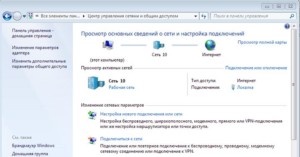
- Перейти в Панель управления — Центр управления сетями и общим доступом;
- Найти ссылку «Изменение параметров адаптера» и перейти в нее;
- В окне выбрать активную сеть, в которой требует сменить айпи;
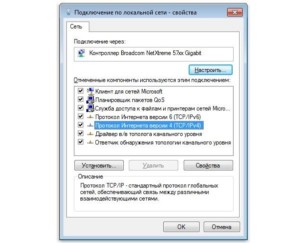
- Нажать на сеть ПКМ и выбрать пункт «Свойства»;
- Остаться во вкладке «Сеть» и найти параметр «IPv4», установив на него галочку;
- Еще раз нажать, но в этот раз уже на кнопку «Свойства»;
- Изменить IP на любой желаемый.
Изменение регулированием работы модема
Для того чтобы выполнить смену через регулирование работы роутера, нужно:
- Перейти окно «Выполнить» через сочетание клавиш Win+R и вписать туда строку «ipconfig/flushdns». Это сбросит настройки DNS-сервера;
- Узнать текущий адрес с помощью команды «ipconfig / release»;
- Вписать команду «ipconfig / renew», которая заменит айпи на случайный.
Важно! Этот способ может оказаться полностью неэффективным, если интернет-провайдер, у которого происходит оформление и заказ услуг, выдает клиенту статический, а не динамический IP.
Cтатический IP
Этот вид адресов не предполагает смены в процессе эксплуатации. Он имеет большое количество преимуществ и недостатков. Одним из последних является легкость вычисления человека и нередкая дополнительная плата за услуги.
Как сменить статический IP
Есть несколько рабочих способов по смене индивидуального айпи:
- Сервисы, предоставляющие услуги прокси-сервера и работающие онлайн;
- Программы по типу Hotspot Shield, представляющие собой бесплатные VPN клиенты. Они позволяют посещать множество сайтов с разным IP;
- Браузер Tor. Благодаря длинной цепочке серверов он позволяет посещать любые страницы полностью анонимно.
Динамический IP
Такой вид отличается от статического тем, что учетная запись может постоянно меняться при посещении разных ресурсов или после переподключения к интернету. Его преимуществами являются: возможность выполнять одни и те же действия на одном сайте множество раз, более надежная безопасность в сети, получение доступа ко многим заблокированным сайтам.
Как сменить динамический IP
Конечно можно сменить его теми же самыми способами, что и статический, но это совершенно не нужно. Главное достоинство динамического айпи — легкость его смены. Для этого достаточно выполнить переподключение к интернету. Сделать это можно следующими способами:
- Перезапуск компьютера;
- Перезагрузка роутера;
- Отключение от беспроводного соединения;

Замена IP-адреса в интернете
На данный момент существует много способов поменять айпи прямо в интернете без лишних действий. Среди них анонимайзеры, программы, расширения и прочие сервисы. Стоит подробнее разобрать наиболее популярные из них.
Как сменить айпи-адрес компьютера при помощи анонимайзеров
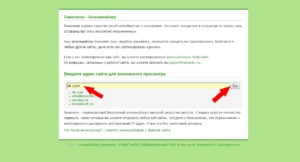
Анонимайзер — сервис в виде сайта, представляющий собой поле, в которое нужно вставить адрес интересующего сайта. Сервис сам поменяет айпи и автоматически перейдет на требуемый ресурс.
Важно! Анонимайзеры могут быть платными и бесплатными. Вторые, как правило, устанавливают различные ограничения и кучу рекламы на сайт.
Как работают расширения от браузера
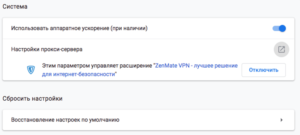
Расширения представляют собой мини-программы, работа которых основана на взаимодействии с прокси-серверами. Они также могут быть платными и бесплатными. Допустим, что прокси-сервер куплен. Что с ним делать? На примере Хром инструкция следующая:
- Переход в настройки;
- Поиск пункта «Сеть» или «Система»;
- В настройках этого пункта найти параметр прокси-сервера, в котором выставляются необходимые настройки.
Как сменить IP-адрес при помощи VPN
Расширение также может быть своего рода VPN-программой, но не всегда полноценной. Именно поэтому для таких целей лучше скачать отдельное приложение. Наиболее популярными на данный момент сервисами являются TunnelBear, Browsec VPN, Ze Mate. Работа их заключается также в замене айпи на собственный. Платные версии такого ПО разблокируют все страны для выбора адреса, повысят качество соединения и снизят потерю пакетов.
Изменение с помощью ПО
Если в случае с расширениями, анонимайзерами и VPN скрытие и изменение происходит ограниченно и локально, то через определенные программы его можно распространить на все приложения и заставить его изменяться в системе. Практически все из этих программ на Виндовс и Андроид являются платными, но есть парочка свободных:
- HotstpotShield. Она позволяет получить свободный и безопасный доступ к интернету, не собирает и не передает данные пользователей. По крайней мере так заверяют разработчики на официальном сайте;
- SafeIP. Функционал программ позволяет сразу же выбрать один или несколько айпи и начать работать в режиме прокси-сервера.

Таким образом стало понятно, как поменять ИП адрес интернета. Есть множество способов, каждый из которых обладает своей спецификой и степенью надежности. Для большей конфиденциальности их можно комбинировать и создавать цепочки изменений.
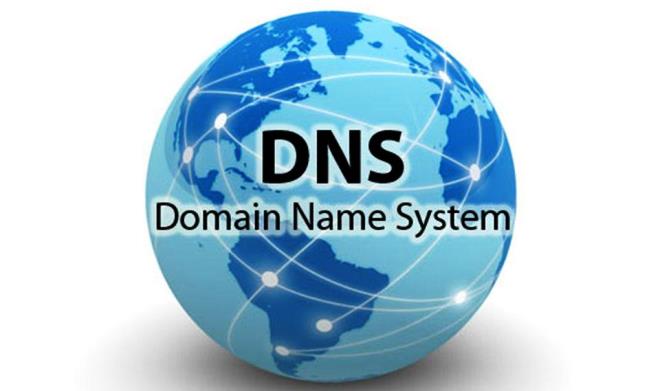
Онлайн-журнал про интернет. . При использовании роутера в опциях ДНС необходимо выставить его IP— адрес. Чтобы выполнить эти манипуляции, потребуются включенные DNS-relay и DHCP-server.

Онлайн-журнал про интернет. . Процедура замены адреса. Почему DNS-сервер недоступен: как решить проблему. . Сначала проверить, включен ли доступ к интернету, потом провести сканирование и выбрать IP—адрес, предлагаемый программой. Его необходимо скопировать или куда-то записать.
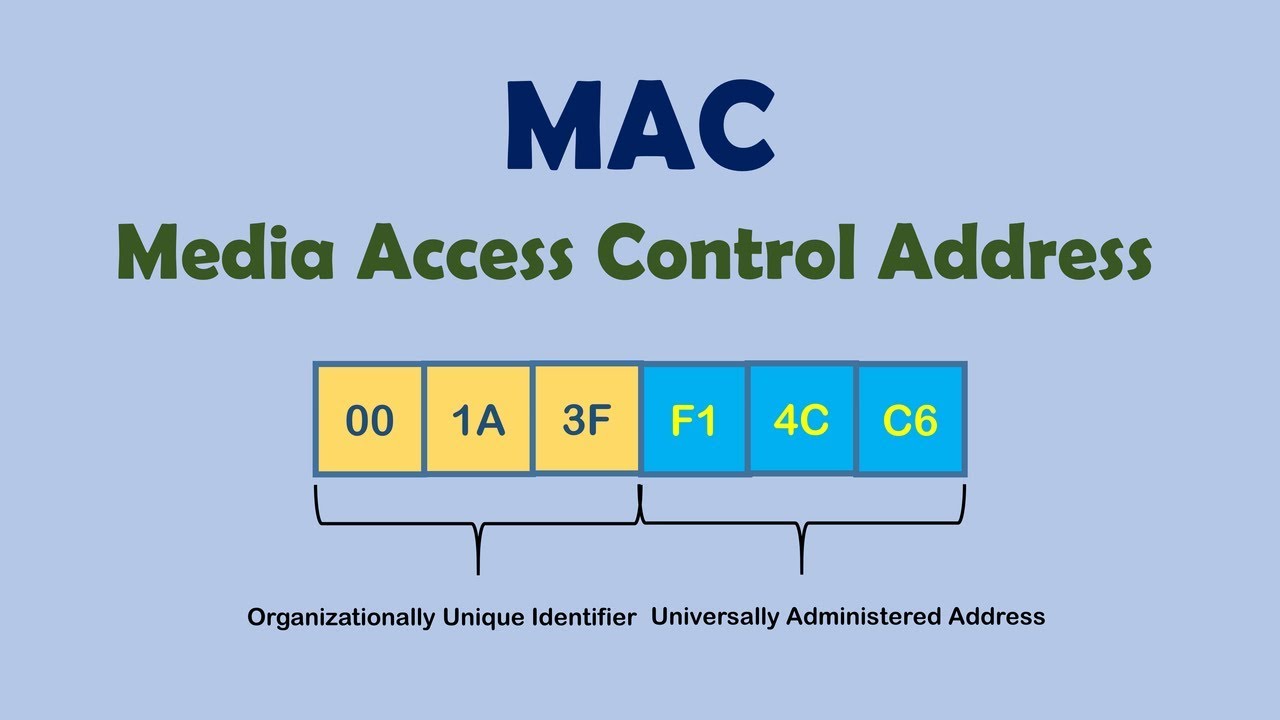
Онлайн-журнал про интернет. . Часто используется наименование Hardware Address или физического адреса персонального компьютера или любого . Также система отобразит IP адрес, адрес шлюза, серверы DNS и много других данных; ввести getmac. Отобразятся данные про МАК-адрес всех физических.
изменить свой IP-адрес
" data-medium-file="https://wilhard.ru/wp-content/uploads/2015/11/change_ip_address-1.png" data-large-file="https://wilhard.ru/wp-content/uploads/2015/11/change_ip_address-1.png" />Некоторые веб-сайты разрешают доступ к своим сервисам только жителям определенных стран. Другие веб-сайты совсем запрещают доступ к сайту жителям некоторых стран. Принадлежность к той или иной стране определяется по IP-адресу. Если вы хотите обойти эти ограничения, есть несколько способов сделать это.
Забегая вперед, скажу, что я пользуюсь Tor (бесплатно, медленно) и VPN (платно, высокая скорость), когда это необходимо. Это самые удобные, легкие и надежные способы, анонимайзеры и прокси-серверы неудобны, нестабильны и работают медленно, подробности дальше.
Первый способ: платный анонимайзер
В статье «Как скрыть свой IP-адрес от администратора сайта, который вы посетили?» мы подробно рассказали о том, что такое анонимайзеры. Так вот, многие платные анонимайзеры при смене вашего IP-позволяют выбирать IP-адреса, относящиеся к другой стране. Поэтому для смены «места жительства» вы вполне можете использовать платный анонимайзер. Подробнее об особенностях работы с анонимайзерами читайте в статье «Как скрыть свой IP-адрес от администратора сайта, который вы посетили?».
Второй способ: анонимный прокси-сервер
Для смены своего места жительства, т.е. для замены своего реального IP-адреса на IP-адрес нужной вам страны, можно использовать анонимный прокси-сервер. Особенных преимуществ по сравнению с анонимайзером в использовании анонимного прокси-сервера нет, однако для бесплатной смены своего IP-адреса на IP-адрес другой страны лучше все-таки использовать бесплатный прокси-сервер, чем платный анонимайзер.

Что такое прокси-сервер?
Прокси-сервер – это сервер, который используется для кэширования информации и ограничения доступа в Интернет. Прокси-серверы создаются как системными администраторами локальных сетей, так и провайдерами доступа в Интернет. Анонимный прокси-сервер – это либо неправильно настроенный обычный прокси-сервер, администратор которого забыл запретить к нему доступ посторонним пользователям, либо это публичный открытый прокси-сервер, который специально открывает доступ к себе всем желающим. Если прописать IP-адрес прокси-сервера в настройках браузера, то браузер будет обращаться к в веб-сайтам в Интернете не напрямую, а через этот прокси-сервер, таким образом в журналах веб-сайтов, которые вы посещаете, будут прописываться IP-адреса используемого вами прокси-сервера. Прописать IP-адрес в настройках браузера очень просто, это не отнимет у вас более 5 минут. Узнать подробно, как это делается, вы можете, прочитав статью «Руководство по настройке браузера для работы с анонимным прокси-сервером в различных браузерах». А вот адреса веб-сайтов, на которых можно найти списки IP-адресов действующих прокси-серверов:
Если эти веб-сайты на тот момент, когда вы зайдете на них, будут недоступны, то тогда наберите в поисковой строке Google запросы «free proxy» или «proxy server», и вам будет предложено множество веб-сайтов, содержащих списки IP-адресов прокси-серверов и инструкции по настройке браузеров. Обычно в списке вместе с IP-адресом указывается также порт доступа через двоеточие. Порт доступа необходимо будет указать вместе с IP-адресом при настройке браузера.
Преимущества и недостатки прокси-серверов
Прокси-серверам присущи те же недостатки, что и анонимайзерам, однако вам не придется просматривать рекламу, если вы пользуетесь прокси-сервером, а также вы можете бесплатно выбирать, к какой стране относится IP-адрес прокси-сервера. Отдельно стоит отметить, что, скорее всего, вам часто придется менять прокси-серверы из-за их нестабильности, так как, как упоминалось выше, некоторые прокси-серверы – это плохо настроенные обычные, и когда администратор сервера узнает, что его прокси-сервер используется публично в качестве анонимного, то он закрывает доступ к своему серверу, и вы больше не можете использовать его IP-адрес.
Третий способ: распределенная сеть Tor
Забегая вперед, скажем, что для того, чтобы получить IP-адрес нужной страны, можно установить программу Tor на свой компьютер (или на флешку), подключиться к сети Tor и менять цепочку компьютеров, через которые осуществляется доступ к требуемому сайту до тех пор, пока вы не получите на выходе IP-адрес нужной страны. Есть и другой способ – ограничить выбор узлов выхода в настройках программы Tor. Как все это сделать, описано в статье “Как быть полностью анонимным и зашифровать всю передаваемую информацию?“. Все это совсем не сложно и не отнимет более 10 минут.
Четвертый способ: частные VPN-сервисы
VPN расшифровывается как virtual private network. Это виртуальная частная сеть, которая работает поверх сети Интернет и которая надежно шифрует передаваемые вами данные и позволяет скрыть ваш реальный IP-адрес и поменять его на IP-адрес другой страны. В отличие от анонимайзера и прокси-сервера, в которых меняется ваш IP-адрес, только пока вы пользуетесь браузером, и трафик не шифруется, при использовании VPN не только меняется ваш IP-адрес на адрес нужной вам страны, но еще шифруется весь трафик, для всех приложений, работающих с Интернетом на вашем компьютере, а не только для браузера. Сеть Tor также шифрует только тот трафик, который идет через браузер, надлежаще настроенный на работу через Tor, но при помощи сети Tor, скорее всего, не получится закачивать большие объемы данных в силу невысокой скорости ее работы, а VPN-сервисы позволяют решать подобные задачи.
Сколько в среднем стоит VPN-сервис в России и за границей
Сначала когда я искал VPN для себя, то искал сервис подешевле и хотел при этом, чтобы качество было хорошим (высокая скорость, надежность, множество IP-адресов в разных странах, хорошая поддержка). Пересмотрев и перепробовав несколько десятков отечественных и зарубежных VPN-сервисов я понял, что все сервисы даже самые сомнительные стоят приблизительно одинаково – $10-11 в месяц, если платить только за один месяц и $2-3 в месяц, если оплачивать сразу один-два года. Поэтому не имеет смысл искать что-то подешевле, а лучше выбирать самый дорогой и качественный сервис и платить сразу за два года. В итоге я выбирал в международных рейтингах самое лучшее. Расскажу подробнее о VPN-сервисах, которыми я пользовался.
Три VPN-сервиса, которыми пользуюсь я
Hotspot Shield
Первый сервис – www.hotspotshield.com – имеет бесплатный тарифный план, пользуясь которым, вы получите шифрование ваших данных, анонимность и IP-адрес США без возможности поменять его на IP-адрес другой страны. Также вы не сможете смотреть фильмы на BBC, Netflix, Hulu, на сайтах для взрослых и других подобных сервисах. Кроме того, вам еще придется смотреть рекламу в браузере. Платный тарифный план, который стоит $3,5 в месяц (если платить сразу за три года – перейдите на главную страницу, чтобы выбрать трехлетний тарифный план) позволяет выбрать IP-адрес нужной вам страны, не имеет никаких ограничений по выбору IP-адреса и не будет показывать вам рекламу. Если вам не понравится платная версия, то в течение 45 дней вы можете вернуть свои деньги обратно. Они предлагают IP-адреса 70 стран и 26 городов США. Это крупная и очень надежная американская компания из Калифорнии. Об этом сервисе писали такие международные издания, как Форбс, Нью-Йорк Таймс, Бизнес Инсайдер и многие другие. Это отличный сервис и его директор неоднократно публично в разных СМИ клялся, что они не хранят логи и IP-адреса пользователей. Но это же США и у них там строго все с законами. А вдруг все-таки хранят)? Но, с другой стороны, власти США не дружат с нашими властями…
NordVPN – сейчас пользуюсь только этим VPN!
Второй сервис – www.nordvpn.com – хоть он и на втором месте, мне очень нравится. И судя по всему, не только мне, так как про него тоже писали все крупнейшие международные издания: forbes.com, pcmag.com, huffingtonpost.com, pcadvisor.co.uk и многие другие. Но что самое важное, этот сервис не хранит логи, т.е. информация о вас не будет храниться на их серверах и еще немаловажно, что сервис расположен в оффшорной стране Панаме, т.е. в случае чего наши правоохранительные органы не смогут надавить на них. Также этот VPN-сервис переведен на русский язык (правда, не полностью!), поддерживает все операционные системы, имеет приложения для Android и iOS, прост в использовании, работает очень быстро. NordVPN поддерживает серверы и IP-адреса в более чем 5000 местах по всему миру, в 60 странах и на всех континентах, кроме Антарктиды. Что еще нужно? Стоит он $6 в месяц, если будете оплачивать сразу один год использования, и $3 в месяц, если оплатите вперед за два года. А если этот VPN вас не устроит, то в течение 30 дней можно вернуть свои деньги.
Windscribe
Третий сервис – www.windscribe.com – имеет бесплатный тарифный план на 10 Гб, пользуясь которым, вы получите шифрование ваших данных, анонимность и IP-адрес в одной из 13 стран на выбор (США, Англия, Канада, и т.д). Этого более, чем достаточно, если не надо смотреть фильмы. В платной версии доступны IP-адреса в 60 странах и 110 городах. Они не хранят логи и их сервис доступен на русском языке. Это канадская компания и она не такая крутая как две предыдущих, но у windscribe есть уникальные и очень вкусные фишки. Во-первых, 10 Гб в месяц – бесплатно. Это очень щедро! Поэтому прежде чем купить NordVPN я часто пользовался этим сервисом для смены IP-адреса. Во-вторых, тут можно случайным образом менять user-agent при каждом подключении. То есть, вы можете скрывать свой браузер и операционную систему. Также можно скрывать ваше местное время, настроив изменение часового пояса на пояс сервера. В-третьих, у них есть конструктор тарифов и вы можете выбрать только нужную вам страну и пользоваться этим одним из лучших VPN-сервисов всего за два доллара и всего один месяц. Это очень круто!
Основной недостаток VPN-сервисов
При использовании этих сервисов помните, что они принадлежат частным компаниям, про которые мы достоверно не знаем, как долго они хранят журналы логов. Пусть они пишут, что недолго, максимум 3-10 дней. Но можно ли им доверять? Кроме того, эти компании, скорее всего, предоставят данные о вас при обращении к ним компетентных органов. Поэтому сеть Tor более надежна, так как в создании этих сетей участвуют тысячи компьютеров по всему миру, и принцип ее работы совершенно иной.
Перед тем как пользоваться этими сервисами, выясните свой IP-адрес, и при работе с ними обязательно проверяйте, изменился ли ваш IP-адрес на другой. Сделать это можно, просто набрав в Гугле запрос “my ip“, и Гугл покажет в первой строке ваш IP-адрес.
 Если вы нашли эту страничку, то вероятно вам не надо объяснять зачем менять IP адрес, т.к. вас привела нужда 🙂 Но я всё-таки расскажу зачем это нужно. Например, на какой-то сайт вас не пускают, потому что забанили адрес компьютера, или просто зарубежный сервис не доступен из вашей страны. А бывает, что просто нужна анонимность пребывания в интернете.
Какие есть способы
Небольшое отступление в роли «ликбеза» для понимания глубины вопроса. Каждый компьютер в сети имеет свой IP-адрес, т.е. идентификатор. В каждой стране и городе есть свой диапазон IP-адресов, по которым определяются компьютеры. Когда вам кто-то запрещает доступ на сайт (не важно, бан это или запрет для страны), то вводится ограничение по IP-адресу. Большинство способов смены адреса в сети основываются на прокси-серверах и VPN-туннелях.
Прокси-сервера позволяют выходить в интернет через сервер-посредник, как бы прикрываясь другими адресами. Т.е. ваш компьютер сначала соединяется с прокси-сервером, а он уже от вашего имени соединяется с интернетом, при этом для сайтов показывается IP-адрес прокси-серверов, а не ваш. Но для использования прокси, его нужно прописать в настройках каждой программы.
Куда более надёжный и совершенный способ – это использование VPN серверов! Это очень напоминает соединение с другим провайдером. Т.е., ваш компьютер устанавливает ещё одно интернет соединение с «виртуальным» провайдером, и все запросы в интернет происходят через него. Естественно, IP адрес при этом меняется на адрес VPN-сервера!
Плюс этого способа в стабильности, в скорости работы, безопасности и вседоступности соединения. Так, например, ваш новый айпи будет видно из любого приложения которое вы запустите, даже если в нём нет настроек прокси-сервера! Например почтовые клиенты, разные качалки и специализированный софт. Чтобы всё заработало надо нажать несколько кнопок. Менять настройки браузеров не надо, и плюс не надо ходить по сайтам с вирусами в поисках свежих прокси-серверов, которые проживут ещё пару часов 🙂
В интернете есть куча и маленькая тележка VPN-сервисов, от бесплатных до очень платных. Недостатки бесплатных:
- небольшая скорость, особенно в часы-пик
- нестабильность работы
- трафик ограничен (от 500 Мб до нескольких Гигабайт в месяц)
- период бесплатного использования всё-равно закончится
- маленький выбор стран и IP серверов
- со временем приходится подыскивать новый бесплатный сервис
- не факт, что передаваемые данные будут в безопасности, совсем не стоит надеяться на анонимность, скорее всего.
Поэтому бесплатным сервисам будет уделено внимание во второй части статьи. Также, можно организовать личный VPN.
VPN-сервис AltVPN
Начну с самого вкусненького – VPN сервис AltVPN. Сразу скажу, что это платный сервис, но те копейки, которые они просят за свои услуги, стоят того! О бесплатном сервисе пойдёт речь ниже. AltVPN обеспечивает скорость до 20Мбит/с! Я проверял скорость и говорю что это правда! Обычно смена айпи адреса подразумевает медленную работу, даже я бы сказал не комфортную. Но здесь можно работать в интернете как ни в чём не бывало, но с другим IP.
На выбор предоставляются разные страны со своими айпишниками: США, Нидерланды, Великобритания, Австрия, Россия, Германия, Индия и многие другие. Зарегистрируйтесь на сайте и начинайте пользоваться бесплатно. Вам придёт письмо с кодом тестового подключения на 24 часа.
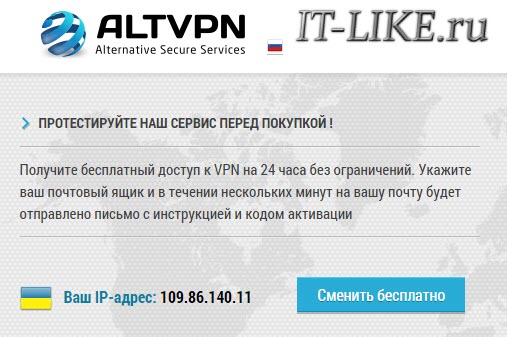
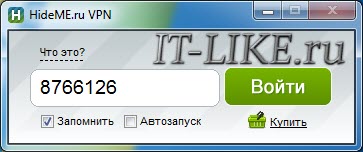
Чтобы начать пользоваться сервисом, нужно скачать специальную программу (ссылки на инструкции будут в письме) и установить её с параметрами по умолчанию. Чтобы соединиться с VPN запускаем программу и вводим код из письма:

Галочки «запомнить» и «автозапуск» позволят не вводить код каждый раз и запускать приложение автоматически вместе с загрузкой Windows. Далее осталось только выбрать страну, IP которой мы себе хотим. У страны может быть несколько серверов c разными адресами, и они могут отличаться стабильностью и скоростью работы. Нажимаем «Подключиться»:
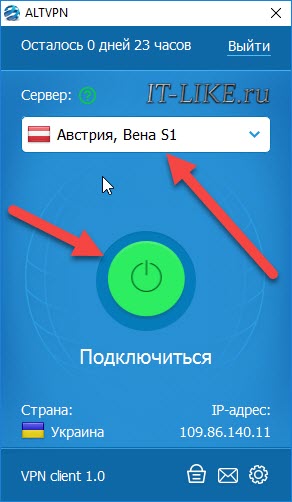
Кстати, в момент первого подключения и при первом запуске программы могут появиться различные окошки для разрешения установки нового сетевого подключения и для выбора типа сети. На всё нужно соглашаться, и тип сети выбрать обязательно «Общественная сеть».
После соединения с сервером мы уже сидим на новом IP. Проверить свой айпи можно на сервисе 2ip.ru
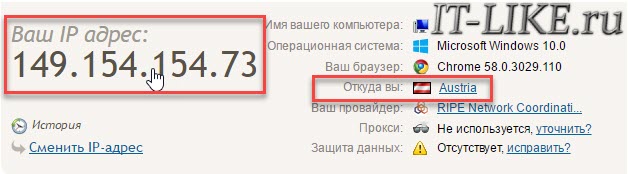
Как видно, моя страна теперь Австрия, IP 149.154.154.73, а статус прокси-сервера: НЕ ИСПОЛЬЗУЕТСЯ . Это тоже важный параметр анонимности, т.е. мы фактически находимся в Австрии, и обратного никак не докажешь. Потому что прокси и правда не используется! А вот измеренная скорость соединения с изменённым IP адресом:
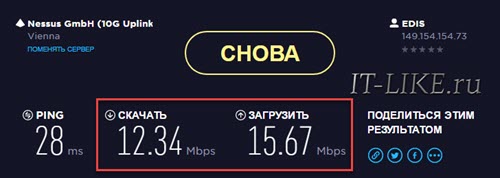
Заметьте, входящая скорость 12.34Мбит/с! При этом работают через новое соединение все программы с настройками по умолчанию, и в том числе торренты. Кстати, мне гугл стал присылать письма после того как я пытался проверить свою почту с нового IP. Прикольно, теперь я точно знаю что Gmail это самая безопасная почта, т.к. Google предупредит меня при чужих попытках войти в мою почту!
Чтобы разъединиться просто нажимаем кнопку «Отключиться». После этого ещё минуту-две могут действовать старые сетевые настройки и некоторые сайты могут не открываться, просто немного подождите.
Настройки AltVPN
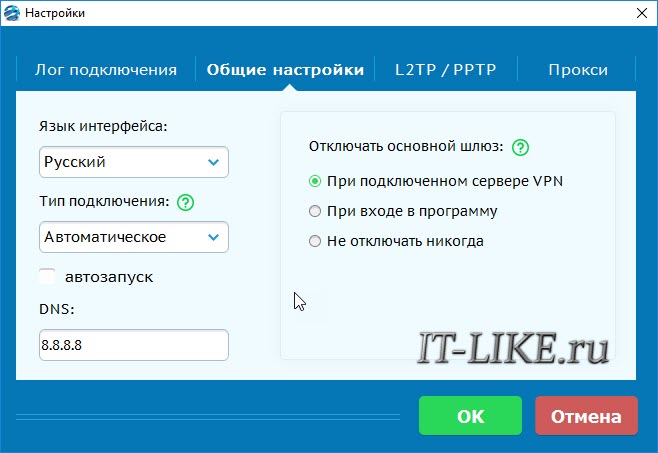
Если нажать на шестерёнку, то появятся дополнительные настройки приложения. Здесь можно посмотреть текущее состояние процесса в логе подключения (помогает при проблемах). На вкладке «Общие настройки» интересна опция «Отключать основной шлюз», рекомендую поставить в положение «При подключенном сервере VPN». Эта штука выходит в сеть через виртуальный адаптер, т.е. ваш реальный айпи вообще исчезает и никто его не видит!
Для смартфонов разработано приложение, которое работает аналогично:
Ещё один удобный сервис — HideMy
Второй простой в освоении сервис, о котором я не могу не рассказать это Hidemy.name. Всё организовано так, что разберётся любой, и без дополнительных телодвижений. Чтобы попробовать как всё работает первые сутки пользования — бесплатно!
Интерфейс программы достаточно простой и на русском языке. При запуске попросит ввести ваш код, который выдаётся при заказе услуги. С помощью выпадающего списка можно поменять параметры подключения, а именно изменить вашу «новую» страну, от имени которой вы будете сидеть в сети и IP-адрес.
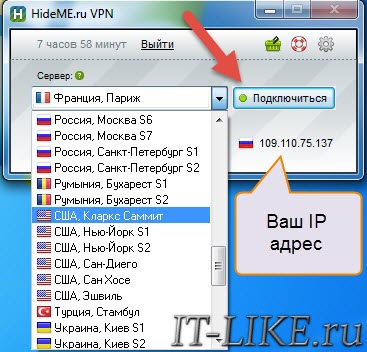
Нажимаем самую правую кнопочку «Подключиться». На вопросы о новом сетевом соединении везде соглашаемся и в конце выбираем «Общественная сеть». Проверить свой IP-адрес можно на том же сервисе 2ip.ru. Чтобы разъединиться просто нажимаем повторно крайнюю кнопку.
Итак, я могу рекомендовать своим читателям сервисы AltVPN и HideMy для надёжного и быстрого VPN доступа. Кстати, VPN сервисы позволяют не только менять IP-адрес, но также обезопасить ваш интернет, т.к. через VPN-канал данные передаются в максимально зашифрованном виде. Это позволяет отправлять в сеть конфиденциальную информацию и вводить пароли на сайтах даже в открытых общественных Wi-Fi сетях.
Также отлично помогает разблокировать доступ к социальным ресурсам, например, если на работе заблокировали ВКонтакте. Через VPN-туннель всё будет работать и никакие фильтры уже не будут блокировать доступ.
Бесплатный VPN-сервис TunnelBear
Я также обещал показать бесплатный VPN-сервис. Так вот предлагаю вам TunnelBear. Чтобы воспользоваться этим сервисом нужно также скачать специальную утилиту (версия для PC, т.е. персонального компьютера), установить её и зарегистрироваться. Бесплатно даётся 500Мб трафика в месяц, но можно увеличить лимит до 1 гигабайта. Скорость при этом сильно скачет: бывает 2Мб/с, а может быть 1Мб/с или хуже, т.е. почти в 10 раз меньше чем при использовании AltVPN, но зато бесплатно 🙂
При запуске программа также предупредит, что будет создано новое подключение (всё на английском), т.ч. со всем соглашайтесь:
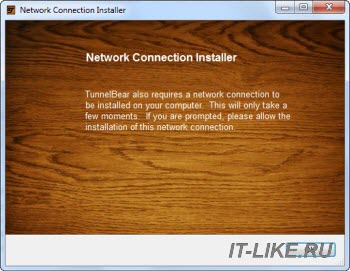
Работает всё очень просто, подробно видно на видео ниже. С помощью переключателя справа выбираем страну: US, UK или CA. Для каждой страны, естественно, есть свой IP, который будет нам присвоен. А с помощью левого переключателя запускаем программу в положение «ON». С этого момента IP- адрес и страна поменяются, теперь можно работать.
Ещё один нестандартный способ
Хочу показать ещё один нетривиальный способ изменения IP с помощью программы Tor Browser. Суть заключается в том, что используется модифицированная версия браузера Mozilla Firefox. Эта версия браузера будет использовать некую сеть компьютеров, через которую будем выходить в сеть, подобно прокси-серверам. Скорость при этом сильно скачет, соединение может периодами не работать.
Работает это всё дело опять таки очень просто. Скачиваем Tor браузер, распаковываем программу и запускаем:
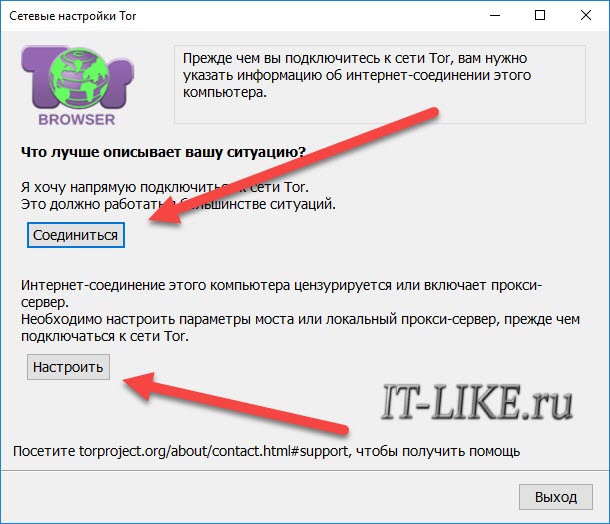
Для начала работы в самом простом случае достаточно нажать «Соединиться». Но если соединение не устанавливается, то возможно провайдер не работает с сетью Tor. Тогда нажимаем «Настроить» и выбираем «Мой провайдер блокирует и цензурирует…»
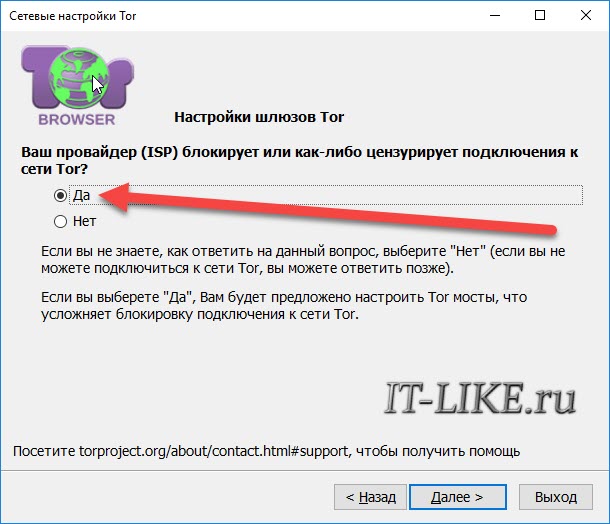
И в следующем окне выбираем «Подключиться к предопределённым мостам». Это позволит сети работать.
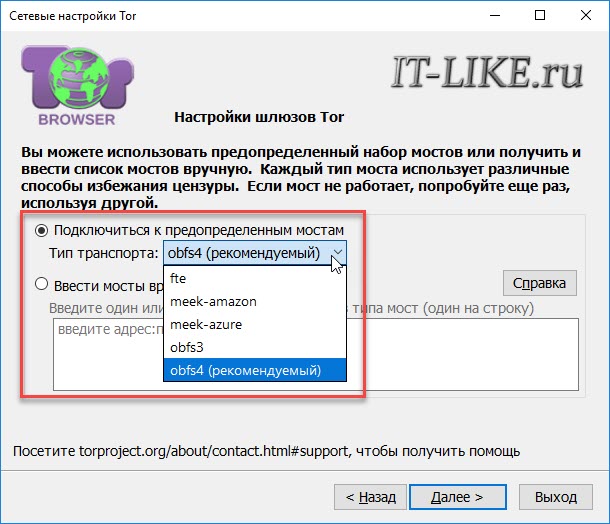
На следующем экране выберите используется ли прокси-сервер, по умолчанию «Нет». Эти же настройки можно вызвать из браузера:
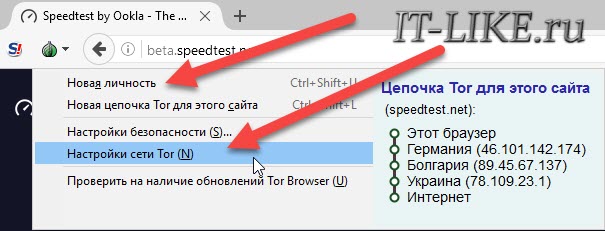
При необходимости можно нажать кнопку «Новая личность» чтобы ещё раз поменять IP на другой.
А вот моё видео с описанием процесса «на пальцах»
