
В отличие от большинства других антивирусов, пакет «Авира» удалить с компьютера так, чтобы он него и следа не осталось, не так-то и просто. В основном это связано со спецификой самого программного обеспечения, поскольку оно интегрирует в систему огромное количество дополнительных модулей. Так что, в проблеме того, как удалить антивирус «Авира» с компьютера полностью, на собственные средства системы особо рассчитывать не придется. Однако задействовать их можно, хотя это выглядит весьма нецелесообразным.
Как удалить антивирус «Авира» с компьютера полностью, если она не удаляется?
Хотя стандартная деинсталляция выглядит достаточно сложной и долгой, все равно ее нужно рассмотреть. Такие знания могут пригодиться и при удалении других аналогичных программных продуктов.
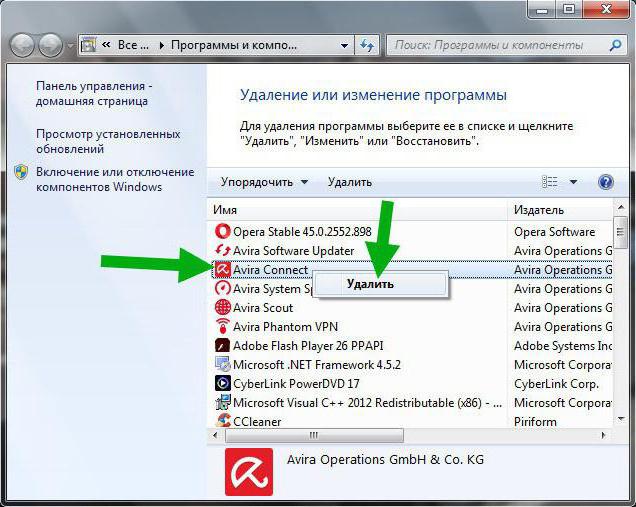
Сначала используем стандартный раздел программ и компонентов, найти который можно в обычной «Панели управления». Казалось бы, нужно всего лишь выделить приложение и нажать кнопку удаления. Но не все так просто. Дело в том, что бесплатная версия дополнительно в систему устанавливает еще несколько модулей: Launcher, Browser Safety и System SpeedUp (в зависимости от модификации продукта, могут присутствовать и другие компоненты).
В такой ситуации вопрос того, как полностью удалить «Авира с компьютера, на первом этапе сводится к деинсталляции самого антивируса. Здесь сложностей быть не должно.
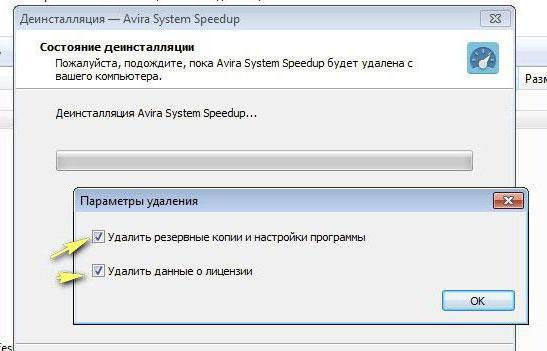
Вторым действием станет удаление дополнений. Первым удаляется System SpeedUp. В окне деинсталляции обязательно нужно поставить флажки напротив строк удаления резервных копий, настроек программы и данных лицензии. Это важно! В противном случае избавиться от пакета полностью не получится.
Таким же образом избавляемся от дополнения Browser Safety и всех остальных модулей (если они есть), а только потом переходим к удалению Launcher. Он удаляется самым последним! Крайне важно использовать именно такой порядок удаления. Если вышеуказанные компоненты до этого не удалить, при попытке деинсталляции последнего получите сообщение о том, что Launcher занят другим ПО Avira.
Удаление остаточных файлов и каталогов
Но это только половина дела. Теперь проблема того, как полностью удалить «Авира с компьютера, в качестве промежуточного решения предполагает удаление остаточных элементов.
Сначала необходимо загрузить компьютер в режиме безопасности (Safe Mode), зайти в директории Program Files (x86) для систем 32 бита или Program Files для 64-битных систем в системном разделе и найти там каталог программы. Обычно он называется Avira.
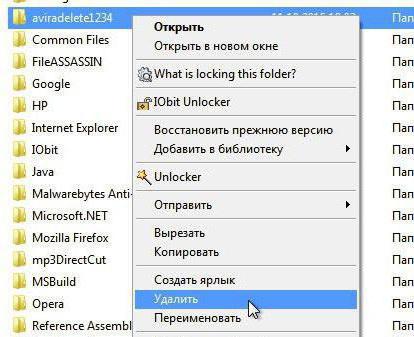
Его нужно переименовать (можете просто добавить к основному названию несколько цифр). Затем систему нужно перезагрузить еще раз, опять же, в режиме Safe Mode. Только после этого переименованный каталог можно удалить.
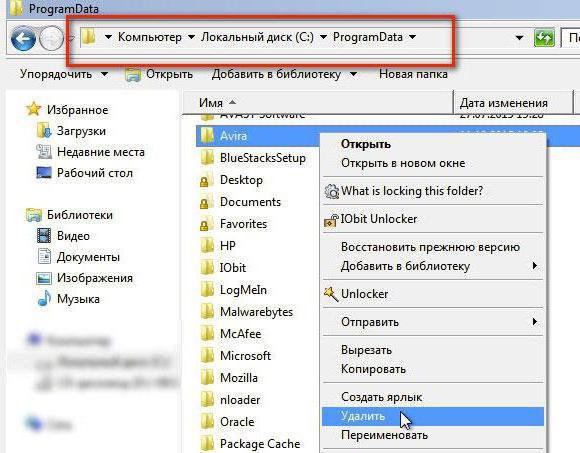
Далее в вопросе того, как удалить антивирус «Авира с компьютера полностью, на следующем этапе необходимо через меню вида включить отображение скрытых каталогов и файлов, после чего найти папку ProgramData и избавиться от директории антивируса. После удаления можно произвести перезагрузку и заняться чисткой реестра.
Как удалить антивирус «Авира» с компьютера полностью («Виндовс 7»)?
Конечно, на этом этапе почистить реестр можно вручную, задав в поиске название удаленного антивируса, с последующим избавлением от всех найденных ключей. Однако лучше загрузить с официального сайта разработчика фирменную утилиту под названием Avira RegistryCleaner.
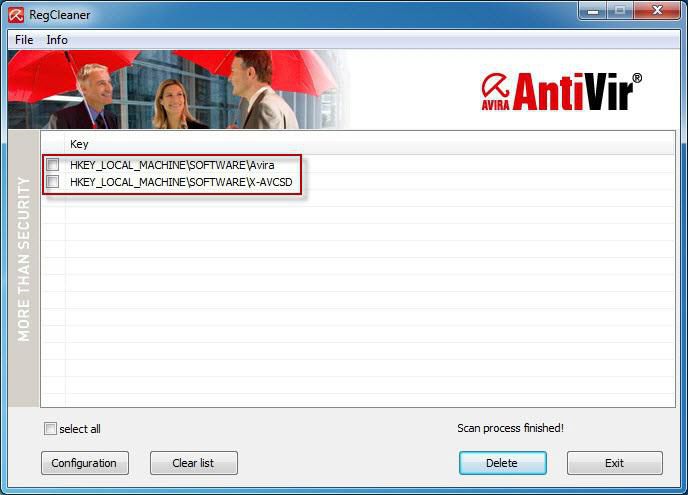
В ней нужно нажать кнопку сканирования (Scan for keys), по окончании процесса в окне подтверждения нажать кнопку «OK», установить флажок напротив строки Select all («Выбрать все») и нажать кнопку удаления ключей (Delete).
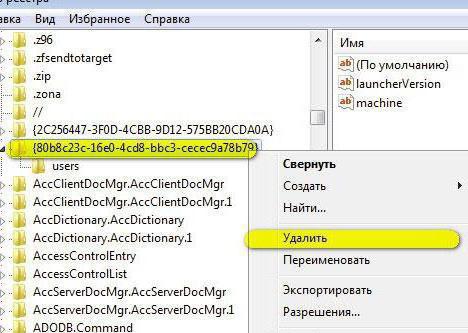
Если говорить о ручном поиске, вопрос того, как полностью удалить «Авира с компьютера в плане избавления от тестового ключа, состоит в том, чтобы в реестре через ветку HKLM и раздел SOFTWARE перейти к папке Classes, в которой нужно найти запись, показанную на изображении выше, и удалить ее, после чего следует рестарт системы.
Использование деинсталляторов
Впрочем, как показывает практика, намного более простым решением проблемы того, как полностью удалить «Авира» с компьютера, станет применение специальных программ. Из них можно выделить две наиболее мощных: iObit Uninstaller и Revo Uninstaller.
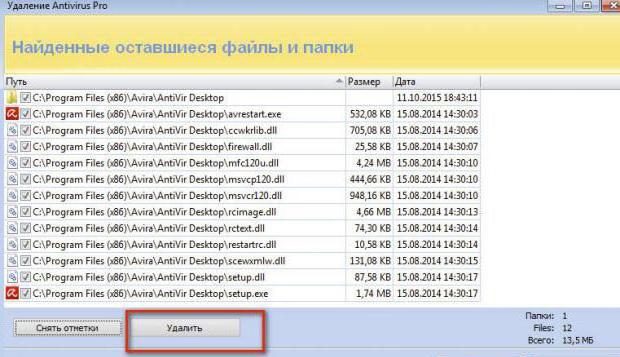
Рассмотрим вторую утилиту. После запуска программы выбираем иконку антивируса и жмем кнопку удаления, после чего последует стандартная деинсталляция. Затем возвращаемся в окно приложения и выбираем продвинутое сканирование на предмет наличия остаточных компонентов. Все найденные объекты подлежат удалению (их нужно выделить и нажать соответствующую кнопку очистки).
По завершении процедуры систему стоит полностью перезагрузить, после чего ее желательно «подчистить», например, с помощью пакета CCleaner или любого другого оптимизатора. Как видите, проблема того, как удалить антивирус «Авира» с компьютера («Виндовс 7») полностью, решается достаточно сложно, поэтому придется проявить терпение и усидчивость.

В процессе удаления Avira обычно не возникает проблем, но возникновение таковых возможно при попытке установки после этого другого антивируса. Связано это с тем, что стандартное средство Windows не может удалить все файлы программы, которые затем всячески мешают установке другого защитного ПО. Посмотрим как можно полностью удалить Авиру с компьютера.
Методы удаления Avira
Решить поставленную задачу можно несколькими методами — как сторонними, так и встроенными в систему.
Способ 1: Avira Registry Cleaner
Проще всего удалить рассматриваемый антивирус посредством специальной утилиты от разработчиков, которая называется Avira Registry Cleaner.
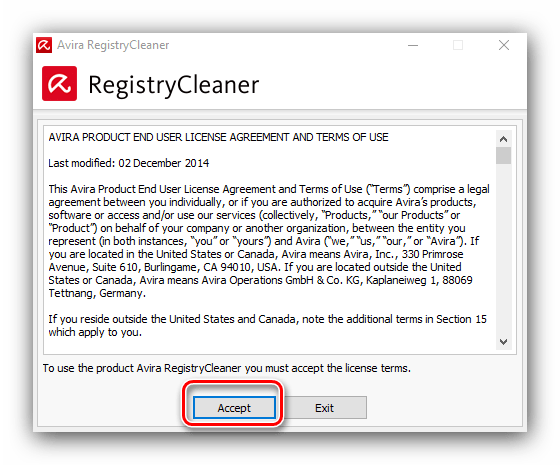
- Перезагружаем компьютер и заходим в систему в безопасном режиме. Запускаем специальную утилиту Avira Registry Cleaner. Первое, что мы видим — это лицензионное соглашение. Подтверждаем.
Читайте также: Как войти в безопасный режим на Windows 7 и Windows 10
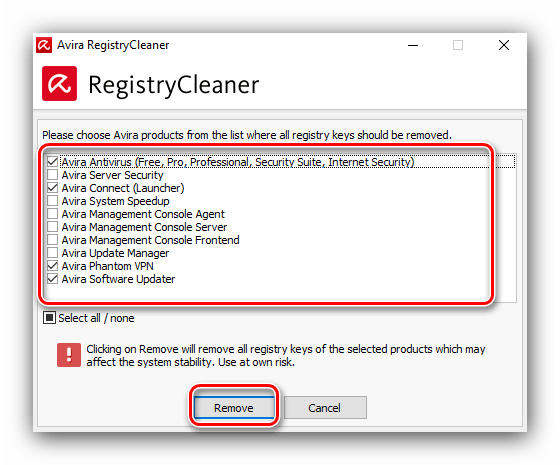
Затем утилита от Avira предложит выбрать продукт, который мы хотим удалять. Отмечаем его галочкой и жмем «Remove».
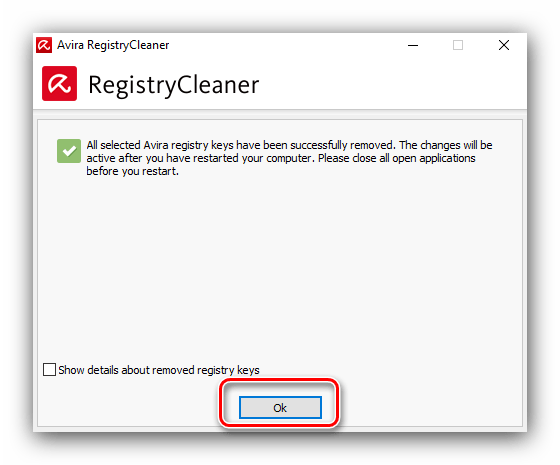
Нажимаем «ОК» для закрытия решения.
После удаления продуктов Авира проверяем список установленных программ. Их необходимо удалить вручную — смотрите Способ 6.
Обратите внимание! Основная программа Avira должна быть деинсталлирована в последнюю очередь, поскольку нужна для работы других продуктов Авира и просто удалить ее не получится!
Способ 2: Revo Uninstaller
Если нет возможности использовать фирменную утилиту, можно задействовать сторонние средства – в частности, популярную программу Revo Uninstaller.
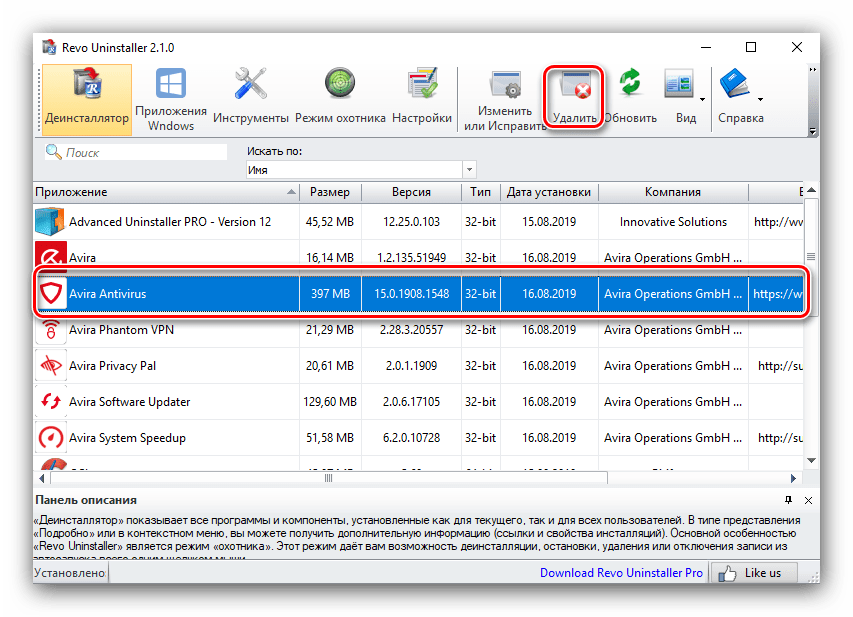
- Запустив приложение, убедитесь, что в нем открыта вкладка «Деинсталлятор» – в центре окна должен находится перечень инсталлированных приложений. Найдите в нём «Avira Antivirus», выделите соответствующую позицию и нажмите на кнопку «Удалить».
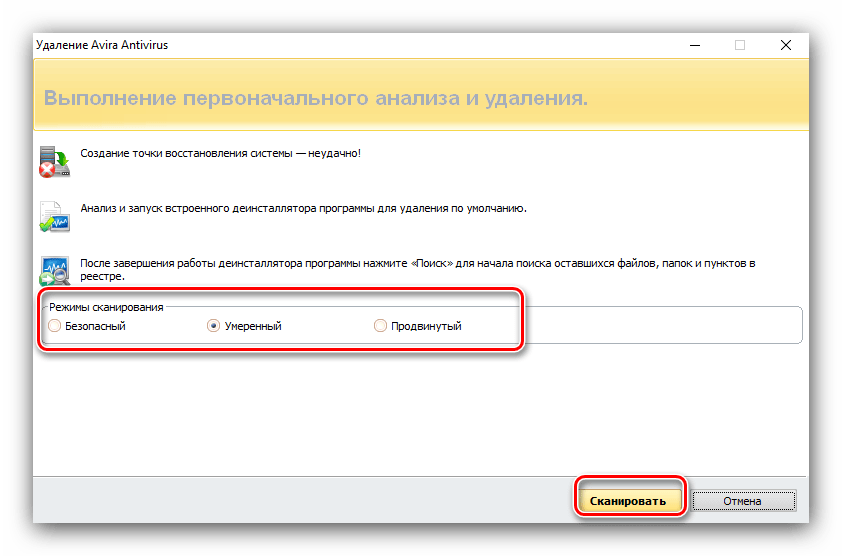
Должен запустится Мастер по удалению Авира, в его окне нажмите «Да» и следуйте инструкциям на экране компьютера.

Первыми будут отображены записи в реестре – нажмите «Выбрать все», а после кликайте «Удалить», затем нажимайте «Готово».
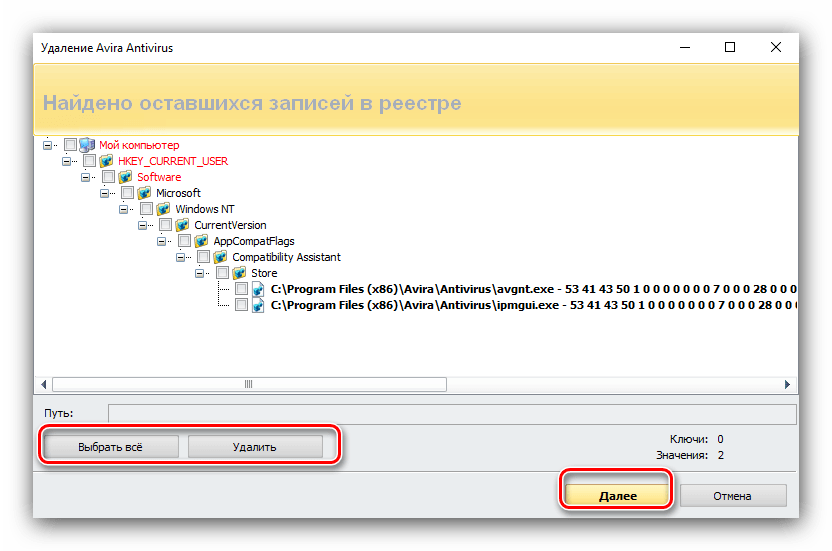
Точно так же следует действовать с остаточными файлами программы.
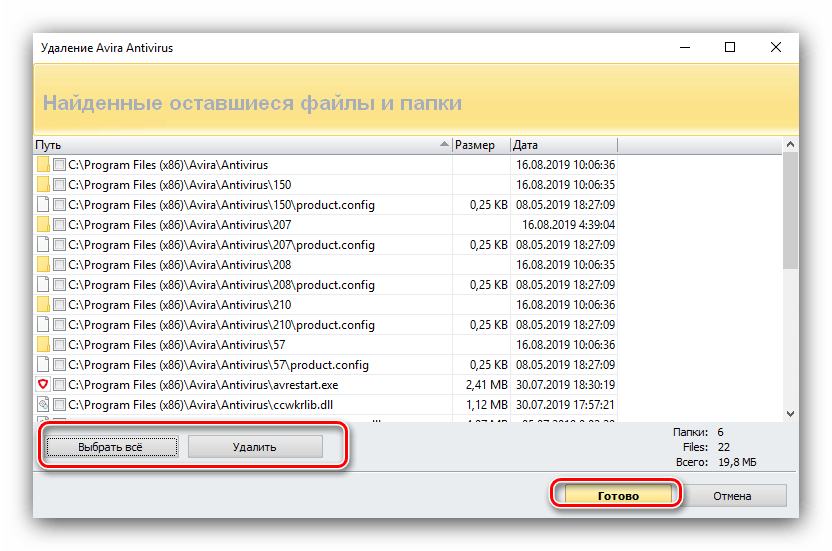
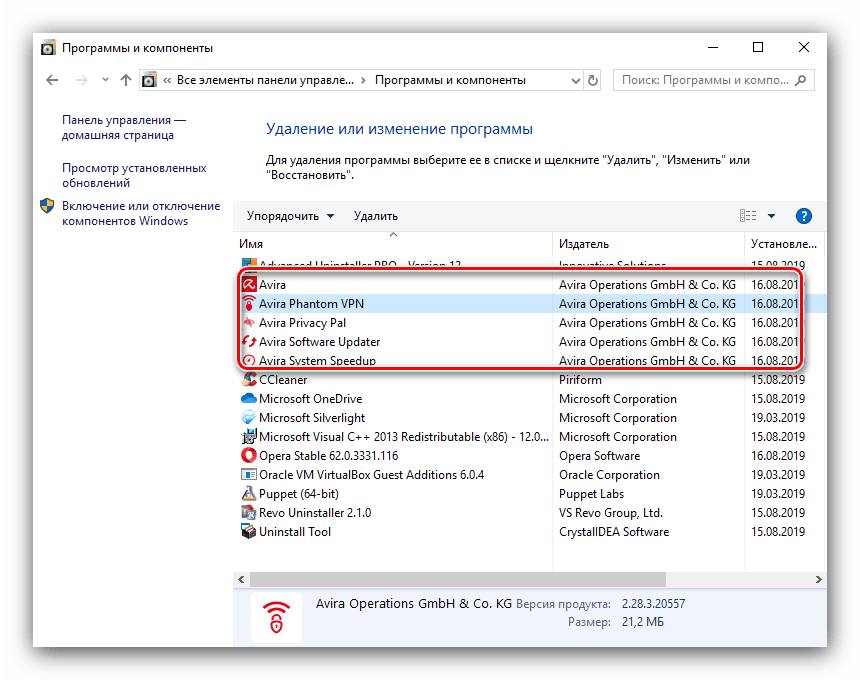
По окончании работы приложения закрывайте его и перезагружайте компьютер. Стоит отметить, что Avira нередко распространяет свои продукты пакетом: кроме антивируса, могут быть установлены клиент VPN и несколько служебных утилит. Удалять их следует по тому же алгоритму, что и основное приложение.

Рево Унинсталлер известен как одно из лучших решений подобных задач.
Способ 3: Uninstall Tool
Альтернативой Revo Uninstaller является приложение Uninstall Tool – функционал тот же, но в некоторых случаях работает аккуратнее.
- Запустите средство, затем воспользуйтесь перечнем программ, чтобы выделить запись, соответствующую Avira Antivirus, после чего нажмите на кнопку «Деинсталляция» в левом меню.
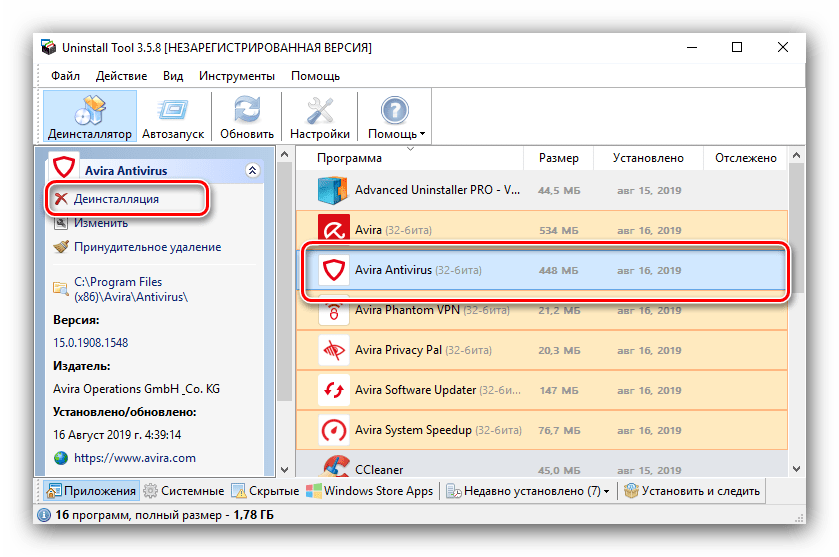
Начнётся стандартная деинсталляция программы, такая же, как и в случае с Revo Uninstaller. Действия те же – нажмите «Да» и следуйте инструкциям.

Далее Uninstall Tool предложит удалить «хвосты» – нажмите в сообщении на кнопку «ОК».
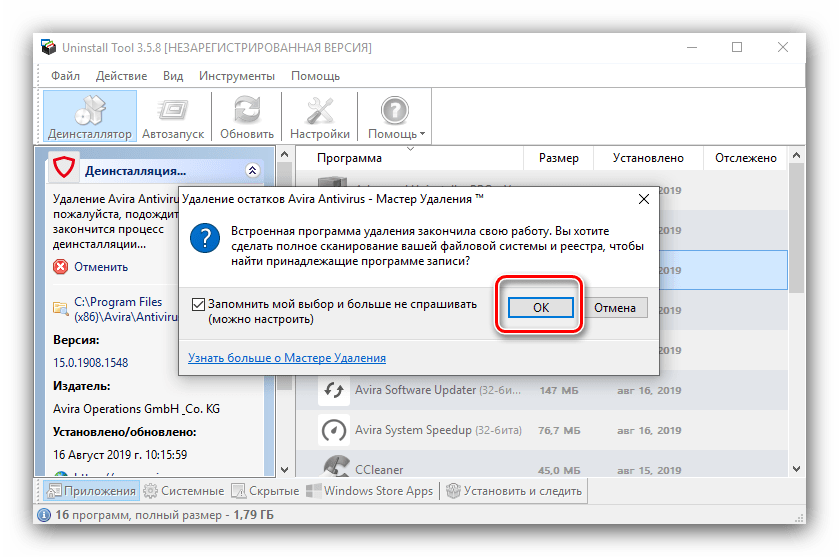
Поиск займёт некоторое время. В конце процедуры выделите данные, которые требуется стереть, и нажмите «Удалить». 
Обратите внимание, что эта возможность доступна только в платной версии программы!
Uninstall Tool представляет собой хорошее и удобное приложение, но ограниченный функционал бесплатной версии может заставить пользователей поискать другое решение.
Способ 4: Advanced Uninstaller PRO
Следующий сторонний деинсталлятор, пригодный для удаления Avira Antivirus, это Advanced Uninstaller PRO – бесплатное приложение с мощными алгоритмами поиска и удаления остатков.
- Средство для удаления программ находится по пути «General Tools» – «Uninstall Programs».
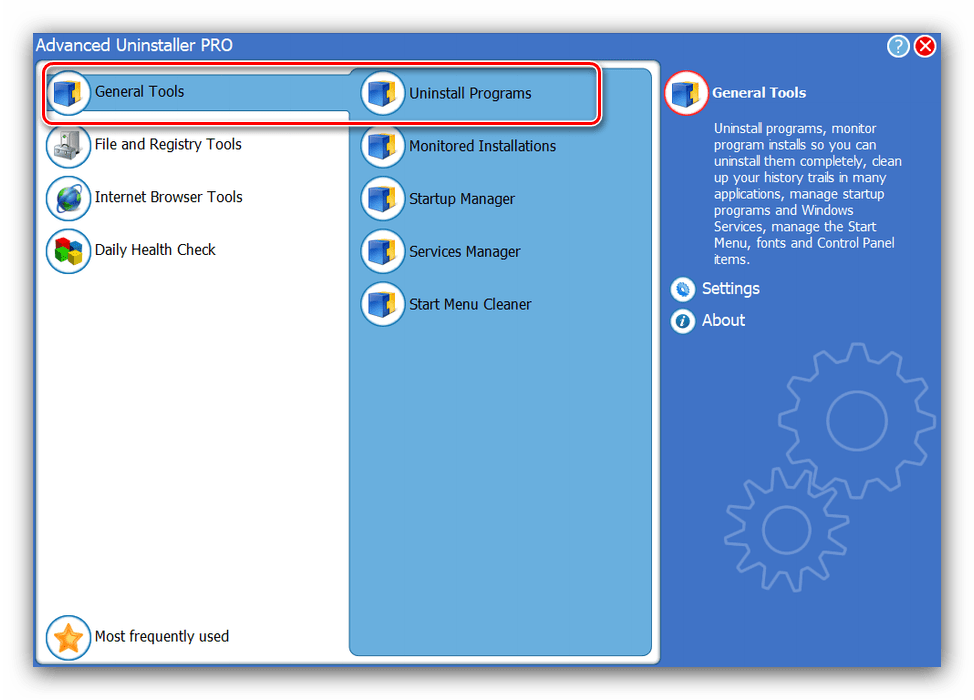
После его открытия выделите запись предназначенного для удаления антивируса, затем справа найдите кнопку «Uninstall» и нажмите на неё.

Появится запрос на подтверждение операции. Первым делом отметьте опцию «Use the leftover scanner», затем жмите «ОК».
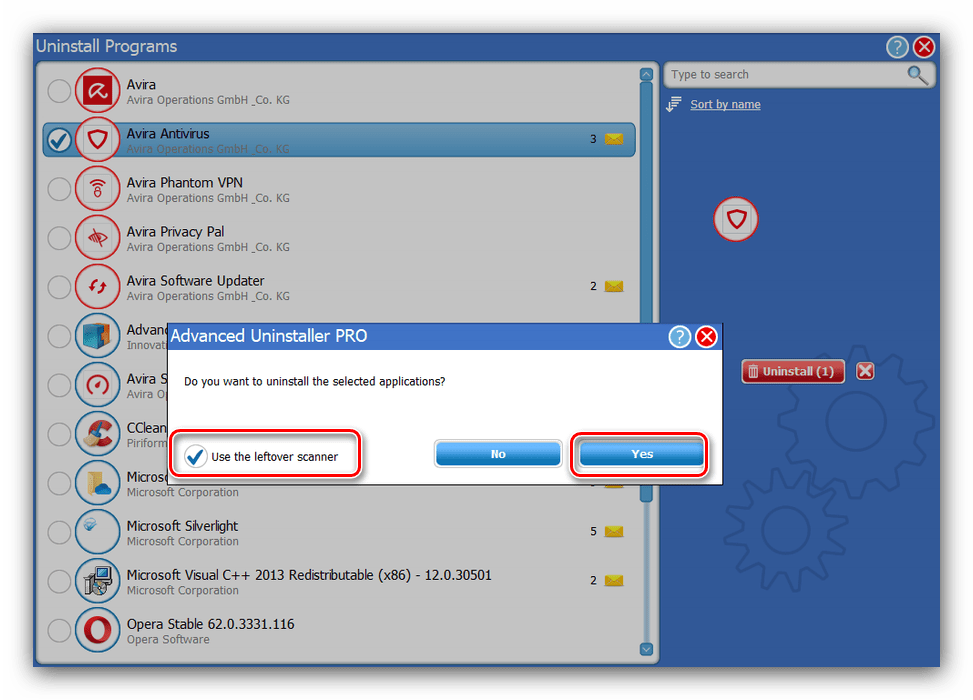
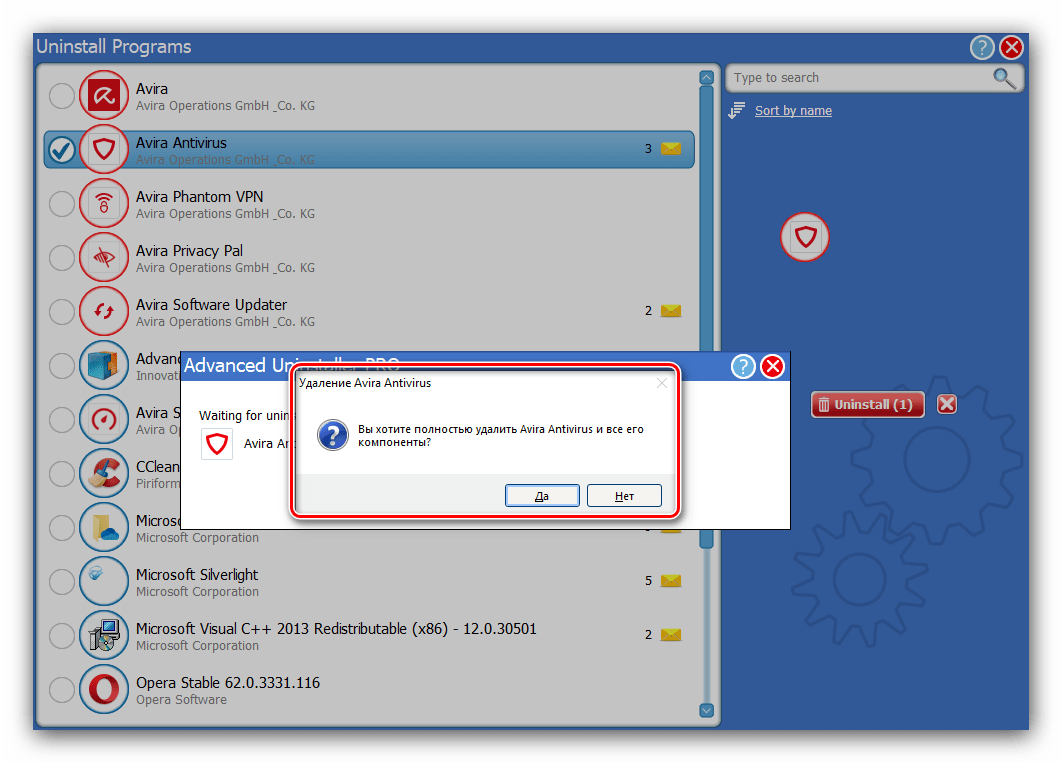
Для удаления основных файлов Авира используйте Мастер по удалению.
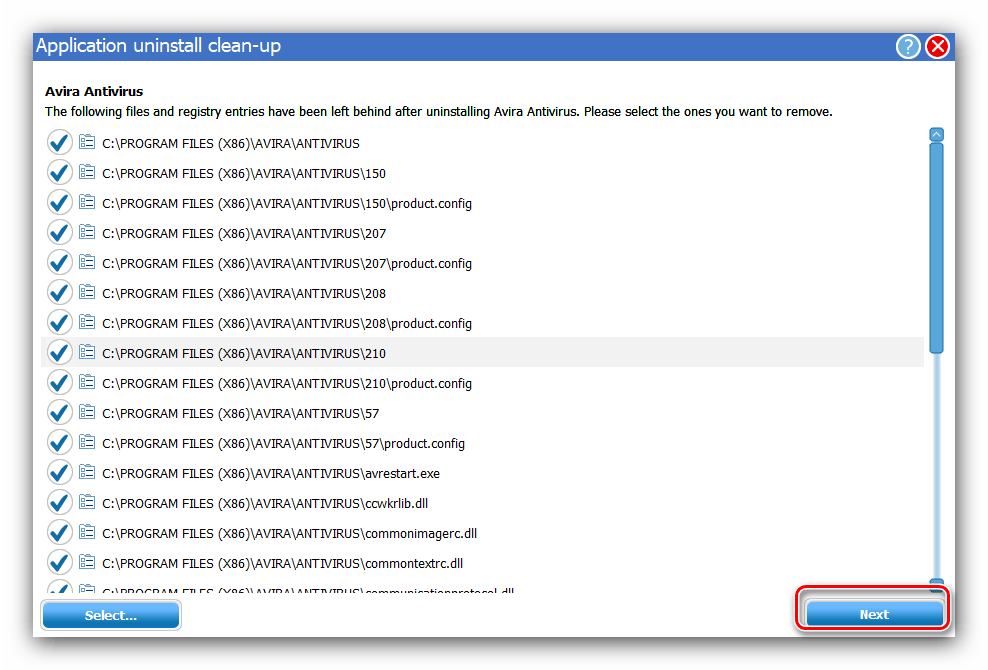
Автоматически запустится сканер остаточных данных. По окончании его работы будет загружен список элементов, которые не смог убрать Мастер по удалению. Отметьте нужные позиции и нажмите «Next».
На этом этапе появятся записи в реестре. Точно таким же образом выделите нужные, затем нажмите «Done» для завершения удаления.
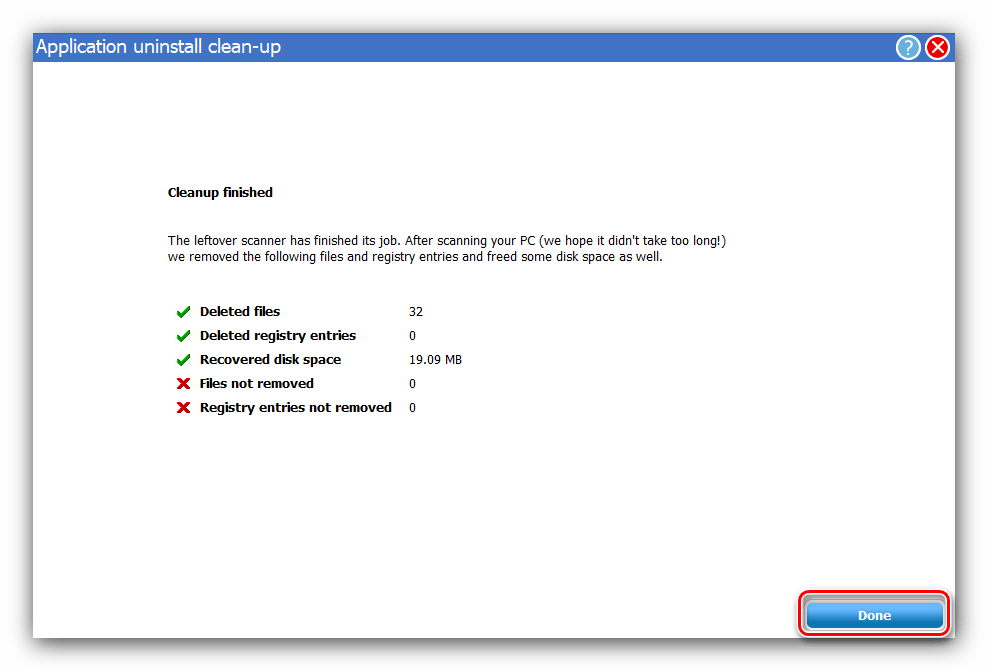
Произведите рестарт машины, после чего повторите операцию удаления для всех остальных продуктов Avira.
Advanced Uninstaller PRO имеет более дружелюбный в отношении пользователя интерфейс, но увы, только на английском.
Способ 5: CCleaner
Решить поставленную задачу можно и с помощью знакомого многим пользователям CCleaner.
- В окне приложения перейдите по адресу «Инструменты» – «Удаление программ».
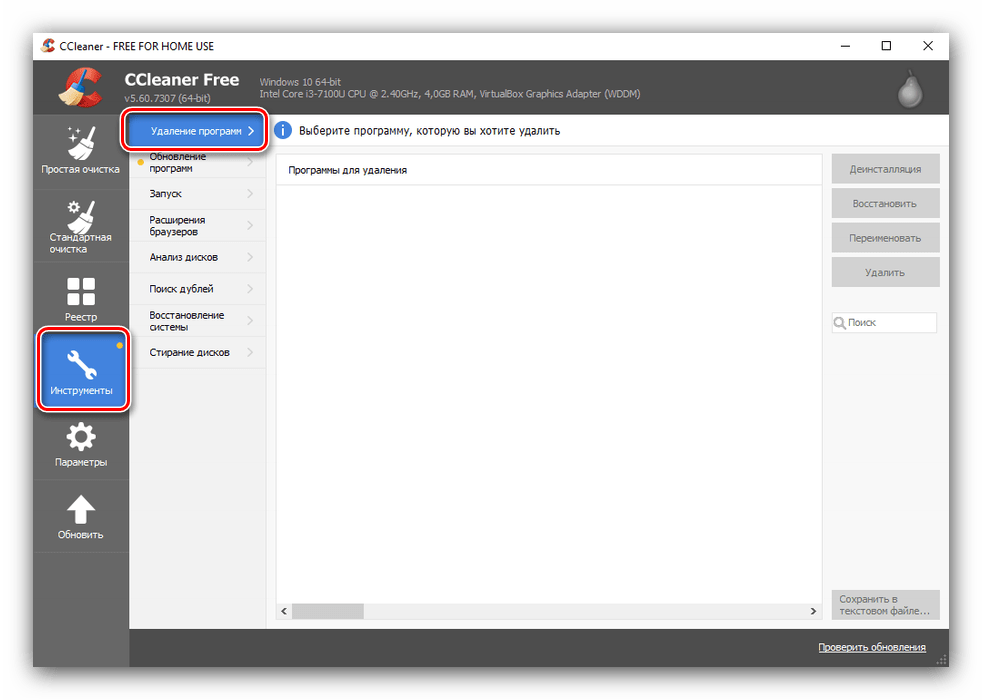
Выделите Avira Antivirus, после чего нажмите на кнопку «Деинсталляция».
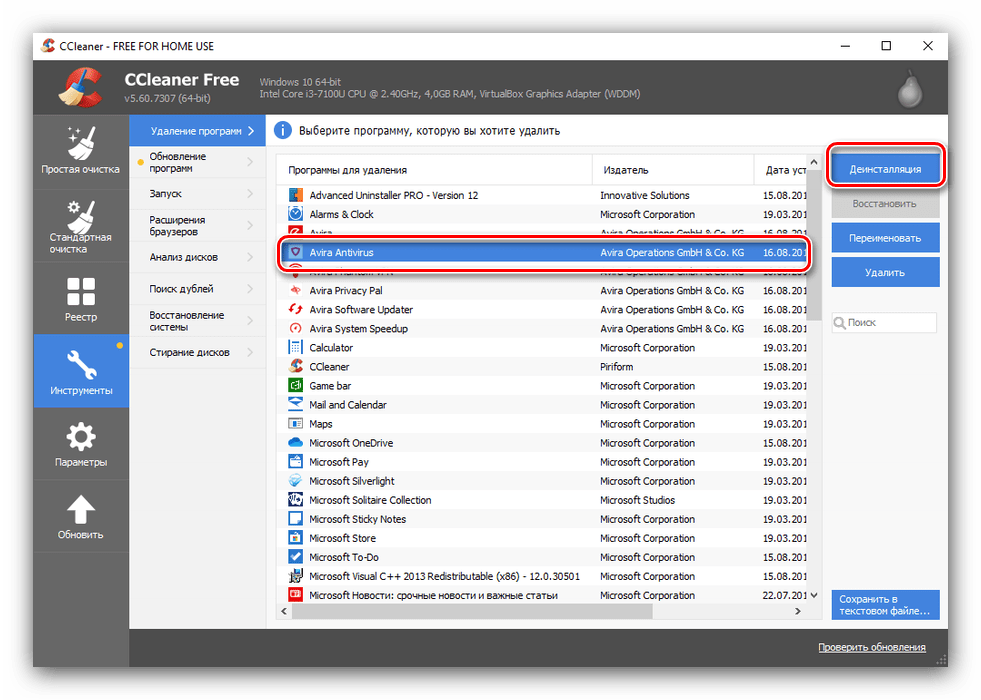
Далее начнётся процедура удаления программы через Мастер.

По окончании процедуры переходите к разделу «Стандартная очистка». В нём нажмите «Анализ».

Дождитесь окончания сканирования, затем нажмите на кнопку «Очистка».

Повторите шаги 1-5 для остальных компонентов пакета от Avira, если таковые имеются.
Как видим, процедура удаления Авира Антивирус посредством CCleaner более трудоёмкая, однако удачный результат и отсутствие проблем гарантированы.
Способ 6: Системные средства
В крайнем случае можно использовать функционал ОС Виндовс, встроенные инструменты которой позволяют решить поставленную задачу.
«Программы и компоненты»
Во всех актуальных версиях Windows присутствует средство управления приложениями, через которое их можно удалять.
- Для начала потребуется вызвать «Панель управления» – на Виндовс 7 это можно сделать прямо из «Пуска», тогда как на Виндовс 10 нужно использовать «Поиск».
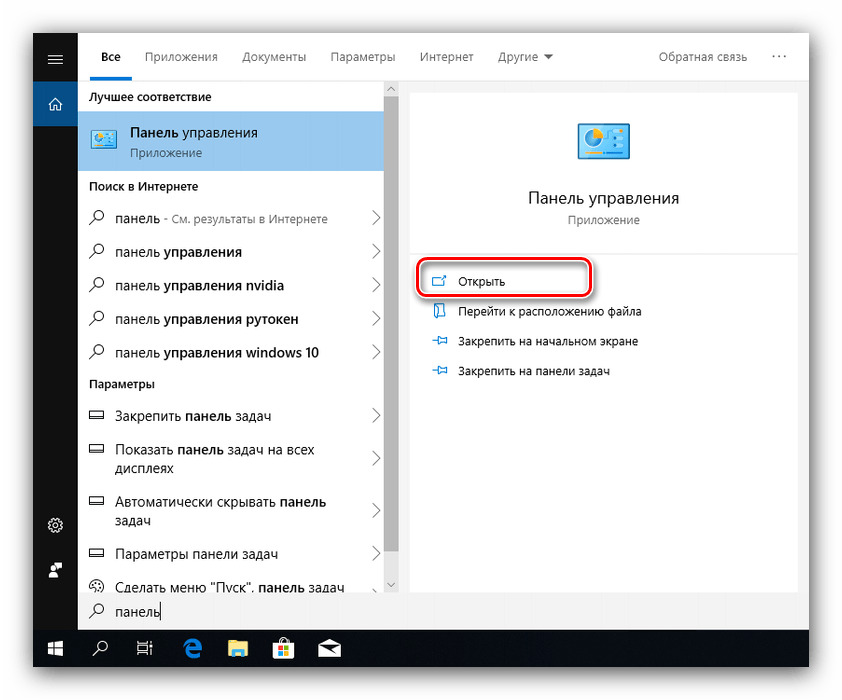
Переключите отображение содержимого в «Крупные значки», затем перейдите к пункту «Программы и компоненты».

В списке приложений найдите Avira Antivirus, выделите его и нажмите на кнопку «Удалить».
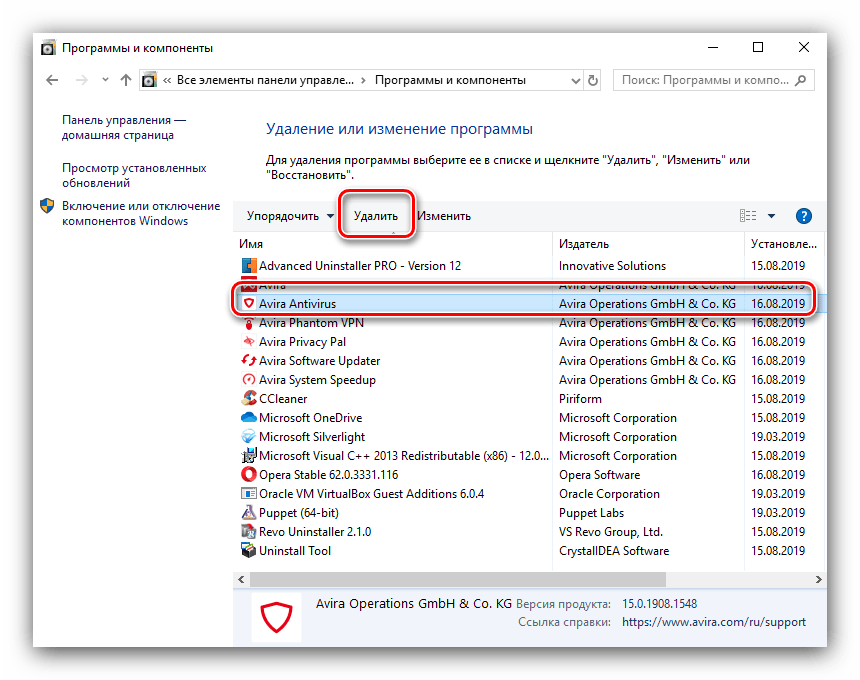
Воспользуйтесь стандартным средством для удаления программы – нажмите «Да» и следуйте руководству. 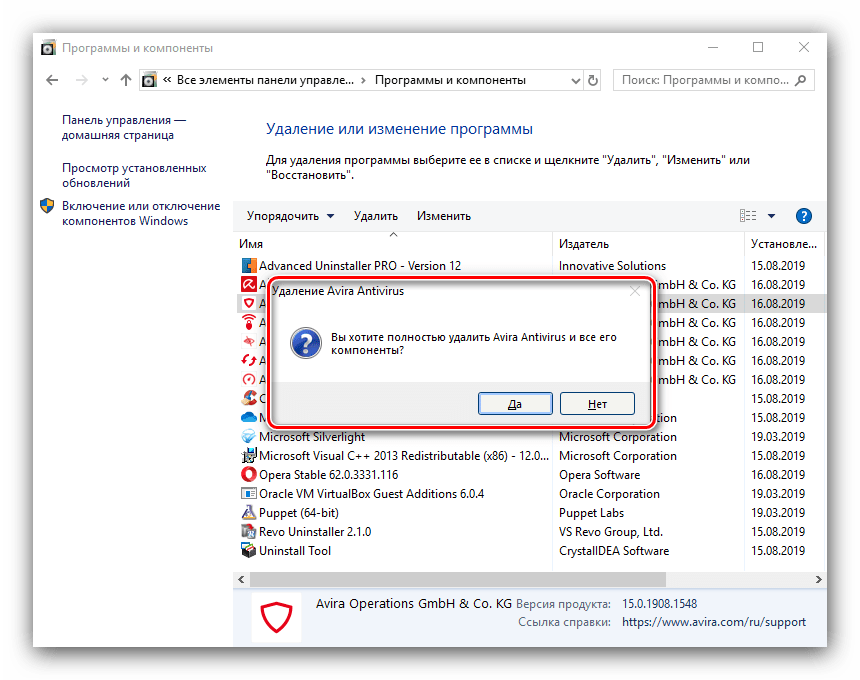
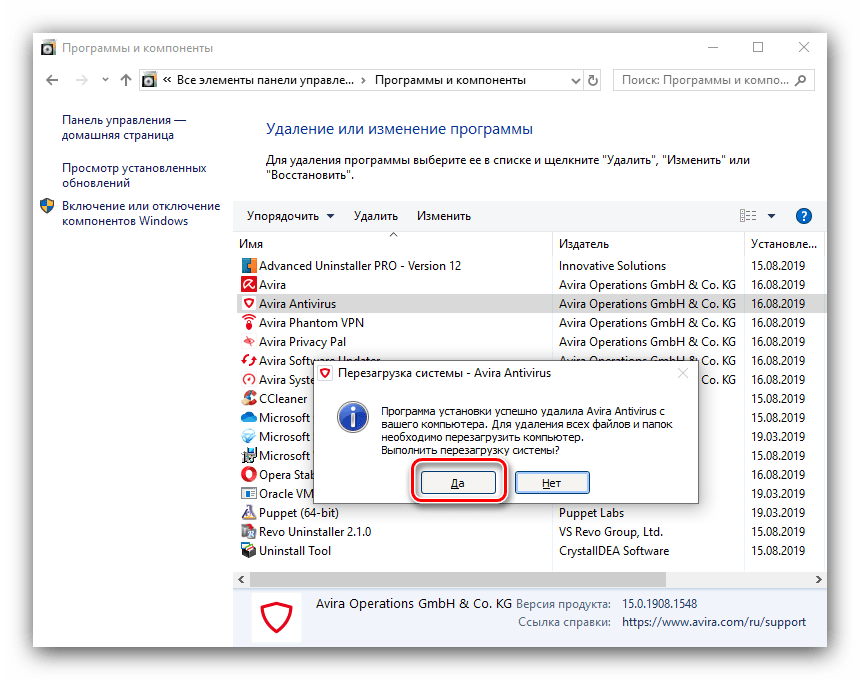
После деинсталляции средство попросит вас перезагрузить компьютер. Закройте все открытые окна и совершите рестарт.
«Параметры»
Windows 10 несколько изменила философию использования системы и управления приложениями – основным средством теперь считается менеджер, встроенный в «Параметры».
- Откройте «Параметры» сочетанием Win+I и выберите пункт «Приложения».
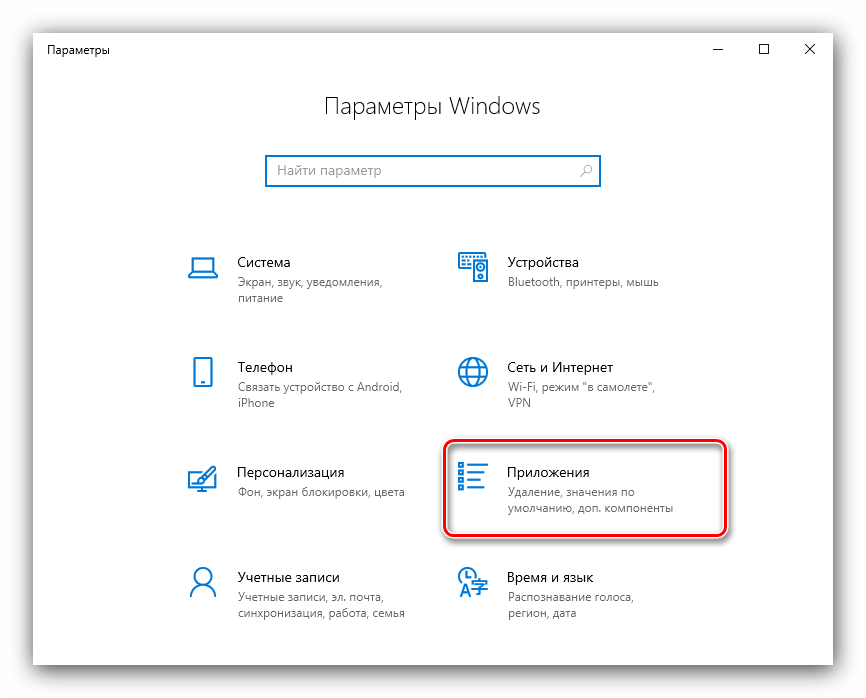
Дальнейшие действия очень похожи на алгоритм работы с «Программами и компонентами»: используйте перечень софта для выбора Авира Антивирус, затем нажмите на кнопку «Удалить». 
Подтвердите желание удалить приложение.
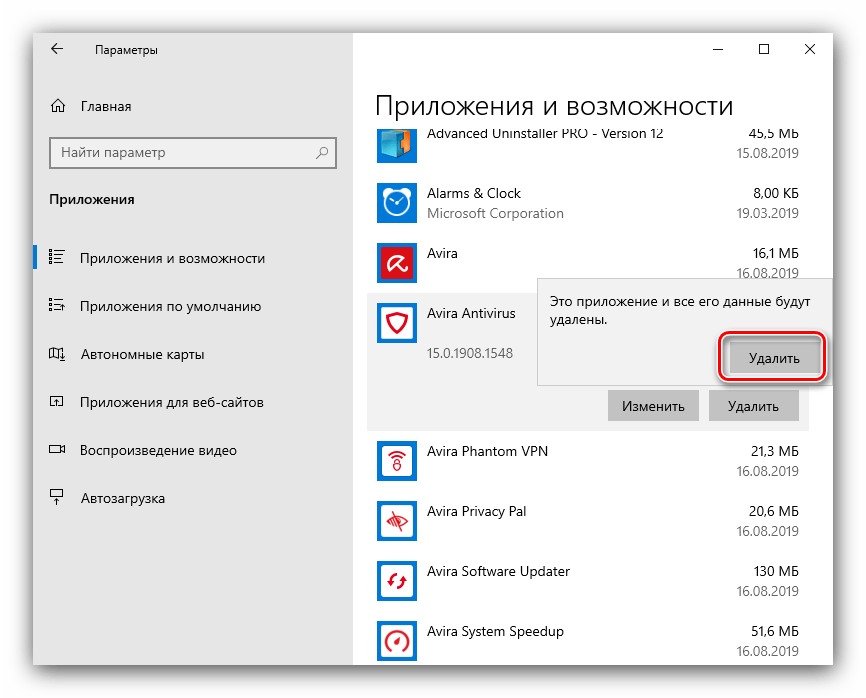
Используйте Мастер по удалению для стирания основных файлов программы. 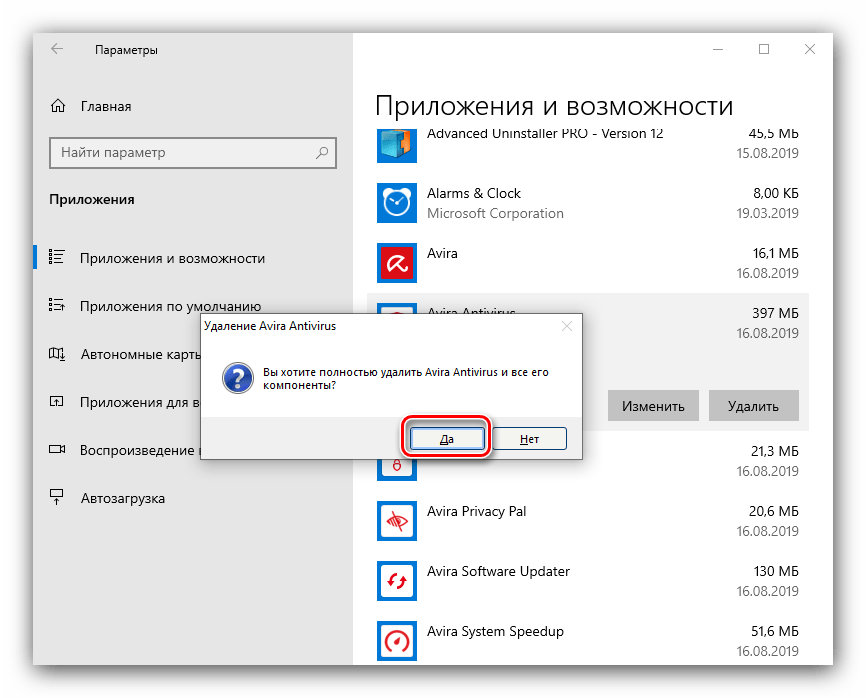
Не забудьте перезагрузить компьютер.

Очистка реестра
Приложения, которые сильно влияют на систему (в частности антивирусы), оставляют после себя много мусорных записей в реестре. При использовании стороннего решения удаление таких записей происходит автоматически, но после удаления системным методом их нужно стереть вручную.
- Откройте средство «Выполнить» (Win+R), в котором введите команду regedit.
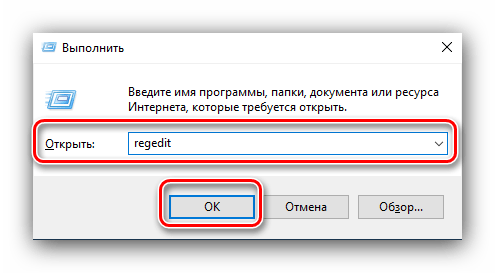
Запустится «Редактор реестра». Нажмите F3 для вызова средства поиска – в нём нужно прописать сочетание Avira и нажать «Найти далее».
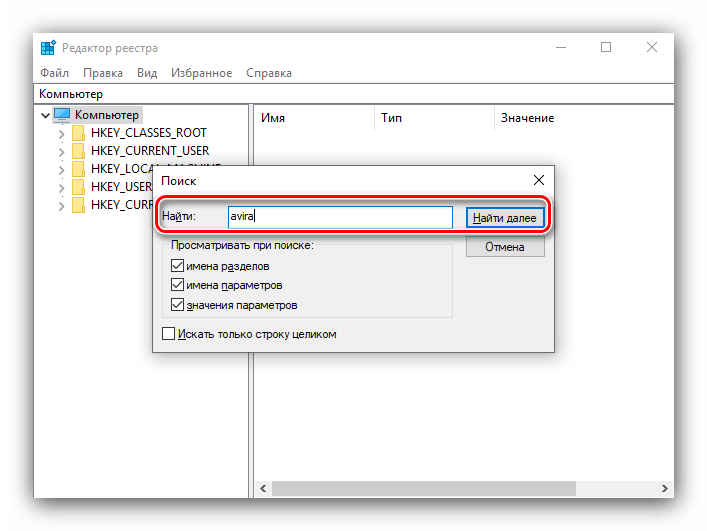
Первым будет найдена отдельная запись. Выделите её, нажмите правую кнопку мыши и выберите пункт «Удалить». 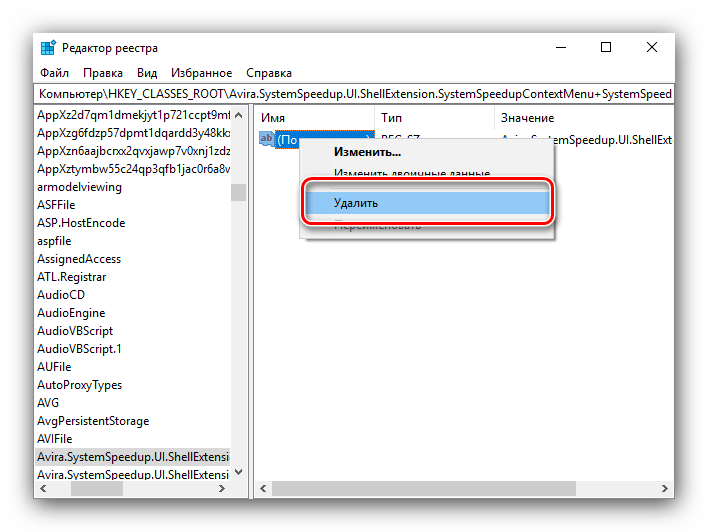
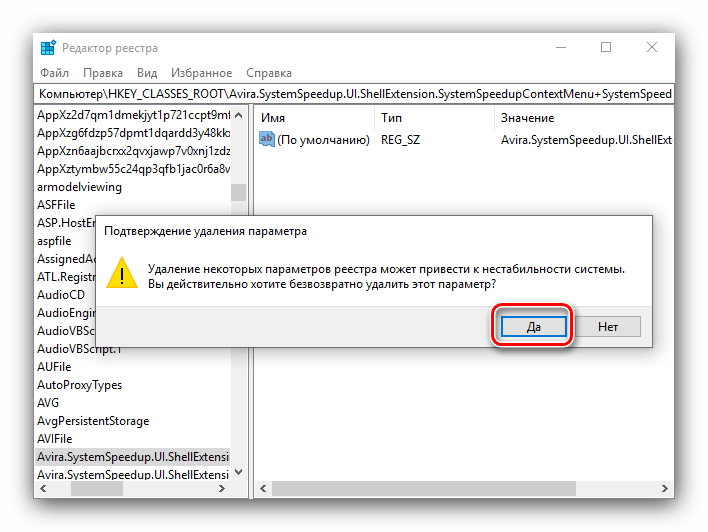
Продолжайте нажимать F3 и повторять действия из предыдущего шага, пока в системном реестре не останется связанных с Avira записей. После этого закрывайте «Редактор реестра» и перезагружайте компьютер.
Системные средства удаления Авира Антивирус требуют больших трудозатрат и потенциально могут привести к неполадкам в работе системы, поэтому использовать их мы рекомендуем только в самом крайнем случае.
Заключение
Мы рассмотрели разные методы деинсталляции Avira Antivirus. Оптимальным является использование официальной утилиты, но и сторонние программы хорошо справляются с этой задачей.
Отблагодарите автора, поделитесь статьей в социальных сетях.
Удаление антивируса Avira через панель управления.
Откройте панель управления Windows и, в зависимости от операционной системы, выберите меню "Удаление программ", Установка и удаление программ" или "Программы и компоненты". Найдите в списке все программы, содержашие в названии Avira и по очереди удалите их:

Подтвердите полное удаление продуктов Avira из системы:


Также, может появиться уведомление о необходимости включить встроенные в операционую систему защитные программы. Рекомендуется включить их, чтобы обеспечить базовую защиту системы:

Дождитесь завершения удаления антивируса Avira:

Затем,подтвердите перезагрузку компьютера:

После перезагрузки, продукты Avira будут удалены. Если антивирусных программ Avira нет в списке установленных программ, удаление Avira не запускается или появляется ошибка при удалении, то используйте специальную утилиту для очистки компьютера от остатков Avira.
Удаление антивируса Avira вручную и утилитой Avira RegistryCleaner.
Скачайте утилиту Avira RegistryCleaner. Эта утилита удаляет все записи антивируса Avira из реестра Windows.
 Скачать утилиту Avira RegistryCleaner (2,8 Мб)
Запустите утилиту Avira RegistryCleaner (файл avira_registry_cleaner_en.exe).
Примечание. На некоторых системах, при запуске утилиты может появится ошибка: "Запуск программы невозможен, так как на компьютере отсутствует mfc100.dll. Попробуйте переустановить программу". Чтобы устранить эту ошибку, необходимо установить компонент Microsoft Visual C++ 2010. Скачать его можно по ссылкам для 32-х битной или 64-х битной системы.
Нажмите "Accept" для принятия условий использования утилиты и её запуска:

Затем, отметьте все пункты, установив отметку "Select all" и нажмите "Remove":

После завершения работы утилиты, нажмите "OK":

После этого, удалите все папки с файлами антивируса Avira:
C:Program FilesAvira.
C:ProgramDataAvira.
C:Documents and SettingsAll UsersApplication DataAvira.
Если удалить папку невозможно, переименуйте её, и затем, после перезагрузки системы в безопасном режиме, её можно будет удалить. Если папка скрыта, то для её отображения откройте "Панель управления" — "Свойства папки/Параметры папок" — "Вид" и установите переключатель "Показывать скрытые файлы и папки”.
Перезагрузите компьютер. Все компоненты антивирусных продуктов Avira будут удалены из системы.
