
Вы можете использовать 2 монитора: использование режима докладчика — это отличный способ просматривать презентацию с заметками докладчика на одном мониторе (например, на ноутбуке), в то время как ваша аудитория просматривает презентацию без примечаний на другом мониторе (как на увеличенном экране). Вы собираетесь в проект).
Примечание: Убедитесь, что устройство, на котором вы будете показывать презентацию, поддерживает использование нескольких мониторов. За актуальными сведениями о поддержке нескольких мониторов обращайтесь к изготовителю соответствующего устройства.
Чтобы выполнить эту процедуру и разделить представление между проекторами таким образом, вы должны быть подключены ко второму экрану.
Настройка приложения PowerPoint для использования режима докладчика с двумя мониторами
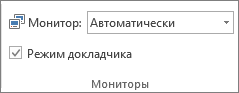
На вкладке Слайд-шоу в группе Мониторы установите флажок Режим докладчика.
В Windows должно открыться окно Параметры дисплея.
В диалоговом окне Параметры дисплея на вкладке Монитор щелкните значок того монитора, на котором должны отображаться заметки докладчика, и установите флажок Использовать этот монитор как основной.
Если флажок Использовать этот монитор как основной установлен и неактивен, монитор уже назначен в качестве основного.
Щелкните значок монитора для второго монитора, который будет просматривать аудиторию, а затем установите флажок увеличить рабочий стол на этот монитор .
Примечания: Если вы не открыли параметры дисплея Windows, выполните указанные ниже действия.
Windows 10: нажмите кнопку пуск > Параметры > > отображения системы . В верхней части окна Настройка дисплеяпоказана схема экранов, подключенных к компьютеру, при этом каждый экран становится пронумерованным. Если вы подключены к проекту, обычно он будет представлен на схеме как экран 2. Выберите на схеме экран 1, а затем прокрутите вниз. Убедитесь, что установлен флажок сделать основным дисплеем . Над этим флажком в списке несколько дисплеев выберите команду распространить эти дисплеи.
Windows 8: щелкните правой кнопкой мыши кнопку Пуск , выберите пункт Панель управления > отображения > Настройка разрешения. В списке несколько дисплеев выберите пункт увеличить эти дисплеи. Выберите монитор, на котором вы хотите просмотреть заметки докладчика, и нажмите кнопку сделать основным дисплеем.
Windows 7: нажмите кнопку пуск > Панель управления, а затем в разделе внешний вид и персонализациянажмите кнопку Настройка разрешения экрана. В списке несколько дисплеев выберите пункт увеличить эти дисплеи. Выберите монитор, на котором вы хотите просмотреть заметки докладчика, и нажмите кнопку сделать основным дисплеем.
Вы можете использовать PowerPoint на смартфоне как пульт дистанционного управления для показа слайдов и просмотра заметок докладчика. Дополнительные сведения (и видеоролик) можно найти в статье Использование лазерной указки на смартфоне во время демонстрации презентации в PowerPoint.
Показ презентации на двух мониторах
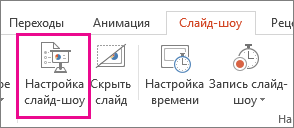
На вкладке Слайд-шоу в группе Настройка выберите пункт Настройка слайд-шоу.
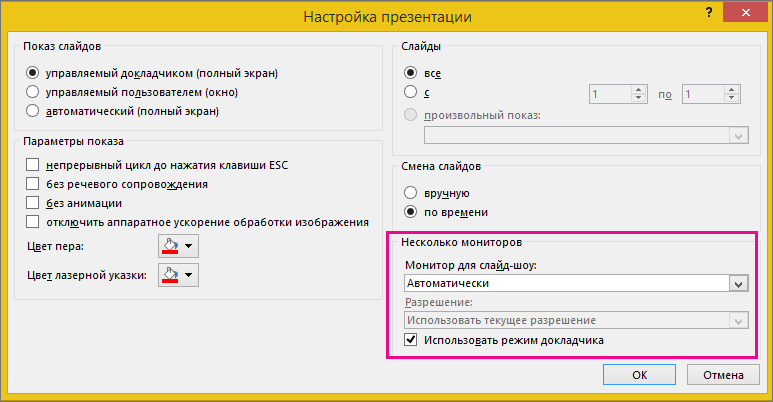
В диалоговом окне Настройка презентации выберите нужные параметры и нажмите кнопку ОК. Если вы выберете значение Автоматически, заметки докладчика будут отображаться на том дисплее, который вы выбрали основным.
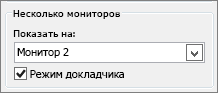
(PowerPoint 2010) Для просмотра заметок докладчика на основном мониторе. Выберите дополнительный монитор в списке Отображать слайды .
Чтобы начать демонстрацию презентации, на вкладке Слайд-шоу нажмите кнопку С начала или внизу окна PowerPoint нажмите кнопку Слайд-шоу  .
.
Продление и дублирование: что происходит после окончания слайдового шоу
Приложение PowerPoint делает что-нибудь более позади, чтобы сделать процесс запуска слайд-шоу на втором мониторе более плавным и быстрым. Когда вы вводите слайд-шоу, PowerPoint автоматически изменяет параметры отображения (также называемые топологией экрана) для продления.
Что может сбить с толку, что происходит после завершения слайдного показа:
В PowerPoint 2013, когда слайды отображаются, PowerPoint оставляет топологию отображения как расширенную. (Преимущество такого подхода заключается в том, что при следующем входе на второй монитор первый слайд будет отображаться с минимальной задержкой. Недостаток заключается в том, что PowerPoint может переопределять предпочтительный параметр отображения "дублировать". Некоторые пользователи не нравятся этому переопределению.)
В более поздних версияхв том же сценарии "конец слайд-шоу" PowerPoint возвращает значение по умолчанию, которое возвращается в виде дубликата, если выбрано.
Если вы используете PowerPoint 2013 и хотите, чтобы в PowerPoint было выбрано значение по умолчанию, а не параметр Extend , вы можете сделать это, внеся небольшие изменения в реестр Windows, как описано ниже.
В этой процедуре выполняется создание команды, добавляющей в реестр Windows новый параметр для PowerPoint, после чего запускается эта команда:
Создайте новый файл в блокноте.
Скопируйте и вставьте в блокнот следующие три строки текста:
В блокноте в меню файл выберите команду Сохранить как.
Присвойте файлу имя Update. reg . (Важно, чтобы расширение имени файла было . reg).
В поле Тип файла выберите все файлы (*. *).
Обратите внимание на папку, в которую вы хотите сохранить файл. Затем нажмите кнопку сохранитьи закройте Блокнот.
Откройте проводник из меню "Пуск" и перейдите в папку, в которой вы сохранили файл Update. reg.
Дважды щелкните Update. reg.
Ответьте "Да" на два запроса.
После этого PowerPoint сейчас вернется к топологии отображения, используемой по умолчанию, в конце слайд-шоу.
Совет: Check out these YouTube videos from PowerPoint community experts for more help with presenting slideshows!
Дополнительные сведения
Необходимые условия для использования режима докладчика
Перед началом использования режима докладчика выполните указанные ниже действия.
Убедитесь, что компьютер, на котором вы используете презентацию, поддерживает использование нескольких мониторов. На большинстве настольных компьютеров в этих днях имеется поддержка нескольких мониторов, но если это не так, вам потребуются две карты.
Совет: Актуальные сведения о поддержке нескольких мониторов можно найти на веб-сайте изготовителя компьютера.
PowerPoint поддерживает использование двух мониторов только для презентаций. Но вы можете настроить его таким образом, чтобы презентация демонстрировалась на трех или более мониторах, подключенных к одному компьютеру. Чтобы настроить использование трех или более мониторов, прокрутите страницу вниз до раздела "Включение поддержки нескольких мониторов (для трех и более мониторов)".
Настройте PowerPoint для использования режима докладчика.
Настройка PowerPoint для использования режима докладчика с двумя мониторами
На вкладке Показ слайдов в группе Мониторы установите флажок Режим докладчика.
Примечание: Может открыться Панель управления Windows с диалоговым окном Настройки экрана. Если это окно не открылось, у вас уже все настроено. Если вы хотите изменить настройки, пользуясь справкой Microsoft Windows, найдите настройки экрана Windows и выполните действия 2–4.
В диалоговом окне Настройки экрана на вкладке Монитор щелкните значок того монитора, на котором должны отображаться заметки докладчика, и установите флажок Использовать этот монитор как основной.
Если флажок Использовать этот монитор как основной установлен и неактивен, монитор уже назначен в качестве основного. Нельзя выбрать два основных монитора одновременно. Если вы щелкнете значок другого монитора, флажок Использовать этот монитор как основной снимется и снова станет доступен.
Щелкните значок второго монитора, на котором зрители будут просматривать презентацию, установите флажок Расширить рабочий стол на этот монитор и нажмите кнопку ОК.
Убедитесь в том, что на вкладке Показ слайдов в группе Мониторы тот монитор, на котором зрители будут просматривать презентацию, отображается в списке Монитор.
Показ презентации на двух мониторах
На вкладке Показ слайдов в группе Настройка выберите пункт Настройка показа слайдов.
В диалоговом окне Настройка презентации выберите нужные параметры и нажмите кнопку ОК.
Чтобы начать показ презентации, на вкладке Вид в группе Режимы просмотра презентации нажмите кнопку Показ слайдов.
Включение поддержки нескольких мониторов (для трех и более мониторов)
Перед началом показа презентации на компьютере с тремя или более мониторами необходимо включить поддержку нескольких мониторов.
На вкладке Показ слайдов в группе Мониторы установите флажок Режим докладчика.
Совет: Может открыться панель управления Windows с диалоговым окном Настройки экрана. Если окно не открылось, см. в справке Microsoft Windows, как найти настройки экрана Windows.
В диалоговом окне Настройки экрана на вкладке Монитор щелкните значок монитора, который будет использоваться докладчиком, и установите флажок Использовать этот монитор как основной.
Совет: Если флажок Использовать этот монитор как основной установлен и неактивен, монитор уже назначен в качестве основного. Нельзя выбрать два основных монитора одновременно. Если вы щелкнете значок другого монитора, флажок Использовать этот монитор как основной снимется и снова станет доступен.
Для каждого дополнительного монитора, на котором зрители будут просматривать презентацию, установите флажок Расширить рабочий стол на этот монитор и нажмите кнопку ОК.
Чтобы отключить поддержку нескольких мониторов, в диалоговом окне Настройки экрана на вкладке Монитор выберите второй монитор и снимите флажок Расширить рабочий стол на этот монитор.
Примечание: Эта страница переведена автоматически, поэтому ее текст может содержать неточности и грамматические ошибки. Для нас важно, чтобы эта статья была вам полезна. Была ли информация полезной? Для удобства также приводим ссылку на оригинал (на английском языке).
Вы можете использовать 2 монитора: использование режима докладчика — это отличный способ просматривать презентацию с заметками докладчика на одном мониторе (например, на ноутбуке), в то время как ваша аудитория просматривает презентацию без примечаний на другом мониторе (как на увеличенном экране). Вы собираетесь в проект).
Примечание: Убедитесь, что устройство, на котором вы будете показывать презентацию, поддерживает использование нескольких мониторов. За актуальными сведениями о поддержке нескольких мониторов обращайтесь к изготовителю соответствующего устройства.
Чтобы выполнить эту процедуру и разделить представление между проекторами таким образом, вы должны быть подключены ко второму экрану.
Настройка приложения PowerPoint для использования режима докладчика с двумя мониторами
На вкладке Слайд-шоу в группе Мониторы установите флажок Режим докладчика.
В Windows должно открыться окно Параметры дисплея.
В диалоговом окне Параметры дисплея на вкладке Монитор щелкните значок того монитора, на котором должны отображаться заметки докладчика, и установите флажок Использовать этот монитор как основной.
Если флажок Использовать этот монитор как основной установлен и неактивен, монитор уже назначен в качестве основного.
Щелкните значок монитора для второго монитора, который будет просматривать аудиторию, а затем установите флажок увеличить рабочий стол на этот монитор .
Примечания: Если вы не открыли параметры дисплея Windows, выполните указанные ниже действия.
Windows 10: нажмите кнопку пуск > Параметры > > отображения системы . В верхней части окна Настройка дисплеяпоказана схема экранов, подключенных к компьютеру, при этом каждый экран становится пронумерованным. Если вы подключены к проекту, обычно он будет представлен на схеме как экран 2. Выберите на схеме экран 1, а затем прокрутите вниз. Убедитесь, что установлен флажок сделать основным дисплеем . Над этим флажком в списке несколько дисплеев выберите команду распространить эти дисплеи.
Windows 8: щелкните правой кнопкой мыши кнопку Пуск , выберите пункт Панель управления > отображения > Настройка разрешения. В списке несколько дисплеев выберите пункт увеличить эти дисплеи. Выберите монитор, на котором вы хотите просмотреть заметки докладчика, и нажмите кнопку сделать основным дисплеем.
Windows 7: нажмите кнопку пуск > Панель управления, а затем в разделе внешний вид и персонализациянажмите кнопку Настройка разрешения экрана. В списке несколько дисплеев выберите пункт увеличить эти дисплеи. Выберите монитор, на котором вы хотите просмотреть заметки докладчика, и нажмите кнопку сделать основным дисплеем.
Вы можете использовать PowerPoint на смартфоне как пульт дистанционного управления для показа слайдов и просмотра заметок докладчика. Дополнительные сведения (и видеоролик) можно найти в статье Использование лазерной указки на смартфоне во время демонстрации презентации в PowerPoint.
Показ презентации на двух мониторах
На вкладке Слайд-шоу в группе Настройка выберите пункт Настройка слайд-шоу.
В диалоговом окне Настройка презентации выберите нужные параметры и нажмите кнопку ОК. Если вы выберете значение Автоматически, заметки докладчика будут отображаться на том дисплее, который вы выбрали основным.
(PowerPoint 2010) Для просмотра заметок докладчика на основном мониторе. Выберите дополнительный монитор в списке Отображать слайды .
Чтобы начать демонстрацию презентации, на вкладке Слайд-шоу нажмите кнопку С начала или внизу окна PowerPoint нажмите кнопку Слайд-шоу .
Продление и дублирование: что происходит после окончания слайдового шоу
Приложение PowerPoint делает что-нибудь более позади, чтобы сделать процесс запуска слайд-шоу на втором мониторе более плавным и быстрым. Когда вы вводите слайд-шоу, PowerPoint автоматически изменяет параметры отображения (также называемые топологией экрана) для продления.
Что может сбить с толку, что происходит после завершения слайдного показа:
В PowerPoint 2013, когда слайды отображаются, PowerPoint оставляет топологию отображения как расширенную. (Преимущество такого подхода заключается в том, что при следующем входе на второй монитор первый слайд будет отображаться с минимальной задержкой. Недостаток заключается в том, что PowerPoint может переопределять предпочтительный параметр отображения "дублировать". Некоторые пользователи не нравятся этому переопределению.)
В более поздних версияхв том же сценарии "конец слайд-шоу" PowerPoint возвращает значение по умолчанию, которое возвращается в виде дубликата, если выбрано.
Если вы используете PowerPoint 2013 и хотите, чтобы в PowerPoint было выбрано значение по умолчанию, а не параметр Extend , вы можете сделать это, внеся небольшие изменения в реестр Windows, как описано ниже.
В этой процедуре выполняется создание команды, добавляющей в реестр Windows новый параметр для PowerPoint, после чего запускается эта команда:
Создайте новый файл в блокноте.
Скопируйте и вставьте в блокнот следующие три строки текста:
В блокноте в меню файл выберите команду Сохранить как.
Присвойте файлу имя Update. reg . (Важно, чтобы расширение имени файла было . reg).
В поле Тип файла выберите все файлы (*. *).
Обратите внимание на папку, в которую вы хотите сохранить файл. Затем нажмите кнопку сохранитьи закройте Блокнот.
Откройте проводник из меню "Пуск" и перейдите в папку, в которой вы сохранили файл Update. reg.
Дважды щелкните Update. reg.
Ответьте "Да" на два запроса.
После этого PowerPoint сейчас вернется к топологии отображения, используемой по умолчанию, в конце слайд-шоу.
Совет: Check out these YouTube videos from PowerPoint community experts for more help with presenting slideshows!
Дополнительные сведения
Необходимые условия для использования режима докладчика
Перед началом использования режима докладчика выполните указанные ниже действия.
Убедитесь, что компьютер, на котором вы используете презентацию, поддерживает использование нескольких мониторов. На большинстве настольных компьютеров в этих днях имеется поддержка нескольких мониторов, но если это не так, вам потребуются две карты.
Совет: Актуальные сведения о поддержке нескольких мониторов можно найти на веб-сайте изготовителя компьютера.
PowerPoint поддерживает использование двух мониторов только для презентаций. Но вы можете настроить его таким образом, чтобы презентация демонстрировалась на трех или более мониторах, подключенных к одному компьютеру. Чтобы настроить использование трех или более мониторов, прокрутите страницу вниз до раздела "Включение поддержки нескольких мониторов (для трех и более мониторов)".
Настройте PowerPoint для использования режима докладчика.
Настройка PowerPoint для использования режима докладчика с двумя мониторами
На вкладке Показ слайдов в группе Мониторы установите флажок Режим докладчика.
Примечание: Может открыться Панель управления Windows с диалоговым окном Настройки экрана. Если это окно не открылось, у вас уже все настроено. Если вы хотите изменить настройки, пользуясь справкой Microsoft Windows, найдите настройки экрана Windows и выполните действия 2–4.
В диалоговом окне Настройки экрана на вкладке Монитор щелкните значок того монитора, на котором должны отображаться заметки докладчика, и установите флажок Использовать этот монитор как основной.
Если флажок Использовать этот монитор как основной установлен и неактивен, монитор уже назначен в качестве основного. Нельзя выбрать два основных монитора одновременно. Если вы щелкнете значок другого монитора, флажок Использовать этот монитор как основной снимется и снова станет доступен.
Щелкните значок второго монитора, на котором зрители будут просматривать презентацию, установите флажок Расширить рабочий стол на этот монитор и нажмите кнопку ОК.
Убедитесь в том, что на вкладке Показ слайдов в группе Мониторы тот монитор, на котором зрители будут просматривать презентацию, отображается в списке Монитор.
Показ презентации на двух мониторах
На вкладке Показ слайдов в группе Настройка выберите пункт Настройка показа слайдов.
В диалоговом окне Настройка презентации выберите нужные параметры и нажмите кнопку ОК.
Чтобы начать показ презентации, на вкладке Вид в группе Режимы просмотра презентации нажмите кнопку Показ слайдов.
Включение поддержки нескольких мониторов (для трех и более мониторов)
Перед началом показа презентации на компьютере с тремя или более мониторами необходимо включить поддержку нескольких мониторов.
На вкладке Показ слайдов в группе Мониторы установите флажок Режим докладчика.
Совет: Может открыться панель управления Windows с диалоговым окном Настройки экрана. Если окно не открылось, см. в справке Microsoft Windows, как найти настройки экрана Windows.
В диалоговом окне Настройки экрана на вкладке Монитор щелкните значок монитора, который будет использоваться докладчиком, и установите флажок Использовать этот монитор как основной.
Совет: Если флажок Использовать этот монитор как основной установлен и неактивен, монитор уже назначен в качестве основного. Нельзя выбрать два основных монитора одновременно. Если вы щелкнете значок другого монитора, флажок Использовать этот монитор как основной снимется и снова станет доступен.
Для каждого дополнительного монитора, на котором зрители будут просматривать презентацию, установите флажок Расширить рабочий стол на этот монитор и нажмите кнопку ОК.
Чтобы отключить поддержку нескольких мониторов, в диалоговом окне Настройки экрана на вкладке Монитор выберите второй монитор и снимите флажок Расширить рабочий стол на этот монитор.
Примечание: Эта страница переведена автоматически, поэтому ее текст может содержать неточности и грамматические ошибки. Для нас важно, чтобы эта статья была вам полезна. Была ли информация полезной? Для удобства также приводим ссылку на оригинал (на английском языке).


Внимательно посмотрите на картинку выше.
Осмотрите ее левую часть, потом правую. Справа — то, как слайд выглядит на вашем мониторе. А слева — как он выглядит на проекторе и, соответственно, как его видят люди в зале.
Разница колоссальная, а ведь это ещё очень добротно сделанный слайд.
Наверное, каждый кто более-менее часто ведет презентации или выступает со слайдами, чувствовал когда-нибудь себя неловко за то, что на слайдах сложно что-то прочитать, или тот чудесный нежно-зеленый оттенок цвета, который вы подобрали для шрифта, превратился в нечто отвратительно тошнотворно-болотного цвета.
Если у вас под рукой нет проектора, на котором вы сможете проверить, как смотрится ваша презентация, вы рискуете оказаться перед аудиторией со слайдами, на которых будет невозможно ничего рассмотреть.
Придется извиняться, придумывать оправдания, объяснять содержание слайда словами, иначе говоря — выглядеть совсем не героически, а попросту жалко и неубедительно.
Конечно, люди в зале, когда это все увидят, вряд ли начнут с улюлюканьем покидать помещение и кидать в вас гнилыми овощами, скорее всего вежливо промолчат. И скорее всего не будут вас слушать дальше, или не купят то, что вы продаете. В общем, должное впечатление вы на них не произведете.
Для того, чтобы вы могли избежать весь этот ужас, хочу предупредить вас о некоторых неприятных особенностях проектора, которые стоит предусмотреть, когда вы выступаете со слайдами.
На картинке ниже показано, как человек с довольно хорошим зрением видит презентацию с расстояния 8 метров (примерно четвертый-пятый ряд зрителей), на стандартном белом экране шириной 2 метра в комнате, освещенной лампами дневного света (или естественным освещением в пасмурный день). Это комфортные условия. Хуже бывает часто, лучше — почти никогда. Слева — реальное изображение на экране проектора, справа — на мониторе вашего компьютера.

У проекторов есть две главных беды: низкая контрастность и спикеры, которые этого не понимают. Чем светлее в аудитории, тем контрастность будет ниже, а картинка — хуже. Обратите внимание, что ярко оранжевый текст на проекторе стал почти незаметным. Это же может случиться с текстом, изображениями, графиками.

Совет: чтобы избежать проблем, старайтесь использоваться в слайдах максимально контрастные цвета, в идеале — черный и белый.
Цветопередача даже дорогих проекторов серьезно хромает (особенно при проецировании на стены) поэтому красный цвет на вашем слайде может вдруг оказаться морковным, а синий и зеленый — слиться в один тон. В любой современной программе для подготовки презентаций (неважно, PowerPoint или Keynote) есть настройки свойств изображений.
Совет: Увеличьте насыщенность и контрастность всех картинок в вашей презентации.
На мониторе они будут «кислотного» оттенка и неестественно резкими, зато на проекторе всё будет смотреться гораздо лучше.
Ещё одна проблема проекторов — фокусировка. Идеальной фокусировки удаётся добиться редко, так как для этого экран должен быть установлен строго перпендикулярно лучу проектора, объектив — полностью очищен от пыли, и у вас должен быть к нему доступ.
На практике проектор бывает либо подвешен к потолку, так что добраться до него невозможно, либо сдвинут в какую-нибудь сторону из-за ограниченных возможностей помещения, либо вы — один из десяти выступающих и вам просто некогда этим заниматься. В результате картинка оказывается немного размытой, а тонкие линии на ней могут вообще исчезнуть.

Совет: поэтому постарайтесь делать линии толщиной не меньше 2–3х пикселов.
Самая неожиданная особенность проектора — видимый размер экрана. С расстояния в 7–8 метров изображение на огромном, двухметровом экране проектора оказывается в несколько раз меньше, чем на небольшом мониторе ноутбука. Текст, который легко читается на мониторе, на проекторе может оказаться слишком мелким. Посмотрите ещё раз на картинку выше: оранжевые цифры справа это размер шрифта.
Если вы написали текст, размером 8, 12, 18pt то будьте уверены, никто не сможет прочитать ваш текст.

Совет: увеличьте все шрифты в вашей презентации минимум до 36pt.
Заодно, вам придётся сократить количество текста, что пойдёт вашим слайдам только на пользу.
· Используйте максимально контрастные цвета;
· Поднимите насыщенность картинок до максимума;
· Делайте линии толще 2–3 пикселов;
· Увеличьте шрифты минимум до 36pt.
Спасибо, что прочитали эту статью. Я помогаю людям лучше презентовать свои услуги и харизматично выступать на публике в проекте propitch.ru.
Хотите сделать мощную презентацию своей компании или услуг? Скачайте бесплатную книгу: “Продающая презентация за 10 шагов” здесь.
Если хотите больше статей, ставьте лайк и добавляйтесь в друзья на Medium.
Больше материалов можно прочитать в моем блоге.
