
При сборке игрового компьютера своими руками пользователь получает большую свободу, чем при использовании уже готовых систем. Неважно, хотите ли вы мощную машину для запуска новейших проектов на максимальных настройках или же надежный ПК для соревновательных игровых дисциплин, всегда найдется такое сочетание аппаратных компонентов, которое идеально подойдет под ваши конкретные требования.
Впрочем, перед тем, как приступать к сборке ПК, нужно четко определиться с этими самыми компонентами. Возможность выбора из огромного множества вариантов невероятно усложняет данный процесс для тех, кто впервые пробует собрать компьютер. Поэтому в данном руководстве мы поговорим о том, как выбрать наилучшую материнскую плату для игровой системы.
Помимо поддержки всевозможных компонентов такая материнская плата должна банально вмещаться в выбранный вами компьютерный корпус!
Что нужно узнать перед выбором материнской платы
Какой чипсет подходит лучше всего?
Если у вас есть процессор Intel или вы планируете таковой использовать, то нужно выбрать материнскую плату с соответствующим чипсетом Intel. Аналогично, для процессора AMD потребуется плата с совместимым чипсетом AMD.
В данной статье мы будем говорить о материнских платах с чипсетами Intel и для процессоров Intel. Более того, наши рекомендации основываются на предположении, что вы собираетесь собрать компьютер с одним из разблокированных процессоров Intel новейшего, девятого поколения. Такие процессоры можно идентифицировать по их названию, которое заканчивается на букву K. Все их ядра можно разогнать, чтобы добиться еще более высокой производительности.
Для большинства продвинутых пользователей и геймеров подходящим выбором по качеству и функциональности будет материнская плата с чипсетом Intel Z390. Она позволит реализовать весь потенциал аппаратных компонентов системы.
 |
*Примечание: Если вы планируете приобрести процессор Intel с заблокированным множителем частоты, то также можете выбрать любую материнскую плату MSI серий H370, B360 или H310. Все они представлены на мини-сайте Лучшие из лучших материнских плат ; задайте фильтры по своему усмотрению и изучите доступные варианты.
Совместимость с компьютерным корпусом: E-ATX, ATX, M-ATX или Mini-ITX?
Нет смысла приобретать лучшую материнскую плату, если она банально не поместится в имеющийся у вас компьютерный корпус. Как и корпуса, материнские платы предлагаются в различных форматах, соответствующих различным пользовательским потребностям.
Самыми популярными форм-факторами материнских плат, от большего к меньшему, являются E-ATX (Extended ATX), ATX, M-ATX (Mini ATX) и Mini-ITX.
 |
Если вы хотите узнать больше о компьютерных корпусах и о том, какие материнские платы ими поддерживаются, ознакомьтесь с материалами РУКОВОДСТВО ПО ВЫБОРУ КОМПЬЮТЕРНОГО КОРПУСА . Оно поможет вам определиться с тем, какого размера корпус и материнская плата лучше всего соответствуют вашим пожеланиям.
Выбор материнской платы: какого типа геймер вы?
Энтузиасты/экстремалы
Такие геймеры любят добиваться высокой частоты кадров в игре, чаще всего при высоком разрешении экрана. Как правило, у них имеется множество периферийных устройств и плат расширения, в том числе «топовая» видеокарта, поэтому им требуется наилучшая материнская плата. Если вы предпочитаете пользоваться самым быстрым и мощным «железом», доступным на данный момент, то, скорее всего, вы находитесь именно в этой категории.
Наша рекомендация: MEG Z390 GODLIKE – это плата от MSI, в которой есть все, что вам нужно, от роскошной полноцветной подсветки до нескольких слотов M.2 с системой охлаждения Shield Frozr, предотвращающей перегрев установленных в них твердотельных накопителей. Поскольку энтузиасты предпочитают выжимать максимум из своих процессоров, материнские платы MSI серии Z390 будут оптимальным выбором для процессоров Intel Core i9. Вышеупомянутая модель выполнена в форм-факторе E-ATX – проверьте характеристики вашего компьютерного корпуса, чтобы убедиться в их совместимости.
 |
Профессионалы и любители скорости
Геймеры, которые хотят просто видеть красивую картинку в новейших играх, возможно, не оценят по достоинству материнскую плату с широкими возможностями расширения конфигурации, однако все равно будут требовать и высокой производительности, и уникальных функций. Если вы регулярно играете в игры, особенно на мониторе с высокой частотой обновления, и не желаете мириться с «тормозами» и лагами, то вы находитесь именно в этой категории.
Наша рекомендация: Наделенная множеством передовых функций, плата MEG Z390 ACE станет идеальным компаньоном для процессора Intel Core i7 девятого поколения с разблокированным множителем частоты. Оптимизированные системы охлаждения и питания делает ее эффективной платформой для разгона, поэтому вы сможете получить необходимую для запуска новейших игр производительность. Как и рекомендованная выше GODLIKE, модель ACE позволяет подключить светодиодные ленты и компоненты с полноцветной подсветкой.
 |
Средний класс и ценители надежности
Обычные геймеры пользуются оптимальными по цене компьютерами. Обладая ограниченным бюджетом, они стремятся выбрать компоненты с наилучшим соотношением цена/производительность. Процессор Intel с разблокированным множителем может предложить больше скорости после разгона и настройки, а значит будет идеальным выбором и для геймеров этой категории.
Если обычно вы оснащаете свой компьютер видеокартой среднего ценового сегмента (RX 580 и выше или GTX 1660 и выше) и хотите выжать максимальную скорость из выгодных по цене компонентов, то наши рекомендации относительно материнской платы и процессора будут для вас оптимальными.
Наша рекомендация: Материнская плата MPG Z390 GAMING EDGE AC будет отличной бюджетной покупкой для тех, кто планирует приобрести процессор Intel Core i5 с разблокированным множителем частоты. Чипсет Z390 позволит разгонять компьютер сколько душе угодно, а функционал и возможности расширения, реализованные в самой плате, облегчат вашу жизнь при подключении других компонентов и эксплуатации всей системы.
 |
Остальные компоненты: что еще нужно, чтобы собрать игровой ПК?
Помимо материнской платы, для компьютера потребуются и другие компоненты. Ниже представлен их список, с которым вы можете свериться перед тем, как приступать к сборке. В нем также указаны характеристики, которые следует учитывать при покупке того или иного компонента.
- Процессор: тип разъема, разблокированный или нет множитель частоты, тесты производительности.
- Графическая карта: производительность графики, тесты в ваших любимых играх, совместимость с компьютерным корпусом по длине.
- Оперативная память: частота памяти, тайминги, двухканальный режим работы.
- Материнская плата: процессорный разъем и чипсет, форм-фактор, слоты расширения, система охлаждения.
- Процессорный кулер: совместимость с процессорным разъемом, эффективность охлаждения, совместимая с компьютерным корпусом высота.
- Дополнительные накопители (жесткие диски или твердотельные): скорость передачи данных. Мы рекомендуем выбирать твердотельные накопители, а не жесткие диски, поскольку они обеспечивают более быструю загрузку приложений и увеличивают общую отзывчивость компьютера.
- Блок питания: мощность, КПД.
- Корпус: совместимость с форм-факторами материнских плат, совместимость с видеокартами по длине, совместимость с процессорными кулерами по высоте, поддержка корпусных вентиляторов.
- Дополнительные корпусные вентиляторы (если нужно): размер, совместимость с компьютерным корпусом, совместимость с системой подсветки (если таковая имеется).
- Игровой монитор: разрешение, размер, частота обновления, время отклика, поддержка технологии адаптивной синхронизации.
- Необходимые периферийные устройства: мышь, клавиатура.
Покупка блока питания может оказаться непростой задачей, поскольку для многих пользователей загадка, сколько именно электричества требуется их компьютеру. Чтобы выяснить минимальные запросы вашей конфигурации, воспользуйтесь специальным калькулятором .
Остались вопросы по поводу сборки ПК? Вам поможет Полное руководство по сборке ПК для начинающих , доступное и в текстовом, и в видеоформате.
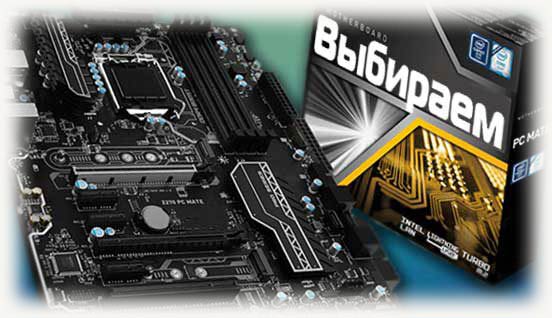
Добрый день, камрады. Сегодня мы будем рассуждать на тему того, как правильно подобрать материнскую плату для компьютера. Затронем сразу несколько моментов, включая основные форм‐факторы, сокет, разъемы, слоты расширения, количество портов под ОЗУ и не только.
p, blockquote 1,0,0,0,0 —>
Получится весьма длинный, но исчерпывающий гайд. Предварительно советуем освежить свои знания о процессоре, ведь под него, собственно, материнка и покупается. Итак, поехали.
p, blockquote 2,0,0,0,0 —>
На что стоит обращать внимание
Многие, при сборке системы, больше склоняются к видеокарте, процессору и даже корпусу, чтобы красивый и светился по-модному.А вот на системную плату некоторые индивидуумы откровенно забивают и покупают ее на сдачу, чего делать категорически не рекомендуется. А то купите вы дорогой Core i7‐8700k и решите выжать все соки, а чипсет этого банально не поддерживает. Будет как‐то обидно.
p, blockquote 3,0,0,0,0 —>
Критерии выбора следующие:
p, blockquote 4,0,0,0,0 —>
- форм‐фактор;
- сокеты;
- чипсеты;
- слоты под оперативную память;
- разъемы для видеокарты и плат расширения;
- гнезда под периферию и устройства хранения данных
- организация охлаждения;
- полезные мелочи и нюансы.
Ну, поехали просвещаться. Вот только немного общих деталей осветим для вас. К примеру, не стоит гнаться за свистоперделками и дороговизной МП с флагманским чипсетом Z370 (Intel), если система будет построена на Pentium G5400, который даже разгон не поддерживает.
p, blockquote 5,0,0,0,0 —>
В то же время внимательно следите, чтобы плата работала со встроенной процессорной графикой, если таковая имеется. Если на задней панели не распаяны разъемы VGA, DVI или HDMI – нам такой вариант не подходит, будь он хоть трижды красивый, выгодный и недорогой.
p, blockquote 6,0,0,0,0 —>
Форм‐фактор всему голова
При покупке материнской платы нужно знать ее размер. По логике вещей, покупка делается лишь в тот момент, когда у вас уже есть корпус и процессор. 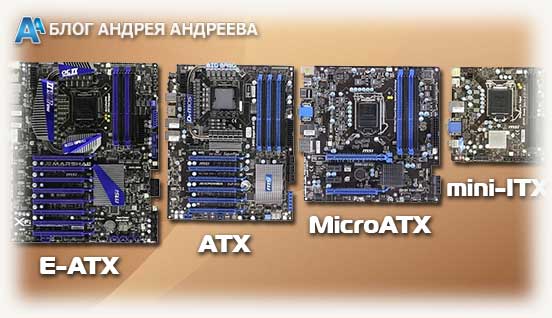 Внимательно прочтите документацию кейса, чтобы понять максимальный размер текстолита, который в него можно вставить:
p, blockquote 7,0,0,0,0 —>
ATX (305х244 мм) – полноразмерная МП с наибольшим количеством слотов расширения, портов и разъемов. Оптимальный вариант для подключения множества устройств под дальнейший апгрейд.
p, blockquote 8,0,0,0,0 —>
E‐ATX (305×269 мм) – увеличенный вариант предшественника, используемый для создания топовых систем. Увеличенные размеры позволяют вставить больше слотов ОЗУ, распаять несколько дополнительных «стендовых» элементов (кнопки запуска и перезагрузки, индикатор пост‐кодов, внешние USB) для тестирования комплектующих. Требуют габаритный корпус для установки.
p, blockquote 9,0,1,0,0 —>
MicroATX (244×244 мм) – уменьшенный формат МП, обладающий базовым набором разъемов. Зачастую здесь имеется лишь 1 слот PCI‐Ex16 и до 4 SATA 3.0, хотя подавляющему большинству пользователей этого достаточно. Нередко производители используют для питания схему 24+4 pin, поэтому будьте внимательны. Если хотите разгонять комплектующие, включая процессор, ищите вариант на 24+8 pin.
p, blockquote 10,0,0,0,0 —>
Mini‐ITX (170х170 мм) – сверхкомпактные варианты для небольших корпусов под HTPC или домашний мультимедийный центр. Такие платы покупают только знающие люди, которые изначально задумали какой‐то определенный проект. Эти МП требуют подбора железа строго определенных размеров и габаритов, иначе вы рискуете той же видеокартой, закрыть слоты под SATA или ОЗУ, что будет крайне прискорбно.
p, blockquote 11,0,0,0,0 —>
Сокеты для процессора
Переходим к следующему этапу и рассматриваем сокет для ПК, т.е. гнездо, в которое будет вставляться процессор. Как вы знаете, на рынке доминируют лишь 2 компании: Intel и AMD, а потому выбор не особо велик:
p, blockquote 12,0,0,0,0 —>
AMD: AM4 (Athlon, A‐Series, Ryzen 3,5,7) и TR4 (Threadripper);
p, blockquote 13,0,0,0,0 —>
Intel: S1151v2 (Celeron, Pentium, Core i3,i5,i7) и S2066 (Сore i9, Core X‐Series).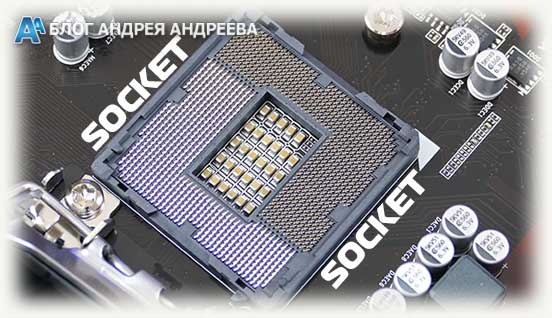 Но одним сокетом сыт не будешь – здесь все решает чипсет.
p, blockquote 14,0,0,0,0 —>
Почему выбор чипсета так важен?
И снова не знаете, что выбрать из моделей 2017–2018 года? Да, выход Ryzen от «красных» здорово разбавил рынок материнских плат, а потому сейчас имеем следующие варианты:
p, blockquote 15,0,0,0,0 —>
| Чипсет | Intel | AMD |
| Для офисных ПК | H310 | A320 |
| Для игровых и мультимедийных ПК | B360, H370 | B350 |
| Для корпоративного сектора | Q370 | — |
| Для энтузиастов | Z370 | X370/X470 |
| Для мощных профессиональных станций | X299 | X399 |
p, blockquote 16,0,0,0,0 —>
Если рассматривать чуть подробней, то имеем следующее. В семействе Intel, разгон поддерживают лишь 2 последних набора системной логики (Z370, X299), причем первый создан для сокета 1151v2, а второй для 2066.
p, blockquote 17,0,0,0,0 —>
Если вы не собираетесь ничего гнать и заниматься оверклокингом, то присмотритесь к дешевым и стабильным H310, которые имеют до 4 SATA 3.0, 14 линий PCI‐E, до 10 USB (включая 3.1) и поддержку Intel Wireless AC (Wi‐Fi‐антенны).
p, blockquote 18,1,0,0,0 —>
Что касается AMD, то оверклокингу обучены все, кроме A320. И то, «младший» способен добавить несколько сотен МГц тем же Athlon и A‐Series. В большинстве случаев мы рекомендуем присмотреться к B350 как наиболее сбалансированному и выгодному варианту. Он умеет все, стоит недорого, вот только не способен работать полноценно с 2 слотами PCI‐Ex16. С другой стороны, Crossfire и SLI потихоньку вымирают, так что утрата малозначительна.
p, blockquote 19,0,0,0,0 —>
Немного об ОЗУ
Теперь рассмотрим тот беспредел, который располагается на материнской плате и начнем с ОЗУ. Многие думают, что все ограничивается только количеством слотов под планки оперативной памяти, но на деле все куда сложнее. Учитывать стоит следующие моменты:
p, blockquote 20,0,0,0,0 —>
- максимальная поддерживаемая частота (как процессором, так и МП);
- поддержка 2‐канального режима;
- оверклокинг (вдруг захочется);
- поддерживаемый объем (контролируется чипсетом).
Разгон будет полезен не только оверклокерам, но и рядовым потребителям, которые покупают APU со встроенной графикой. Поскольку собственной памяти у графического ядра нет, то черпать он ее будет из ОЗУ. Здесь важно обеспечить GPU надлежащим числом оперативы на высоких частотах, если вдруг захотите вечером поиграть во что‐то сетевое и не особо требовательное к графическим настройкам.
p, blockquote 21,0,0,0,0 —>
Видеокарта и прочие платы расширения
Здесь важную роль играет не количество разъемов, а их пропускная способность. Сейчас все материнские платы поддерживают как минимум один полноценный PCI‐Ex16 версии 3.0, а также 1–2 PCI‐Ex4 или х1 для нетребовательных плат расширения. Этого будет более чем достаточно для львиной доли пользователей. Тем более все современные платы расширения уже давно переехали на USB‐рельсы и являются внешними.
p, blockquote 22,0,0,0,0 —>
Нужно больше портов? Вам прямая дорога на B350 или H370.
p, blockquote 23,0,0,0,0 —>
Если у вас 2 видеокарты, то наверняка второй слот PCI‐E не будет работать на скорости x16. Зачастую его пропускная способность ограничена на отметке х4 или х8. Полноценные слоты доступны лишь для X299 и X399 – маркетинг во всей красе.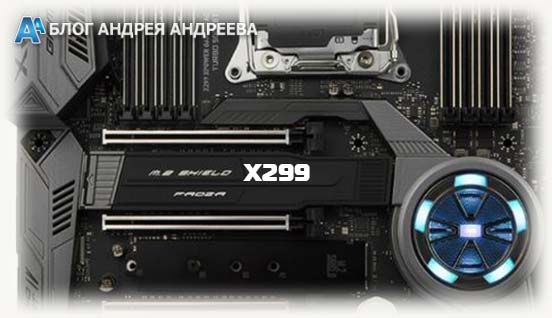 И не забывайте, что процессор поддерживает лишь определенное количество PCI‐линий.
p, blockquote 24,0,0,0,0 —>
Второстепенные порты и выходы
Переходим к различным SATA, M.2, USB, Thunderbolt, Ethernet и аудио‐портам. Здесь все зависит лишь от спецификаций каждой конкретной материнской платы, о чем нужно внимательно читать в ее спецификациях. Возьмем 2 типичных примера от «синих» и «красных»:
p, blockquote 25,0,0,0,0 —>
| Asus Prime B360‐Plus (s1151): | Asus Prime B350‐Plus (AM4): |
| 2 x PCI‐E 3.0 x16; | 1 x PCI‐E 2.x x16; |
| 2 x PCI; | 2 x PCI‐E 2.x x1; |
| 2 x PCI‐E 3.0 x1; | 1 x PCI‐E 3.0 x16; |
| 1 x 24‐pin EATX; | 2 x PCI; |
| 1 x 8‐pin ATX 12 В; | 1 x 24‐pin EATX; |
| 1 x PS/2 комбинированный порт; | 1 x 8‐pin EATX 12V; |
| 4 х USB 2.0; | 1 x PS/2 порт для клавиатуры/мыши; |
| 2 x USB 3.1 (5 Гбит/с); | 2 x USB 3.1 Type‐A; |
| 2 x USB 3.1 (10 Гбит/с); | 4 x USB 3.0; |
| 1 x DVI‐D; | 2 x USB 2.0; |
| 1 x HDMI; | 1 x HDMI; |
| 1 x D‐Sub; | 1 x DVI‐D; |
| 1 x LAN (RJ‐45); | 1 x D‐Sub; |
| 3 х аудио разъема; | 1 x LAN (RJ‐45); |
| 4хDDR4 (2‐канальный режим); | 3 x аудио разъема; |
| 2хM.2; | 4хDDR4 (2‐канальный режим); |
| 6xSATA 3.0; | 1хM.2; |
| 6xSATA 3.0. |
Как видите, список примерно одинаковый, так что подобрать оптимальный для себя вариант не составит особого труда. 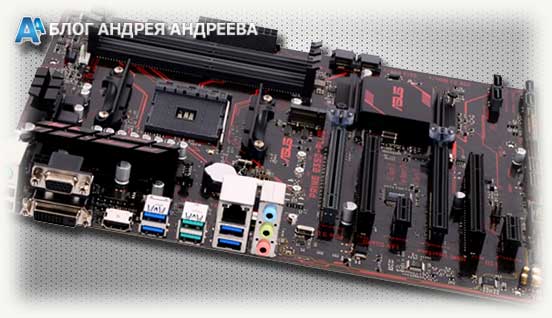 И да, это чипсеты среднего класса. В более дорогих версиях разъемов еще больше.
p, blockquote 26,0,0,0,0 —>
Организация систем охлаждения и грамотная компоновка разъемов
Современные комплектующие отличаются довольно холодным нравом и не особо нуждаются в улучшенном охлаждении. Но все же задумайтесь над следующими аспектами:
p, blockquote 27,0,0,1,0 —>
- 1 вентилятор – выдув;
- 1 вентилятор (или 2) – охлаждение ЦП;
- 1 вентилятор (чаще 2) – подача холодного воздуха с передней панели;
- 1–2 вентилятора – боковая панель.
В минимальной комплектации имеем уже от 4 до 7 вертушек, которые нужно подключать к МП. Это можно сделать последовательно через Molex, или параллельно через 4‐pin гребенки. Чем больше таковых распаяно на материнской плате – тем лучше для вас же. Сразу скажем, что H310 и A320 довольно «жадные» на этот счет, а потому придется запасаться переходниками.
p, blockquote 28,0,0,0,0 —>
Нюансы при выборе
И вроде выбрали подходящую для себя модель, но теперь осталось определиться с малозначительными мелочами, из которых складывается общая картина.
p, blockquote 29,0,0,0,0 —>
Если вы намерены сделать «красивую» сборку с кабель‐менеджментом, то убедитесь, что все разъемы распаяны по кромке МП. Таким образом не придется тянуть кабель через всю плату и портить общий внешний вид ПК.
Также внимательно присмотритесь, не закрывает ли радиатор от вашего кулера слоты для видеокарты или оперативной памяти. Большие «башни» частенько этим грешат, так что не лишним будет убедиться в удачности расположения портов.
p, blockquote 31,0,0,0,0 —>
Отдельно присмотритесь к положению цепей питания и мосфетов. Неудачное расположение в сочетании с не самым сильным охлаждением, вызывает перегрев элементов на материнской плате, что чревато перезагрузками, троттлингом, завихрениями горячего воздуха в системе и прочими нюансами.
p, blockquote 32,0,0,0,0 —>
И еще немного о SATA. Их частенько распаивают на одной линии с PCI‐Ex16, а потому длинная видеокарта на Micro‐ITX платах нередко перекрывает доступ к портам, что тоже следует учитывать при выборе.
На этом, пожалуй, и закончим. Надеемся, мои советы помогут вам определиться с той самой материнской платой, которая будет сочетать в себе все порты, которые вам необходимы для организации ПК мечты. Подписывайтесь, делитесь с друзьями, пока.
p, blockquote 34,0,0,0,0 —>
p, blockquote 35,0,0,0,0 —> p, blockquote 36,0,0,0,1 —>

- 1. Взаимодействие материнской платы и процессора
- 2. Выбор Socket’а
- 3. Частота шины
- 4. Чипсет
- 5. Производители
- 6. “Игровая” или “неигровая” плата
- 7. Память
- 8. Форм-Фактор платы
- 9. Количество интерфейсов и разъемов
- 10. Разгон процессора
Материнская плата является связующим звеном всех остальных устройств компьютера, а потому вопрос как правильно выбрать материнскую плату – далеко не праздный. От выбора материнской платы зависит стабильность работы ПК и его долговечность, а мы не хотим попадать в ситуации необходимости частых, дорогостоящих подборов и обновлений железа, не правда ли?
В данном материале мы расскажем, какие бывают материнские платы, на какие параметры стоит обратить внимание в первую очередь, как выбрать материнскую плату, чтобы она подходила к процессору и так далее. В первую очередь стоит задать себе вопрос: в каком ПК будет расположена материнка – офисном, игровом или со смешанными целями (домашнем).
Взаимодействие материнской платы и процессора
В первую очередь мы должны определиться с архитектурой нашего будущего ПК, а именно решить, на базе AMD или Intel мы будем строить всю нашу систему.

Выбор Socket’а
Сокет – вид разъема в материнке, соответствующий разъему процессора, именно он подразделяет все существующие платы на две большие категории:
- Сокеты начинающиеся на AM, FM и S поддерживают процессоры фирмы AMD;
- Сокеты начинающиеся на LGA имеют поддержку процессоров фирмы Intel.
Таким образом, мы понимаем, что выбор материнской платы и процессора должен происходить одновременно, а если вы планируете использовать материнскую плату дольше одного процессорного поколения, то будете вынуждены оставаться верным предыдущему выбору производителя процессора. Так же стоит отметить, что материнская плата может быть оборудована более чем одним сокетом (но одного типа), но подобные решения обычно предпочитают для создания серверов, а не ПК для личного пользования.
Частота шины

В данном пункте речь идет об общей пропускной способности устройства, чем выше частота – тем больше производительность системы, тут все очевидно. Напомним, что частота шины процессора так же должна совпадать с частотой шины материнской платы, иначе вы потратите деньги впустую. Подберите устройства, которые покажут наибольшую производительность работая в тандеме.
Чипсет
Тут все просто, чипсет, он же северный мост – это совокупность микросхем, содержащихся на материнской плате и выступающих связующим звеном между подключенными устройствами. К наиболее популярным производителям относятся как выше упомянутые AMD и Intel, так и известные по производству видеокарт ATI и NVIDIA.

К основным современным чипсетам Intel относятся:
- B250/H270 – для офисных, мультимедийных и игровых ПК;
- Q270 – для корпоративного сектора;
- Z270 – для мощных игровых и профессиональных ПК;
- X99/X299 – для очень мощных профессиональных ПК.
К основным современным чипсетам AMD относятся:
- A320 – для офисных и мультимедийных ПК;
- B350 – для игровых и профессиональных ПК;
- X370 – для энтузиастов.
Данные чипсеты имеют массу отличий, но в конечном итоге нас интересует только их целевое назначение. Если мы подбираем материнку для игрового компьютера, то останавливаемся на Z270 и B350, ну и так далее. Подобрать материнскую плату зная итоговое назначение собираемого компьютера не составит труда даже новичку.
Производители
Данный пункт немаловажен, если вы надумали выбирать материнскую плату. Наиболее дорогими и максимально актуальным в высоком ценовом сегменте являются материнки компании ASUS. Если же мы посмотрим через призму цена/качество, особенно если мы ищем материнскую плату для игр, то стоит обратить внимание на бренд MSI. В более лояльном к покупателю сегменте неплохо смотрятся платы от Gigabyte и ASRock.

На рынке материнских карт существуют и менее именитые производители и имя им – легион, но вокруг материнских плат не разгорается настолько ожесточенных баталий как вокруг процессоров или видеокарт, а потому переплачивать исключительно за имя не стоит, тем более неудачные модели встречаются и у хедлайнеров рынка. В любом случае стоит помнить, что на вопрос как подобрать материнку, ответ не должен начинаться с имени производителя – оно вторично.
“Игровая” или “неигровая” плата
На самом деле материнская плата не отвечает за производительность в ресурсоёмких приложения вроде требовательных игр, потому данное понятие весьма эфемерно. Если вставить четыре планки ОЗУ в дорогую плату и повторить данный процесс с более дешевой, то результат не изменится.
 За внешний вид приходится платить
Единственное отличие – потенциал карты при разгоне процессора, тут уже стоит тщательно взглянуть на питание платы, ее охлаждение, стабильность напряжения в разгоне и прочие вторичные характеристики. В целом, об этом будет сказано несколько слов в заключении.
Память
Количество слотов зависит от форм-фактора материнской платы, потому не надейтесь засунуть в материнку компактного формата больше двух планок. Полноразмерные материнские платы справятся с четырьмя слотами, а порой и больше. Актуальным типом памяти на данный момент является DDR4, но и они различаются по частоте. Правда, не советуем пока гнаться за красивыми цифрами выше 3000 МГц, рост цены экспоненциальный, а вот прирост производительности не настолько велик

Это далеко не все характеристики, которые отличают хорошую плату от слабой, но их будет достаточно, чтобы не попасть в неприятную ситуацию после покупки.
Форм-Фактор платы
Размеры платы напрямую влияют на размеры корпуса вашего компьютера, а соответственно и на место, которое он занимает, потому нет смысла брать самый крупный формат – он не обязательно будет наиболее производительным, но уж точно окажется самым громоздким.

Взглянем подробнее на имеющиеся варианты:
E-ATX – размер 305х330 мм. Данные платы представлены под разъем LGA 2011-3 и, как видно из габаритов, могут стать головной болью в вопросе эргономичности. Они созданы под топовые процессоры и оснащены наиболее продуктивными элементами охлаждения и питания. Если занимаемое место не является для вас головной болью – смело можете отдавать им свое предпочтение.

Standard-ATX – 305х244мм. Пожалуй, наиболее широко представленный на рынке формат, с ним у вас не возникнет проблем совместимости с другими устройствами, но, по-прежнему, плата довольно громоздкая и не годится для компактных решений.

Micro-ATX – 244х244 мм. Сокращение высоты платы достигается за счет сокращения слотов PCI-e. Если раньше этот форм-фактор воспринимался как бюджетный аналог более крупным платам, то с развитием электроники он стал способен реализовать весь функционал старших братьев.
Mini-iTX – 170×170 мм –вариант для любителей заменить стандартный корпус компьютера чем-то компактным и стилизованным под мультимедиа-проигрыватель.

Mini-STX – 140×140 мм. Здесь уже используются модули памяти от внешних ноутбуков и внешние блоки питания. Вы можете поэксперементировать со сборкой ПК на основе данной платы, но, вероятнее всего, проиграете в производительности и переплатите.
Количество интерфейсов и разъемов
Часто покупатели выбирают плату на основании именитости производителя или мифического термина “игровая”, но придя домой обнаруживают, что то или иное устройство они просто не могут к ней подключить. Дабы подобный казус не произошел с вами, мы попытаемся кратко обозреть все необходимые для материнской платы внешние интерфейсы.

Сперва нужно определиться с тем, какое количество USB-выходов вам понадобится на задней панели для подключения периферийных устройств. Не стоит гнаться за количеством, но разумные 4-6 портов присутствовать должны. Желательно, чтобы парочка из них соответствовала стандарту 3.0, тогда у вас не возникнет хлопот с подключением переносных жестких дисков. Потихоньку в нашу жизнь входит формат 3.1 – заглянуть за горизонт событий и озаботиться его наличием, было бы неплохо.
SATA – другой необходимый разъем, скоростные SSD работают именно с этим интерфейсом, благо данный разъем является неотъемлемой частью любой, даже самой бюджетной материнской платы.
Совет из собственного опыта – обязательно учтите наличие встроенного адаптера Wi-Fi. Роутер стоит уже практически в каждом доме и гораздо проще приобрести подходящую плату, нежели занимать трудоёмким процессом прокладки кабеля до вашего компьютера и портить внешний вид помещения.
Если вы аудиофил и качество звука для вас немаловажно, обратите внимание, поддерживает ли интегрированная звуковая карточка системы 5.1 и 7.1 или сразу попросите добавить к вашей материнской плате подходящую дискретную звуковую карту.
Слоты PCI–express и их расположение не столь критичны для геймеров, выбирающих одну топовую карточку, но если вы преследуете другие цели и хотите использовать технологии SLI/Crossfire, то взгляните на количество портов и комфортность их расположения – лишним не будет.
Разгон процессора
Если ваша материнка является базой для разгона процессора, то нужно сразу справиться о предыдущем опыте владельцев данной платы, дабы достичь максимального результата и увеличить производительность насколько это возможно. Если вы ищите «оверлокерскую» карту – не брезгуйте обзорами от авторитетных специалистов. Если одна и та же карта из раза в раз показывает достойные показатели в этом нелегком деле – вполне вероятно, что она и является ответом на ваш вопрос как подобрать материнскую плату для компьютера.
Надеюсь, вам помогла наша статья, посвященная каверзному вопросу выбора материнской платы, и вы больше никогда не станете жертвой хитрости продавцов или собственного незнания вопроса. Терпения при анализе насыщенного рынка материнских плат и удачи при покупке.
