
Ошибки активации Windows — одна из наиболее распространенных ошибок, с которыми сталкиваются пользователи после обновления или даже переключения на новый компьютер с Windows 10. Это, конечно, проблема с сервера активации Windows, который не может проверить или распознать лицензию, привязанную к цифровой учетной записи. В сегодняшнем сообщении мы рассмотрим ошибку активации в организации. Точное сообщение об ошибке гласит: « Мы не можем активировать Windows на этом устройстве, поскольку мы не можем подключиться к серверу вашей организации ».

Это сообщение об ошибке более подробно в:
Мы не можем активировать Windows на этом устройстве, так как мы не можем подключиться к серверу активации вашей организации. Убедитесь, что вы подключены к сети вашей организации, и повторите попытку. Если у вас по-прежнему возникают проблемы с активацией, обратитесь в службу поддержки вашей организации. Код ошибки 0x8007007B.
Мы не можем активировать Windows на этом устройстве, так как мы не можем подключиться к серверу вашей организации
В организациях несколько компьютеров активируются через лицензирование KMS (Key Management Server). Компьютеры, активированные с помощью этого процесса, не получают постоянную активацию. Вместо этого им необходимо оставаться на связи с организацией, по крайней мере, один раз в 7 месяцев или 180 дней. Обычно встречается в версиях Pro и Enterprise, которые развернуты как минимум на тысячах или сотнях компьютеров. Представьте, что кто-то использует персональный компьютер в офисе, и после того, как он покинет организацию, у него будет активированный ключ Windows. Приведенный выше метод гарантирует, что этого не произойдет. Другая возможная причина для этого сообщения об ошибке — в случае, если кто-то использовал организационный ключ. Позже ПК прошел модернизацию или понижение до версии, которая не подходит для этой копии Windows.
Как исправить это сообщение?
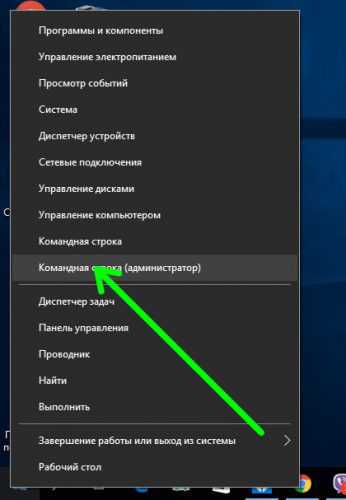
1: . Если вы знаете, что этот компьютер принадлежит организации, вам необходимо подключиться к сети и активировать ее. Чтобы проверить, действительно ли это принадлежало организации, запустите это в командной строке с повышенными правами:
Убедитесь, что на Product Key Channel написано GVLK . В этом случае ваша система активируется с помощью корпоративного лицензирования.
2 . Если вы покинули организацию, пришло время купить еще одну копию Windows и изменить лицензионный ключ. Тем не менее, убедитесь, что ключ для той же версии Windows. Если это не так, вам придется отформатировать компьютер.
3: . Попробуйте активировать Windows 10 через телефон.
4: Если вы думаете, что это просто из-за смены оборудования, вы можете использовать средство устранения неполадок активации, чтобы узнать, сможет ли оно решить эту проблему для вас.
Много раз люди получают в свои руки эти ключи и активируют Windows. Это работает некоторое время, но начинает показывать эти ошибки через несколько дней и приводит владельца к проблеме. Если кто-то пытается продать вам ключ, заявляя, что он подлинный, вы можете попробовать указанную выше команду, чтобы проверить, был ли этот ключ от организации.
Ресурсы, которые могут вам помочь:
- Ошибки установки или обновления Windows 10
- Не удается активировать Windows 10, ключ продукта заблокирован
- Windows 10 активирована, но продолжает запрашивать активацию.
Как исправить ошибку 0x803f7001 в Windows 10
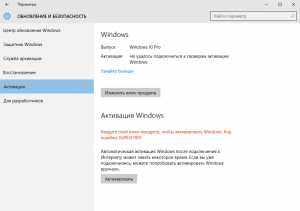
0x803f7001 – это одна из наиболее распространённых ошибок с которой сталкиваются пользователи при активации Windows 10. Далее рассмотрим, почему же возникает ошибка с кодом 0x803f7001 и как её исправить.
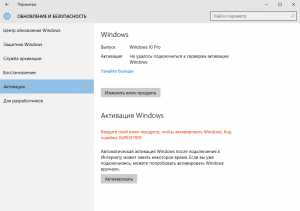
Код ошибки: 0x803f7001 – Причины
- Не удалось подключиться к серверам активации Windows – возникает при проблемах с интернет-соединением (пример можно видеть на скриншоте выше);
- Была допущена неточность на этапе ввода лицензионного ключа при установке Windows (пользователем указана не та цифра или буква);
- Изменение аппаратной конфигурации компьютера (апгрейд), к примеру, была заменена материнская плата, жёсткий диск, установлен SSD накопитель.
Как исправить ошибку 0x803f7001
Активация вручную:
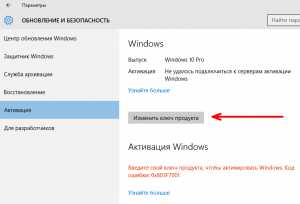
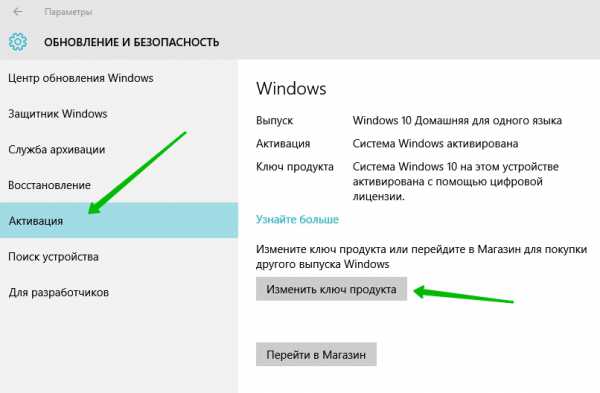
- Нажмите кнопку «Пуск» → Параметры → Обновление и Безопасность → Активация → Изменить ключ продукта;

- Введите, имеющийся у вас лицензионный ключ. Примечание: Windows 10 можно активировать, используя ключи Windows 7, Windows 8 и Windows 8.1, включая ключи предназначенные для обновления системы, например, с Windows 7 до Windows 8;
- Нажмите «Далее»;
- Система Windows активирована.
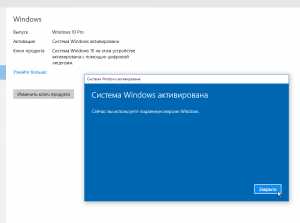
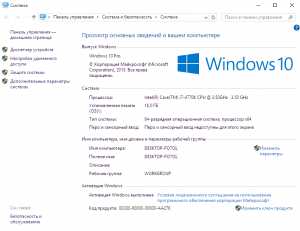 На этом всё. Как правило, при наличии валидного ключа от предыдущих версий Windows (7/8/8.1), данная проблема легко решаема.
Если вышеприведённая инструкция по устранению ошибки 0x803f7001 вам всё же не помогла, то для активации Windows необходимо обратиться в службу поддержки Microsoft.
Читайте также:
Код ошибки активации Windows 10 обозначения
Привет ! Сегодня мы рассмотрим самые распространённые ошибки, которые могут возникнуть при активации операционной системы Windows 10. Также вы узнаете способы решения данных проблем. Поехали !
Коды ошибок активации Windows 10
Код ошибки: 0x803f7001, 0x800704cF.
Ошибка означает, что ключ, который вы вводите при активации Windows 10, либо ошибочный, либо устаревший. Лицензия данного ключа не действительна. Попробуйте ещё раз внимательно проверить правильность ввода ключа активации.
Ключ для активации Windows 10 должен быть указан на упаковке компьютера или носителя с Windows, в электронном сообщении о подтверждения покупки Windows, или сертификате подлинности, который отображается на компьютере, внизу или сзади.
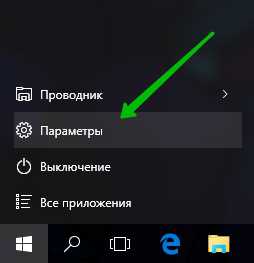
Чтобы ввести действительный ключ активации Windows 10, в нижнем левом углу экрана откройте меню «Пуск». В открывшемся окне нажмите на вкладку — Параметры.
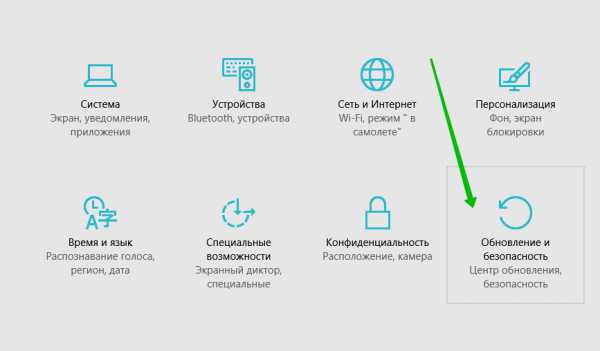
Далее, на странице «Параметры», нажмите на вкладку — Обновление и безопасность.
Далее, на странице «Обновление и безопасность», слева в боковой панели нажмите на вкладку — Активация. Нажмите на кнопку — Изменить ключ продукта и введите действительный ключ активации.
Код ошибки: 0xC004C003, 0xC004C060, 0xC004C4A2, 0x803FA067L, 0xC004C001, 0xC004C004, 0xC004F004, 0xC004C007, 0xC004F005, 0xC004C00F, 0xC004C010, 0xC004C00E, 0xC004C4A4, 0xC004C4A5, 0xC004B001, 0xC004F010, 0xC004F050.
Данные ошибки могут возникать также из-за ввода неправильного ключа активации. Вам нужно использовать другой ключ или приобрести новый.
Возможно, что серверы активации Windows 10 оказались заняты. В таком случае вам нужно просто подождать не много, активация Windows 10 пройдёт автоматически. Если проблема не решится, то обратитесь в службу поддержки клиентов.
Вы бесплатно обновили систему до Windows 10, но после переустановки системы Windows 10 не активировалась. Windows 10 должна активироваться автоматически только в том случае, если вы не производили каких-либо аппаратных изменений. Например, замена жёсткого диска или системной платы.
Код ошибки: 0xC004F034.
Ошибка возникла из-за того, что вы ввели недопустимый ключ активации или ключ для другой версии Windows. Вам нужно вводить ключ, который соответствует выпуску вашей системы Windows 10, установленной на вашем компьютере.
Если Windows установлена на устройстве, которое подключается к серверу управления ключами, то вам нужно обратиться к специалисту службы поддержки вашей организации, для получения дополнительных сведений об активации Windows.
Код ошибки: 0xC004F210.
Ошибка может возникнуть, если вы ранее выполнили обновление до Windows 10, но ваш текущий выпуск Windows не соответствует цифровому разрешению. В таком случае ваш компьютер не подходит для обновления до Windows 10.
Код ошибки: 0xC004E016, 0xC004F210, 0xC004F00F.
Вы ввели ключ другой версии и выпуска Windows 10. Ключ активации «Корпоративного» выпуска Windows 10 нельзя использовать для активации выпусков Windows 10 «Домашняя» и «Базовая».
Код ошибки: 0xC004FC03, 0x8007267C.
Ошибка может возникнуть, если отсутствует подключение к интернету или параметры брандмауэра не позволяют Windows завершить активацию через интернет. Вам нужно убедиться, что подключен интернет и брандмауэр не блокирует активацию Windows.
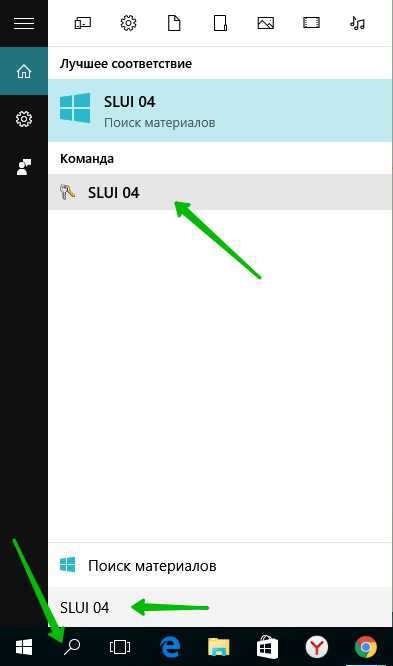
Вы также можете активировать Windows 10 по телефону. Внизу экрана, в панели задач, откройте «Функцию Поиска». В поле поиска введите команду — SLUI 04. У вас появится данная команда, нажмите по ней.
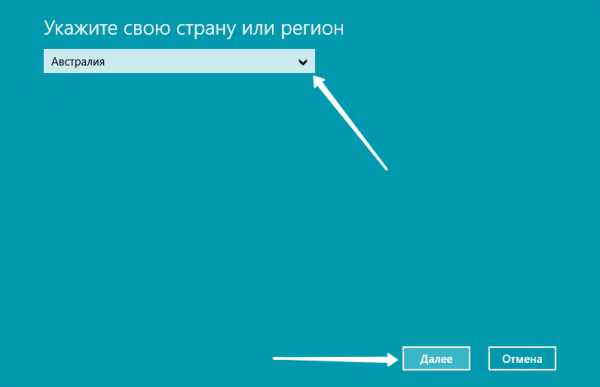
Далее, откроется окно, выберите свою страну и нажмите кнопку — Далее. Затем просто следуйте инструкции !
Код ошибки: 0xD0000272, 0xC0000272, 0xc004C012, 0xC004C013, 0xC004C014.
Временно не доступен сервер активации Windows 10. Когда сервер восстановит подключение, Windows 10 будет автоматически активирована.
Код ошибки: 0xC004C008, 0xC004C770, 0x803FA071, 0xC004C020.
Ошибка возникла из-за того, что ключ активации используется на другом компьютере. Либо превышено максимальное число используемых ключей на нескольких компьютерах. В таком случае вам нужно покупать ключ для каждого вашего компьютера.
Новый ключ можно приобрести через приложение «Магазин Windows».
Код ошибки: 0x8007232B, 0xC004F074, 0xC004F038, 0x8007007B.
Ошибка возникает из-за того, что вы вводите ключ для корпоративного выпуска Windows 10, чтобы активировать Windows 10 «Домашнюю» или Windows 10 «Pro».
Вы пытаетесь активировать рабочий компьютер без подключения к рабочей сети. Если вы подключены к рабочей сети, но ошибка по прежнему возникает, вам может потребоваться изменение сетевых параметров. Обратитесь к специалисту службы поддержки в вашей организации !
Также вы можете сами ещё раз ввести ключ активации. В начале записи показано как это сделать !
Код ошибки: 0x80072F8F.
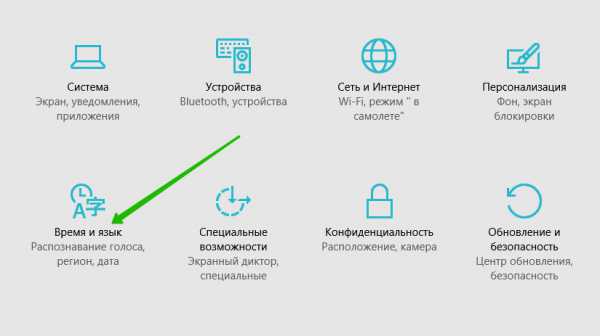
Данная ошибка возникает когда на вашем компьютере не правильно установлены дата и время. Убедитесь, что на компьютере установлены правильное время и дата ! В нижнем левом углу экрана откройте меню «Пуск». В открывшемся окне нажмите на вкладку — Параметры.
Далее, на странице «Параметры», нажмите на вкладку — Время и язык.
Далее, проверьте дату и время и при необходимости измените их.
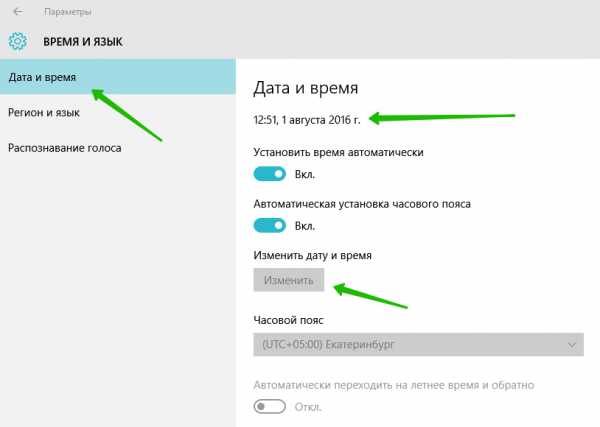
Также проверьте подключение к интернету и попробуйте перезагрузить компьютер !
Код ошибки: 0xC004E003.
Ошибка может возникнуть из-за того, что вы устанавливаете на свой компьютер сторонние программы, которые могут изменять системные файлы. В таком случае попробуйте сделать «Сброс системы» и вернуть всё к исходному значению.
Точно также как и показано в примере выше, зайдите на страницу «Параметры». Нажмите на вкладку — Обновление и безопасность.
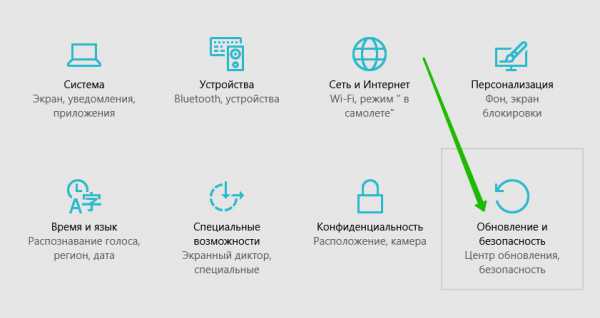
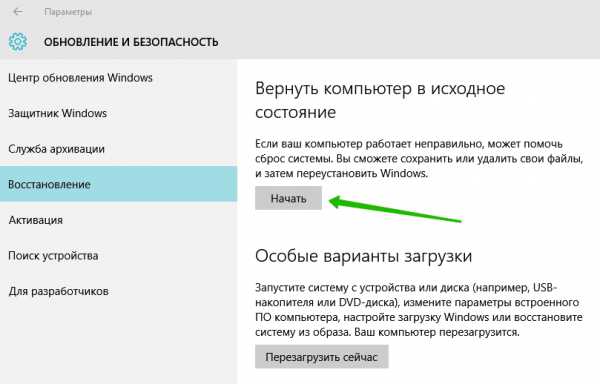
Далее, слева в боковой панели нажмите на вкладку — Восстановление. Затем на странице нажмите на кнопку — Начать.
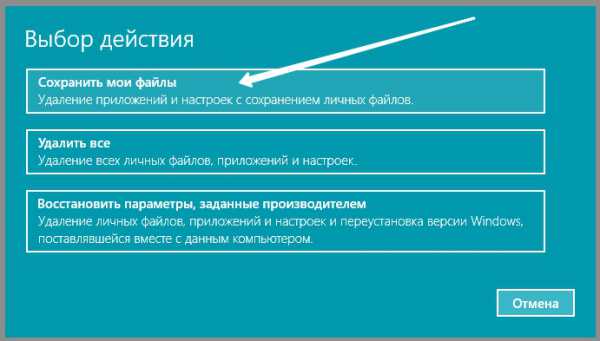
Далее, в открывшемся окне выберите первый в списке вариант, при котором все ваши личные файлы сохраняться. Далее следуйте инструкции. Внимательно читайте всю информацию !
Код ошибки: 0x80004005.
Если возникла данная ошибка, то попробуйте заново активировать Windows 10, как показано в самом начале данной записи. Если повторная активация не поможет, попробуйте сбросить систему к настройкам по умолчанию, как показано в предыдущем примере.
Помните ! Не лицензионную копию Windows 10, которую не опубликовала и не лицензировала корпорация Майкрософт, активировать не удастся, так как корпорация Майкрософт не сможет установить соответствие между профилем оборудования компьютера и 25-значным ключом продукта.
У вас остались вопросы ? Напишите комментарий к данной записи ! Удачи вам !
Код ошибки 0x80072EFD — Ошибка Магазина Windows 10.
Вы можете получить эту ошибку при попытке открыть Магазин Windows 10 или при его обновлении.
Не удалось подключиться к Магазину. Возможно, возникла проблема с сервером или истекло время ожидания подключения. Подождите пару минут и попробуйте еще раз.
Код ошибки 0x80072EFD , Давайте исправим это досадное недоразумение.
Перед тем, как начать , пожалуйста , создайте точку восстановления системы , вы сможете восстановить ваш компьютер обратно к этой точке, если что то пойдет не так , как вы хотите.
Если вы получили это сообщение вместе с кодом ошибки 0x80072EFD, то это указывает на то, что соединение с сервером не может быть установлено.
Вот несколько советов по устранению неполадок которые вы можете попробовать:
1] Это может быть временная проблема с самим Магазином Windows. Попробуйте обновить страницу через некоторое время и посмотрите, работает ли это.
2] Убедитесь, что у вас установлены последние обновления в Windows 10.
3] Временно отключите брандмауэр и антивирус и проверьте работу Магазина Windows 10.
4] С учетной записью администратора , откройте редактор реестра и перейдите к следующему разделу
Щелкните правой кнопкой мыши на Profiles и выберите в контекстном меню Разрешения. В открывшимся окне нажмите на кнопку Дополнительно.
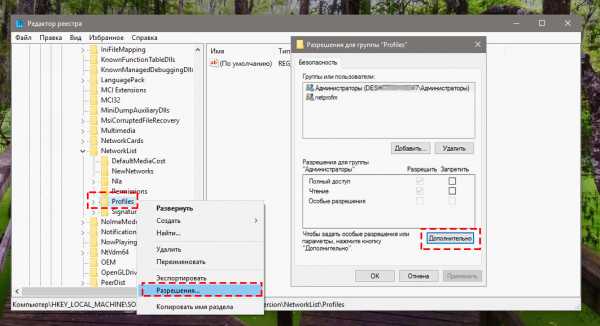
Теперь установите флажок "Заменить все записи разрешений дочернего объекта наследуемыми от этого объекта" и нажмите кнопку Применить.
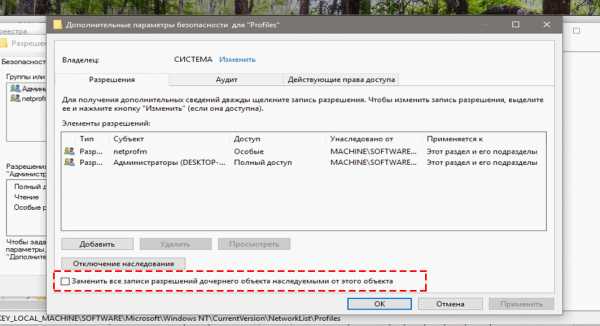
Попробуйте подключиться к магазину Windows 10.
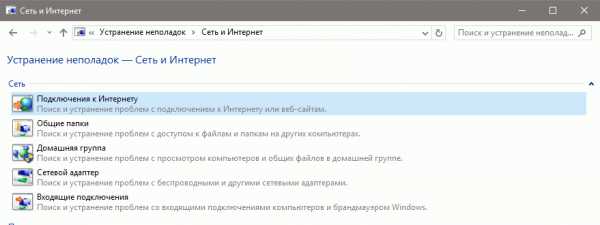
5] Запустить встроенный в Windows 10, Инструмент устранения неполадок —> Сеть и Интернет —> Сетевой адаптер и посмотрите поможет ли это вам.
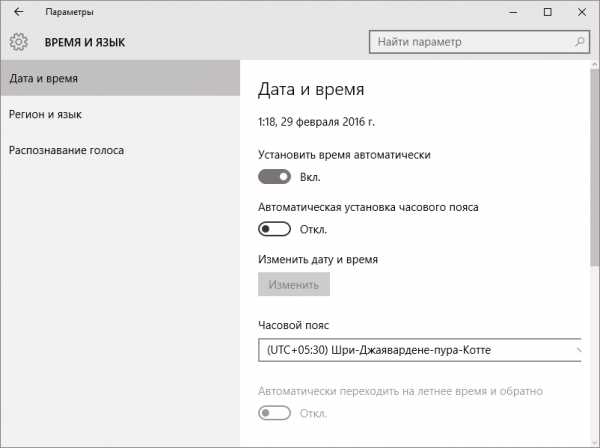
6] Проверьте дату и время для вашего часового пояса на вашем компьютере. Убедитесь, что оно правильное.
7] Сбросьте кеш Магазина (Windows Store Cache).
Открываем командную строку от имени администратора
и нажимаем ввод
Данная команда применяется для сброса кэша магазина и вполне может решить данную неполадку.
8] Если вы используете прокси — отключите прокси — сервер и проверьте работу магазина. Чтобы отключить прокси, откройте Internet Explorer —> Сервис —> Свойства обозревателя —> вкладка Подключения —> Настройка Сети —> Под строкой Прокси сервер снимите флажок Использовать прокси —> Применить.
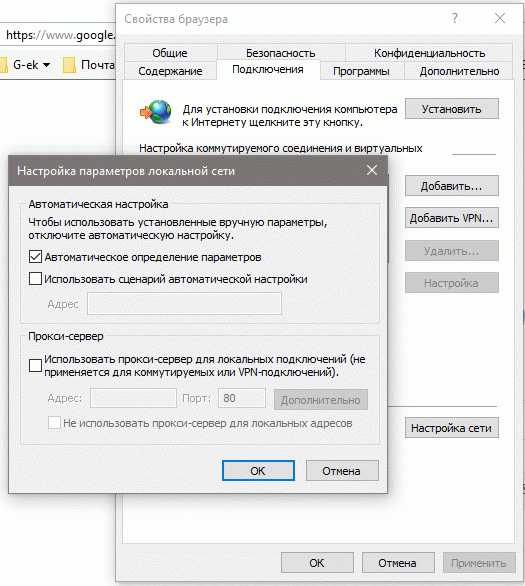
Если это не работает, вы можете сбросить Proxy с помощью прямой команды для сброса WinHTTP прокси. Введите следующую команду в командной строке с правами администратора и нажмите клавишу ВВОД.
netshwinhttp reset proxy
9] Удалить содержимое папки Software Distribution. Откройте командную строку как администратор, Введите следующие команды одну за другой нажимая клавишу ВВОД:
net stop wuauserv
Это остановит службу Windows Update и Background Intelligent Transfer Service.
Теперь перейдите к C: Windows SoftwareDistribution и удалите все файлы и папки внутри папки .
Вы можете нажать Ctrl + A, чтобы выбрать все, а затем нажать кнопку Удалить.
После того, как вы очистили эту папку, вы можете перезагрузить компьютер или вы можете выполнить следующие команды, по одной в командной строке, для запуска связанных служб обновления Windows 10.
net start wuauserv
10] Если сопровождающий код ошибки изменился, попробуйте выполнить следующие рекомендации:
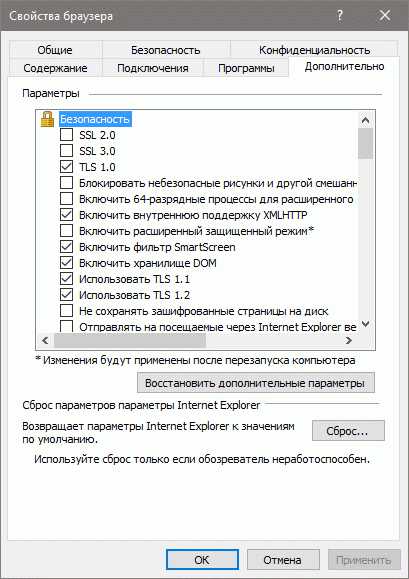
80072EFF : Это означает, что TLS отключен, и должен быть повторно включен. Как сделать это, откройте Свойства браузера. Перейдите на вкладку Дополнительно и в разделе Безопасность. Убедитесь в наличии флажка рядом с Использовать TLS 1.2. Выберите Применить / OK.
801901F7 : Этот код ошибки указывает , что служба обновления Windows не запущена. Используйте эти шаги ,чтобы снова включить ее. Включите ее с помощью Services.msc.
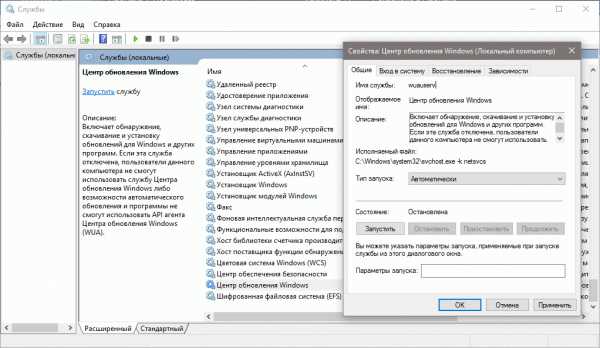
И установите запуск службы на Автоматически.
Смотрите также

Copyright (c) 2017 HTFI. Копирование информации разрешено, при условии указания активных ссылок на источники.
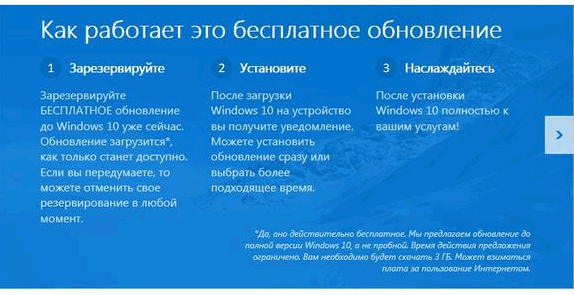
Если отображается сообщение с информацией о том, что не удается активировать ос Windows 10, ознакомьтесь с возможными причинами отказов и решениями проблемы.
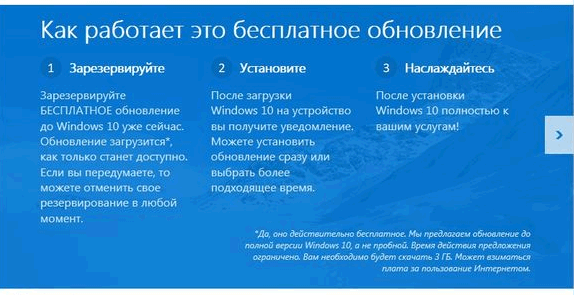
Обновление до Windows 10 бесплатно для Windows 7 SP 1 или Windows 8.1 Update
Если обновление до системы Windows 10 было проведено бесплатно, но завершилось состоянием отсутствия активации, выполните следующие действия:
- Перейдите к кнопке «Пуск», а затем выберите Настройки → Обновление и безопасность → Активация .
- Состояние активации «подключитесь к интернету», может указывать на отсутствие подключения к интернету или проблемы с поиском серверов активации.
Если у вас есть подключение к интернету, система Windows 10 будет автоматически активирована. Вы также можете выбрать пункт «Включить» и попробовать вручную активировать систему Windows. Если серверы активации заняты, попробуйте подождать некоторое время и повторить попытку через какое-то время.
Если в строке состояния активации «Windows не была активирована», зайдите в магазин и убедитесь, что для вашего устройства доступна лицензия на Windows.
Если лицензия не доступна, вы должны купить Windows в Магазине или вернуться к предыдущей версии Windows, убедитесь, что предыдущая версия была активирована, а затем выполните обновление до Windows 10.
Примечание: Если по-прежнему возникают проблемы с активацией операционной системы Windows 10 после обновления с активированной копии Windows 7 с пакетом обновления 1 или ос Windows 8.1, обратитесь в службу технической поддержки.
Выполнили чистую установку Windows 10
Чтобы обновить систему до версии Windows 10 с помощью образа ISO или другого носителя для обновления, созданного с помощью инструмента для создания носителя, вы должны выбрать опцию «Обновить этот компьютер сейчас».
Если вместо обновления была выполнена чистая установка, вам будет предложено ввести ключ продукта для ос Windows 10 или покупке новой лицензии для активации ос Windows 10. Это связано с тем, что мы не можем зарегистрироваться на сервере активации Вашего разрешения на бесплатное обновление, потому что не выполнено обновление до ос Windows 10.
Чтобы решить эту проблему, необходимо вернуться к предыдущей версии Windows, убедитесь, что предыдущая версия была активирована, а затем выполнить обновление до ос Windows 10.
Примечание: Если установочный диск был создан с помощью накопителя USB и после перезагрузки компьютера вместо выполнения установки на экране вы увидите сообщение «Установка Windows», вы должны отсоединить USB-накопитель и перезагрузить компьютер. Не выбирайте параметр Установить сейчас , потому что он вызывает начало чистой установки Windows вместо обновления.
Ошибка 0xC004F061 после обновления до Windows 10
Если при попытке активации ос Windows 10 отображается ошибка 0xC004F061, это означает одну из следующих ситуаций:
- Вы используете ключ продукта для обновления до ос Windows 10 на компьютере, на котором не была установлена предыдущая версия Windows. Чтобы выполнить обновление, вам необходимо иметь на вашем компьютере систему Windows 8 или Windows 7.
- Если жесткий диск был отформатирован или заменен, вы не сможете обновить ос до версии Windows 10 с помощью ключа продукта. Необходимо установить используемую ранее версию Windows, а затем переустановить ос Windows 10.
Использованы другая версия Windows или другой ключ продукта
Если Вы передавали компьютер в сервис или другу, который обслуживает и ремонтирует компьютеры, может быть, для того, чтобы завершить ремонт, они установили другую версию операционной системы Windows.
Если во время ремонта был использован другой ключ продукта на вашем компьютере, этот ключ может быть заблокирован в случае, когда используется на большем количестве компьютеров, чем это допускается условиями лицензионного соглашения на использование программного обеспечения корпорации Майкрософт.
Если Windows активирована, перед ремонтом или реконструкцией вашего компьютера, повторно введите ключ продукта, поставляемый вместе с компьютером или подлинной копией Windows. Вы также можете попробовать повторно установить более раннюю версию Windows.
Одна копия Windows на нескольких компьютерах (ошибка 0xC004C008)
Если у вас есть одна копия Windows установлена на нескольких компьютерах, активация может не работать, поскольку ключ продукта уже был использован на другом компьютере или используется на большем числе компьютеров, чем допускается условиями лицензионного соглашения на использование программного обеспечения корпорации Майкрософт.
Если ваш ключ продукта используется на большем числе компьютеров, чем это допускается условиями лицензионного соглашения на использование программного обеспечения корпорации Майкрософт, чтобы активировать эти компьютеры, вы должны купить ключ продукта или копию Windows для каждого компьютера.
Поддельное программное обеспечение
Если у вас нелицензионная копия Windows, которая не была лицензирована корпорацией Майкрософт, активация не будет работать, поскольку корпорация Майкрософт не сможет установить соответствие между профилем оборудования вашего компьютера с 25-значным ключом продукта.
Сайт How to Tell на веб-сайте корпорации Майкрософт позволяет проверить, является ли ваша копия Windows поддельной. Если она является нелицензионной, вам необходимо приобрести новую копию Windows.
Изменения оборудования
Если в компьютере внесли существенные изменения аппаратных средств, таких как замена жесткого диска или материнской платы, система Windows может уже не быть активной на этом компьютере.
