

Многие современные телевизоры оснащены USB-портами и другими разъемами для подключения жестких дисков, Flash-накопителей, игровых приставок и других устройств. Благодаря этому экран превращается не просто в средство для просмотра вечерних теленовостей, а в настоящий медиацентр.
Как подключить жесткий диск к телевизору
Жесткий диск можно использовать для хранения медиаконтента и другой важной информации. Причем его вместительность намного выше, чем у других съемных носителей. Подключить внешний или стационарный ЖД к телевизору можно несколькими способами.
Способ 1: USB
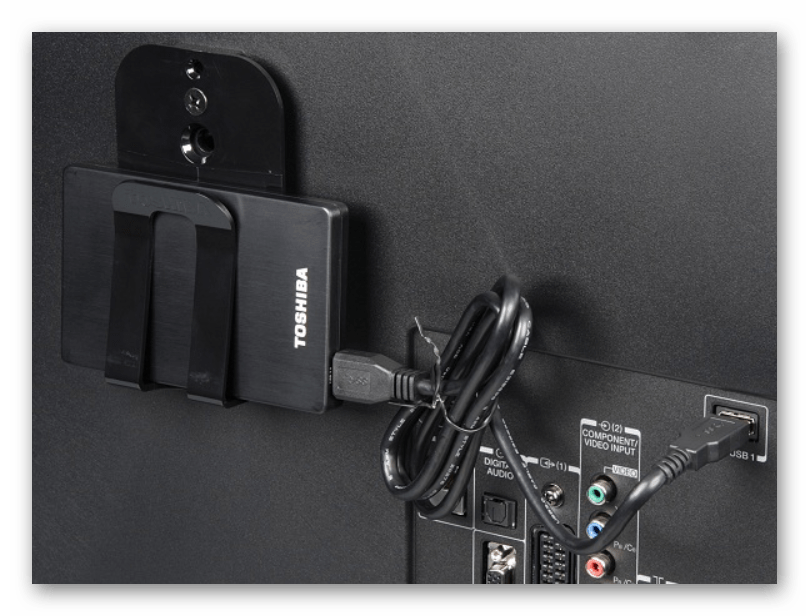
Все современные телевизоры оснащены разъемами HDMI или USB. Поэтому проще всего подключить к экрану жесткий с помощью USB-кабеля. Способ актуален только для внешних ЖД. Порядок действий:
- Подключите USB-кабель к ЖД. Для этого используйте стандартный шнур, который поставляется в комплекте с устройством.
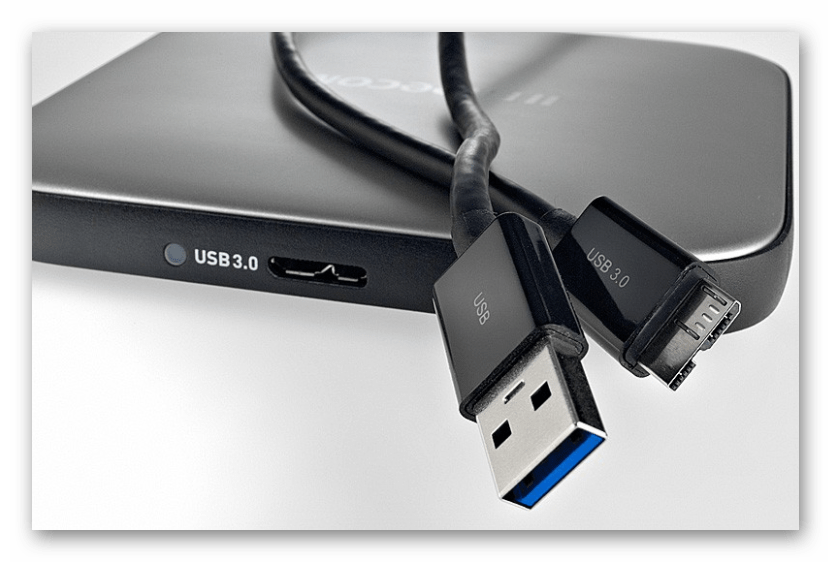
Подсоедините жесткий к телевизору. Как правило, USB-разъем находится на задней или боковой панели экрана.
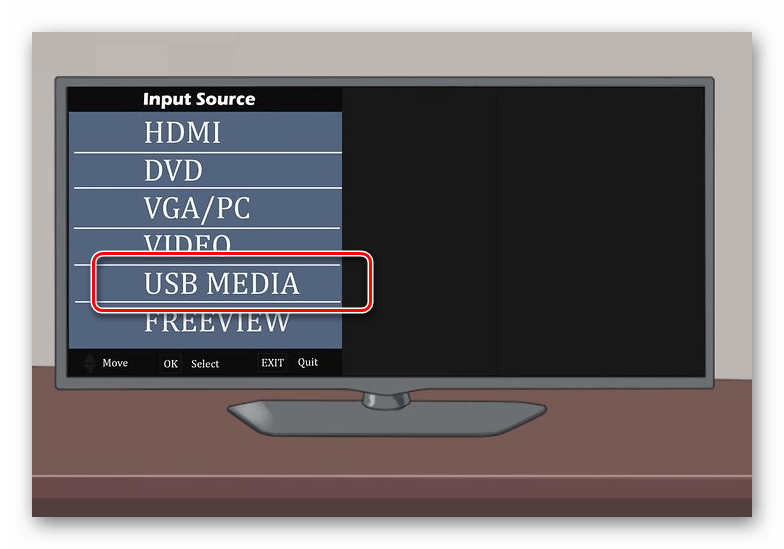
Некоторые модели телевизоров воспроизводят файлы только определенного формата. Поэтому даже после подключения винчестера к ТВ некоторые фильмы и музыкальные треки могут не отображаться.
Способ 2: Переходник
Если вы хотите подключить к телевизору жесткий диск с интерфейсом SATA, используйте специальный переходник. После этого HDD можно будет подсоединить через USB-разъем. Особенности:
- Если планируется подключение HDD, объемом более 2 ТБ, то необходимо использовать адаптер с возможностью дополнительной подпитки (по USB или с помощью отдельного сетевого шнура).
- После того, как HDD установлен в специальный переходник, его можно подключать к телевизору по USB.
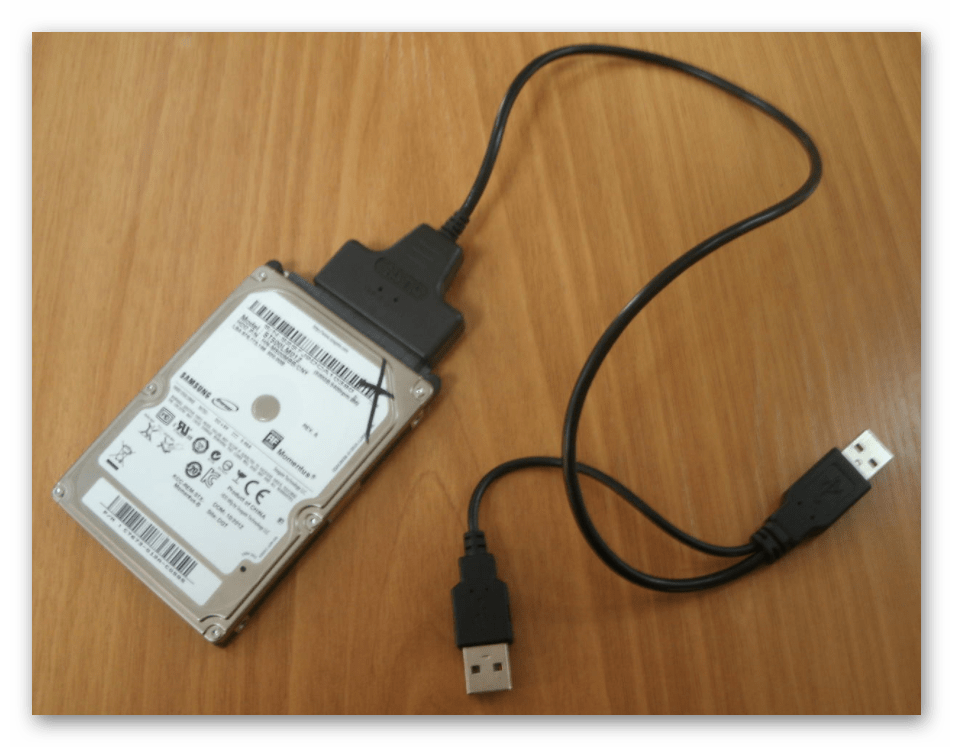
Если устройство не опознается, то скорее всего, его нужно предварительно отформатировать.
Использование переходника может значительно ухудшить качество сигнала. Кроме того, это может вызвать осложнения при воспроизведении звука. Тогда необходимо дополнительно подключить колонки.
Способ 3: С помощью другого устройства
Если вы хотите подключить внешний или жесткий диск к более старой модели ТВ, то гораздо проще использовать для этого вспомогательное устройство. Рассмотрим все возможные способы:
- Если на ТВ нет или не работает USB-порт, то подсоединить HDD можно через ноутбук, по HDMI.
- Используйте TV, SMART или Android-приставку. Это специальное устройство, которое подключается к телевизору через AV-вход или «тюльпан». После этого к нему можно подключить флешку, жесткий диск или другой съемный носитель информации.
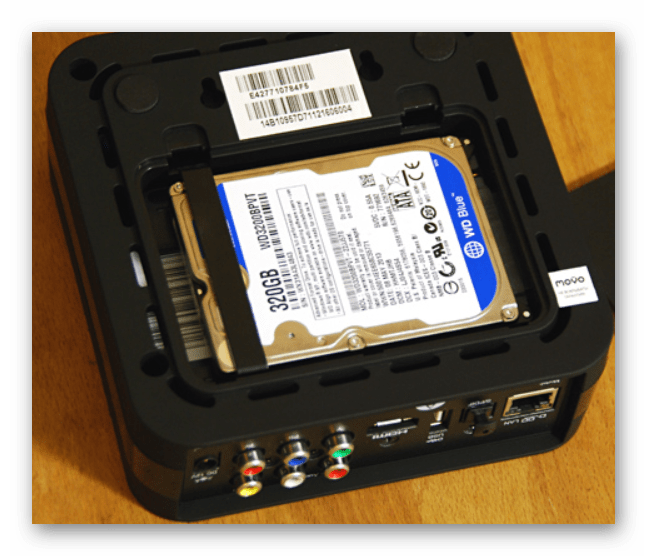
Все внешние устройства подключаются по HDMI или через AV-входы. Поэтому наличие на телевизоре USB-порта не обязательно. Дополнительно ТВ-приставки могут использоваться для просмотра цифрового и интерактивного телевидения.
К телевизору можно подключить внешний или оптический жесткий диск. Проще всего сделать это по USB-интерфейсу, но если экран не оснащен портами, то используйте для подключения специальную ТВ-приставку. Дополнительно убедитесь, что ТВ поддерживает формат загруженных на HDD медиафайлов.
Отблагодарите автора, поделитесь статьей в социальных сетях.
Помогла ли вам эта статья?
Еще статьи по данной теме:
Добрый день. У меня внешний блок памяти на 2ТВ (с фильмами) , Я его подключаю к ноутбуку и большому телевизору без проблем, а вот на даче с телевизору с диагональю 22″ не получается, хотя у него 2 выхода USB и 3 HDMI. В интернете вычитал, что нужно доп.питание для жесткого диска.
Вы могли бы мне помочь в этом вопросе?
Владимир, здравствуйте. В статье, в начале второго способа, тоже сказано о том, что для накопителей такого объема может потребоваться дополнительное питание (во внешнем диске должен быть соответствующий разъем). Почему оно нужно не во всех случаях? — Вероятнее всего, в вашем 22-дюймовом телевизоре USB 2.0, а в ноутбуке и большом ТВ — USB 3.0. Если и на внешнем диске 3.0, то «маленький» ТВ не видит его не только из-за большого объема, но и по этой причине. Тут без дополнительного питания никак.
P.S. Проблема подключения внешнего HDD (накопителя, жёсткого диска, винчестера) к телевизору — решена!!
Должен поправить своё предыдущее утверждение по поводу замены MBR на GPT или наоборот, — проблема глубже.
Табличный стандарт GPT необходим для чтения телевизором накопителей свыше 2,2 ТВ (предел для MBR), при этом компьютер — читает без ограничений. И увеличивает срок эксплуатации HDD.
Работающий у меня, с телевизором PANASONIC TX-49DXR600, накопитель HDD Seagate STEL8000200 (8 TB) имеет следующие параметры: GPT, NTFS, кластер из 8 секторов по 512 байт, имеет раздел (логический диск) MSR (Microsoft System Reserved) размером 128 МВ.
Раздел MSR на накопителе значения не имеет, и используется, скорей всего, для выравнивания (смещения в 1024 КВ) и как буферная память для контроллера. Он создаётся приложением DiskPart, которое есть в Windows.
Параметры значат, что данный накопитель имеет старую разметку магнитной дорожки — 512 байт (размер сектора — физически не изменяемый), а большинство современных накопителей (начиная с 2010 года) изготавливаются в новом Advanced Format — новый формат разметки секторов, по 4096 байт (4 КВ).
Таким образом, можно констатировать, что проблема большинства нечитаемости накопителей в размере сектора 512 или 4096 байт.
К сожалению, этот технический параметр не указывается производителями. Можно определить его так: на компьютере наведите курсор на ваш внешний HDD, нажмите правую клавишу мышки и выберете «форматировать» — в параметрах форматирования при выборе размера кластера указан минимальный, это и будет размер сектора (512 или 4096 байт).
Поэтому требуйте у продавца указать размер сектора HDD.
В моём случае можно использовать диски с секторами 4096 байт (у меня их два) в формате с файловой системой FAT32, которая ограничивает размер файла размером 4 GB. Для фильмов невысокого разрешения — сойдёт. Для уменьшения размера видео-файла рекомендую бесплатную программу Avidemux 2.6, которая позволяет снижать размер и качество «потока» и делить файл на части, кроме того копировать видео из одного контейнера в другой (например, из .avi в .mkv) без потери качества и конвертировать один видео или аудио кодек в другой, так как не все контейнеры и кодеки читаются телевизорами (проблема Программного Обеспечения).
Проблема того, что телевизор читает файловую систему NTFS с разметкой сектора 512 байт, и не читает NTFS с 4096 байт, заключается в неполноценности драйвера USB-контроллера установленного в ПО телевизора.
Если не читаются обе разметки — форматируйте в файловую систему FAT32, она поддерживается флешками. Иногда драйвер не поддерживает GPT, тогда замените на MBR.
Для форматирования в файловую систему FAT32 нужно воспользоваться программой Paragon Hard Disk Manager или подобной. С помощью Windows для FAT32 есть ограничения.
Требуйте от производителя телевизора обновлений драйвера (для USB-контроллера) с поддержкой для HDD формата NTFS с разметкой сектора 512 и 4096 байт.
Проблема нечитаемости, по моему, в том, что производитель телевизора «взломал» (легитимно) типовой (стандартный) драйвер USB-контроллера, для встраивания в него своего модуля генерации автономной файловой системы (оговорка для вышеизложенного — для пишущих телевизоров) для целей антипиратства. При этом встраивании был удалён «полезный» модуль поддержки необходимых стандартов – в моём случае NTFS с «длинным» (4096 байт) сектором.
Лениво было им грамотно прокомпелировать без потерь.
Приставка dareglobal ip-tv jpiter-t5-pm с HDD 1000GB собственность билайн,из неё выдрали жёсткий диск и продали чайнику как полную в рабоче якобы состоянии за 1500 рублей… Вопрос:можно ли сделать эту приставку рабочей без HDD или…что? Спасибо за внимание,с уваж.vova.kalishin@mail.ru
Можете описать (или прислать скриншот) поэтапное снятие верха тв приставки dareglobal jpiter-t5-pm? Спасибо.
Здравствуйте. Скажите как можнотподключить жесткий диск на 3 тб к телевизору. Возможно ли это в принципе, или лучше поменять на меньший объём?
Здравствуйте, Александр. Тут уже дело зависит от телевизора, ведь каждый из них имеет разные ограничения по подключению внешних жестких дисков. Если устройству не больше нескольких лет, используйте файловую систему exFAT или NTFS, чтобы телевизор мог нормально работать с таким объемом информации. Если Вы используете FAT16 или FAT32, то здесь уже точно нужно смотреть спецификацию, поскольку некоторые модели поддерживают максимум 2гб.
Состоится или нет подключение, зависит от антипиратских ограничений на телевизоре.
Я с этим столкнулся. Но есть «форточки», через которые можно пролезть (пока не закрыли – с обновлениями ОС телевизора).
Как правило, антипиратские барьеры не касаются флешек, на них стоит FAT32 (которая ограничивает размер файла размером 4 GB). И можно на HDD ставить файловую систему FAT32. Ограничения по размеру HDD, можно обойти «разбиением» объёма на логические диски в пределах установленного телевизором лимита.
Но лучше установить эти ограничения самостоятельно.
Я столкнулся с антипиратским ограничением использования HDD в размере секторов. На моём PANASONIC TX-49DXR600 барьер по использованию файловой системы NTFS с «длинным» сектором (Advanced Format — новый формат разметки секторов, 4096 байт). А «короткий» (512 байт) сектор использовать можно.
Размер «сектора» физически не изменяемый технический параметр, размер кластера ограничен размером «сектора». Определить размер сектора так: на компьютере наведите курсор на ваш внешний HDD, нажмите правую клавишу мышки и выберете «форматировать» — в параметрах форматирования при выборе размера кластера указан минимальный, это и будет размер сектора (512 или 4096 байт).
Многие современные телевизоры оснащены USB-портами и другими разъемами для подключения жестких дисков, Flash-накопителей, игровых приставок и других устройств. Благодаря этому экран превращается не просто в средство для просмотра вечерних теленовостей, а в настоящий медиацентр.
Как подключить жесткий диск к телевизору
Жесткий диск можно использовать для хранения медиаконтента и другой важной информации. Причем его вместительность намного выше, чем у других съемных носителей. Подключить внешний или стационарный ЖД к телевизору можно несколькими способами.
Способ 1: USB
Все современные телевизоры оснащены разъемами HDMI или USB. Поэтому проще всего подключить к экрану жесткий с помощью USB-кабеля. Способ актуален только для внешних ЖД. Порядок действий:
- Подключите USB-кабель к ЖД. Для этого используйте стандартный шнур, который поставляется в комплекте с устройством.
Подсоедините жесткий к телевизору. Как правило, USB-разъем находится на задней или боковой панели экрана.
Некоторые модели телевизоров воспроизводят файлы только определенного формата. Поэтому даже после подключения винчестера к ТВ некоторые фильмы и музыкальные треки могут не отображаться.
Способ 2: Переходник
Если вы хотите подключить к телевизору жесткий диск с интерфейсом SATA, используйте специальный переходник. После этого HDD можно будет подсоединить через USB-разъем. Особенности:
- Если планируется подключение HDD, объемом более 2 ТБ, то необходимо использовать адаптер с возможностью дополнительной подпитки (по USB или с помощью отдельного сетевого шнура).
- После того, как HDD установлен в специальный переходник, его можно подключать к телевизору по USB.
Если устройство не опознается, то скорее всего, его нужно предварительно отформатировать.
Использование переходника может значительно ухудшить качество сигнала. Кроме того, это может вызвать осложнения при воспроизведении звука. Тогда необходимо дополнительно подключить колонки.
Способ 3: С помощью другого устройства
Если вы хотите подключить внешний или жесткий диск к более старой модели ТВ, то гораздо проще использовать для этого вспомогательное устройство. Рассмотрим все возможные способы:
- Если на ТВ нет или не работает USB-порт, то подсоединить HDD можно через ноутбук, по HDMI.
- Используйте TV, SMART или Android-приставку. Это специальное устройство, которое подключается к телевизору через AV-вход или «тюльпан». После этого к нему можно подключить флешку, жесткий диск или другой съемный носитель информации.
Все внешние устройства подключаются по HDMI или через AV-входы. Поэтому наличие на телевизоре USB-порта не обязательно. Дополнительно ТВ-приставки могут использоваться для просмотра цифрового и интерактивного телевидения.
К телевизору можно подключить внешний или оптический жесткий диск. Проще всего сделать это по USB-интерфейсу, но если экран не оснащен портами, то используйте для подключения специальную ТВ-приставку. Дополнительно убедитесь, что ТВ поддерживает формат загруженных на HDD медиафайлов.
Отблагодарите автора, поделитесь статьей в социальных сетях.
Помогла ли вам эта статья?
Еще статьи по данной теме:
Добрый день. У меня внешний блок памяти на 2ТВ (с фильмами) , Я его подключаю к ноутбуку и большому телевизору без проблем, а вот на даче с телевизору с диагональю 22″ не получается, хотя у него 2 выхода USB и 3 HDMI. В интернете вычитал, что нужно доп.питание для жесткого диска.
Вы могли бы мне помочь в этом вопросе?
Владимир, здравствуйте. В статье, в начале второго способа, тоже сказано о том, что для накопителей такого объема может потребоваться дополнительное питание (во внешнем диске должен быть соответствующий разъем). Почему оно нужно не во всех случаях? — Вероятнее всего, в вашем 22-дюймовом телевизоре USB 2.0, а в ноутбуке и большом ТВ — USB 3.0. Если и на внешнем диске 3.0, то «маленький» ТВ не видит его не только из-за большого объема, но и по этой причине. Тут без дополнительного питания никак.
P.S. Проблема подключения внешнего HDD (накопителя, жёсткого диска, винчестера) к телевизору — решена!!
Должен поправить своё предыдущее утверждение по поводу замены MBR на GPT или наоборот, — проблема глубже.
Табличный стандарт GPT необходим для чтения телевизором накопителей свыше 2,2 ТВ (предел для MBR), при этом компьютер — читает без ограничений. И увеличивает срок эксплуатации HDD.
Работающий у меня, с телевизором PANASONIC TX-49DXR600, накопитель HDD Seagate STEL8000200 (8 TB) имеет следующие параметры: GPT, NTFS, кластер из 8 секторов по 512 байт, имеет раздел (логический диск) MSR (Microsoft System Reserved) размером 128 МВ.
Раздел MSR на накопителе значения не имеет, и используется, скорей всего, для выравнивания (смещения в 1024 КВ) и как буферная память для контроллера. Он создаётся приложением DiskPart, которое есть в Windows.
Параметры значат, что данный накопитель имеет старую разметку магнитной дорожки — 512 байт (размер сектора — физически не изменяемый), а большинство современных накопителей (начиная с 2010 года) изготавливаются в новом Advanced Format — новый формат разметки секторов, по 4096 байт (4 КВ).
Таким образом, можно констатировать, что проблема большинства нечитаемости накопителей в размере сектора 512 или 4096 байт.
К сожалению, этот технический параметр не указывается производителями. Можно определить его так: на компьютере наведите курсор на ваш внешний HDD, нажмите правую клавишу мышки и выберете «форматировать» — в параметрах форматирования при выборе размера кластера указан минимальный, это и будет размер сектора (512 или 4096 байт).
Поэтому требуйте у продавца указать размер сектора HDD.
В моём случае можно использовать диски с секторами 4096 байт (у меня их два) в формате с файловой системой FAT32, которая ограничивает размер файла размером 4 GB. Для фильмов невысокого разрешения — сойдёт. Для уменьшения размера видео-файла рекомендую бесплатную программу Avidemux 2.6, которая позволяет снижать размер и качество «потока» и делить файл на части, кроме того копировать видео из одного контейнера в другой (например, из .avi в .mkv) без потери качества и конвертировать один видео или аудио кодек в другой, так как не все контейнеры и кодеки читаются телевизорами (проблема Программного Обеспечения).
Проблема того, что телевизор читает файловую систему NTFS с разметкой сектора 512 байт, и не читает NTFS с 4096 байт, заключается в неполноценности драйвера USB-контроллера установленного в ПО телевизора.
Если не читаются обе разметки — форматируйте в файловую систему FAT32, она поддерживается флешками. Иногда драйвер не поддерживает GPT, тогда замените на MBR.
Для форматирования в файловую систему FAT32 нужно воспользоваться программой Paragon Hard Disk Manager или подобной. С помощью Windows для FAT32 есть ограничения.
Требуйте от производителя телевизора обновлений драйвера (для USB-контроллера) с поддержкой для HDD формата NTFS с разметкой сектора 512 и 4096 байт.
Проблема нечитаемости, по моему, в том, что производитель телевизора «взломал» (легитимно) типовой (стандартный) драйвер USB-контроллера, для встраивания в него своего модуля генерации автономной файловой системы (оговорка для вышеизложенного — для пишущих телевизоров) для целей антипиратства. При этом встраивании был удалён «полезный» модуль поддержки необходимых стандартов – в моём случае NTFS с «длинным» (4096 байт) сектором.
Лениво было им грамотно прокомпелировать без потерь.
Приставка dareglobal ip-tv jpiter-t5-pm с HDD 1000GB собственность билайн,из неё выдрали жёсткий диск и продали чайнику как полную в рабоче якобы состоянии за 1500 рублей… Вопрос:можно ли сделать эту приставку рабочей без HDD или…что? Спасибо за внимание,с уваж.vova.kalishin@mail.ru
Можете описать (или прислать скриншот) поэтапное снятие верха тв приставки dareglobal jpiter-t5-pm? Спасибо.
Здравствуйте. Скажите как можнотподключить жесткий диск на 3 тб к телевизору. Возможно ли это в принципе, или лучше поменять на меньший объём?
Здравствуйте, Александр. Тут уже дело зависит от телевизора, ведь каждый из них имеет разные ограничения по подключению внешних жестких дисков. Если устройству не больше нескольких лет, используйте файловую систему exFAT или NTFS, чтобы телевизор мог нормально работать с таким объемом информации. Если Вы используете FAT16 или FAT32, то здесь уже точно нужно смотреть спецификацию, поскольку некоторые модели поддерживают максимум 2гб.
Состоится или нет подключение, зависит от антипиратских ограничений на телевизоре.
Я с этим столкнулся. Но есть «форточки», через которые можно пролезть (пока не закрыли – с обновлениями ОС телевизора).
Как правило, антипиратские барьеры не касаются флешек, на них стоит FAT32 (которая ограничивает размер файла размером 4 GB). И можно на HDD ставить файловую систему FAT32. Ограничения по размеру HDD, можно обойти «разбиением» объёма на логические диски в пределах установленного телевизором лимита.
Но лучше установить эти ограничения самостоятельно.
Я столкнулся с антипиратским ограничением использования HDD в размере секторов. На моём PANASONIC TX-49DXR600 барьер по использованию файловой системы NTFS с «длинным» сектором (Advanced Format — новый формат разметки секторов, 4096 байт). А «короткий» (512 байт) сектор использовать можно.
Размер «сектора» физически не изменяемый технический параметр, размер кластера ограничен размером «сектора». Определить размер сектора так: на компьютере наведите курсор на ваш внешний HDD, нажмите правую клавишу мышки и выберете «форматировать» — в параметрах форматирования при выборе размера кластера указан минимальный, это и будет размер сектора (512 или 4096 байт).
Прогресс не стоит на месте и для любителей видеоконтента, а главное, его коллекционеров, стало неудобным хранить свои излюбленные фильмы на DVD, видеокассетах и других носителях прошлого поколения – громоздко, не все готовы в своем жилище выделять много места под стеллажи для хранения. Да и не надежно, зачастую они портятся, и записанная информация перестает считываться воспроизводящими устройствами.
На смену устаревшим пришли совершенно новые конструкции носителей – винчестеры автономного типа, то есть это тот же жесткий HDD, как и для ПК, но размещенный внутри защитного корпуса.
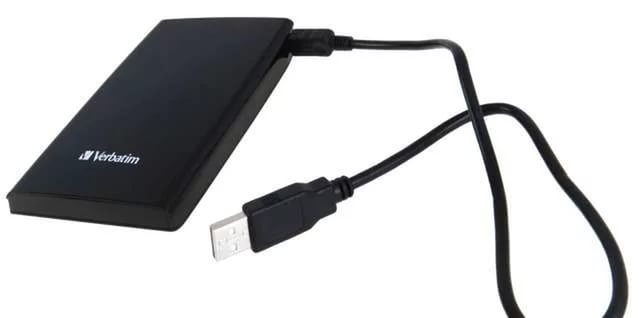
Причиной использования внешнего жесткого диска стал тот факт, что зачастую встроенной памяти в Смарт ТВ может не хватать, допустим, для записи видео непосредственно во время прямого эфира. А также иногда подключение внешнего жесткого диска к телевизору представляет собой единственно возможный вариант подсоединения для просмотра медиа-ТВ.
Выбор с нюансами
Множество моделей телевизоров укомплектованы таким образом, что, подключая к ним внешний жесткий диск при помощи различных средств коммуникации, превращаются в своего рода «телекомбайны». Чтобы осуществить подобную трансформацию и не ошибиться при выборе (покупке) накопителя, необходимо обратить внимание на такие детали:
- Ток «совместимости». Жесткий диск для телевизора должен обладать током, который будет на треть меньше, чем предоставляемый телеустройством через порт USB. Если же подача электроэнергии к накопителю происходит посредством собственного блока питания, то проблем с подобным параметром не возникнет.
- Объем памяти внешнего жесткого диска. Следует оценить потребности и выбрать подходящий объем (вместимость) памяти, а затем определиться с моделью и ее функциями.
Только соблюдая все эти пункты, в результате покупки не доведется жалеть о ней!
Подключение без проблем
Итак, после приобретения совместимого по всем параметрам «интерактивного хранилища» остается только выяснить, как подключить жесткий диск к телевизору. Для этого никаких особенных манипуляций делать не придется, посредством встроенного монтажного USB-кабеля всего лишь требуется осуществить соединение.
Например, чтобы присоединить запоминающий модуль форматом в 2,5 дюйма (компактный и с питанием через телеустройство) к Смарт ТВ LG, необходимо в целом только на обратной панели найти соответствующий разъем с надписью «HDD IN» и подключить к нему шнур.
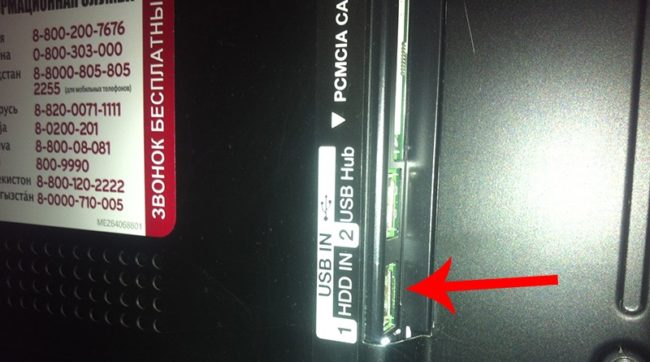
Следующий этап – распознавание нового устройства телеоборудованием, о чем будет свидетельствовать сообщение об успешном завершении процесса.
Аналогично и без проблем можно подключиться и к остальным телевизорам известных производителей техники – Philips, Toshiba, Samsung и др.
Однако встречаются такие ТВ-модели, в которых нет подходящего USB-интерфейса. Тогда в сложившейся ситуации выход таков – купить медиаплеер с желаемой поддержкой шлюзов и использовать его в роле переходника между телевизором и внешним винчестером.
Альтернатива внешнему накопителю
Всем известно, что существуют внутренние диски SATA, предназначенные для использования лишь в ПК и ноутбуках. А в сочетание с нежеланием некоторых пользователей тратить лишние деньги на приобретение отдельного накопителя можно воспользоваться альтернативным вариантом.
Для этого необходимо приобрести специальные адаптеры и коробки-оболочки для жестких дисков на USB (они намного дешевле последних). Затем вставив вовнутрь переходника HDD накопитель, с легкостью подсоединить его классически к телевизору кабелем.
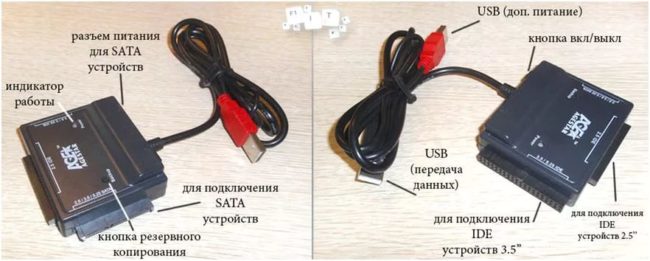
Единственное, чего не стоит упускать – отдельное электропитание для емких винчестеров (больше 2 Тб), наличие дополнительных разъемов или обычного сетевого шнура в таком случае обязательно.
Зная разнообразные способы подключения можно констатировать, что любой жесткий диск допустимо адаптировать для установки связи со Смарт ТВ. Также читайте о проблемах распознавания жесткого диска и USB-накопителя.
