
Хороший 5-дисковый NAS сегодня стоит около 800$, и большинство покупателей этих устройств не используют весь их огромный функционал, ограничиваясь автономной торрентокачалкой, файловым хранилищем и устройством, которое делает бэкапы. «Так зачем платить больше?» — спросим мы, ведь эти возможности доступны даже на современных домашних роутерах с многоядерными процессорами.
Возьмем для примера свежий Keenetic Ultra KN-1810. Он имеет 2-ядерный процессор с частотой 880 МГц и 256 Мбайт ОЗУ, что-то похожее было в первых NAS-ах, вышедших на рынок 10 лет назад. Да, процессор с архитектурой MIPS, но, как и прежде, для работы файловых служб Samba (CIFS), DLNA, FTP и AFP не нужно какое-то сверхмощное железо: эти сервисы запустятся даже на кофеварке, а с обслуживанием 3-4 телевизоров и ноутбука роутер вполне себе справится. Вы скажете, что есть роутеры еще мощнее, на ARM-процессорах, — и будете правы. Есть даже роутеры с отсеками для дисков, есть с SATA-портом — я в курсе. Однако и по цене они уже соперничают с хорошими NAS’ами начального уровня, так что вернемся к "ультре". Единственное, что нужно — это подключить к роутеру жёсткие диски, и порт USB 3.0 отправляет нас в огромный мир дисковых коробочек и док-станций, которые сейчас можно купить по цене от 40$ до 600$.
1. Выбор и покупка дисковой коробки для роутера
Как правило, интернет-роутеры не имеют поддержки RAID, поэтому рядовому пользователю в 5-дисковом боксе будут доступны 5 винчестеров и соответственно 5 сетевых ресурсов. Можно разбивать HDD на разделы и монтировать в качестве сетевых дисков вложенные папки, что может потребоваться при разграничении прав доступа пользователей, но объединить несколько винчестеров в один общий большой ресурс силами роутера не получится.

Поэтому, конечно, если вам нужны десятки терабайт данных, лучше брать дисковую коробку с RAID-контроллером, но и то не каждую. Вот пример — современный красивый бокс Orico NS500RU3-B управляется только через софт из-под Windows, так что если в нём один из дисков выдаст предупреждение о скорой поломке, роутер об этом никак не узнает, и вы тоже. Дисковый бокс AGESTAR 3C4B3A1 имеет индикацию и LCD-экран, но это крайне неудачная модель, собравшая много плохих отзывов. Идеальным решением будет либо портативный внешний жёсткий диск от компаний WD или Seagate, либо док-станция открытого типа вроде ORICO 6628US3-C-BK, в которой жёсткий диск открыт всем ветрам и прекрасно охлаждается без вентилятора.
В качестве альтернативы подойдёт и огромная флешка, такая как Sandisk Extreme Pro USB 3.1 объемом 256 Гбайт, но здесь компактность — единственное преимущество, ведь стоит она как хороший SSD.
Мы для тестирования будем использовать красивый, но шумный 5-дисковый бокс Orico NS500U3-BK (без поддержки RAID) с жёстким диском Hitachi объёмом 1 Тбайт.
2. Первоначальная настройка Keenetic Ultra
Подключаем ноутбук сетевым проводом к локальному порту Keenetic Ultra, вводим в адресной строке my.keenetic.net и попадаем в меню настройки маршрутизатора. Нам надо перейти в раздел "общие настройки системы", пункт "обновления и компоненты" и установить следующие пакеты, которые потребуются для работы с файловым доступом:
- Поддержка USB-накопителей
- Файловая система NTFS
- Общий доступ к файлам и принтерам
- Общий доступ к файлам и принтерам (SMB/CIFS)
- Общий доступ к файлам (Apple File Protocol и Time Machine)
- DLNA-сервер
- BitTorrent-клиент Transmission
- FTP-сервер
- Контроль доступа к папкам
Можно включить опцию автоматического монтирования в сеть любых подключенных USB-устройств, чтобы например смотреть со смартфона фотографии с флешки, но с точки зрения безопасности в офисе это не самый лучший вариант. Обязательно включаем флажки DLNA, AFP, FTP и Windows и приступаем к настройке жёстких дисков и первым тестам.
3. Подготовка жёстких дисков
Роутер Keenetic Ultra KN-1810 поддерживает следующие файловые системы:
То есть, прежде чем подключать винчестер к роутеру, его надо отформатировать. Давайте сравним производительность жёсткого диска, чтобы посмотреть, как будет отличаться скорость NTFS от EXT4. Мы будем использовать тестовый пакет IOMeter, в который загрузим несколько паттернов, снятых специальным программным обеспечением с реальных программ. Наша задача здесь — показать, с какой скоростью типичные программы для домашнего использования будут работать с сетевым диском, учитывая процентное соотношение случайного и последовательного доступа. При тестировании мы сравним текущую релизную прошивку 2.13 и драфт 2.14, в котором производитель переходит на другой компонент, отвечающий за SMB/CIFS.
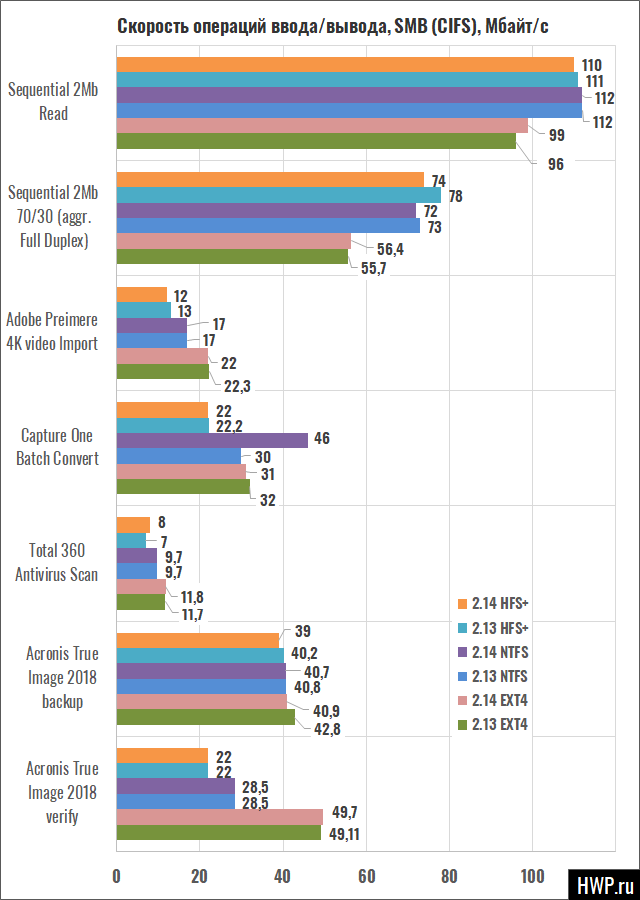
Наши тесты показывают, что никакого смысла заморачиваться с Linux-овыми файловыми системами нет: можно использовать диск, отформатированный под Windows 10 в обычную NTFS, а если что случится с роутером — винчестер всегда можно воткнуть в компьютер и вытащить данные.
4. Встроенный файловый менеджер и права пользователей
Keenetic имеет встроенный файловый менеджер, чего кстати нет в столь любимом многими FreeNAS-е. Он простой и красивый, но его функционал ограничен загрузкой, скачиванием, созданием новых папок и удалением. Для каждой папки имеется возможность настроить доступ для пользователей с клиентских устройств. А вот в сам файловый менеджер через веб может зайти только администратор.
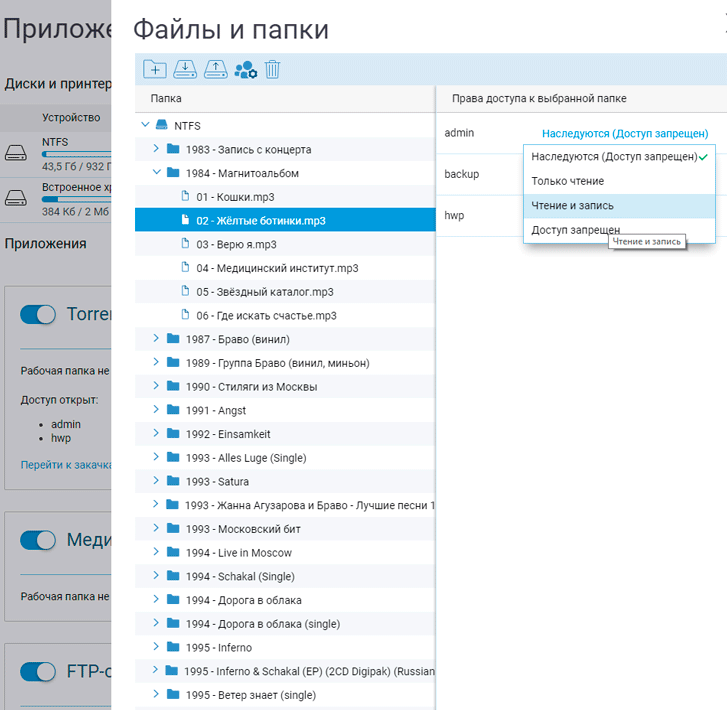
На первом этапе нам нужен именно встроенный файловый менеджер Keenetic-а, чтобы в нашем сетевом ресурсе создать несколько папок. Я по традиции создаю /public для общей файлопомойки, /media для музыки, /download для торрентов и /backup для резервных копий и Time Machine.
Для чего мне это? Ну прежде всего, чтобы был хоть какой-то порядок в файлах, и конечно для того, чтобы настроить права доступа. Музыку и торренты я сделаю общедоступной, чтобы они были видны телевизору и разным плеерам, для /backup создам отдельного пользователя, который будет известен только программе Acronis True Image и Apple Time Machine — это даст надежду, что вирусы-шифровальщики не получат доступ к моим резервным копиям.
Для папки /public я создам отдельного пользователя с простым паролем, чтобы подключить её как сетевой диск на постоянной основе. Если какой-то вирус уничтожит на ней данные, всё самое важное у меня зарезервировано в /backup.
Давайте с бэкапов и начнём
4. Настраиваем Apple Time Machine
Если у вас есть ноутбук или десктоп Apple, имеет смысл задействовать сервис Time Machine для автоматического сохранения резервных копий на диск, подключенный к Keenetic Ultra. Зададим хранение Time Machine в папке /backup.
Кстати, сама передача файлов по протоколу AFP сделана компанией Apple настолько отвратительно, что кроме Time Machine, этот сервис больше ни для чего не годится: и телефоны и ноутбуки прекрасно соединяются по Samba, так что папки /public и /media я монтировать в AFP не стану. Давайте протестируем, насколько быстро эппловское детище скопирует на Time Machine свой 140-гигабайтный SSD диск, да и вообще заработает ли оно? У нас есть старенький Macbook Pro с операционной системой MacOS 10.11.6 El Capitan, которая поддерживает резервное копирование только по протоколу AFP, его и будем использовать.

Здесь надо сделать замечание, что наш тестовый MacBook Pro из доисторических времён 2008 модельного года поддерживал только стандарт 802.11n draft, поэтому скорость бэкапа в Time Machine, прямо скажем — отвратная. Современные макбуки с поддержкой 802.11ac и антенной формулой 3×3 или 4×4 могут полностью раскрыть беспроводной потенциал роутеров Keenetic Ultra, и спокойно можно бэкапить встроенные диски объёмом до полутерабайта или даже больше.
Кстати, если вы планируете использовать Time Machine, то мы рекомендуем вам подготавливать жёсткий диск под MacOS, форматируя его в HFS+ (MacOS Journaled File System), потому что в случае если ваш роутер Keenetic сломается, вы всегда сможете подключить дисковую коробочку напрямую к ноутбуку и получить доступ к резервным копиям машины времени.
5. Подключаем торренты
Torrent-клиент Transmission уже встроен в роутер Keenetic Ultra, и осталось только его включить, указав, где он будет жить, хранить настройки и куда будет скачивать торренты. Управление закачками можно производить несколькими способами:
- Через web-интерфейс по адресу http://192.168.1.x:8090
- Через приложение Transmission Remote GUI
- Через приложение My.Keenetic со смартфона
В самом роутере задаётся только корневая папка для Transmission, а если вам нужно выбрать, путь для скачивания, это уже настраивается в свойствах торрентокачалки. Здесь же имеет смысл поправить значение дискового кэша, которое по умолчанию установлено на 4 Мбайт. Это значение влияет на то, как часто торрентокачалка будет записывать данные на диск из памяти. Слишком сильно увлекаться объёмом кэша не следует — 8 мегабайт будет достаточно, но чем больше это значение, тем реже винчестер будет стучать головками при закачке торрентов.
По умолчанию в настройках Transmission установлено ограничение на скачивание не более 5 торрентов.Давайте посмотрим, с какой скоростью качаются файлы, добавив 10 популярных торрентов, каждый из которых имеет около 1300 сидов. По умолчанию Transmission скачивает не более 1 торрент-потока, что легко корректируется в настройках.
Наш тест показывает, что клиент Transmission в роутере Keenetic Ultra не выходит за скорость тарифного плана (60 Мбит/с), а обычно держится в районе 50 Мбит/с, при этом загрузка процессора Keenetic-а не превышает 40%, памяти — 20%.
В принципе, скорость в 6.4 — 7 Мбайт/с, которая практически всегда держится на скачке торрентов "кинетиком" — это не рекорд, тем более что роутер никак не хочет выходить за рамки тарифа и скачивать с локальных пиров на максимальной скорости канала в 100 Мбит/с. По сравнению с NAS-ами, Keenetic-у, как говорится, нечем крыть, но по сравнению с компьютерами за счёт фоновой работы можно спокойно за ночь или по расписанию закачивать любое количество игр и сериалов.
6. Настраиваем DLNA
Чтобы смотреть на телевизоре со SmartTV скачанные сериалы и собственные фотографии и видео, включаем DLNA-сервер, добавляя папки /download и /media в качестве источников контента.
Проверим работу DLNA, записав в папку /media немного сериалов и установив из Google Play Market на смартфон программу DMS Explorer. При настройках стоит учитывать, что вы можете предложить DLNA-серверу несколько каталогов: с торрентами, со своим медиа-архивом, а базу данных сервера вынести в отдельный каталог, хоть на SSD, если в том есть необходимость. Роутер будет автоматически переиндексировать все добавленные в активные папки фильмы, но в настройках Keenetic Ultra всегда можно дать команду на ручную переиндексацию медиатеки, хотя смысла в этом нет. Давайте посмотрим, есть ли смысл выносить DLNA базу за пределы диска, на котором хранятся фильмы?
Я записал в каталог медиатеки 1429 файлов, в основном BDRip-ы, включая недокачанные с торрентов. Их общий объём составил 499 Гб, и папка медиатеки хранилась на том же жёстком диске, что и архив сериалов.
- Время сканирования архива — 24 минуты
- Объём папки базы данных DLNA — 1 файл 2.05 Мбайт
Как видите, база данных совсем не занимает места на жёстком диске, а сам индексный файл легко может поместиться в памяти роутера. Давайте посмотрим, справляется ли DLNA сервер со своими задачами при одновременной закачке 10 торрентов?
У нас на HWP нет 8 телевизоров, но у нас есть хороший стенд для виртуализации. Я запустил 8 инстанций Windows 7, каждая из которых просматривала по DLNA с Keenetic Ultra один фильм. Одновременно на 9-й машине был запущен клиент Transmission, чтобы видеть, как там что качается, а с физической машины я записывал в каталог /Media ещё несколько фильмов. Компьютер был подключен к роутеру Keenetic Ultra не напрямую, а через управляемый коммутатор Netis ST3310GF, чтобы можно было видеть расширенную статистику трафика через сетевой порт.
Результаты вы можете видеть на скриншоте: в пике трафик достигал по 40 Мегабайт в секунду в обе стороны. Скорость скачивания снизилась до 4 Мегабайт в секунду, но 8 клиентов по DLNA не ощущали никаких задержек или выпадения кадров.
Тот же самый эксперимент, но на 8 HD-потоков уже привёл к тому, что закачка торрентов замедлилась до 700 Кбайт/с, да и копирование стало идти чуть помедленнее — 22 Мбайт/с, статистика по порту показывала рост трафика до 80 Мегабайт/с в каждую сторону, что я связываю с кэшированием файлового протокола, но на этом надо остановиться и сделать вывод, что Keenetic Ultra выдержал испытание: одновременно он может скачивать торренты, воспроизводить HD видео через DLNA и поддерживать работу файл-сервера, так что нам надо ехать дальше.
Про DLNA надо знать следующее: сервис не работает через VPN канал, так что если вы захотите с работы или из троллейбуса посмотреть сериалы с домашнего медиа-архива, листайте наш обзор дальше — мы расскажем, как это сделать.
7. Доступ к файловому менеджеру через облако за серым IP-адресом
Как получить доступ к вашему новоиспечённому NAS-у из интернета, например чтобы закачать презентацию с телефона на NAS? Проще всего воспользоваться собственным сервисом доменных имён KeenDNS. В отличии от известных DynDNS и его клонов, этот сервис работает даже если провайдер выдаёт вам серый IP-адрес вида 10.10.x.x. В настройках роутера идём в пункт "доменное имя", придумываем красивое незанятое имя вида hwp-ru2.keenetic.pro, жмём кнопку "зарегистрировать" — и наслаждаемся! Нет никакой регистрации, нет никакой подписки, нет никакого подтверждения E-Mail, данных паспорта и отпечатков пальца. Вот как должен выглядеть сервис регистрации в 2018 году!
Конечно Keenetic не имеет выделенного Web-интерфейса для NAS-функций, и в этом его недостаток, но нам не сложно ввести логин/пароль, зайдя на hwp-ru2.keenetic.pro и в меню управления роутером прямо на главной странице кликнуть на иконку винчестера и зайти в пункт настроек, связанных с NAS-функциями. Что нужно сделать, загрузить презентацию? Ну кликните мышкой ещё раз на наш жёсткий диск и откроется файловый браузер. Жмём на иконку папки со стрелочкой вверх и выбираем что нам нужно загрузить на винчестер.
Здесь присутствует такой недостаток, как отсутствие простейшего "индикатора закачки", то есть вы никак не видите, загружается ваш файл или процедура оборвалась на полубайте, и даже чтобы замерить скорость, мне пришлось пользоваться ручным секундомером. Скорость загрузки через облако постоянно разная, достигающая в пике 6.25 Мбайт/с на чтение и 5 Мбайт/с. Максимальная скорость достигается при использовании браузера Google Chrome.
Но есть в этом и особое преимущество — при использовании облака KeenDNS, весь файловый трафик через интернет транслируется по протоколу HTTPs, то есть максимально защищён от любых посторонних любопытных глаз. Так что это более безопасная альтернатива всяким Яндекс Дискам и Google Drive.
При тестировании доступа со смартфона Oppo F7 была выявлена неприятная особенность файлового менеджера — не работал скроллинг, так что одновременно были доступны только 16 файлов или папок, включая корневую. Мы немедленно сообщили об этом разработчикам, и надеюсь они исправят это мелкое недоразумение.
8. Воспроизведение фильмов через интернет
Хотите смотреть ваши любимые фильмы и сериалы из любой точки планеты со смартфона или телевизора? Самый правильный способ — это подключиться к домашней сети через VPN, чтобы получить прямой доступ к медиатеке через встроенный файловый менеджер Android. Установив VLC Player, можно открывать файлы так же, как если бы они лежали на встроенной SD-карте. Идеально для этой цели иметь статический IP-адрес, ну или хотя бы «белый динамический». Чтобы облегчить подключение к роутеру из интернета, воспользуемся тем же бесплатным облаком KeenDNS, в котором получим имя вида "yourname.keenetic.pro", которое останется с нами даже при смене динамического IP-адреса. Теперь мы подключимся к нашему роутеру по VPN и увидим все домашние сетевые диски, включая те, что созданы самим Keenetic-ом, работающим в роли NAS-а.
В настройках роутера включаем включаем VPN-сервер (лучше всего использовать L2TP/IPsec, нативно поддерживаемый iOS и Android, да ещё и аппаратно ускоряемый Keenetic-ом) и всё почти готово. В плеере VLC наш роутер отобразится в списке доступных серверов, но можно ввести его имя "yourname.keenetic.pro", нажав "плюсик" в основном окне со списком серверов. Здесь мы можем выбрать протокол, по которому будем смотреть фильмы — как SMB, так и FTP, а можно при необходимости подключить общую папку и по NFS. Как только подключение состоится, перед нами откроется файловая структура нашего NAS-а. Плееру VLC не нужно предварительно скачивать на смартфон фильм для его воспроизведения — роутер стримит просматриваемое видео с небольшим кешированием, чтобы не было затыков при ухудшении связи.
Я протестировал воспроизведение через VPN с использованием протоколов SMB и FTP, и могу сказать следующее: с небольшими файлами и рипами в SD и HD качестве проблем не возникает, но HD-рипы в формате .mkv объёмом больше 9 Гб воспроизводились в режиме слайд-шоу. С чем связана эта загвоздка, трудно сказать: производительности процессора Keenetic Ultra достаточно, чтобы по L2TP/IPsec передавать десять таких фильмов одновременно, скорости канала так же выше крыши.
Итого можно сказать, что лучше всё же через интернет смотреть фильмы на Youtube, через Вконтакте или Одноклассники, но если очень хочется воспроизводить медиатеку именно с NAS-а, то перекодируйте тяжёлые рипы, чтобы фильм занимал не более 2 гигабайт, ну или скачивайте его в локальную память смартфона полностью перед просмотром.
Цена вопроса
Розничная стоимость Keenetic Ultra KN-1810 составляет от 9150 до 10890 рублей. Весь рассмотренный в этой статье функционал Keenetic-а входит в стоимость устройства и не требует покупки и активации дополнительных лицензий или пакетов.
Недостатки решения Keenetic в роли NAS
Я не стану углубляться в описание каждого недостатка, полагая, что если вы решили сэкономить на покупке полноценного NAS-а и выделить на его роль современный роутер, то вам надо иметь ввиду следующее:
- Keenetic Ultra не имеет мониторинга S.M.A.R.T. жёстких дисков
- Нет поддержки RA >
Выводы
Конечно, мы не рассматриваем Keenetic Ultra как полноценную замену NAS-а, ведь следует не забывать, что в роутере реализован лишь базовый функционал обмена файлами по сети. Однако, как вы можете убедиться, этот набор функций покрывает потребности большинства домашних пользователей, в том числе тех, которые не знают, куда пристроить жёсткий диск после апгрейда компьютера. Так же хочется сказать, что если вы чувствуете себя уверенным пользователем, то можете установить из пакетов Optware операционную систему Debian 8 на Keenetic Ultra, которая будет работать не затрагивая весь сетевой функционал устройства. Этот шаг даст вам выход на RAID-массивы, аппаратный мониторинг, выполнение программ по расписанию и более мощный файловый браузер. Но это уже тема совершенно другой статьи.
Михаил Дегтярёв (aka LIKE OFF)
24/10.2018
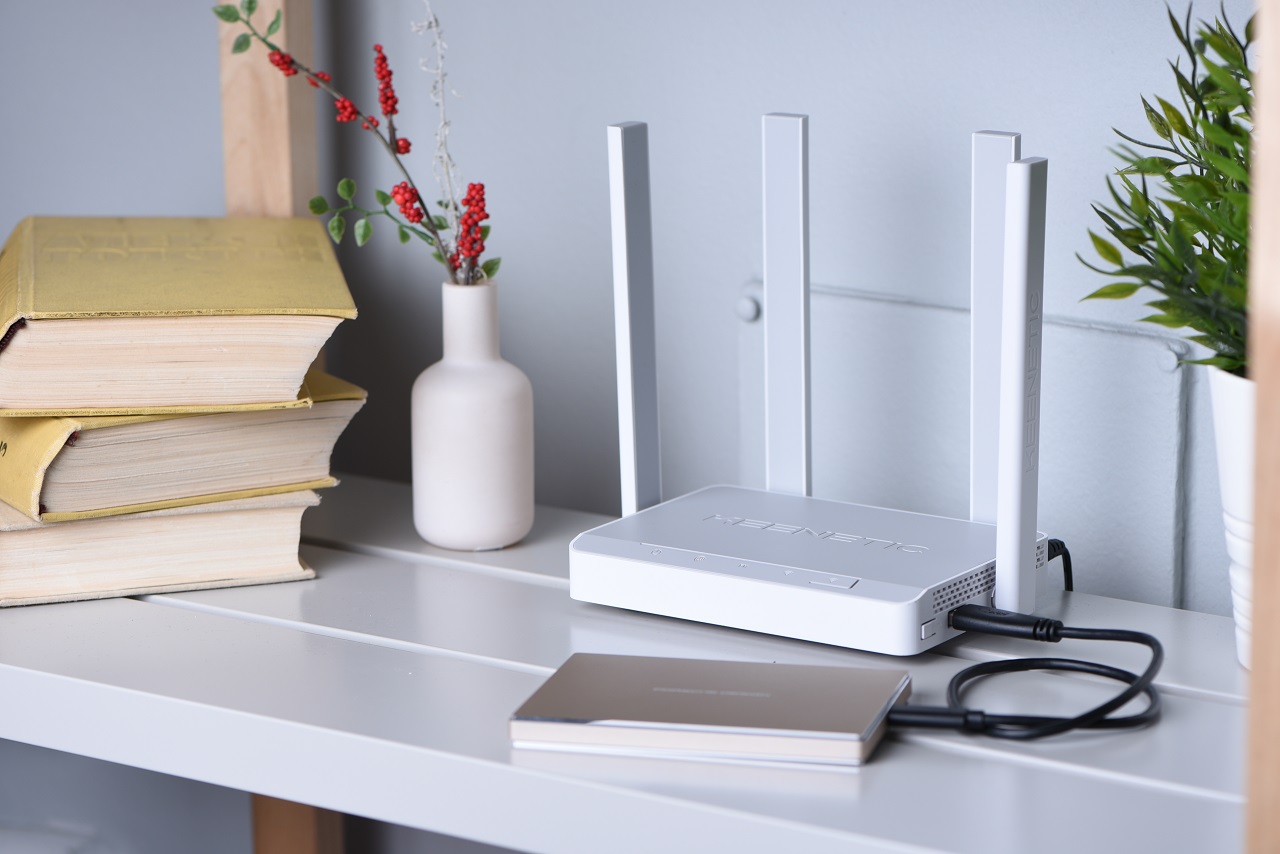 К семи из двенадцати кинетиков через USB-порты можно подключить жесткие диски (HDD) и твердотельные накопители (SSD), чтобы получить сетевой диск, файловый сервер, торрент-качалку, медиабиблиотеку DLNA, FTP-сервер и даже личное облако. То есть интернет-центры Keenetic готовы выполнять основные функции сетевого хранилища типа NAS (Network Attached Storage).
Автоматически распознаем и монтируем диски
Файловая система на диске может быть одной из следующих:
• EXT2, EXT3 и EXT4, которые используются в Linux-системах;
• NTFS без сжатия данных, FAT и FAT32 — доступны на компьютерах под управлением Microsoft Windows;
• HFS+ — применяется в Apple MacOS.
Несколько накопителей или других устройств, таких как модемы, принтеры и заряжающиеся гаджеты к одному USB-порту можно подключить через активный USB-разветвитель (иначе USB-хаб или USB-концентратор) со своим собственным блоком питания.
Создаем сетевые ресурсы: общие или персональные
Компьютеры под управлением Windows и MacOS внутри домашней сети могут работать с файлами через сетевое окружение, а также проводник или Finder — на кинетике надо включить приложения «Сеть Windows» и «Сеть Аpple», указать рабочую группу и сделать нужные папки сетевыми ресурсами. Они могут быть общими для всех (анонимный доступ) или открываться только по логину и паролю пользователей, которые заданы на роутере с разными правами.
Дополнительно для компьютеров под управлением Mac OS X версии 10.5 и выше можно включить функцию резервного копирования Time Machine. Пользователи Windows 10 тоже могут использовать диски для бэкапа файловых папок.
Стандартные операции с файлам могут выполняться прямо в веб-интерфейсе с любых устройств, в том числе удаленно через Интернет (напрямую при белом IP-адресе, через сервис KeenDNS или безопасный VPN-туннель), например с мобильного устройства или офисного компьютера. Можно создать новую или удалить существующую папку, скачать, загрузить или стереть файл.
Качаем и раздаем торренты, поднимаем FTP-сервер
Кинетик способен и самостоятельно пользоваться диском. Качать и раздавать торренты встроенным BitTorrent-клиентом Transmission удобно, потому что: 1) не нужен отдельный компьютер или NAS-сервер; 2) потребители контента уже подключены и надо только дать им права доступа к файлам; 3) низкий уровень шума и электропотребления; 4) управление заданиями доступно по ссылке из веб-интерфейса или напрямую на отдельной странице.
Для автономного сбора и обмена данными можно поднять FTP-сервер, чтобы принимать видеозаписи и фотоснимки от IP-камер, показания умных счетчиков, документы и резервные копии, да и вообще любые файлы, а также отдавать их подключающимся клиентам.
Собираем и вещаем мультимедиа по DLNA
Приложение «Медиатека DLNA» автоматически обнаружит фотографии, аудио- и видеозаписи в выбранных папках, чтобы сформировать списки (доступна сортировка файлов по параметрам: track, album, date, title, class) для потоковой передачи по протоколу DLNA на совместимые устройства воспроизведения: смарт-телевизоры, медиаплееры, игровые приставки, смартфоны и планшеты.
Заточены под разные нагрузки
Самые доступные по цене кинетики на роль NAS — модели Omni KN-1410 и DSL KN-2010, объединяющие проводную сеть 100 Мбит/c, Wi-Fi класса N300 и порт USB 2.0. Следующие Extra KN-1710 и Duo KN-2110 отличают более мощные процессоры, но, главным образом, двухдиапазонный Wi-Fi класса AC1200, за счет которого беспроводные клиенты могут эффективнее использовать тот же порт USB 2.0 — вплоть до предела возможной скорости в 480 Мбит/c (или 60 Мбайт/c).
Далее идет Viva: здесь уже два порта USB 2.0, гигабитный коммутатор и точка доступа AC1300 Wave 2, чтобы подключить больше периферии и существенно повысить скорость проводным клиентам. Две старшие модели Giga KN-1010 и Ultra KN-1810 получили USB-порт версии 3.0, через который скорость чтения с диска в реальных задачах достигает 100 Мбайт/с. При этом Ultra оснащена Wi-Fi класса AC2600, что подходит для больших домашних сетей и объектов малого бизнеса, где может быть много устройств, в том числе, с быстрыми адаптерами 3х3, 4х4 и 2х2@160 МГц.
В итоге скорости чтения и записи файлов по сети или пропускная способность потоковой передачи по протоколу DLNA зависят от версии USB-порта, сетевой среды (Ethernet или Wi-Fi) и, конечно же, числа одновременных соединений. А вот для торрент-клиента с учетом производительности процессоров заданы следующие предельные значения:
• Viva, Giga и Ultra: 120 Мбит/c (15 Мбайт/с);
• DSL и Duo: 40 Мбит/c (5 Мбайт/с);
• Omni и Extra: 24 Мбит/c (3 Мбайт/с).
NOTE: В данной статье показана настройка версий ОС NDMS 2.11 и более ранних. Настройка актуальной версии ПО представлена в статье "Подключение USB-накопителя".
Некоторые интернет-центры серии Keenetic (кроме Keenetic 4G, который оснащен USB-разъемом только для подключения совместимых USB-модемов 3G/4G ) оборудованы USB-разъемами, к которым можно подключать внешние накопители с интерфейсом USB (это могут быть флешки, внешние жесткие диски HDD и SSD). К подключенному накопителю можно организовать общий доступ в сети Windows для пользователей вашей проводной и беспроводной домашней сети. С USB‑накопителем можно использовать FTP‑сервер (с возможностью доступа из Интернета) и автономный встроенный BitTorrent-клиент (для работы в файлообменной сети).
В данной статье рассмотрим пример подключения USB‑накопителя к интернет-центру и организации общего сетевого доступа к ресурсам накопителя для всех пользователей домашней сети Windows.
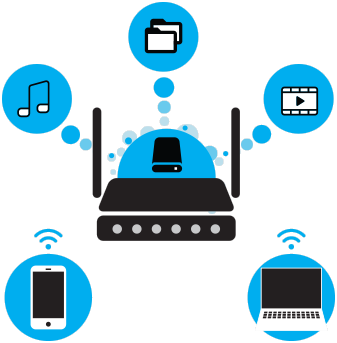
Интернет-центр может работать со стандартными для операционных систем Microsoft Windows файловыми системами NTFS, FAT32 и FAT, с файловыми системами, используемыми в ОС Linux, – EXT2, EXT3 и EXT4, а также с файловой системой ОС Mac OS – HFS Plus.
0. Перед подключением USB-накопителя к интернет-центру убедитесь, что в устройстве установлены необходимые компоненты микропрограммы, необходимые для работы с USB-накопителями.
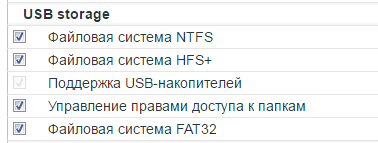
Подключитесь к веб-конфигуратору интернет-центра и перейдите в меню Система на вкладку Обновление. Просмотрите набор компонентов и убедитесь, что в подразделе USB storage установлены нужные компоненты.
2. Интернет-центр автоматически распознает и установит накопитель в системе. Если накопитель содержит разделы, они будут установлены.
В меню Системный монитор на вкладке Система убедитесь, что USB-накопитель определился.
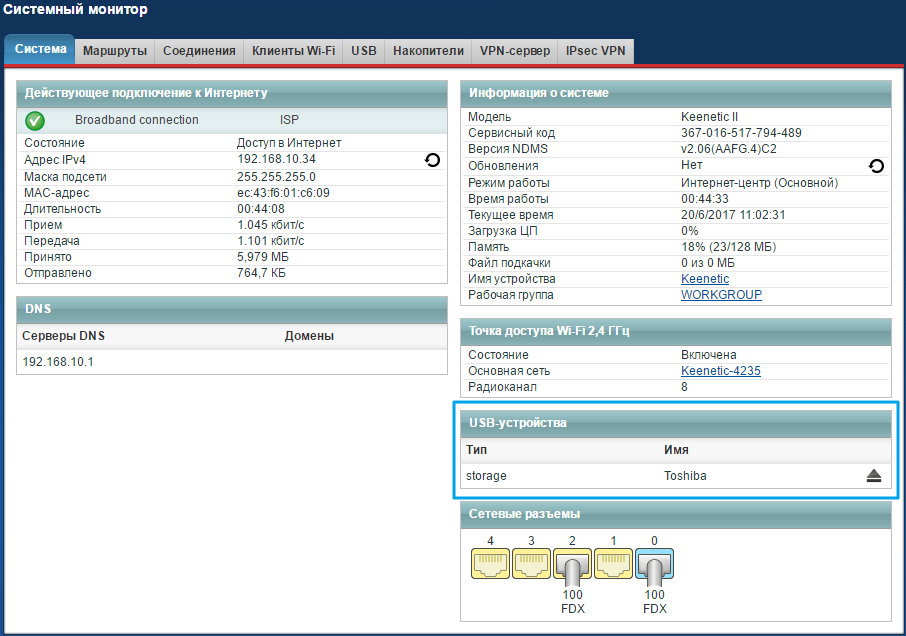
Если подключенный USB-накопитель не был обнаружен интернет-центром, обратитесь к статье «Что делать, если интернет-центр не видит подключенный к нему USB-накопитель?»
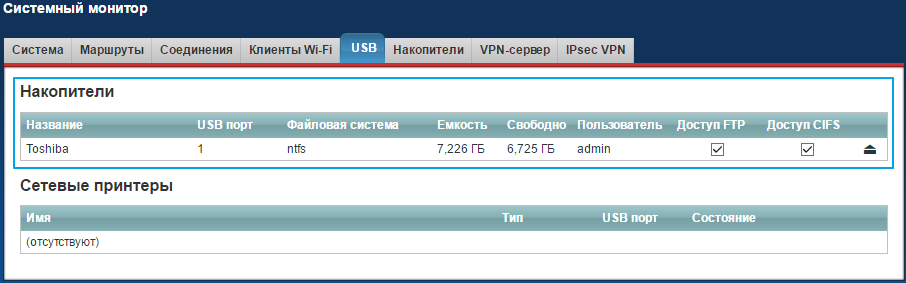
Более полную информацию по подключенному накопителю вы найдете на вкладке USB.
3. Далее перейдите в меню Приложения > Сеть Windows и убедитесь, что Включен сервер сети Microsoft Windows, установлены галочки Автоматическое монтирование и Разрешить доступ без авторизации.
Внимание! Меню Сеть MS Windows вы увидите только в том случае, если в системе NDMS установлен компонент Сервер протокола доступа к файлам и принтерам в сетях Windows. Информация по обновлению компонентов микропрограммы представлена в статье: «Обновление устройства и установка актуальных версий программных компонентов через веб-конфигуратор»

Если вы хотите, чтобы сервер был виден в Сетевом окружении, необходимо указать рабочую группу, в которой находятся все остальные компьютеры домашней сети. Для этого нажмите на ссылку изменить, которая откроет меню Система > Параметры.
В поле Имя устройства вы можете изменить имя, которое будет служить для идентификации интернет-центра в локальной сети (NetBIOS-имя), а в поле Имя рабочей группы укажите имя группы, в которой находятся все остальные компьютеры. После чего нажмите кнопку Применить.
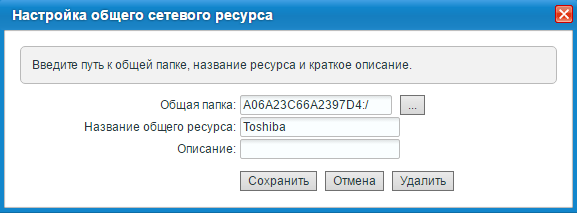
Для настройки и добавления общей папки нажмите кнопку Добавить общую папку. Откроется окно Настройка общего сетевого ресурса, где можно указать путь к конкретной папке на USB-накопителе, которая станет общей.
На этом настройка подключения USB-накопителя к интернет-центру завершена.
Далее приведен пример настройки сетевого доступа к USB-накопителю из ОС Windows.
Нажмите Пуск > Выполнить и в строке Открыть введите сетевое имя интернет-центра, указав в начале \ (в нашем примере это \Keenetic). В качестве сетевого адреса можно использовать имя \my.keenetic.net или IP-адрес по умолчанию \192.168.1.1

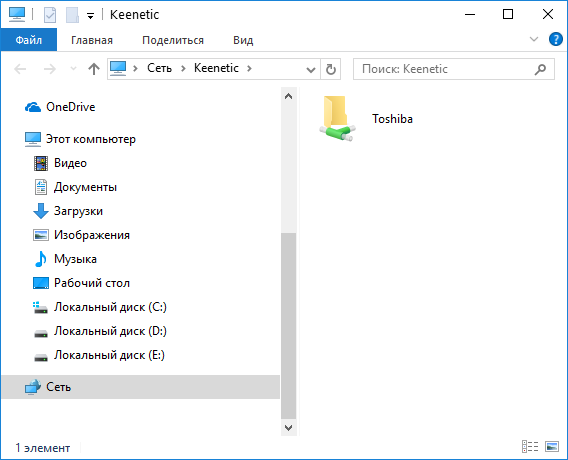
Если интернет-центр находится в той же рабочей группе, что и другие компьютеры домашней сети, вы можете получить доступ к USB-накопителю через Сетевое окружение (Сеть).
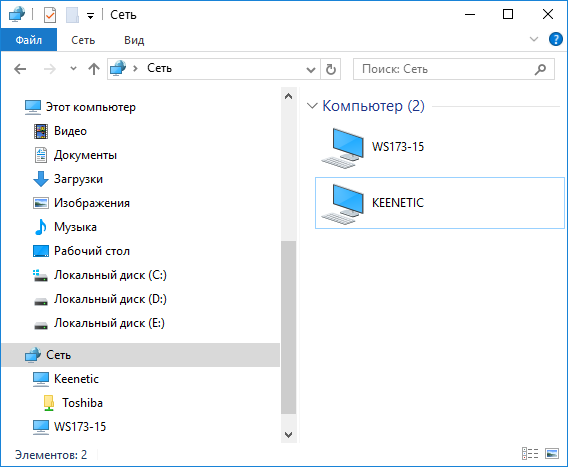
Если на компьютере в сетевом окружении вы не видите сетевое имя интернет-центра, обратитесь к статье: «Компьютер не видит внешний жесткий диск, подключенный к интернет-центру»
Внимание! В этой статье мы рассмотрели самый простой пример подключения USB‑накопителя к интернет-центру и организацию общего сетевого доступа к ресурсам накопителя для всех пользователей домашней сети Windows. Если вам потребуется настроить сетевой доступ к определенным папкам или разделить доступ между отдельными пользователями (например, чтобы пользователи могли смотреть содержимое всего диска, а изменять и создавать файлы только в своей персональной папке), обратитесь к статье: «Настройка прав доступа к сетевому диску, подключенному к интернет-центру»
Обращаем ваше внимание, что аппаратных и программных ограничений на количество одновременно подключаемых USB-накопителей к интернет-центру — нет. Ограничения касаются только моделей в белом корпусе (для Keenetic и Keenetic 4G — 4 устройства, а для Keenetic Giga — 3 устройства). Для подключения нескольких накопителей к одному порту USB мы рекомендуем использовать активный USB-хаб c собственным блоком питания.
Пользователи, считающие этот материал полезным: 104 из 109
