
SSD диски (так же их называют «твердотельными») уже не являются диковинкой для компьютерного пользователя. Так как подключить SSD диск к компьютеру, раз вы стали счастливым его обладателем?
SSD (Solid-State Drive), что переводится примерно, как «твердотельное запоминающее устройство», которое приходит на смену HDD (или «хард»-дискам, «винчестерам») является не механическим блоком памяти на основе микросхем. В силу гораздо более высоких скоростей чтения и записи данных, может значительно улучшить скоростные показатели вашего персонального компьютера или ноутбука.

Установка диска и что для этого нужно
Скажу сразу, что установка твердотельного диска не сильно отличается от установки HDD («винчестера» или «жесткого диска», как принято еще их называть). А если и отличается, то представляет собой менее требовательный вариант установки. Почему? Потому как диски SSD:
- в отличии от HDD не имеют подвижного крутящегося элемента;
- в силу своей конструкции не греются и не шумят;
- меньше по размеру (2,5 дюйма против стандартных 3,5 дюймов HDD);
- более прочные и менее капризные к механическим повреждениям.
 В комплект некоторых SSD вместе с диском входит специальная переходная панель с 2,5 на 3,5 дюйма (металлическая или пластиковая), который предназначается для установки диска в стандартный отсек для HDD. Существуют переходники и с 2,5 на 5,25 дюймов, в том случае, если мы захотим устанавливать новый диск в слоты для CD/DVD приводов. В некоторых современных компьютерных корпусах производители стали предусматривать специальные слоты под SSD. Если же такой слот не предусмотрен, переходника в комплекте нет или все дисковые отсеки (слоты) заняты, можно расположить наш SSD диск в любом удобном месте внутри системного блока. Закрепить диск можно, используя, например, простые виниловые хомуты.
Липкие ленты или двухсторонние скотчи использовать не рекомендуется – такое крепление надежным не будет.

Итак,
- отключаем питание компьютера;
- снимаем боковую панель системного блока;
- достаем свой новый SSD диск из коробки. *Замечу, что если диск принесен с холода, то нужно дать ему нагреться до комнатной температуры. Упаковку (на всякий случай) сохраняем;
- Выбираем место установки SSD, закрепляем его, подключаем к материнской плате кабели SATA. Стараемся использовать шлейф SATA 3 6 ГБ/сек, но если у вас SATA 3 порты и шлейфы отсутствуют, то можно подключать обыкновенным SATA шлейфом к портам SATA .
Максимальное быстродействие SSD накопителя будет обеспечиваться при его подключении к разъёму SATA 3.0 и выше со скоростью до 6 ГБ/сек. На плате он, как правило, отличается от других чёрным цветом и соответствующей маркировкой. При отсутствии каких-либо обозначений для SATA 3.0 стоит ознакомиться с документацией на материнскую плату.
Затем подключаем питание от блока (БП), закрываем системный блок и запускаем компьютер.
SSD диски плохо переносят перегрев. Поэтому при установке нового SSD накопителя нелишним будет позаботиться и об апгрейде систем охлаждения. Можно установить для этого, например, простейший дополнительный вентилятор в боковых частях системного блока. Данный ветродуй отлично охладит не только наш новый SSD диск, но и обычный винчестер.
Настройка в БИОС и установка ОС
Перед началом установки операционной системы на SSD (предпочтительно делать чистую установку с нуля), входим в BIOS (базовая система ввода-вывода) своего компьютера. Самый распространенный вход в BIOS осуществляется нажатием клавиши Delete, несколько реже используются клавиши F1, F2.
Рассмотрим пример настройки BIOS для работы с SSD на ASUS UEFI BIOS:
Заходим в расширенные настройки системы Advanced Mode;
Перемещаемся в настройки Advanced/SATA Configuration и смотрим подключенные устройства. Нужно чтобы SSD был подключен к первому SATA 3, а HDD к SATA 2;
Обязательно помним, что необходимо перевести SATA контроллер в режим AHCI;
Затем переходим в раздел Boot/Hard Drive Priorities и устанавливаем первым загрузочным диском наш новый SSD. Если этого не сделать, то система будет продолжать загружаться с HDD диска;
Сохраняем все наши сделанные настройки и делаем перезагрузку, нажав клавишу F10. Следим за тем, чтобы твердотельный накопитель был выставлен первым среди загрузочных HDD. Для установки Windows первым в загрузке можно оставить и CD/DVD привод. Или же используем разовую первичную загрузку с CD/DVD через клавишу F8 на платах ASUS.
На многих Интернет-ресурсах горе-специалисты рекомендуют при установке SSD копировать, переносить, клонировать или восстанавливать из образа и тому подобное диск С:HDD с уже установленной ОС. Так делать ни в коем случае не рекомендуется. Будьте готовы к установке ОС «с нуля» после того, как вы поставили на свой компьютер новый SSD диск. Ведь когда ОС устанавливается на HDD диск, то и все службы запускаются для работы именно на HDD. Если же мы делаем перенос системы, заточенной под работу на HDD на SSD, то подавляющее количество служб не только не помогут повышать производительность ОС и компьютера, а станут лишь способствовать быстрейшему износу нового SSD. Для того чтобы SSD диск долговечно и правильно работал под управлением нашей операционной системы, нам ее обязательно нужно установить «с нуля» и на чистый SSD диск.
Далее запускаем установку операционной системы, например, Windows 7.
Задаем основные временные и языковые настройки и доходим до выбора разделов и дисков для установки ОС;
После того, как мы увидели наш неразмеченный ССД (Диск 0), выбираем его для установки системы и нажимаем «Настройка диска»;
Процедуру форматирования диска проводить не нужно. Жмем кнопку «Создать» и создаем раздел на весь доступный размер SSD;
Затем нажимаем «Применить». Система запрашивает 100 МБ под свои нужды – соглашаемся;
Указываем в какой раздел нужно ставить систему, в нашем случае, на Диск 0 Раздел 2, потому что Раздел 1 зарезервирован самой системой и установить на него операционную систему не получится;
Затем запускаем и саму установку операционной системы.
После завершения установки операционной системы не забываем установить все необходимые драйвера, которые идут в комплекте с нашей материнской платой – с диска или же с сайта производителя.
Когда новый SSD диск установлен в компьютер, а система установлена на него, и мы видим, что все работает, стоит задуматься об оптимизации операционной системы для работы с диском на флеш памяти.
Заключение


Подключение SSD в качестве основного диска во многих случаях значительно ускорит работу установленной на нем операционной системы, доступ к документам и основным программам, избавит и от некоторых необходимых ранее операций, например, от необходимости регулярно проводить дефрагментацию диска. Если, конечно, машина достаточно старая, процессор одноядерный, оперативной памяти менее 4 ГБ, а материнская плата выпущена более 6-8 лет назад, то апгрейд обычного компьютера только с помощью установки SSD заметных результатов не даст, но 100% даст вторую жизнь ноутбуку или нетбуку.
Вам понадобятся SSD, кусок провода с USB-разъемом и синяя изолента. Устроит вас такой набор “ингредиентов” для сборки внешнего USB SSD? Меня нет, и я предлагаю вам вариант решения проблемы подручными средствами, но результат должен быть не хуже фабричного. Проблема на самом деле небольшая, и легко решается другими способами, но это требует похода в магазин или ожидания доставки.
Нашелся у меня невостребованный SSD с интерфейсом SATA III и появилась идея использовать его в качестве внешнего скоростного накопителя. Для чего это нужно? Можно установить на него вторую операционную систему, можно записывать файлы проекта при обработке видео или фото, можно использовать в качестве скоростной флешки, если приходится часто носить большие файлы между рабочим и домашним ноутбуками.
На моем ноутбуке SATA входов нет, но есть USB 3.0. Скорость работы у них приблизительно одинаковая – 5Гбит/с на USB3.0 и 6Гбит/с на SATA 3.0, но USB намного более распространенный и универсальный, проблем с поиском устройства, куда его подключить не будет. Это и определило выбор интерфейса подключения.
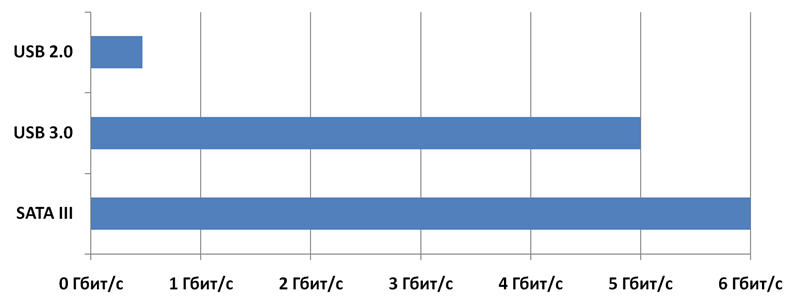
Теоретически достижимая скорость работы USB 3.0 равна 640Мб/с, что выше заявленной скорости работы SSD. Для USB 2.0 пропускная способность не превышает 60Мб/с, разницы в работе между SSD и обычным жестким диском вы не увидите, но при необходимости, вы можете использовать и этот интерфейс. В этом плюс универсальности и обратной совместимости USB.
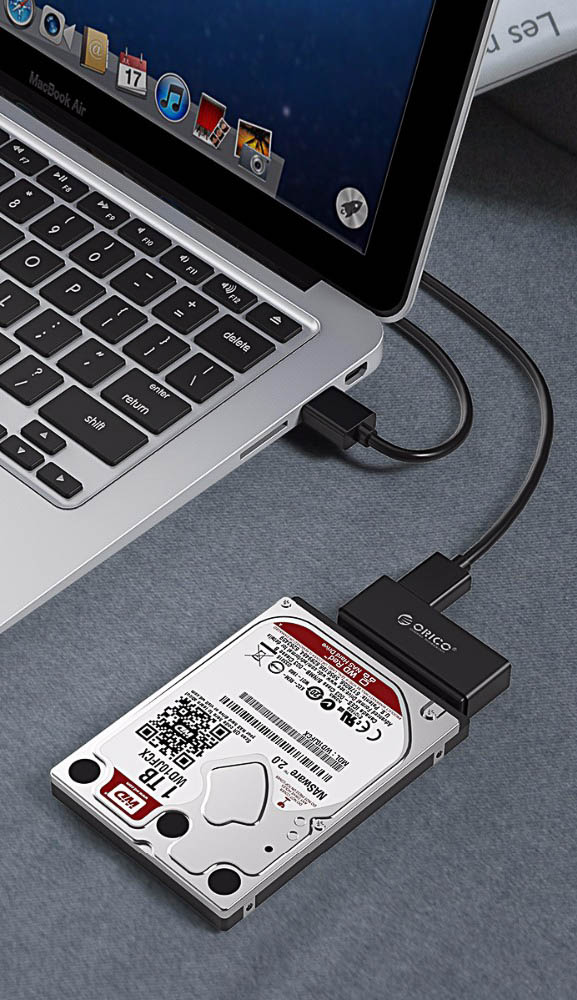
К сожалению, SATA и USB не совместимы между собой, не получится подключить их, просто соединив контакты. Для подключения необходим конвертер интерфейсов. Скорость работы с таким переходником будет ниже, чем при прямом подключении по SATA. В любом случае она намного выше скорости работы HDD, которая никогда не превысит 100Мб/с, а в большинстве режимов работы будет ощутимо ниже.
 Раньше для подключения внешних SATA HDD я использовал Thermaltake BlacX Duet 5G HDD Docking Station . Рассчитан он на подключение двух жестких дисков формата 3.5″ или 2.5″, конструкция немаленькая, но для дома вполне удобная.Таскать ее с собой в мои планы не входит, нужно искать другой способ подключить SSD.
Проще всего было купить USB бокс для 2.5″ дисков, но решение пришло неожиданно. На работе умер один из внешних USB дисков, попробую использовать его в качестве USB бокса.
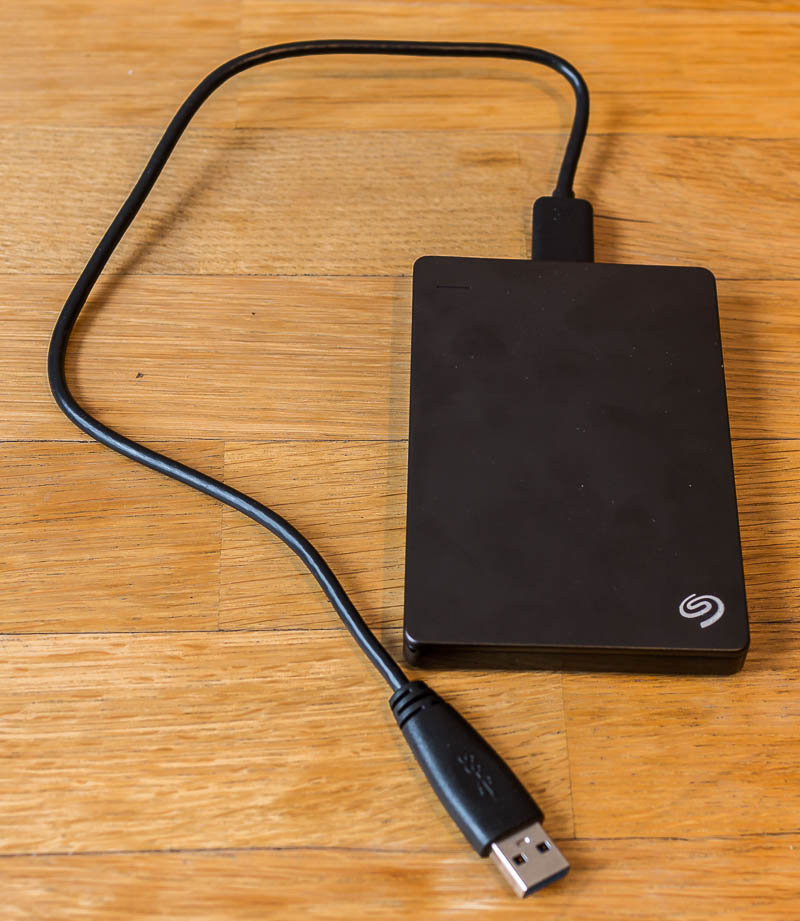
Для разборки лучше не использовать металлические инструменты, ими легко повредить корпус. Я использую пластиковые лопатки из набора для ремонта телефонов.

Корпус внешнего HDD состоит из двух половинок, соединенных между собой на защелках. Аккуратно разъединяем их.
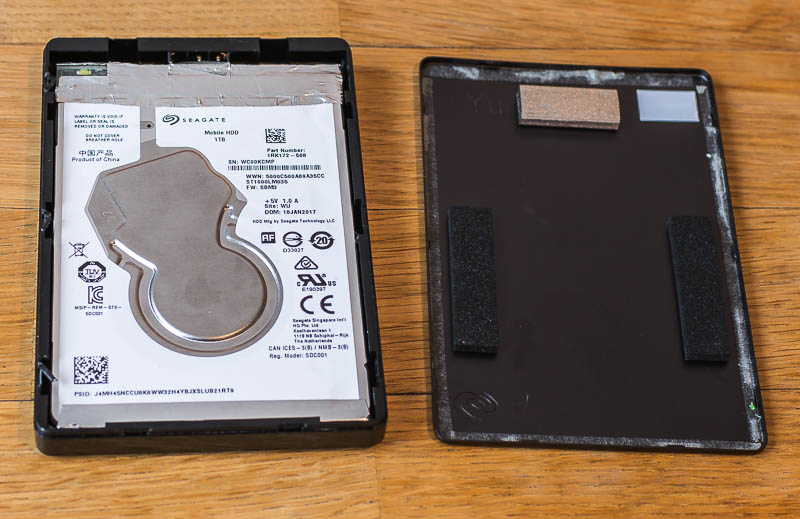
Внутри находится сам 2.5″ HDD, обклеенный защитной фольгой. Поддеваем его со стороны противоположной USB-разъему, и диск легко извлекается из корпуса.
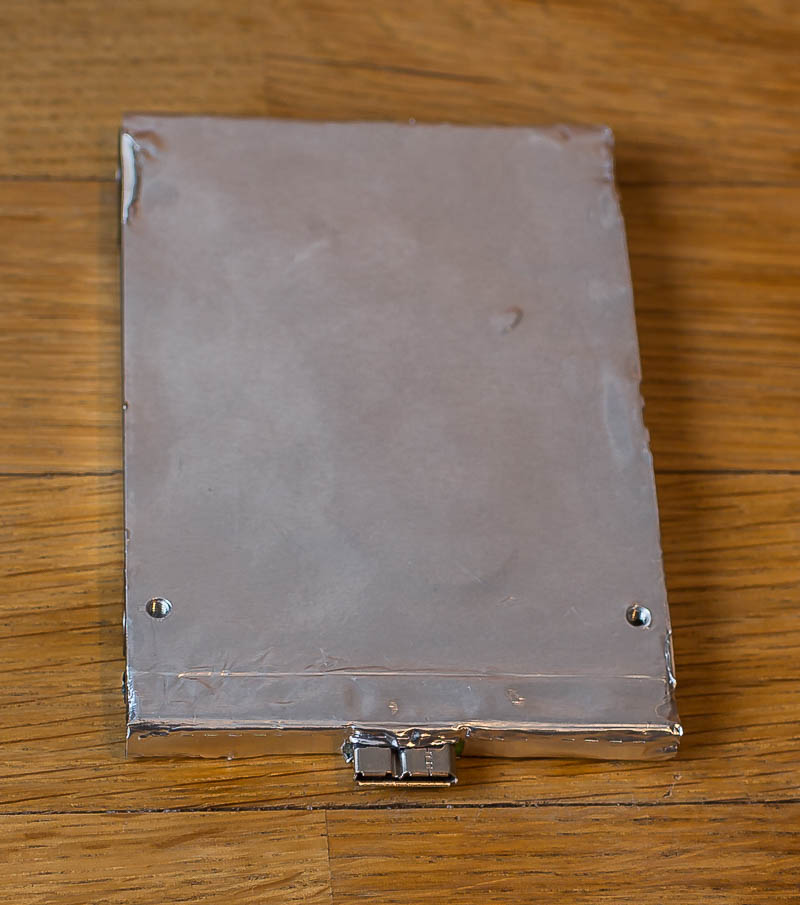
Отклеиваем фольгу вместе с изолирующей подложкой, под ней находится небольшая платка, присоединенная к HDD, это и есть необходимый нам конвертер.
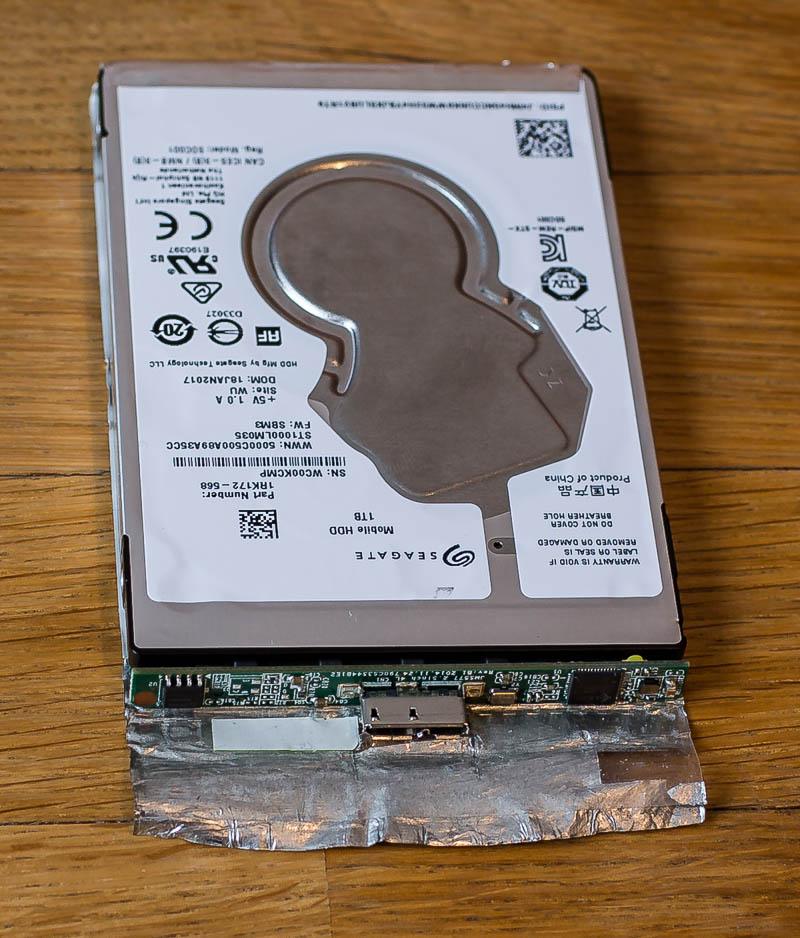
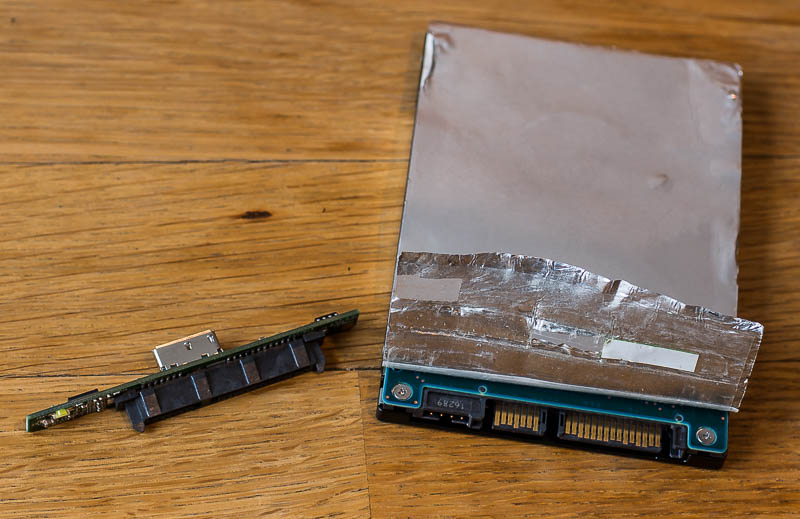
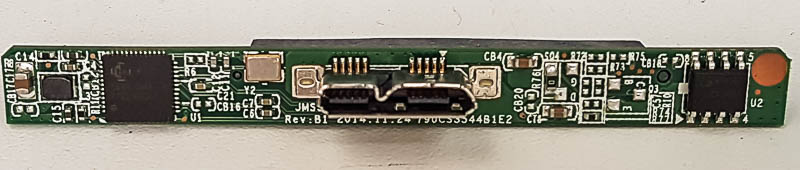
Плата двусторонняя, пайка заводская, практически идеальная. На одной стороне платы расположены основные компоненты и разъем USB 3.0. Слева на плате расположен контроллер USB 3.0 to SATA – JMICRON JMS577, справа микросхема, отвечающая за питание.
Разъемы питания и SATA 3. расположены на другой стороне.

Подключаем конвертер на SSD, контакты полностью совпадают.
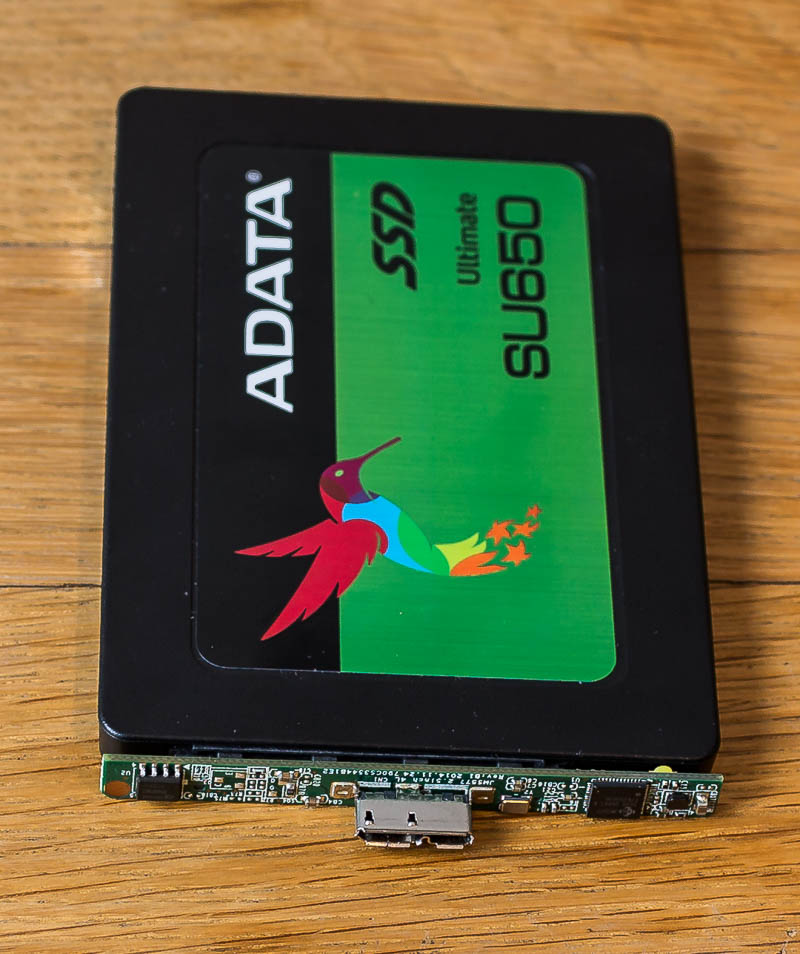
Если вам нужно подключать разные диски к компьютеру, часто меняя их, то можно просто заизолировать платку (тут на любителя, можно изолентой или термоусадкой) и использовать ее без корпуса.
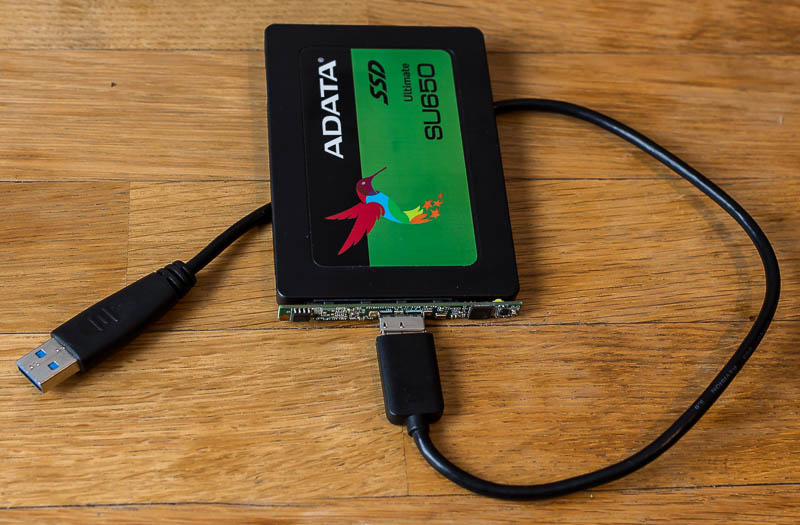
Поскольку размеры SSD совпадают с размером 2.5″ HDD, то мы можем воспользоваться его корпусом. Вставляем в него SSD с подключенным конвертером. Держится он там довольно плотно.

Сверху закрываем крышкой. Если вы были аккуратны, и не сломали защелки, то крышка плотно закроется.
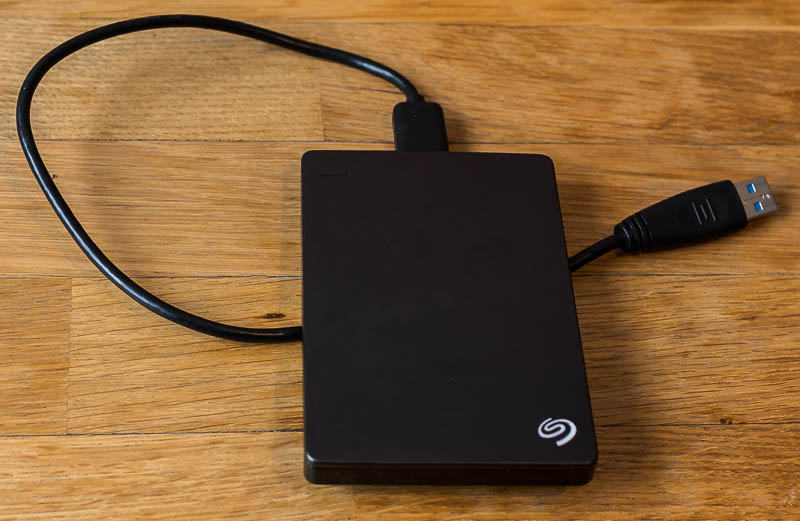
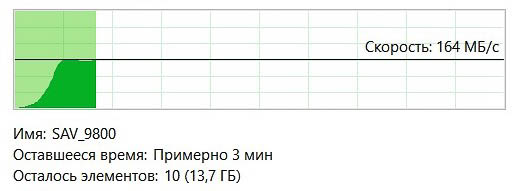
Осталось проверить работоспособность конструкции и протестировать скорость. Скопировал на SSD несколько видеофайлов, а потом запустил копирование их в другую папку на этом же диске. Скорость копирования была на уровне 164Мб/с.
Если у вас остались вопросы, вы можете ознакомиться с видеоверсией данной статьи.
Результатом я вполне доволен, при прямом подключении этого SSD к SATA на материнской плате другого компьютера, скорость его работы отличалась незначительно.
↑ следующая новость | предыдущая новость ↓
Сегодня к носимым накопителям предъявляется всё более жёсткие требования . К объему встроенной памяти, а также к малым весу и размерам прибавилось требование по скорости передачи данных. Всё логично: чем выше скорость, тем быстрее скопируются документы, фотографии, музыка, фильмы.
Тем более что объемы тех самых документов и медиаконтента сильно возросли. Если раньше фильм неплохого качества «весил» до гигабайта, то сегодня – несколько гигабайт. То же с фотографиями: c повышением разрешения матриц фотокамер увеличился объем фотографии, а если их сотни и тысячи, процесс копирования становится мучительно долгим.
Сегодня к носимым накопителям предъявляется больше требований со стороны пользователей, чем было раньше. К небольшому весу и размеру, а также объему встроенной памяти прибавилось требование по скорости передачи данных. Всё логично – чем выше скорость, тем меньше времени понадобится на копирование документов, фотографий, музыки и фильмов. К тому же, объемы тех самых документов и медиаконтента сильно возросли. Если раньше фильм неплохого качества «весил» до гигабайта, то сегодня – несколько гигабайт. То же самое с фотографиями – разрешение матриц фотокамер выросло, значит, вырос и объем фотографии, а если их сотни или тысячи, то перекидывать их с флешки и обратно станет настоящим мучением.
С появлением USB 3.0 интерфейса, казалось бы, скорость передачи данных должна была вырасти в 10 раз, по сравнению с USB 2.0. Ведь теоретическая пропускная способность интерфейса с 480 Мбит/с выросла до 5 Гбит/с. Но это только теория. В реальности скорости зависят от самого накопителя больше, чем от его интерфейса. Например, обычные флешки с медленной памятью и простейшим контроллером внутри никогда не смогут показать хорошую скорость вне зависимости от их интерфейса. То же самое с жесткими дисками для ноутбука, которые часто используют в качестве внешнего переносного накопителя – USB 2.0 интерфейса им, конечно, недостаточно, но использовать USB 3.0 «по полной» они тоже не могут. Максимальные скорости при линейном чтении и записи в случае с 2.5” HDD никогда не превышают 100 МБ/с.


Одновременно, именитые производители создали быстрые флешки, которые основаны на тех же SSD контроллерах и быстрой NAND памяти, что и традиционные SSD. Например, Corsair Voyager GTX последнего поколения обещает нам умопомрачительные скорости на чтение и запись – до 450 МБ/с и до 200 МБ/с, соответственно.

Мы в Компьютерном Супермаркете НИКС не привыкли никому верить на слово, поэтому решили провести эксперимент и понять, что лучше: купить быструю USB 3.0 флешку Corsair Voyager GTX или собрать внешний накопитель из настоящего SSD и USB 3.0 коробки.
В качестве эксперимента нами использовалась та же система тестирования, которая применяется нами для жестких дисков и SSD с интерфейсом SATA. Конфигурацию стенда можно посмотреть здесь.
Были протестированы следующие комплектующие, которые оказались под рукой:


Флешка выполнена в металлическом корпусе, а о скорости сообщает надпись GTX и элементы, окрашенные в красный цвет. Объем данной флешки целых 256 ГБ – в разы больше, чем встроенной памяти в любом планшете или смартфоне. Флешка такого большого объёма уже впечатляет вне зависимости от её скорости.
Сразу скажем честно – таких результатов мы не ожидали. По первым двум пунктам для наглядности мы сделаем таблицы, показывающие разницу в производительности SSD, протестированных по интерфейсам SATA и USB 3.0 (через внешний бокс).


| Samsung 850 EVO mSATA 120Гб | Samsung 850 EVO mSATA 120Гб + Espada PA6009U3 | Скорость по USB в % от номинала SATA | Во сколько раз упала скорость | |
| AS SSD Copy Benchmark ISO, МБ/с | 288.89 | 66.98 | 23.2 | 4.3 |
| AS SSD Copy Benchmark Program, МБ/с | 195.37 | 55.99 | 28.7 | 3.5 |
| AS SSD Copy Benchmark Game, МБ/с | 253.91 | 63.15 | 24.9 | 4 |
| CrystalDiskMark 3.0 Последовательное чтение (Размер блока 1024 КБ), МБ/с | 516.1 | 156.7 | 30.4 | 3.3 |
| CrystalDiskMark 3.0 Последовательная запись (Размер блока 1024 КБ), МБ/с | 497.8 | 157.4 | 31.6 | 3.2 |
| CrystalDiskMark 3.0 Случайное чтение (Размер блока 512 КБ), МБ/с | 453.1 | 154.1 | 34 | 2.9 |
| CrystalDiskMark 3.0 Случайная запись (Размер блока 512 КБ), МБ/с | 438.1 | 147.8 | 33.7 | 3 |
| CrystalDiskMark 3.0 Случайное чтение (Размер блока 4 КБ), МБ/с | 41.08 | 23.69 | 57.7 | 1.7 |
| CrystalDiskMark 3.0 Случайная запись (Размер блока 4 КБ), МБ/с | 80.68 | 36.34 | 45 | 2.2 |
| CrystalDiskMark 3.0 Случайное чтение (Размер блока 4 КБ, Глубина запроса 32), МБ/с | 257.1 | 25.9 | 10.1 | 9.9 |
| CrystalDiskMark 3.0 Случайная запись (Размер блока 4 КБ, Глубина запроса 32), МБ/с | 262.6 | 38.96 | 14.8 | 6.7 |
| ATTO Disk Benchmark Скорость чтения. Настройки по умолчанию, КБ/с | 551579 | 150243 | 27.2 | 3.7 |
| ATTO Disk Benchmark Скорость записи. Настройки по умолчанию, КБ/с | 528936 | 144320 | 27.3 | 3.7 |
| Во сколько раз в среднем | 4 |
Как видите, наши сомнения оправдались – конвертер интерфейсов SATA в USB 3.0 сильно снизил скорость накопителей. Снижение скорости чтения и записи аж в 4 раза мы никак не ждали. Шок!
Теперь результаты тестирования накопителя Corsair Voyager GTX — смотрите:


Справедливости ради, отметим, что результаты тестирования в нашей лаборатории оказались даже ниже, чем мы видели на других ресурсах. Вероятно, дело в аппаратной платформе, операционной системе Windows 7 или версии приложений для тестирования. Но, с другой стороны – мы же хотели сравнить, а для сравнения подходит любые одинаковые условия тестирования.
Чтобы разница в производительности была заметна невооруженным взглядом, мы сведем в таблицу результаты тестирования mSATA SSD в USB 3.0 коробке и результаты тестирования Corsair Voyager GTX.
| Corsair Voyager GTX 256 ГБ | Samsung 850 EVO mSATA 120 ГБ + Espada PA6009U3 | |
| ATTO Disk Benchmark Скорость чтения. Настройки по умолчанию, КБ/с | 463962 | 150243 |
| ATTO Disk Benchmark Скорость записи. Настройки по умолчанию, КБ/с | 347114 | 144320 |
| CrystalDiskMark 3.0 Последовательное чтение (Размер блока 1024 КБ), МБ/с | 232.6 | 156.7 |
| CrystalDiskMark 3.0 Последовательная запись (Размер блока 1024 КБ), МБ/с | 129.3 | 157.4 |
| CrystalDiskMark 3.0 Случайное чтение (Размер блока 512 КБ), МБ/с | 168.3 | 154.1 |
| CrystalDiskMark 3.0 Случайная запись (Размер блока 512 КБ), МБ/с | 127.3 | 147.8 |
| CrystalDiskMark 3.0 Случайное чтение (Размер блока 4 КБ), МБ/с | 23.61 | 23.69 |
| CrystalDiskMark 3.0 Случайная запись (Размер блока 4 КБ), МБ/с | 34.88 | 36.34 |
| CrystalDiskMark 3.0 Случайное чтение (Размер блока 4 КБ, Глубина запроса 32), МБ/с | 25.8 | 25.9 |
| CrystalDiskMark 3.0 Случайная запись (Размер блока 4 КБ, Глубина запроса 32), МБ/с | 36.82 | 38.96 |
| AS SSD Copy Benchmark ISO, МБ/с | 68.27 | 66.98 |
| AS SSD Copy Benchmark Program, МБ/с | 52.38 | 55.99 |
| AS SSD Copy Benchmark Game, МБ/с | 65.26 | 63.15 |
Как видите, в операциях последовательно чтения и записи Corsair Voyager GTX значительно быстрее конкурента. А поскольку основными операциями для внешнего накопителя является именно банальная передача крупных данных, то эти характеристики являются наиважнейшими. Отметим также, что Corsair не обманул, чем грешат многие производители флешек – скорости на чтения и запись реально высокие. Перекинуть гигабайт данных за 3 секунды — можно.
Вывод очевиден – USB 3.0 флешка Corsair Voyager GTX гораздо быстрее SSD, подключенных по USB с помощью существующих USB 3.0 боксов. К тому же, флешка сильно меньше и легче «конструкций из SSD», что также очень важно для переносных накопителей.

Как бы мы ни старались получить высокую скорость SSD через существующие USB 3.0 коробки – не вышло. А вот у Corsair Voyager GTX это получилось превосходно. С новой флешкой на 256 ГБ (только вдумайтесь!) можно переносить кучу информации на скоростях, которые еще недавно казались нам заоблачными. К тому же флешка Corsair гораздо меньше по размеру и весу, чем SSD, установленный в коробку. Да, она дороже, но сделана из металла, мало весит и действительно быстро читает и пишет – на сегодняшний день такому сочетанию плюсов просто нет альтернативы.
Если флешка или переносной внешний жесткий диск оснащены интерфейсом USB 3.0, то это не значит, что скорость на чтение и запись вырастет радикально или вообще вырастет. Всё зависит от самого накопителя. На заре становления USB 3.0, многие производители флешек вообще ничего конструктивно не меняли, кроме интерфейса. То есть, бралась «медленная» флешка USB 2.0 с показателями до 10 МБ/с на чтение и запись, менялся интерфейс и поступала в продажу уже USB 3.0 флешка. Разумеется, никакой прибавки в скорости не было вовсе.
А теперь давайте возьмем для примера переносной внешний жесткий диск. По сути, это 2.5” SATA диск + конвертер интерфейсов SATA -> USB 3.0. Если вспомнить с какой скоростью работает любой 2.5” HDD для ноутбука со скоростью вращения шпинделя в 5400 оборотов в минуту, то всплывают числа в районе 85 МБ/с при линейном чтении и записи. Простая математика подскажет нам, что интерфейса USB 2.0 не хватит для реализации возможностей этого накопителя, но в случае с USB 3.0 будет использоваться лишь треть пропускной способности, в лучшем случае.
