

До сих пор ведутся споры, может ли Интернет стать популярнее телевидения и заменить его, если не полностью, то хотя бы частично. Развитие IT-технологий позволяет утверждать, что сможет. Особенно, учитывая тот момент, что сегодня рынок услуг предоставляет пользователям новый продукт – интерактивное телевидение. Оно включает в себя и Интернет, и телевидение одновременно, при этом провайдеры отмечают высокое качество и надежность предоставляемой услуги.
Еще один ее плюс – легкость и простота подключения. Для этого понадобиться приставка и прилагаемые к ней комплектующие. Настроив прибор согласно простым инструкциям от Ростелекома, пользователь получает возможность наслаждаться различными каналами в отличном качестве.
Комплектующие
Компания Ростелеком входит в число лидеров среди поставщиков телекоммуникационных услуг в России. Она одной из первых предложила услугу цифрового телевидения. По самым скромным подсчетам, несколько миллионов россиян пользуются услугами компании.
Клиенты Ростелеком одними из первых получили возможность смотреть любимые фильмы и телепередачи в высоком качестве. Интерактивное телевидение позволяет записать передачу, поставить показ на паузу, прокрутить программу вперед или назад, даже ознакомиться с файлами, которые находятся в архиве у провайдера.
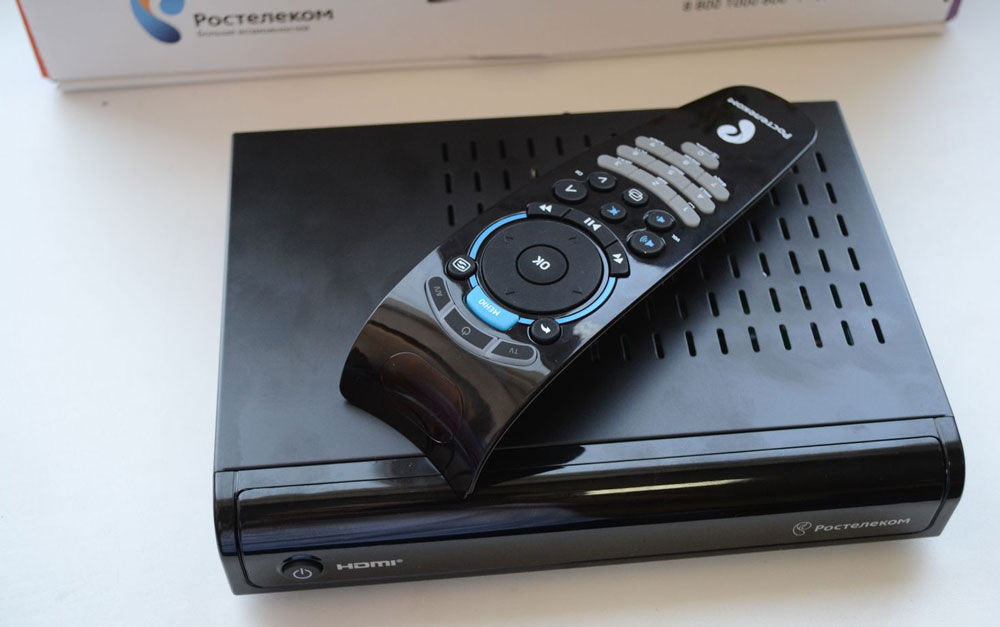
Все это стало возможно благодаря использованию IP-приставки. Сегодня рынок предлагает десятки различных моделей, как отечественного, так и зарубежного производства. Одной из лучших на сегодняшний день считается приставка SML-482 HD, выпускаемая компанией Smartlabs.
Вне зависимости от отзывов, которые вы можете прочесть о приобретаемом оборудовании, мы настоятельно рекомендуем вам при покупке проверять комплектующие. В случае отсутствия провода или переходника, пульта, вы не сможете даже установить оборудование, не говоря уже о его настройке.
Стандартно в комплект входят:
- STB-приставка.
- Блок питания или как вариант, адаптер на 12В и 1,2А. Обычный кабель питания для приставки не подойдет.
- Пульт ДУ.
- Батарейка к пульту типа ААА. Может присутствовать не всегда.
- Провода:
- AV или «тюльпан», длинной 1.5 метра;
- Ethernet, длинной 3м;
Обратите внимание! В ряде комплектаций отсутствует HDMI-кабель, который применяется для подключения к LED и жидкокристаллическим экранам. Его необходимо докупить,противном случае изображение будет нечетким и размытым.
- Переходник 3xRCA – SCART.
- Инструкция Ростелекома по эксплуатации устройства и его установке.
- Пакет бумаг, куда входит гарантийный талон,руководство к пульту ДУ, включая справочник с необходимыми кодами.

Дополнительно понадобится роутер с портом LAN(с помощью порта приставка будет подключаться к сети Интернет) и телеприемник. В случае если расстояние между приборами более 3 метров, необходимо приобрести удлинитель или как вариант патч-корд. Он продается в любом компьютерном магазине или на рынке.
Как только все необходимые комплектующие будут у вас на руках, вы можете приступить к подключению приставки и ее дальнейшей настройке.
Особенности подключение
При покупке устройства в пакет основной документации входит руководство по эксплуатации, где указано, как правильно установить и настроить прибор. STB-приставка подключается несколькими способами. Мы рассмотрим все доступные варианты, чтобы вы могли выбрать наиболее удобный.
Подключить приставку можно тремя основными способами:
- С помощью Wi-Fi. Данный способ мало популярен, но, тем не менее, имеет место быть. Оборудование подключается с помощью беспроводного медиа-моста Моторола. Плюс этого способа состоит в том, что для подключения используется редко используемый диапазон 5 ГГц. Радиус его действия куда шире, нежели у диапазона 2.4 ГГц.Если говорить о минусах– медиа-мост удовольствие не из дешевых. Более простое решение– Wi-Fi адаптер. Ноне факт, приобретенный адаптер можно будет подключить к приставке. Кроме того, программа роутера должна различать, где адаптер, а где LAN порт.
- Второй вариант – подключение интерактивного телевидения по электросети. При этом используются PLC адаптеры. Для подключения этим способом понадобится дополнительное оборудование, предварительно настроенное для совместной работы. Единственный плюс такого способа – надежность передачи сигнала. К минусам относится риск поломки оборудования при скачках напряжения.
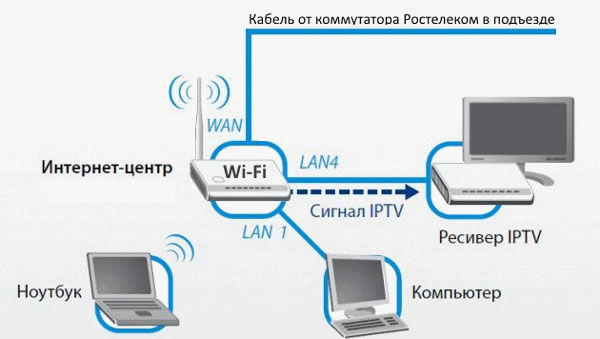
- Третий и основной способ подключения с помощью последовательного подключения Ethernet-кабеля к модему и приставке. После чего выполняется ряд несложных настроек. Минус способа – обилие проводов, которые необходимо спрятать или компактно уложить.
Обратите внимание! Подключения приставки к телевизору с помощью кабеля Ethernet считается лучшим вариантом. В этом случае гарантируется надежность подключения и минимальные потери при передаче данных. Кроме того, при таком способе отмечается низкий уровень помех и качество картинки.

Настройка
Проверив наличие Интернета, приставку подключают к телевизору и затем настраивают. Все необходимые провода, как уже отмечалось ранее, идут в комплекте с приобретаемым оборудованием.Подключать приборы необходимо строго в выключенном состоянии, так как возможна разница в потенциалах, что может привести к поломке одного из устройств.
Настройка интерактивного телевидения, предоставляемого компанией Ростелеком, довольно проста. Для этого необходимо:
- Перевести телеприемник в режим AV, воспользовавшись пультом управления телевизора.Если используется HDMI-кабель для подключения к экрану, то выбирать следует не AV, а HDMI.
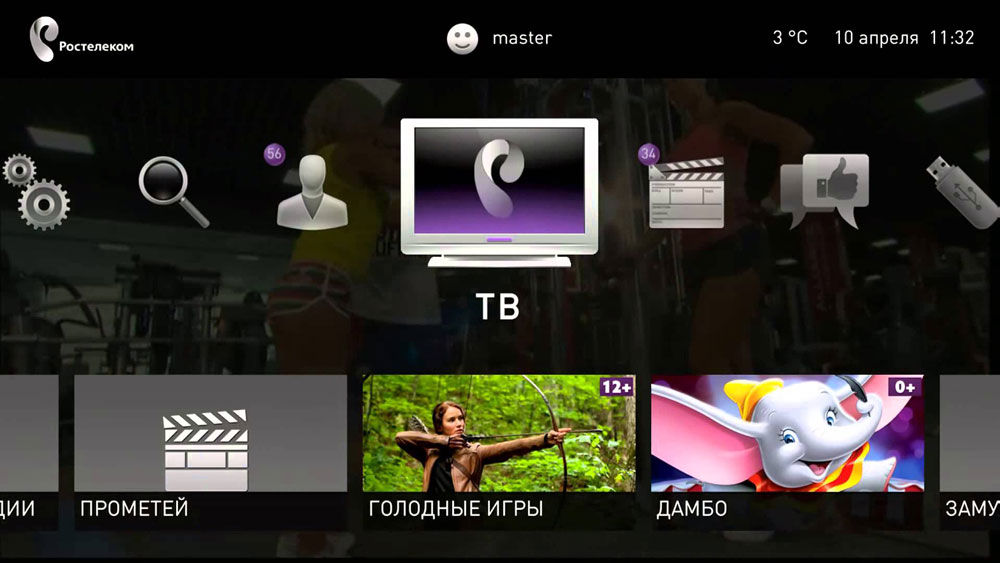
- Если вы правильно выбрали источник получения информации, на экране появится фирменная заставка. Следовательно, цифровое телевидение загружается. Это процесс занимает в среднем не более минуты.
- По завершении загрузки введите логин и пароль, указанные в договоре на предоставление услуг. Данные имеют исключительно цифровое значение. Их можно ввести используя пульт.
- Если данные введены правильно и идентификация пользователя пройдена, на экране появится список настроек телевидения. Следовательно, подключение завершилось успешно. Вам останется настроить каналы и выполнить дополнительные настройки, к которым относятся настройка пульта и последующая его синхронизация для полноценной работы с приставкой.
Настройка пульта и его синхронизация
По окончании установки и настройки оборудования необходимо проверить наличие синхронизации пульта.Она позволяет выполнять элементарные действия и управлять телевизором – настраивать звук, яркость и контрастность, переключат каналы.В противном случае,вам придется использовать пульт телеприемника. В ряде случаев это неудобно, так как приходится пользоваться сразу двумя пультами ДУ.
Синхронизация пульта выполняется в двух режимах:
- Ручном, когда настройка выполняется непосредственно человеком;
- Автоматическом, когда все коды вводит ресивер.
В ручном режиме ввод кода для синхронизации происходит вручную. Он применяется преимущественно для старых моделей телевизоров. Коды предоставляются на сайте Ростелеком.
Автоматический режим настройки на пульте IPTV-приставки запускается после последовательного нажатия кнопок TV и OK. Как только коды совпадут, телевизор выключится. Для дальнейшей работы вам необходимо сохранить настройки, нажав на кнопку ОК еще раз.
Наиболее часты проблемы при настройке и работе IPTV
В некоторых случаях, даже правильно установленное оборудование может работать с перебоями. Это бывает с любым устройством. С какими проблемами может стукнуться клиент Ростелекома:
- Если код приставки и телевизора совпадет, возникнет конфликт приемника приставки. В таком случае на экран будут выводиться не каналы, доступные согласно подключенной услуге, а обычное телевидение. Решением проблемы может стать изменение кода приставки. Для этого на приставке запускается режим настройки. Вызвать его можно зажав на несколько секунд кнопку ОК. Далее подбирается код в диапазоне от 3020 до 3024.
- Еще одна возможная проблема – устаревшая прошивка. В таком случае на экране появляется заставка с кроликом.
- Синий экран появляется в том случае, если неверно подобран видеовход.
- В случае, если вы забудете вовремя внести абонентскую плату, большинство каналов будет отключено. Вам будет доступно всего пять – десять каналов, вместо привычных ста и более.
Несколько слов в заключение
Подводя итоги, можно отметить, что установка приставки и другого оборудования для получения услуги «Интерактивное телевидение» от Ростелеком – довольно простое дело. Выполнить установку и настройку смогут даже школьники. Трудности могут возникнуть лишь в том случае, если производитель по какой-либо причине нарушил комплектацию, но этой проблемы можно избежать, проверив при покупке наличие всех проводов, батарей, блоков питания, пакет необходимых бумаг.
При настройке телевидения, воспользуйтесь руководством по эксплуатации, идущем в комплекте с приставкой. Если при настройке у вас возникли вопросы,всегда можно обратиться в службу техподдержки компании. Специалисты Ростелеком ответят на все ваши вопросы и помогут с установкой.
Если вы не смогли справиться с поставленной задачей и не знаете, как правильно настроить оборудование – пригласите специалистов компании, согласовав предварительно время. Они в считанные минуты решат вашу проблему.
В этой статье мы подробно расскажем о том, как подключить приставку Ростелеком к телевизору различными способами — через Вай-Фай, с помощью HDMI кабеля или «тюльпана», а также через специальные PLC-адаптеры, которые используют встроенную проводку для передачи цифрового сигнала. Так что, если вас интересует вопрос, как подключить приставку ТВ Ростелеком к телевизору через Wi-Fi роутер или другими описанными способами — этот текст для вас!
Базовая комплектация для подключения Ростелеком
В комплект, предоставляемый покупателям, обычно входят:
- Приставка
- Пульт
- Батарейки для пульта
- Блок питания для подключения к электричеству
- Кабель «тюльпан»
- Кабель Ethernet
- Также, иногда в комплектацию входит специальный HDMI-кабель, но, чаще всего, его приходится приобретать самостоятельно.
Будьте внимательны: все подсоединения проводов производятся при отключенном электропитании приборов!
Способ 1. Подключить Ростелеком через провод
Этот вариант самый простой, но имеет один один недостаток — провода, соединяющие устройства, могут создать неудобства для членов вашей семьи и привлечь нежелательное внимание домашних животных. Если вас это не смущает, то приступим к установке оборудования.
Это важно! Если вы не можете решить, какой провод выбрать для подключения — стандартный «тюльпан» или HDMI — мы настоятельно советуем отдать предпочтение последнему. Если он не идёт в комплекте с прочим оборудованием, то желательно его приобрести отдельно — пользователи отмечают значительное улучшение качества передачи видео при замене «тюльпана» на HDMI.
- Подсоедините блок питания к приставке с помощью входа «DC 12V», но пока не подключайте к электричеству.
- Соедините приставку с маршрутизатором с помощью Ethernet-кабеля, вставив один его конец в порт LAN на приставке, а второй — в специальный разъём на маршрутизаторе (чаще всего их отмечают цифрами 2 и 3).
- С помощью HDMI-кабеля или тюльпана подключите приставку к телевизору.
- Вставьте блок питания в розетку для начала работы.
Также, хотелось бы ответить на нередко возникающий у пользователей вопрос — как подключить приставку Ростелеком к старому телевизору, то есть, к устройству более раннего образца; здесь мы вас можем порадовать — проводное подключение доступно даже для старых устройств, в отличие от подключения Wi-Fi. Особенностью же этой ситуации может стать то, что у старого телевизора отсутствует АВ порт. Если это так, то вы можете использовать разъём SCART для подключения, правда, придётся приобрести соответствующий переходник.
Если вы хотите знать, как подключить ТВ приставку Ростелеком к компьютеру/ноутбуку через HDMI — то, скорее всего, ответ вас разочарует: эта аппаратура предназначена для работы исключительно с телевизорами, а для просмотра видео на ноутбуке вы можете использовать специальный сервис itv.rt.ru.
Но есть и хорошая новость: Вы можете подключить второй телевизор к Ростелеком! Как это сделать, Вы можете прочитать в нашей отдельной статье!
Способ 2. Подключить к телевизору через WiFi
Многие считают лучшим способом для ТВ приставки Ростелеком подключение к телевизору через WiFi; и это справедливо, но для обеспечения их совместной работы вам придётся приобрести дополнительное оборудование — Wi-Fi адаптеры.
Существуют разные варианты того, как Ростелеком приставку IPTV подключить через WiFi (например, к телевизору LG и Samsung), но мы опишем здесь самый простой, не требующий от установщика специальных знаний компьютерных систем.
- Соедините приставку и телевизор, используя «тюльпан» или специальный кабель HDMI.
WiFi адаптер вставьте в разъём на задней части приставки. - Сетевой кабель Freedom вставьте в порт Wi-Fi роутера, который будет раздавать интернет.
- Включите телевизор и проверьте корректность работы системы.
Способ 3. Подключить к ТВ, используя PLC-адаптеры
PLC-адаптеры пока можно считать одним из самых качественных и удобных вариантов подключения. Если вы хотите воспользоваться этим способом, то вам будет нужно приобрести комплект адаптеров в салоне связи Ростелеком, а уже затем приступать к подключению.
- Приставку и телевизор соедините с помощью «тюльпана» или HDMI-кабеля.
- Подключите PLC-адаптер к приставке и вставьте его в розетку.
- Второй PLC-адаптер соедините с роутером и также вставьте в розетку — устройства найдут друг друга автоматически и установят необходимую связь.
Настройка телевизора для работы с Ростелеком
После того, как вы успешно установили Ростелеком интерактивную ТВ приставку, возникает справедливый вопрос — как активировать её работу на вашем телевизоре для успешного просмотра кинофильмов и телевизионных передач в отличном качестве?
- Когда соединение установлено любым из способов, перечисленных выше, подключите устройства к электропитанию.
- С помощью пульта включите телевизор.
- Начнётся загрузка ПО, а затем вам будет предложено выбрать, какой вариант подключения вы установили.
- Дождитесь окончания загрузки. На экране появится окно для ввода логина и пароля.
- Укажите их с помощью пульта и войдите в свою учетную запись.
Если вас интересует вопрос, что такое логин и пароль Ростелеком — данные для активации ТВ приставки и где их взять — ответ будет очень простым: их можно найти в договоре на заключение услуг, документе, который идёт в комплекте с предоставляемый компанией оборудованием.
Иногда при подключении Ростелеком может возникнуть конфликт устройств, сообщение о чём вы и увидите на экране. Решается эта проблема просто — нужно ввести соответствующий код из справочника, идущего в комплекте к пульту.
Мы надеемся, что смогли доступно объяснить вам, как подключить приставку Ростелеком к телевизору через тюльпан/HDMI или же с помощью беспроводных технологий; если вопросы у вас всё-таки остались, то вы можете задать их нам в любой момент, воспользовавшись формой для комментариев.
Вступление
Телевидение всегда было популярным видом получения информации и досуга. Технологии развиваются постоянно, и требования пользователей к качеству и технологичности услуги только повышаются. Одним из самых популярных веяний моды является интерактивное ТВ. Для его использования понадобится подключить специальную приставку к телевизору и настроить его на использование сервиса. С её помощью можно смотреть множество каналов на совершенно новом техническом уровне. Услугу предоставляют разные провайдеры. Один из крупнейших — Ростелеком и его региональные филиалы. Рассмотрим подробнее возможности и особенности услуги, а также процедуру настройки телевизора.
Настройка приставки Ростелеком ничем не отличается от настроек других провайдеров
Возможности услуги
Ростелеком предлагает абонентам такие возможности интерактивного ТВ:
- Полный контроль просмотра: запись, пауза, перемотка, архив телепередач.
- Большая коллекция фильмов различных жанров.
- Высокое качество картинки, а также просмотр в 3D формате.
- Возможность смотреть интерактивное ТВ на пяти устройствах, включая смартфоны, планшеты и ПК.
- Функция «Родительский контроль» для контроля доступа к отдельным каналам.
Функционал действительно богат. Просмотр ТВ через приставку Ростелекома станет очень приятным и увлекательным занятием.
Комплектация приставки
Обычно всю процедуру выполняют специальные установщики. Но у вас может возникнуть необходимость сделать это самостоятельно. Проверьте целостность упаковки и наличие всех необходимых компонентов:
- самой приставки;
- блока питания;
- кабеля для подсоединения к роутеру;
- пульта дистанционного управления;
- VGA-кабеля, в простонародье именуемого «тюльпан» и HDMI-кабеля (идёт в комплекте не ко всем приставкам) для подключения к телевизору;
- батареек для пульта ДУ.
Варианты подключения
Подключить приставку Ростелеком к телевизору можно нескольким способами:
- Через Ethernet-кабель. Надёжный и быстрый способ подключения с минимальными финансовыми вложениями в дополнительное оборудование. Самый дешёвый способ, не подвержен никаким внешним влияниям. Единственный минус — кабель нужно тянуть от роутера к телевизору через всю комнату. Варианты решения — прятать провод или переставить роутер ближе к приставке.
- Через Wi-Fi. Здесь придётся потратиться на покупку дополнительного оборудования. Подключить по беспроводной сети можно при помощи медиа-мостов Motorola или дополнительного Wi-Fi-адаптера. Первый вариант обойдётся гораздо дороже, но он более надёжен, так как работает на частоте 5 ГГц, что практически исключает влияние на сигнал сторонней техники. Но стоимость — очень высока. Второй вариант осложняется тем, что не каждый Wi-Fi-адаптер будет работать с приставкой, плюс придётся мучиться с настройками. Специалисты не советуют подключать приставку через беспроводную сеть.
- Через PLC-адаптеры по электросети. Нужно купить пару устройств, подключить их к электросети и настроить на совместную работу.
Учитывая все особенности работы оборудования, советуем соединять ТВ-приставку Ростелекома с роутером посредством сетевого кабеля Ethernet. Если же такой возможности нет из-за, например, ограниченной длины провода или удалённого расположения роутера, воспользуйтесь PLC-адаптером.
Подключение приставки к телевизору
- Возьмите приставку, подсоедините к ней блок питания, но в розетку не вставляйте.
- Войдите в настройки роутера, найдите раздел IPTV, запустите IGMP Proxy, выберите режим «Мост» и определите номер LAN-порта. Сохраните настройки и перезагрузите роутер.
- Подключите кабель интернета одним концом в маршрутизатор, а другим — в приставку. Причём вставить нужно именно в тот номер порта LAN, который вы определили в настройках.
- Подключите видеокабель к телевизору. Если он оборудован портом HDMI, настоятельно рекомендуем воспользоваться кабелем HDMI. Он обеспечивает гораздо лучшее качество изображения. Если кабель не поставляется в комплекте, приобретите его отдельно или подключите «тюльпаны» согласно цветовой индикации.
- Включите приставку, с помощью пульта телевизора выберите правильный источник видеосигнала — HDMI или VGA. Обычно за это отвечает кнопка AV или TV.
- При успешном подключении вы увидите экран загрузки. Далее система запросит ввести логин и пароль, указанные в договоре услуги Интерактивное ТВ Ростелеком. Введите их с помощью пульта от приставки. Через пару секунд появится список доступных каналов и видео.
- В некоторых случаях при первом подключении к интернету обновится прошивка приставки.
Настройка пульта
Чтобы постоянно не путать пульт управления приставкой с телевизионным, нужно настроить его на совместную работу с телевизором. Для этого нужно выполнить процедуру программирования пульта. После этого вы сможете управлять некоторыми функциями телевизора с помощью пульта ТВ-приставки.
Автоматическая настройка
В большинстве случаев настроить пульт можно автоматически за пару минут:
- На пульте одновременно нажмите и удерживайте на протяжении нескольких секунд кнопки OK и TV, пока последняя не мигнёт 2 раза.
- На пульте введите 991.
- Нажмите кнопку переключения каналов вперёд. Пульт перебирает коды управления телевизором. Жмите несколько раз, пока не выключится ТВ.
- Нажмите OK, чтоб сохранить код. Индикатор на кнопке TV должен мигнуть два раза.
Ручная настройка
Если по каким-либо причинам автоматически наладить пульт не получилось, можно попробовать применить коды производителя телевизора. Они обычно перечислены в руководстве пользователя. Если их там нет, воспользуйтесь следующим документом: https://pult-omsk.ru/upload/files/rostelecom-pult-coding.pdf. В нём перечислены коды практически всех возможных производителей ТВ.
- Переведите пульт в режим программирования, зажав кнопки OK и TV.
- Введите код вашего производителя. Светодиод должен мигнуть дважды. Если загорается надолго, повторите процедуру с самого начала.
- Попробуйте отрегулировать громкость на телевизоре. Если удалось, то у вас всё получилось. Если громкость не регулируется, попробуйте проделать процедуру с самого начала.
Конфликт управления приставкой и телевизором
Иногда может случиться, что коды приставки Ростелекома и телевизора совпадают, вызывая конфликты управления. Например, вы переключаете каналы интерактивного ТВ, а меняются обычные. В таком случае вам нужно изменить код приставки.
- Переведите оборудование в программный режим, на несколько секунд удерживая кнопку включения и ОК.
- Введите код в диапазоне 3020–3024. Повторите попытку управления телевизором. Если конфликт повторяется, перебирайте коды до его устранения.
Просмотр на нескольких устройствах
Интерактивное телевидение Ростелеком можно смотреть на 5 устройствах одновременно, главное, чтоб скорости интернет-канала хватило. Как подключить второй телевизор или посмотреть на компьютере, смартфоне или планшете?
- Зарегистрируйтесь на сайте www.zabava.ru.
- Войдите в настройки учётной записи — Присоединённые услуги — Добавить.
- Укажите ваш регион, услугу — Интерактивное ТВ, введите логин и пароль из договора и завершите присоединение сервиса.
Теперь можно использовать второй телевизор или другое устройство, чтобы просматривать ТВ Ростелеком.
Заключение
Пусть вас не пугают возможные проблемы в работе услуги. Обычно она функционирует просто великолепно, обеспечивая новый уровень телекоммуникационных услуг. Ожидать помощи поддержки необязательно, когда всё можно решить самому. Если у вас есть ценные дополнения к информации, делитесь с ней в комментариях.
