
С приходом цифрового телевидения возникает потребность в настройке разных моделей телевизоров. Поскольку трансляция аналоговых каналов уже прекращена, большинство пользователей прибегает к использованию DVB T2. Современные модели ТВ обладают встроенным тюнером, который преобразовывает полученный сигнал от антенны. В противном случае потребуется купить дополнительное оборудование. Рассмотрим подробнее, как настроить телевизор марки Тошиба на цифровое телевидение.
Настройка старой модели ТВ
Если имеется старая модель телевизора, в которой не встроен тюнер, потребуется купить его дополнительно. Установив антенну и подключив от нее кабель к тюнеру и ТВ, нужно настроить трансляцию. Такая же процедура предназначена для поиска спутниковых каналов.

Для этого выполните следующие рекомендации:
- Посредством пульта дистанционного управления откройте меню телевизора, а далее – перейдите в «Настройки».
- В пункте «Страна» выберите значение Россия, а в строке выбора входа установите «Кабель».
- В списке пунктов ниже выберите «Автоматическая настройка» и подтвердите действие «Ок».
- В появившемся окошке выберите режим поиска «DTV».
- В следующем подменю выберите «Быстрое сканирование» и установите значения поисковых данных: начальная частота – 274000, конечная – 770000, скорость – 6750, модуляция – 256, параметр сети – автоматически. При настройке некоторых моделей часть значений устанавливается по умолчанию, поэтому самостоятельно задавать их не требуется.
- После ввода внизу экрана нажмите кнопку соглашения. Автоматически начнется поиск каналов. Ожидайте окончания процесса, не выключая телевизор. По завершению начнется вещание найденных каналов.
Некоторые названия разделов могут отличаться в зависимости от модели ТВ
Что нужно
Прежде чем приступить к настройке ТВ определитесь, каким стандартом вещания будете пользоваться. Это может быть кабельное телевидение, эфирное или спутниковое.
Рассмотрим, что потребуется для каждого вида:
- В случае кабельного цифрового телевидения потребуется провести кабель от провайдера и приобрести у него модулятор. Если месторасположение не поддерживает кабельного ТВ, тогда этот способ не подходит.
- Для эфирного вещания необходима антенна и тюнер. Современные модели телевизоров уже имеют встроенные ресиверы и дополнительно ничего приобретать не нужно. Если направить антенну на вещательную вышку, появится доступ к бесплатному просмотру 20 каналов.
- Для спутникового вещания необходим декодер и спутниковая тарелка.
Как настроить телевизор
Для настройки Smart TV потребуется инструкция или паспорт от телевизора и рабочий пульт дистанционного управления.
В каждой модели поиск каналов можно производить в двух режимах:
В первом случае понадобится немного больше времени, нежели во втором. Выбор производится в меню в разделе «Настройки». Далее рассмотрим настроенный процесс в каждом случае.

Автоматическая настройка каналов на телевизоре:
- Нажмите на пульте от телевизора кнопку «Menu» и перейдите в раздел настроек.
- Если модель была выпущена после 2011 года – в пункте выбора страны можно оставить Россию.
- Выберите пункт «Автоматические настройки» и подтвердите, нажав «ОК». В некоторых моделях пункт может называться «Автоматическое сканирование каналов».
- В появившемся окне подтвердите действие, нажав кнопку «Начать поиск».
После запуска операции ТВ установит прием и в течение нескольких минут к просмотру будут доступны все найденные телеканалы.
Ручная настройка каналов:
- Перейдите в меню ТВ, нажав соответствующую кнопку.
- В разделе настроек выберите пункт «Ручная настройка».
- В появившемся окне задайте параметры поиска.
- Подтвердите действие, нажав кнопку «Ок».
Сканирование каналов будет останавливаться после каждого найденного. Для продолжения операции потребуется каждый раз запускать поиск. Таким образом, в ручном режиме настраиваются параметры для каждого канала отдельно.
Настройка спутниковых каналов
После подключения спутниковой тарелки и декодера можно запускать поиск цифровых телеканалов на телевизоре. Для этого перейдите в меню устройства в раздел настроек. В автоматическом сканировании выберите пункт «Спутник (DVB-S)» и запустите поиск. До окончания операции не выключайте ТВ от электропитания.
Настройка цифровых каналов
Для настройки цифровых эфирных каналов алгоритм поиска каналов такой же, как и в других вариантах. Отличием выступает лишь то, что в разделе автоматического поиска необходимо выбрать «Антенна (DVB-T)». После запуска поиска, будут найдены около 20 эфирных цифровых каналов, бесплатных к просмотру.
Настраиваем кабельное ТВ

После проведения кабеля и покупки пакета услуг от провайдера можно приступать к поиску телеканалов. Войдите в меню ТВ в раздел настроек. Выберите «Автоматическое сканирование каналов». В открывшемся списке нажмите на «Кабельное ТВ (DVB-С)». Запустив операцию, произойдет настройка вещания цифровых каналов кабельного ТВ.
С появлением Смартов большой популярностью пользуется интерактивное телевидение. Благодаря ему пользователи могут комфортно просматривать и управлять трансляцией. Особенно удобно пользоваться данной услугой на большом экране.
Для использования интерактивного телевидения необходимо подключиться к интернету.
Также потребуется скачать и установить специальное приложение IPTV:
- Войдите в магазин приложений на своем устройстве скачайте плеер для просмотра интерактивного телевидения.
- Установив приложение, потребуется его настроить согласно инструкций по использованию программы.
Сейчас есть возможность подключения интерактивного кабельного ТВ посредством доступа в интернет. Приобретя пакет услуг от провайдера, пользователи получают пакет базовых телеканалов высокого качества плюс к этому набор полезных функций.
Внешний цифровой эфирный тюнер

Если ваш телевизор не содержит встроенного тюнера, тогда потребуется приобрести приставку DVB-T2 отдельно.
Настройка старой модели ТВ происходит непосредственно через ресивер.
- На пульте дистанционного управления нажмите кнопку меню и перейдите в раздел настроек приставки.
- Выберите поиск каналов «Автонастройка». Нажмите кнопку подтверждения «ОК».
Операция поиска займет несколько минут. После окончания к просмотру будут доступны бесплатные каналы цифрового эфирного телевидения.
Заключение
В зависимости от модели Тошиба настройка цифрового телевидения может отличаться. Смарты поддерживают разные стандарты вещания. Благодаря этому подключить цифровую трансляцию гораздо проще. Старые модели, хоть и не имеют встроенных тюнеров, но также могут быть подключены посредством внешней приставки. Однако все телевизоры оснащены как автоматическим, так и ручным поиском.
Первый способ происходит быстрее и проще. Однако в случае наличия помех ручной поиск даст больше результатов. Это касается старых моделей. Современные ТВ при наличии подключенного интернета получают такую функцию, как интерактивное телевидение. Данная возможность предоставляет пользователям комфортный просмотр любимых каналов и фильмов в хорошем качестве с функциями паузы, остановки и перемотки.
С приходом цифрового телевидения возникает потребность в настройке разных моделей телевизоров. Поскольку трансляция аналоговых каналов уже прекращена, большинство пользователей прибегает к использованию DVB T2. Современные модели ТВ обладают встроенным тюнером, который преобразовывает полученный сигнал от антенны. В противном случае потребуется купить дополнительное оборудование. Рассмотрим подробнее, как настроить телевизор марки Тошиба на цифровое телевидение.
Настройка старой модели ТВ
Если имеется старая модель телевизора, в которой не встроен тюнер, потребуется купить его дополнительно. Установив антенну и подключив от нее кабель к тюнеру и ТВ, нужно настроить трансляцию. Такая же процедура предназначена для поиска спутниковых каналов.
Для этого выполните следующие рекомендации:
- Посредством пульта дистанционного управления откройте меню телевизора, а далее – перейдите в «Настройки».
- В пункте «Страна» выберите значение Россия, а в строке выбора входа установите «Кабель».
- В списке пунктов ниже выберите «Автоматическая настройка» и подтвердите действие «Ок».
- В появившемся окошке выберите режим поиска «DTV».
- В следующем подменю выберите «Быстрое сканирование» и установите значения поисковых данных: начальная частота – 274000, конечная – 770000, скорость – 6750, модуляция – 256, параметр сети – автоматически. При настройке некоторых моделей часть значений устанавливается по умолчанию, поэтому самостоятельно задавать их не требуется.
- После ввода внизу экрана нажмите кнопку соглашения. Автоматически начнется поиск каналов. Ожидайте окончания процесса, не выключая телевизор. По завершению начнется вещание найденных каналов.
Некоторые названия разделов могут отличаться в зависимости от модели ТВ
Что нужно
Прежде чем приступить к настройке ТВ определитесь, каким стандартом вещания будете пользоваться. Это может быть кабельное телевидение, эфирное или спутниковое.
Рассмотрим, что потребуется для каждого вида:
- В случае кабельного цифрового телевидения потребуется провести кабель от провайдера и приобрести у него модулятор. Если месторасположение не поддерживает кабельного ТВ, тогда этот способ не подходит.
- Для эфирного вещания необходима антенна и тюнер. Современные модели телевизоров уже имеют встроенные ресиверы и дополнительно ничего приобретать не нужно. Если направить антенну на вещательную вышку, появится доступ к бесплатному просмотру 20 каналов.
- Для спутникового вещания необходим декодер и спутниковая тарелка.
Как настроить телевизор
Для настройки Smart TV потребуется инструкция или паспорт от телевизора и рабочий пульт дистанционного управления.
В каждой модели поиск каналов можно производить в двух режимах:
В первом случае понадобится немного больше времени, нежели во втором. Выбор производится в меню в разделе «Настройки». Далее рассмотрим настроенный процесс в каждом случае.
Автоматическая настройка каналов на телевизоре:
- Нажмите на пульте от телевизора кнопку «Menu» и перейдите в раздел настроек.
- Если модель была выпущена после 2011 года – в пункте выбора страны можно оставить Россию.
- Выберите пункт «Автоматические настройки» и подтвердите, нажав «ОК». В некоторых моделях пункт может называться «Автоматическое сканирование каналов».
- В появившемся окне подтвердите действие, нажав кнопку «Начать поиск».
После запуска операции ТВ установит прием и в течение нескольких минут к просмотру будут доступны все найденные телеканалы.
Ручная настройка каналов:
- Перейдите в меню ТВ, нажав соответствующую кнопку.
- В разделе настроек выберите пункт «Ручная настройка».
- В появившемся окне задайте параметры поиска.
- Подтвердите действие, нажав кнопку «Ок».
Сканирование каналов будет останавливаться после каждого найденного. Для продолжения операции потребуется каждый раз запускать поиск. Таким образом, в ручном режиме настраиваются параметры для каждого канала отдельно.
Настройка спутниковых каналов
После подключения спутниковой тарелки и декодера можно запускать поиск цифровых телеканалов на телевизоре. Для этого перейдите в меню устройства в раздел настроек. В автоматическом сканировании выберите пункт «Спутник (DVB-S)» и запустите поиск. До окончания операции не выключайте ТВ от электропитания.
Настройка цифровых каналов
Для настройки цифровых эфирных каналов алгоритм поиска каналов такой же, как и в других вариантах. Отличием выступает лишь то, что в разделе автоматического поиска необходимо выбрать «Антенна (DVB-T)». После запуска поиска, будут найдены около 20 эфирных цифровых каналов, бесплатных к просмотру.
Настраиваем кабельное ТВ
После проведения кабеля и покупки пакета услуг от провайдера можно приступать к поиску телеканалов. Войдите в меню ТВ в раздел настроек. Выберите «Автоматическое сканирование каналов». В открывшемся списке нажмите на «Кабельное ТВ (DVB-С)». Запустив операцию, произойдет настройка вещания цифровых каналов кабельного ТВ.
С появлением Смартов большой популярностью пользуется интерактивное телевидение. Благодаря ему пользователи могут комфортно просматривать и управлять трансляцией. Особенно удобно пользоваться данной услугой на большом экране.
Для использования интерактивного телевидения необходимо подключиться к интернету.
Также потребуется скачать и установить специальное приложение IPTV:
- Войдите в магазин приложений на своем устройстве скачайте плеер для просмотра интерактивного телевидения.
- Установив приложение, потребуется его настроить согласно инструкций по использованию программы.
Сейчас есть возможность подключения интерактивного кабельного ТВ посредством доступа в интернет. Приобретя пакет услуг от провайдера, пользователи получают пакет базовых телеканалов высокого качества плюс к этому набор полезных функций.
Внешний цифровой эфирный тюнер
Если ваш телевизор не содержит встроенного тюнера, тогда потребуется приобрести приставку DVB-T2 отдельно.
Настройка старой модели ТВ происходит непосредственно через ресивер.
- На пульте дистанционного управления нажмите кнопку меню и перейдите в раздел настроек приставки.
- Выберите поиск каналов «Автонастройка». Нажмите кнопку подтверждения «ОК».
Операция поиска займет несколько минут. После окончания к просмотру будут доступны бесплатные каналы цифрового эфирного телевидения.
Заключение
В зависимости от модели Тошиба настройка цифрового телевидения может отличаться. Смарты поддерживают разные стандарты вещания. Благодаря этому подключить цифровую трансляцию гораздо проще. Старые модели, хоть и не имеют встроенных тюнеров, но также могут быть подключены посредством внешней приставки. Однако все телевизоры оснащены как автоматическим, так и ручным поиском.
Первый способ происходит быстрее и проще. Однако в случае наличия помех ручной поиск даст больше результатов. Это касается старых моделей. Современные ТВ при наличии подключенного интернета получают такую функцию, как интерактивное телевидение. Данная возможность предоставляет пользователям комфортный просмотр любимых каналов и фильмов в хорошем качестве с функциями паузы, остановки и перемотки.
Государственная программа поэтапного перехода на цифровой стандарт телевещания DVB T2 приближается к финальной стадии – постепенному сокращению числа аналоговых ретрансляторов. Это говорит о том, что пришло время приобщаться к новым технологиям и переходить на «цифру». Мы расскажем об оборудовании, необходимом для приема сигнала телевидения в новом формате, а также о том, как правильно подключить цифровую приставку (ресивер) к телевизору или монитору.
Необходимое оборудование
Для просмотра цифрового вещания, в отличие от аналогового, понадобится ресивер, осуществляющий декодирование сигнала. Многие современные модели телевизоров (Филипс, Самсунг, Сони, Тошиба, LG, Panasonic и т.д.) оборудованы таким блоком. Чтобы убедиться в этом, следует обратиться к руководству пользователя, эта краткая инструкция прилагается к каждому изделию. Заодно проверьте, поддерживает ли встроенный тюнер формат DVB-T2, если нет — потребуется приобрести ресивер.
 Ресивер Супра
В зависимости от набора функциональных возможностей, стоимость такого устройства может варьироваться в пределах 800 – 3000 рублей. Заметим, что многие провайдеры цифрового кабельного телевидения предоставляют подписчикам ресиверы в аренду.
Помимо этого, нам потребуется получить цифровой сигнал. В городах и крупных населенных пунктах с этим проблем не возникнет, достаточно обратиться к местным провайдерам. Жителям сельской местности понадобиться установить антенну дециметрового диапазона или спутниковую тарелку. Последнее предпочтительней, поскольку не факт, ваш дом находится в зоне покрытия ближайшего цифрового ретранслятора. Помимо этого вариант со спутниковой тарелкой дает более широкий выбор телевизионных каналов.
Стандартная комплектация цифровой приставки
Рассмотрим, что входит в стандартный набор к ресиверу, эта информация может быть полезной при его подключении к телевизионному приемнику.
 Стандартная комплектация цифровой приставки
Перечислим, что изображено на рисунке:
- А – руководство пользователя, рекомендуем тщательно ознакомиться с этой инструкцией, чтобы получить полное представление обо всех функциональных возможностях устройства и его подключении к ТВ и антенне.
- В – кабель «Тюльпан» (RCA) с характерными разъемами, позволяет подключить приставку практически ко всем современным моделям телевизионных приемников.
- С – устройство для дешифровки и преобразования цифрового сигнала в аналоговый (ресивер).
- D – упаковочная коробка.
- Е – пульт для дистанционного управления устройством.
- F – элементы питания к пульту ДУ.
- G – сетевой адаптер, для подключения устройства к бытовой электросети.
- H – талон на гарантийное обслуживание.
Базовая комплектация может незначительно отличаться от той, что показана на фото (например, «Тюльпан» заменен HDMI кабелем).
Разъемы и их назначение
На задней панели устройства имеются различные разъемы, кратко расскажем, для чего они предназначены.
 Рис 3. Разъемы ресивера SDT-96 из модельного ряда SUPRA
Пояснение к рисунку:
- Антенный выход.
- Разъем для подключения спутниковой тарелки, дециметровой антенны или кабеля местного провайдера.
- Гнездо для HDMI кабеля, позволяет подключать монитор или телевизор, оснащенный таким входом (цифровой выход, может передавать звук и изображение).
- Гнезда под кабель «Тюльпан» (передает аналоговый видеосигнал, а также стереозвук).
Некоторые устройства могут быть дополнительно оснащены разъемом «SCART», к нему подключается телевизор, видеомагнитофон или DVD-проигрыватель с функцией видеозаписи.
 Ресивер с разъемом «SCART»
Помимо этого могут встретиться аппараты, где вместо гнезда HDMI установлены выходы D-SUB (рис. 5) или DVI.
 Рис 5. Цифровая приставка со стандартным VGA (D-SUB) выходом
Обратим внимание, что такие интерфейсы не передают звук, поэтому потребуется дополнительное соединение с помощью «тюльпанов» для его передачи.
Процесс подключения цифровой приставки к новому телевизору пошагово
Важно! Все манипуляции необходимо делать с выключенной техникой. Если подключать работающее оборудование, есть большая вероятность выхода его из строя.
Распишем порядок наших действий:
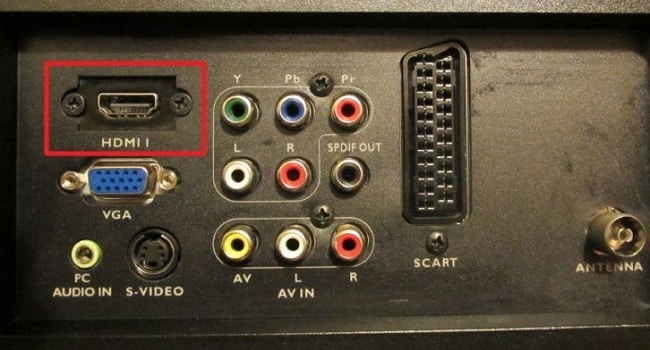
- Необходимо выбрать интерфейс подключения приставки к ТВ. Он может быть аналоговым (тюльпаны, D-SUB, SCART) или цифровым (HDMI, DVI). Выбор делается в зависимости от конкретной модели телевизора. Несмотря на то, что многие телевизионные приемники класса FULL HD имеют аналоговый вход, лучше подавать на них «цифру», поскольку двойное преобразование сигнала отрицательно отразится на качестве «картинки».
 HDMI вход на телевизоре
Данный интерфейс позволяет передавать видеосигнал и звук, поэтому подключение можно выполнить одним кабелем.
Если телевизор не имеет цифрового входа, он подключается любым аналоговым интерфейсом, проще всего это сделать с помощью тюльпанов. В том случае, когда на устройстве имеется только громоздкий разъем SCART, то можно приобрести для него переходник на тюльпан. Таким способом можно подключить практически любые модели, кроме совсем древних.
- Проверяем наличие необходимого для подключения кабеля, он может идти в комплекте к ресиверу или телевизионному приемнику. Если обнаружить таковой не удалось, потребуется его приобрести.
- Удаляем с приставки защитную пленку (если она имеется), устанавливаем ее на выбранное место и подключаем к телевизору. Кабели сделаны таким образом, что вставить их в непредназначенный для этого разъем физически невозможно. Исключение – тюльпаны, их можно перепутать местами. Но, чтобы предотвратить это, производители делают гнезда под них соответствующего цвета.
 Стандартные цвета разъемов RCA интерфейса (тюльпаны)
Как видите, цвета разъемов совпадают с расцветкой гнезд (4 на рис.3).
- Подключаем питание к приставке. Если сетевой адаптер встроенный, просто всовываем штекер в розетку, выносной блок питания предварительно подсоединяем к соответствующему гнезду ресивера.
- Подключаем к антенному входу (2 рис. 3) кабель провайдера, дециметровую антенну или спутниковую тарелку.
- Вставляем батарейки в пульт, включаем приставку и телевизор.
На этом процедура подключения закончена, и можно приступать к настройке каналов. Если у вашего телевизора нет перечисленных выше интерфейсов, не расстраивайтесь, мы расскажем, как выйти из создавшегося положения.
Подключение к старому телевизору
Преобразователь сигнала может работать даже со старыми моделями телевизионных приемников при подключении их к антенному выходу (1 на рис. 3). Для этого понадобится кусок антенного провода соответствующей длины и два антенных штекера. Чтобы не утруждать себя пайкой, можно взять специальные F-разъемы, процедура их монтажа на кабель продемонстрирована на рисунке 8.
 Установка на кабель F-разьема
Порядок действий:
- Снимаем изоляцию с антенного кабеля, аккуратно, чтобы не повредить оплетку (достаточно очистить 15 мм).
- Загибаем оплетку, как показано на картинке.
- Аккуратно снимаем изоляцию с центральной жилы.
- Необходимо оголить 10 мм центрального провода.
- Накручиваем разъем по часовой стрелке.
- Делаем это до тех пор, пока центральная жила не будет выступать на 2 мм от разъема.
Изготовленным кабелем подключаем антенный вход телевизора к соответствующему выходу приставки. Таким способом можно подключить любой телевизор, будь-то Горизонт 101 или легендарный КВН.
Как подключить 2 телевизора к цифровой приставке
Два телевизионных приемника можно подключить через антенный выход, для этого необходим специальный переходник с одного на два кабеля (сплиттер).
 Двойной сплиттер
Поскольку приставка предназначена только для одного устройства, то два телевизора будут работать синхронно, то есть показывать один и тот же канал.
Настройка
Приставка настраивается таким же образом как телевизор, а именно:
- Вызывается меню при помощи одноименной кнопки на пульте.
- Выбираем соответствующую команду, запускающую сканирование каналов.
- Когда сканирование закончено, сохраняем список обнаруженных каналов, при желании их можно сгруппировать определенным образом, дать название и т.д.
Подробную инструкцию и описание функциональных возможностей можно найти в руководстве пользователя. В большинстве случаев интерфейс меню интуитивен, поэтому настроить ресивер также просто, как и подключить цифровую приставку к телевизору.
