
Хотите насладиться качественным звуком при просмотре фильмов, погружении в игру на своем ПК? Или же смотреть на экране компьютера каналы спутникового телевидения? Многие ответом на данный вопрос считают покупку ресивера. Но это еще не все. Как подключить ресивер к компьютеру? Данный вопрос вызывает затруднение у многих пользователей. В статье мы предоставим вашему вниманию несколько действенных пошаговых инструкций, которые помогут разобраться с данной проблемой.
Плюсы спутникового ТВ на компьютере
Перед тем как подключить ресивер к компьютеру, сперва нужно определиться, нужно ли это вам? Просмотр спутниковых каналов на мониторе ПК имеет ряд преимуществ перед стандартным использованием ТВ:
- Вам не нужно скачивать специальные приложения, чтобы смотреть ТВ-каналы на экране компьютера. Не потребуется затрат больших пакетов трафика.
- Просмотр спутникового телевидения становится возможным даже в отдаленных населенных пунктах.
- Сравнительно легкая настройка системы. Как подключить ресивер к компьютеру, может разобраться даже новичок в этом деле.
- Отличный уровень сигнала, хорошее качество изображения.
Минусы спутникового ТВ на компьютере
Однако подобный просмотр ТВ-программ имеет и ряд существенных минусов:
- Подключение и настройку вам требуется выполнить самостоятельно. Или же привлекая мастеров за дополнительную плату.
- Стоимость тарифов на активацию подобных услуг у провайдеров пока что высока.
Как подключить ресивер к компьютеру? Может быть, стоит обратиться к альтернативному решению? Им выступают пакеты шаринга, которые предлагает практически любой оператор подобных услуг.
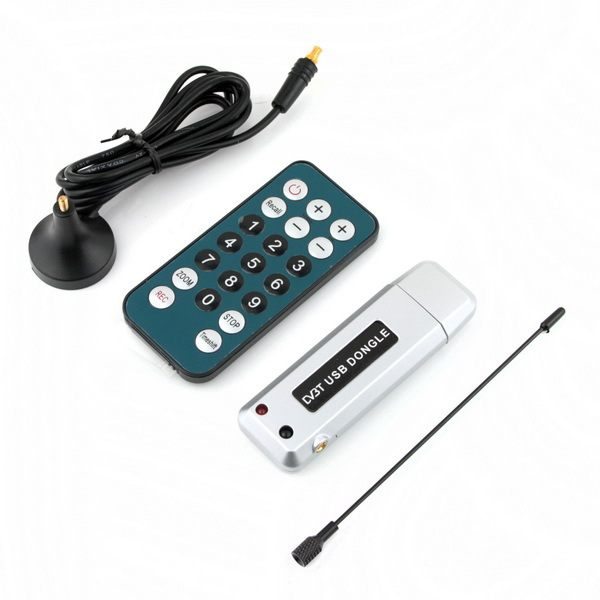
Подключение тюнера
Как подключить ресивер "Триколор" к компьютеру? Вам первым делом нужно приобрести устройство типа "свитч". Так называется коммутатор сигнала, обеспечивающий обмен между несколькими сетевыми компонентами.
Соответственно, подключение любого ТВ-тюнера к ПК возможно только через данное устройство. Первоначальным будет подсоединение свитча к персональному компьютеру.
Как подключить ресивер к компьютеру? Необходима витая пара для вашего устройства. Специалисты рекомендуют обратить внимание на совместимость кабеля и техники. Только после этого его можно подсоединять к разъемам свитча и тюнера.
Подключение тюнера возможно при использовании Total Commander. Для него добавляется FTP-сервер. Далее в появившихся окнах необходимо ввести всю требуемую информацию для создания учетной записи. Обязательно нужно сохранить данные для тюнера. Следующий этап — осуществить подключение к оператору, чтобы организовать свой просмотр.
Тюнер: варианты
Продолжаем разбирать, как подключить ресивер к монитору компьютера. Просмотр спутникового ТВ на вашем ПК возможен через несколько типов устройств. Тюнеры между собой отличаются по стандарту dvb, возможности принимать цифровые каналы в определенном формате. Сегодня у пользователя есть возможность подобрать такой dvb-тюнер, который не только способен воспроизводить цифровое телевидение на стандартных компьютерах, но и работать в аналоговом режиме. А это уже обеспечивает большее удобство просмотра.
В основном, устройства dvb представляются в двух вариациях:
- Специальный модуль для последующей установки в ПК.
- Отдельный ресивер.
В чем же различие? Внутренний стандартный ТВ-тюнер для вашего персонального компьютера — наиболее компактное решение. Внешне такое устройство похоже на небольшую карточку. Внутренний ресивер тут необходимо вставить в специальный PCI-разъем, находящийся на материнской плате. В итоге подобный спутниковый ТВ-тюнер — достаточно простое в эксплуатации и настройке устройство, которое предоставляет пользователю возможность просмотра множества каналов. Но при этом его способности, в сравнении со стандартным тюнером с технологией dvb для компьютеров, остаются сильно ограниченными.
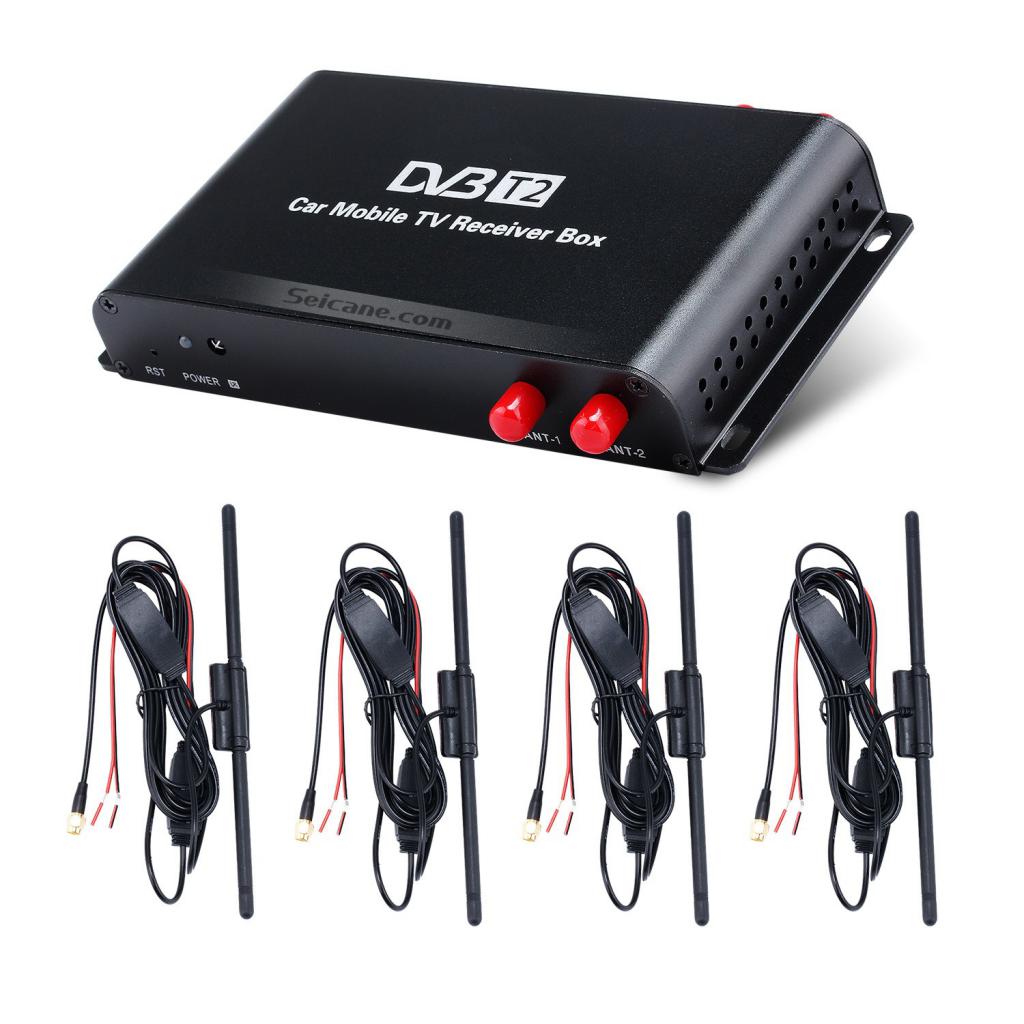
Теперь важно отметить ключевое различие между технологиями dvb t2 и dvb c для ПК. Первая используется на компьютерах для организации просмотра телевизионных программ с использованием наземных сетей. Возможно, что для нормальной работы устройства потребуется загрузка определенного программного обеспечения. Вторая технология предполагает подключение именно через спутник. Внешний тюнер здесь будет подсоединяться напрямую к антенне и свитчу для прямого сигнала. Также можно выделить и ряд устройств, которые подключаются уже через USB.
Проведение настроек
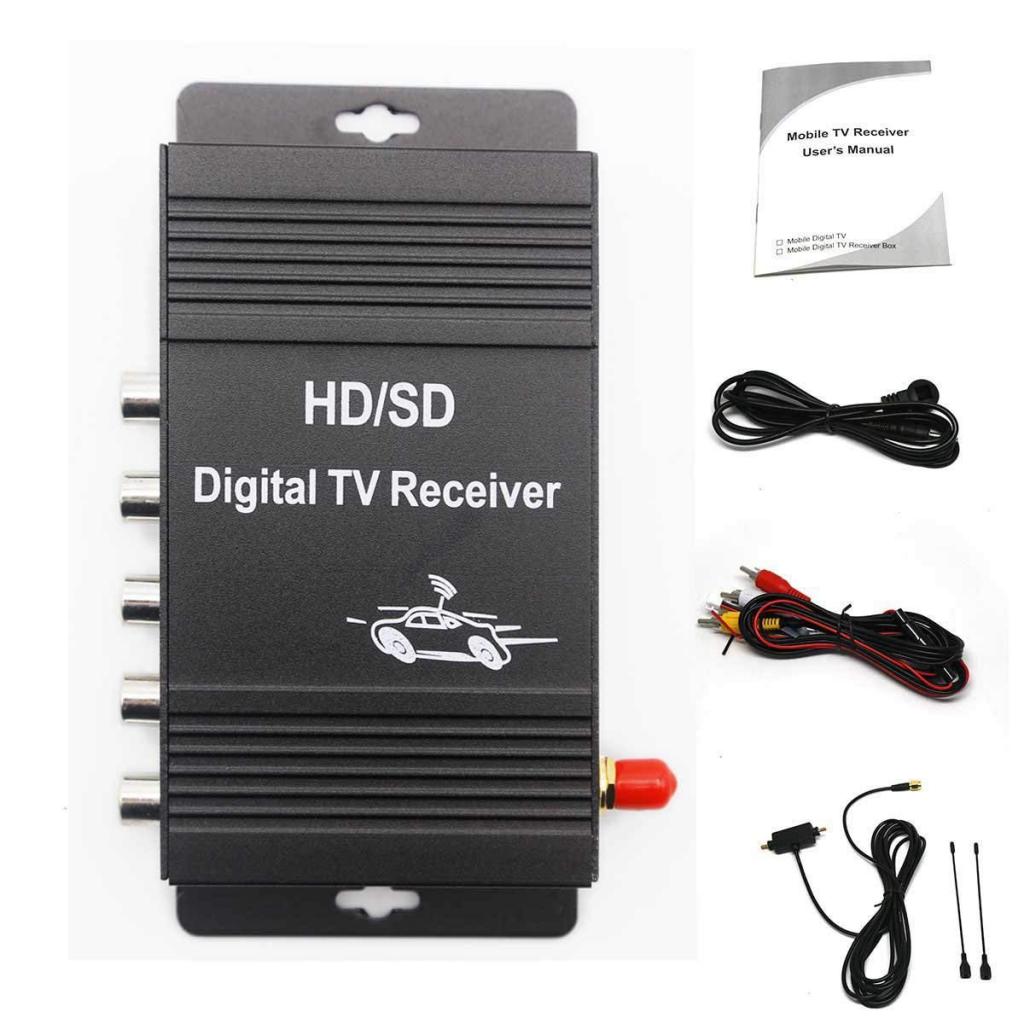
Как подключить ресивер к монитору компьютера? Сразу же отметим, что на обычный компьютер скачать спутниковое телевидение невозможно. Ведь сигнал тут передается и принимается через спутник. Поэтому простого скачивания и установки программы будет недостаточно. Требуется обязательное наличие ресивера, который будет принимать сигнал.
Если же вы хотите смотреть ТВ на компьютере бесплатно, то понадобиться скачать файлы шаринга на сайте любого из операторов. Далее необходимо лишь оформить сравнительно недорогую подписку.
Как подключить цифровой ресивер к компьютеру? Если это небольшая внутренняя карта, специально предназначенная для ПК, то необходимо открыть системный блок, установить устройство в соответствующий разъем, находящийся на материнской плате. Важно, чтобы карта свободно помещалась в него, защелкиваясь при входе.
Для дальнейшего приема сигнала устройством обязательно также подключение внешней антенны. Ее вы можете подобрать самостоятельно, чтобы затем установить на наружной стороне стены вашего дома. От антенны к ПК, соответственно, должен вести подходящий по параметрам этих устройств кабель.
Как подключить ТВ-ресивер к компьютеру? Далее необходимо произвести стандартные настройки:
- В комплекте к устройству обычно идет диск с установочными драйверами. Вставьте его в дисковод ПК.
- Откроется "Мастер установки". Подтвердите свое намерение установить данный драйвер.
- После того как ПО установится, необходимо перезагрузить компьютер.
- Заново войдите в систему. Теперь ваш ПК полностью готов к показу телевизионных каналов.
Что делать в случае, если установочный диск был вами потерян либо не прилагался к ресиверу? Необходимый драйвер, ПО вы можете также найти на официальном сайте производителя устройства.
Подключение с помощью Total Commander
Как можно подключить ресивер к компьютеру еще, мы разберем на примере еще одной инструкции.
Для работ фактически требуются три предмета:
- Персональный компьютер.
- Спутниковый ресивер (имеющий прописанные настройки сети, которые схожи с теми, что применяются на сетевом адаптере компьютера).
- Отрезок компьютерного сетевого кабеля.
Алгоритм проведения работ
Можно ли подключить ресивер к компьютеру? Да, и мы конкретно расскажем, как лучше всего это сделать.
Воспользуйтесь следующей пошаговой инструкцией:
- Подсоедините ресивер к ПК в качестве второго компьютера в локальной сети. Для этого главный ПК подключается к интернету. Затем устанавливается локальная сеть с использованием коммутаторного устройства разновидности "свитч".
- Теперь пригодится кабель витая пара. С его помощью ресивер подсоединяется к свитчу, а последний, в свою очередь, к компьютеру.
- Включите телевизор и зайдите в раздел "Настройки". В пункте "Установка сети" для вас будет важна строчка DHCP. Именно здесь вы получите IP-адрес. Его обязательно стоит сфотографировать или записать.
- Выполните все настройки сети на самом спутниковом ресивере.
- Теперь время запустить на своем компьютере Total Commander.
- Зайдите в "Сеть". Далее кликните во всплывшем меню на "Соединить с FTP-сервером".
- После этих действий на мониторе откроется соответствующее окно с настройками, которые и помогут вам установить соединение с FTP-сервером.
- Нажмите кнопку "Добавить" для последующего подключения к компьютеру своего спутникового ресивера.
- Далее вам требуется заполнить стандартные поля для ввода в появившемся окне.
- "Имя соединения". Можно указать произвольное название. Например, "Ресивер".
- "Сервер/Порт". Здесь прописывается сохраненный адрес из третьего пункта инструкции.
- В строке "Учетная запись" укажите логин для доступа к серверу своего ресивера. Его вам нужно придумать самостоятельно.
- В поле "Пароль" указывается код для доступа к учетной записи. Эту комбинацию символов вы также придумываете сами.
- Как подключить спутниковый ресивер к компьютеру? Далее вам останется только нажать на "Ок" и сохранить все введенные настройки.
Начало пользования услугой
Как подключить ресивер "Триколор" к компьютеру? Советуем воспользоваться приведенными выше инструкциями. Теперь рассмотрим, как начать пользоваться только что созданной учетной записью:
- Выделите сохраненную запись "Ресивер".
- Нажмите на "Соединиться". После этого аппарат должен начать подключение к серверу.
- Далее Total Commander отобразит в окне комплекс файлов ресивера — в том случае, если подключение прошло успешно. Стоит отметить, что с появившимися документами и папками вы можете работать так же, как и со структурными компонентами системы "Виндовс". Чтобы что-либо поменять, вам следует выделить папку или файл, после чего выбрать в верхнем меню "Файлы". Далее — "Изменить атрибуты". После этого можно приступать к редактированию.
- В открывшемся окне "Изменение атрибутов" укажите необходимое его (атрибута) значение. К примеру, 755. Далее остается нажать на "Ок".
- Вот и все, подключение закончено.
Как подключить к компьютеру ресивер? Подключение может быть произведено напрямую. В отдельных случаях необходим свитч или роутер. В этом примере (мы его разобрали) в ресивере обязательно должны быть прописаны настройки, аналогичные тем, что применимы на сетевом адаптере компьютера.
Разновидности AV-ресиверов
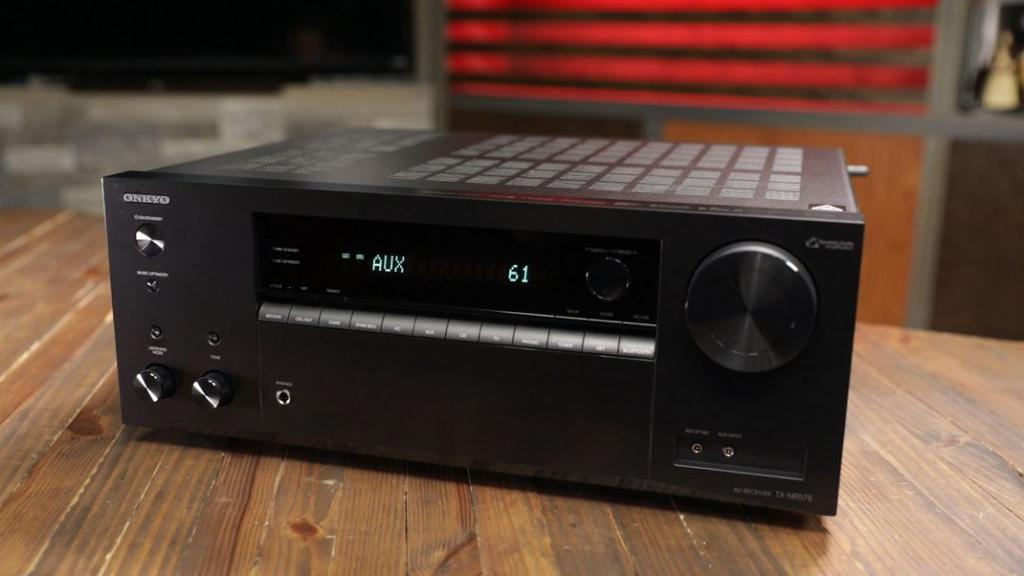
Как подключить AV-ресивер к компьютеру? Этим вопросом задаются люди, жаждущие смотреть кино, играть в игры на компьютере, сопровождаемые качественным, всеобъемлющим звуком, который может предоставить только аудиосистема. Приобрести ресивер, который бы соединил ее с ПК, — это половина дела. Не менее важно правильно подключить его.
На сегодняшний день ресиверы, реализуемые на рынке аудиовизуальной техники, оснащены сразу несколькими универсальными интерфейсами, делающими доступным соединение с иными устройствами. Самые популярные интерфейсы следующие:
- "Тюльпан". Так называется композитный метод подключения, чтобы передать стерео- и видео-сигнал.
- Компонентный метод. Данный способ хорошо подходит для работы с видеофайлами.
- HDMI-связь. Передает не только видеосигнал, но и многоканальное и объемное звучание.
- Цифровой способ.
Мы будем рассматривать, как подключить ресивер Yamaha к компьютеру. Почему именно он выбран для примера? Многие пользователи отмечают, что данные устройства считаются долгожителями на рынке подобной техники.
Функциональные возможности AV-ресиверов
Давайте рассмотрим ключевые возможности данных устройств:
- Богатый набор разнообразных настроек тюнера.
- Возможность автонастройки пространственного звучания. Система при помощи микрофона сама определяет такие параметры: размеры колонок, расстояния до них, громкость для каждого из спикеров и проч.
- Большое количество разнообразных программ объемного звучания.
- Цифровые декодеры, которые помогают разложить стерео в звуковую многоканальную схему, где полноценно задействуются все колонки.
- Поддержка различных режимов применения: кинотеатр, музыка, видеоигры.
- Встроенный преобразователь, который при подключении различных устройств (компьютера, разнообразных плееров, видеокамер, игровых приставок и проч.) позволяет использовать универсальный кабель HDMI для вывода изображения.
- Возможность аналогового подключения внешнего декодера.
- Поддержка второй зоны (дополнительной акустической стереосистемы).
- Обучаемый пункт дистанционного управления.
Способы подключения AV-ресиверов
Мы уже знаем, как подключить ресивер "Триколор" к монитору компьютера. Теперь разберемся с подсоединением аудиосистемы.
Существует сразу несколько способов подключения AV-ресивера к ПК:
- С помощью интернета.
- Через использование звуковой, видеокарты.
- Через смешанный тип соединения.
Самым популярным и простым в среде пользователей считается первый из представленных тип соединения. Соответственно на вашем ПК должно быть налажено подключение к интернету. Кроме того, вы должны быть вооружены свитчем. Отлично, если последний поддерживает связь, скажем, через вай-фай. В таком случае вы сможете комфортно управлять прибором с помощью своего смартфона.
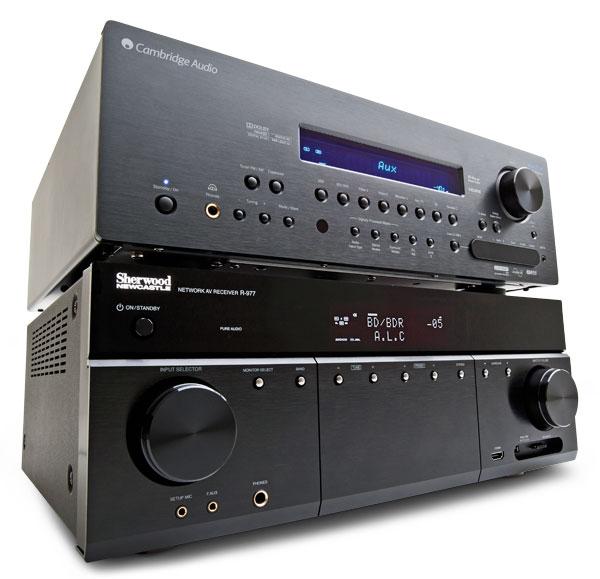
Подключение AV-ресивера через интернет, произведение настроек
Приведем алгоритм действий, подходящий для подключения ресиверов от "Ямаха":
- Если вы подключаетесь к сети впервые, то вам необходимо оставить дополнительное время на ввод настроек, которые представляются вашим интернет-провайдером.
- На этом этапе пригодится сетевой кабель. С его помощью соединяются между собой компьютер, свитч, ресивер.
- Теперь пользователю следует обраться к меню сетевых настроек на своем ПК. Рекомендуется выбрать автоматический метод определения сети.
- Далее компьютеру присваивается статус источника сигнала. Сделать это легко, используя кнопку NET.
- Следующий шаг — убедиться, что на вашем компьютере установлена программа — музыкальный проигрыватель. Отлично подходит и стандартный аудиоплеер "Виндовс". Если же подобного приложения нет, то вы можете скачать и установить любую бесплатную или платную программу из множества вариантов, что предлагает Интернет.
- Теперь разрешите аудиоустройству дистанционную работу со звуковыми файлами.
- На компьютере нужно выбрать именно ресивер приоритетным, основным источником данных. Как это сделать? Откройте на ПК "Панель управления", затем нажмите "Выбор параметров общего доступа к данным". Тут следует ограничить первой установкой число источников сигнала.
- После всех правильно проделанных действий компьютер способен увидеть ресивер. Теперь вы можете использовать эти устройства в тандеме.
Еще раз отметим, что инструкция адаптирована под самые распространенные ресиверы "Ямаха". Настройка иных устройств может отличаться от приведенной стандартной. Нередко алгоритм правильных действий приводит сам производитель в инструкции.
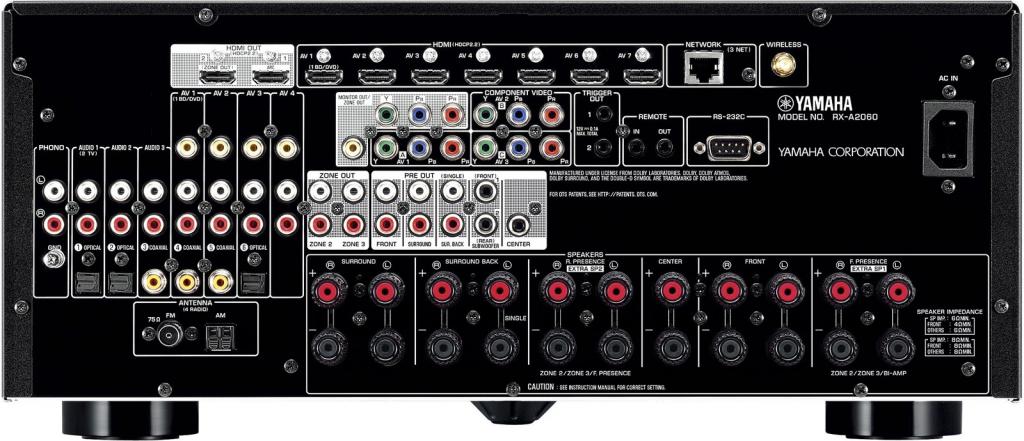
Подключение AV-ресиверов через HDMI
Напоследок разберем еще один актуальный вопрос: как подключить ресивер к компьютеру через HDMI? Здесь возможны два решения проблемы:
- Схема: видеокарта компьютера (HDMI/ DVI с переходником HDMI) — кабель HDMI — ресивер HDMI IN. Соответственно, через данный интерфейс будет выводится и звук, и изображение. Как же подключить к компьютеру ресивер HDMI? Первым делом на ПК загружается пакет кодеков. При его установке следует выбрать устройство SPDIF (то есть ресивер) приоритетным для вывода звука. Не забудьте поставить ресивер также основным по умолчанию в устройствах воспроизведения "Виндовс". В этом случае должны работать все поддерживаемые видеокартой вашего ПК декодеры звука. С их списком вы можете познакомиться в руководстве пользователя к компоненту. Если у вас старая видеокарта с цифровым интерфейсом, то ее необходимо соединить со звуковой картой компьютера с помощью специального проводника. Кроме того, некоторые модели видеоадаптеров требуют переходное устройство с DVI на HDMI, которое и позволяет выводить звук.
- Схема: видеокарта компьютера (HDMI/ DVI с переходником HDMI) — кабель HDMI — ресивер HDMI IN + коаксиальный или оптический цифровой вывод звука на "материнке" + коаксиальный или оптический кабель + оптический специальный разъем на самом ресивере. В данном случае изображение будет выводиться через HDMI, а звук — от материнской платы на ресивер посредством оптического кабеля. Как подключить ресивер к компьютеру через HDMI? В некоторых случаях может быть нужна и отдельная звуковая карта, специальный оптокабель с "носиком" на конце для последующего подключения к разъему оптического выхода (его название — Optical OUT).
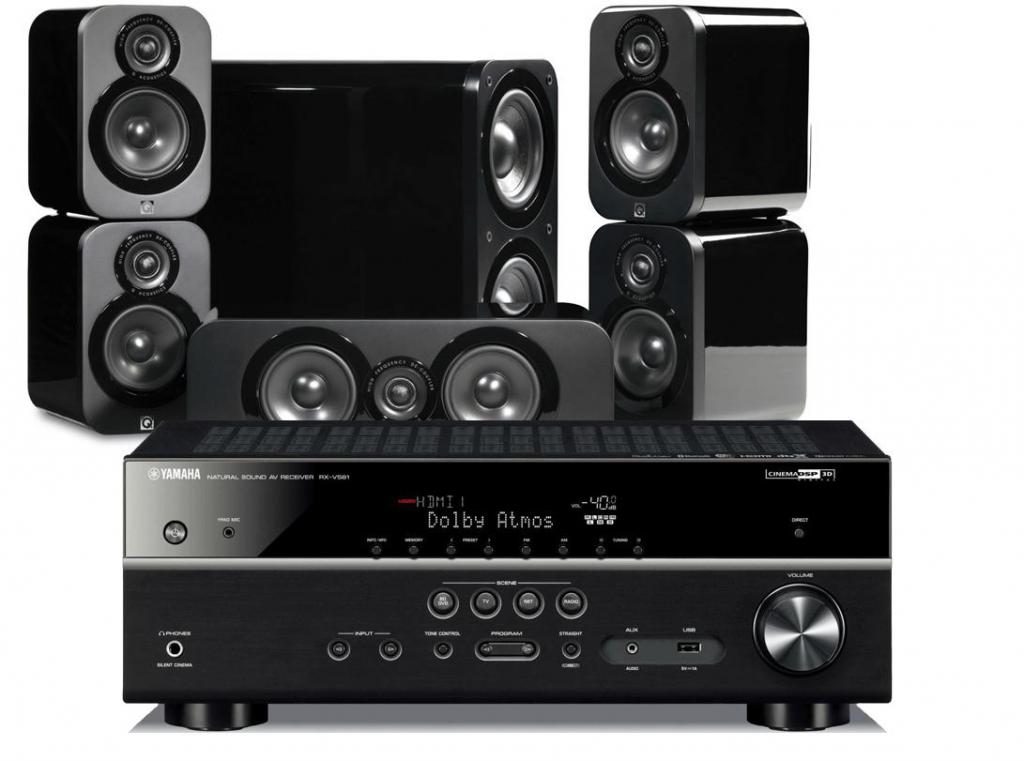
Надеемся, что приведенные выше инструкции помогут вам разобраться с подключением ресиверов к компьютеру: и для просмотра спутникового телевидения на ПК, и для создания системы "домашний кинотеатр" с объемным звучанием и выводом качественного изображения.
Подключение AV ресивера к телевизору
A/V (audio-video) ресивер представляет собой важнейший элемент мультимедийной домашней системы. Он позволяет принимать и преобразовывать видео и аудио сигналы из цифрового потока данных, который поступает на вход устройства с различных источников. Это процесс осуществляется в мультиплексном режиме. В одном пакете передаётся не только телевизионный и звуковой сигнал, но и дополнительные информационные каналы. Всё это декодируется и подаётся на вход телевизора или персонального компьютера. Устройство высокого уровня реализует многоканальное звуковое сопровождение в системе Dolby digital 5.1, и новые перспективные версии.
Как подключить AV ресивер к телевизору
Чтобы знать, как подключить телевизор к АВ (AV) ресиверу, нужно знать базовые характеристики устройства. Аудио-видео транскодер обладает следующими техническими возможностями:
- Приём всех видов телевизионных сигналов
- Организация многоканального звукового вещания
- Трансляция систем «Телетекст», «Телегид» и «Субтитры»
- Медиаплейер для работы в Time Shifted TV
- Функция Smart TV
- Воспроизведение файлов с карт памяти через USB разъём
Телевизионный преобразователь позволяет принимать все современные форматы. Это телевидение стандартной чёткости (SDTV), высокой чёткости (HDTV), сверхвысокой чёткости (UHDTV) и объёмное телевещание 3D-TV. Максимальное количество звуковых каналов подразумевает подключение семи акустических систем и сабвуфера, что создаёт полный эффект присутствия. Система текстового сопровождения может осуществляться на любом языке по желанию пользователя. Time Shifted TV, или сдвинутое время, позволяет поставить телевещание на «паузу», чтобы посмотреть передачу в другое время. При этом осуществляется запись телевизионного контента, в зависимости от конструкции ресивера, на встроенный жёсткий диск, на флэш-карту или внешний сервер. Функция Smart TV интегрируется в ресивер или телевизор и позволяет использовать все возможности интернета. Преобразователь может получать входной сигнал со следующих источников
- Обычная TV антенна
- «Тарелка» спутникового приёма
- Кабельные телевизионные сети
- Интернет соединение

Для этого на задней панели имеются соответствующие разъёмы. Подключение AV ресивера к телевизору может осуществляться кабелем с разных выходов устройства. Некоторые модели оснащены RF модулятором, который позволяет подключать устройство к телевизионным приёмникам старых марок, которые имеют только антенный вход. В этом случае цифровой сигнал конвертируется в аналоговую форму и подаётся на антенный вход через коаксиальный кабель. Трансляция осуществляется на частоте одного из ДМВ каналов.
AV ресивер схема подключения
Подключение АВ ресивера к телевизору современных моделей осуществляется через разъёмы SCART или HDMI. SCART или Euro-AV представляет собой кабельное соединение с двумя разъёмами на концах. Этот интерфейс содержит 21 контакт, по которым может передаваться с декодера на телевизор вся необходимая информация. Это входы и выходы видео и аудио сигналов и некоторые команды управления. Несмотря на то, что сейчас чаще всего используется интерфейс HDMI, евроразъём SCART присутствует в большинстве моделей преобразователей.


Этот вариант обеспечивает наилучшее качество при трансляции аналогового телевизионного сигнала. Для того чтобы преобразовывать видео из формата низкого уровня в более высокий используется, имеющаяся у многих АВ ресиверов, функция транскодинга. Так композитный сигнал с развёрткой в 576 строк можно перекодировать в видео с прогрессивной развёрткой 720p, что значительно повышает качество изображения на телевизорах Full HD. Так как устройство имеет выходы разных типов, то к нему можно подключить два телеприёмника, один из которых подключается по выходу SCART, а другой, через интерфейс HDMI.
Подключение AV ресивера к телевизору через HDMI
Мультимедийный интерфейс HDMI отвечает высоким требованиям к параметрам звука и изображения. Подключение AV ресивера через HDMI обеспечивает следующие характеристики:
- Пропускная способность до 48 Гбит/сек
- Разрешение 4К, 5К, 8К с частотой 60 и 120 Гц
- Трансляция видео с расширенным динамическим диапазоном
- Динамическая синхронизация аудио и видео потоков
- Поддержка 3D-видео 1080р
Подключить AV ресивер к телевизору можно посредством стандартного кабеля HDMI с двумя разъёмами на концах при условии, что у телевизора имеется вход такого типа.

В декодере используется разъём HDMI с меткой Out, а на телевизоре используется аналогичный разъём с меткой In. Достаточно просто соединить устройства кабелем. Это нужно делать при отключенном питании. Устройства обрабатывают и преобразовывают входящие сигналы всех видов. Это может быть аналог, цифра или 3D-видео. Современные декодеры поддерживают HDMI 2.0, позволяющие просматривать контент 3D и Ultra HD с разрешением 4К. Видеопроцессор позволяет не только конвертировать аналоговые сигналы в цифровую форму, но и выполнять масштабирование изображения до 4К. При апскейлинге видео с низким разрешением преобразуется для телевизоров высокого разрешения. Эта функция востребована у владельцев домашних кинотеатров.
Подключить AV ресивер к ноутбуку

Практически все современные бытовые электронные устройства оснащаются портами HDMI, поэтому проблемы как подключить АВ ресивер к компьютеру обычно не возникает. Такой порт может отсутствовать только у старых моделей. Для соединения устройств используется кабель с двумя разъёмами. Если на ноутбуке установлен коннектор HDMI mini или micro, то нужно приобретать шнур с соответствующими разъёмами. При подключении AV ресивера к компьютеру по HDMI может возникнуть проблема, когда телевизор «не видит» сигнал с компьютера. В этом случае нужно проверить некоторые настройки. Телевизор допускает получение видеосигнала с нескольких входов, поэтому приоритетным входом должен быть HDMI. На пульте управления нужно нажать кнопку «Source» и открыть список входов. В зависимости от модели телевизора он может выглядеть следующим образом:
Нужно выбрать соответствующий вход, перемещающимся маркером, и нажать «Enter». На других моделях это может быть кнопка «Ввод» или «ОК». Если к ноутбуку не подключены другие экраны кроме телевизора, проблем с подключением быть не должно. Может возникнуть ситуация, когда к компьютеру подключён дополнительный дисплей через DVI или VGA. Тогда нужно в панели управления ОС «Windows» последовательно открыть следующие пункты:
Когда телевизор будет найден, лишнее устройство нужно отключить, так как интерфейс обеспечивает корректную работу только с одним экраном. Подключить AV ресивер к ПК можно через соответствующий порт, который имеется у почти всех видеокарт.

Если он отсутствует можно использовать переходник DVI-HDMI. Подключение АВ ресивера к ПК можно выполнить по следующей схеме. Видеокарта HDMI разъём-кабель- ресивер HDMI In. Через порт выводится видео и аудио. В этом случае будут работать все декодеры звука, которые поддерживает данная видеокарта. При установке кодеков ресивер выбирается для вывода звука. Другой вариант предполагает выход звука с материнской платы через оптический или коаксиальный кабель на аналогичный вход преобразователя. В этом случае изображение идёт через HDMI, а звуковое сопровождение с материнской платы поступает на это же устройство, но на другой вход.
у ноута есть HDMI выход а на ресивере только пальчики или тюльпаны- т.е .аналог

Вид деятельности: Компьютерные техники, Компьютеры и интернет, Продажа и сбор компьютеров
Ответ опубликован: 07:07, 01/23/12

Создание и продвижение сайтов
Вид деятельности: Веб дизайнеры, Веб мастера, Программисты
Ответ опубликован: 10:10, 01/23/12
Компьютеры ремонт и продажа. Сети. Железо. Софт. Кармиэль
Вид деятельности: Компьютерные техники, Компьютеры и интернет, Продажа и сбор компьютеров
Ответ опубликован: 11:11, 01/23/12
Ответ:
Я так понял, что разговор не идёт о звуке конкретно, а первоначальная задача — именно подключить HDMI устройство к VGA входу, стерео при этом будет нормальное.
Если задача именно такая, то фотографии кабеля-переходника Вы можете посмотреть на моей странице, там- же есть и координаты.
если же вы хотите именно вывести с HDMI выхода звук 5+1 ( и видео наверное), то это нужно покупать ресивер, и уже с него выводить шестиканальный звук ( при наличии носителя с таким звуком).
Ответ опубликован: 17:05, 01/24/12
Дополнение опубликованно: 10:10, 01/26/12
Дополнение опубликованно: 10:10, 01/26/12
Компьютеры ремонт и продажа. Сети. Железо. Софт. Кармиэль
Вид деятельности: Компьютерные техники, Компьютеры и интернет, Продажа и сбор компьютеров
Ответ:
Все неверно. HDMI — это кодированный цифровой сигнал (как полноценный аудио 5/7.1, так и видео), а VGA и простое аудио — аналоговый. Невозможно напрямую связать эти вещи без преобразования цифры в аналог (или наоборот). Можно взять аналоговый VGA с компа и подать на VGA телевизора, но не на HDMI-вход. Аналогично можно подать стереозвук с гнезда наушников на ресивер/ТВ, но это совсем другая вещь.
Может быть сам плазменный ТВ имеет выход(!) на оптику, который позволит взять HDMI-сигнал, декодировать его и послать декодированный звук на оптику, которую примет ресивер и озвучит? Т.е. с "лаптя" вывести кабелем HDMI на ТВ, а оттуда взять аудиовыход на озвучку в ресивер.
Ответ опубликован: 11:11, 01/29/12
Дополнение опубликованно: 01:01, 02/02/12
Дипломированный компьютерный техник профессионал сборка ремонт компьютеров тех. поддержка помощь
Вид деятельности: Компьютерные техники, Компьютеры и интернет, Продажа и сбор компьютеров
Ответ опубликован: 06:06, 02/26/12
Для того, чтобы ответить на вопрос вам нужно открыть вашу страницу специалиста на сайте.
Открыть страницу специалиста.
Ссылка на вашу страницу будет автоматически прикреплена к ответу
