

Иногда текст письма по e-mail не всегда способен наглядно отобразить какие-либо события, личность, проект и прочие объекты повествования. И тут, конечно, на помощь приходят фотографии и изображения. Прочитал, увидел — полный порядок: уже имеется полное представление, о чём или о ком идёт речь. А ведь иногда пользователям и просто хочется поделиться классными картинками с друзьями через электронную почту.
Эта статья расскажет вам, как отправить фото по электронной почте Gmail, Yandex, Mail.ru, которое хранится на компьютере или в файловом хранилище сервиса. Также из неё вы узнаете о том, как загружать и подготавливать картинки и фотографии к отправке.
Подготовка скриншотов и фото
Загрузка изображений из Интернета
Предположим, вам очень понравилась на каком-то сайте какая-то картинка, и вы хотите переслать её по почте другу/подруге.
В таком случае первым делом, эту самую картинку нужно «перетянуть» на диск своего компьютера. Выполняется эта нехитрая процедура так:
1. Разверните изображение в полном масштабе (как правило, эта функция приводится в действие щелчком левой кнопки мыши или специальной опцией непосредственно на сайте).
2. Наведите курсор на изображение. Нажмите правую кнопку мыши.
3. В выпавшем списке клацните команду «Сохранить как… ».
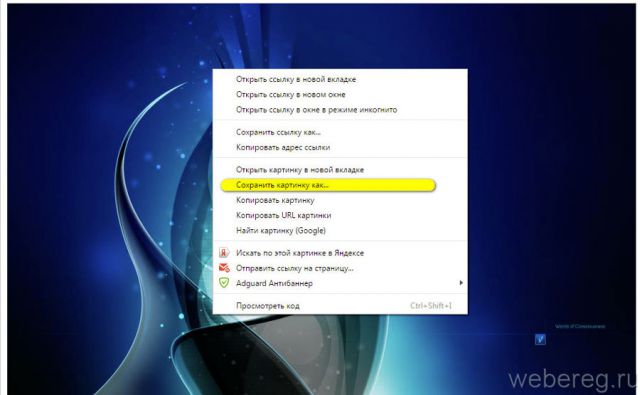
4. В появившемся системном окне щёлкните папку, созданную под картинки.
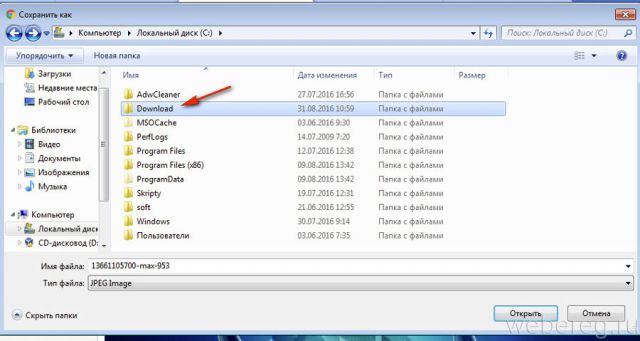
5. В строке «Имя файла» наберите своё название картинки.
6. Кликните кнопку «Открыть».
7. Дождитесь завершения загрузки.
Если требуется скачать несколько картинок, повторно выполните данную инструкцию. Но не забудьте в ходе загрузки указывать одну и ту же папку. Иначе вам придётся потом искать изображения в других директориях.
Скриншоты
Или скрины — незаменимая вещь, в тех случаях, когда требуется продемонстрировать техподдержке какого-либо сервиса или товарищу неполадку, произошедшую в системе или программе. Или напротив, предоставить инструкцию к действию. Ведь всё-таки лучше «подкрепить» прочитанную информацию наглядной картинкой, согласитесь.
Делается и сохраняется скриншот на ПК при помощи специальных утилит — Clip2Net, FastStone Capture, IrfanView и др. Многие из них распространяются бесплатно. Установить и запустить их в системе не составляет особенного труда.
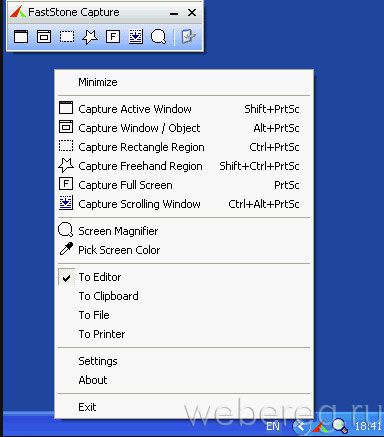
Алгоритм их использования сводится к следующему:
- Запустите утилиту.
- Активируйте функцию «Захват области изображения» (в FastStone Capture она называется Capture Rectangle Region).
- Выделите необходимую область дисплея и сделайте снимок.
- Сохраните скрин, выберите формат (в зависимости от того, в каком виде хотите скинуть файл — JPEG, PNG).
Архивация изображений
Многие пользователи задаются вопросом: «А сколько фото можно в письме послать по e-mail?». На почтовых сервисах ограничения по объёму прикрепляемых файлов (в частности, изображений) разные — не более 10, 20, 30 Мб и т.д.
Но какие бы требования не были на e-mail, если вы решили отослать картинок очень много, имеет смысл уменьшить их объём посредством архивирования. Эта процедура не только позволит обойти ограничения по объёму, но и ещё сократит время загрузки файлов на сервер почты.
Чтобы заархивировать картинки, выполните следующее:
1. Откройте папку с файлами, подготовленными к отправке.
2. Выделите их: нажмите комбинацию клавиш «CTRL + A».
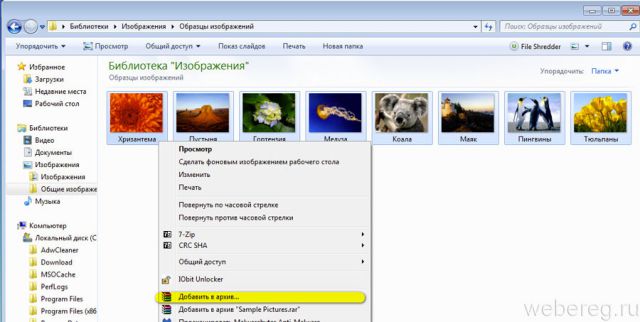
3. Наведите курсор на одну из выделенных картинок, нажмите правую кнопку.
4. В системном меню клацните «Добавить в архив… ».
5. Дайте название архиву (поле «Имя… »).
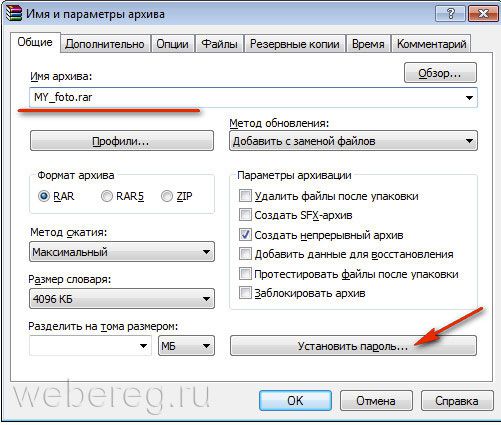
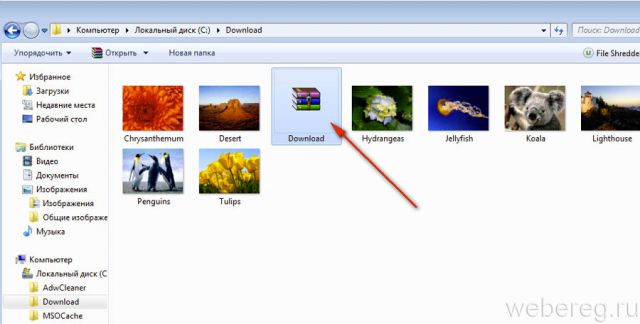
7. По окончании операции в этой же папке появится архив с картинками. В таком виде «весить» они уже будут меньше — как минимум, на 10-20% от исходного объёма.
Как прикрепить картинки к письму?
Процессы загрузки отдельных изображений и архива с изображениями ничем не отличаются друг от друга. Также чтобы отправить фото по электронной почте, в независимости от используемого сервиса, необходимо выполнить практически идентичный набор действий.
Mail.ru
1. Откройте раздел «Почта», нажмите «Написать письмо».
2. Заполните форму для отправки письма (подробно об этой процедуре читайте здесь).
3. После того как подготовите текст послания:
Чтобы загрузить изображения с диска ПК:
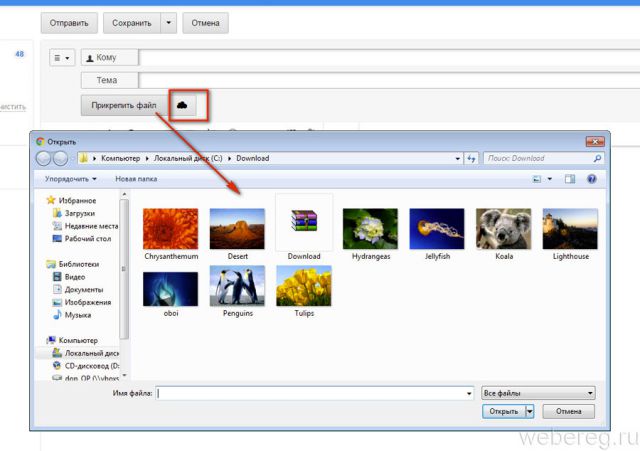
- щёлкните «Прикрепить файл»;
- кликом мышки выберите картинку, нажмите «Открыть».
Для загрузки контента с хранилища:
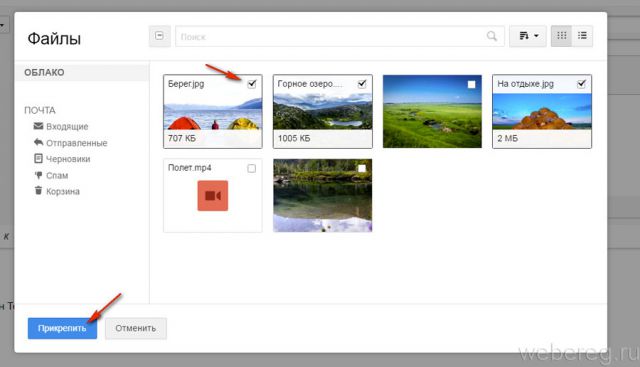
- кликните рядом с кнопкой значок «облако»;
- в дополнительной панели выберите файлы/архив;
- нажмите «Прикрепить».
Yandex.ru
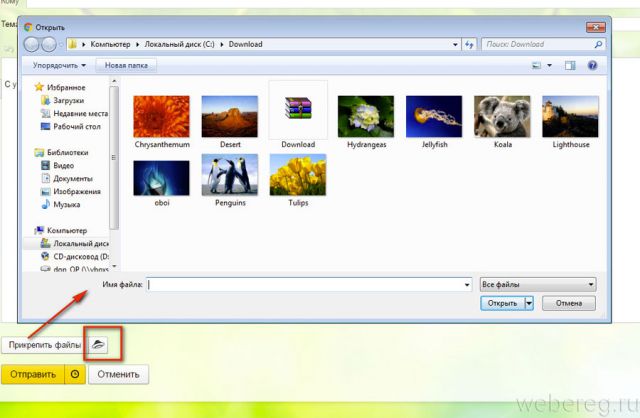
- Под полем для ввода текста письма клацните «Прикрепить файлы».
- В окне Windows перейдите в папку с подготовленными фото или архивом, выделите объекты кликом мышки.
- Нажмите «Открыть».
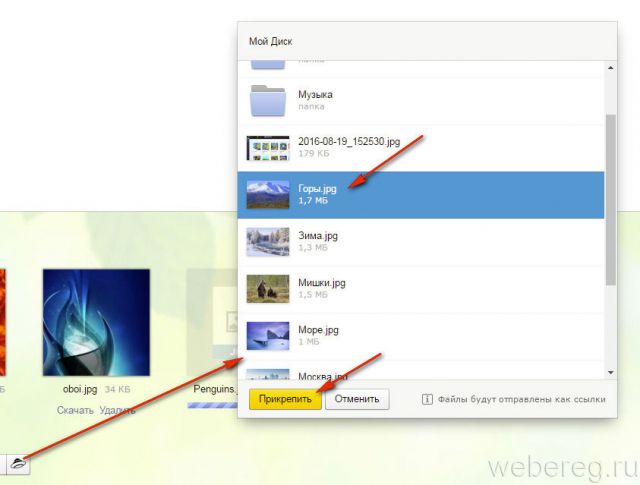
Чтобы скинуть файлы из Яндекс.Диск щёлкните значок «летающая тарелка». Затем в панели «Мой диск» выберите изображения (выделите их щелчком) и клацните «Прикрепить».
Gmail
1. В аккаунте сервиса щёлкните кнопку «Написать».
2. Оформите сообщение (укажите адрес получателя, заголовок, напечатайте и отредактируйте текст).
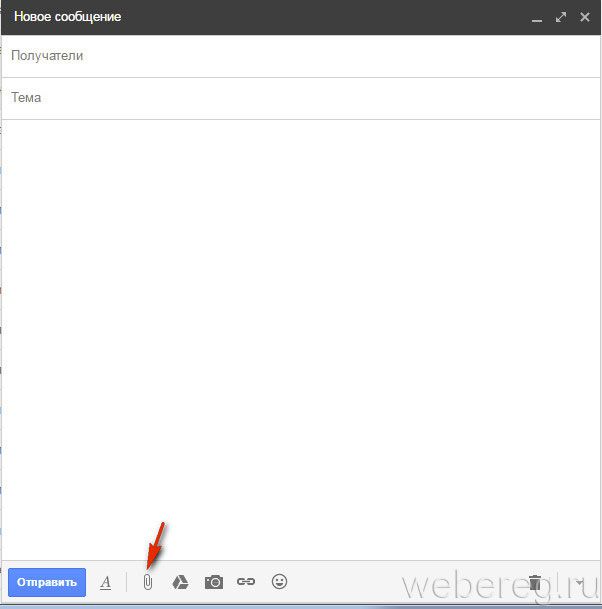
3. Чтобы закачать фото с ПК, в нижней панели нажмите кнопку «скрепка».
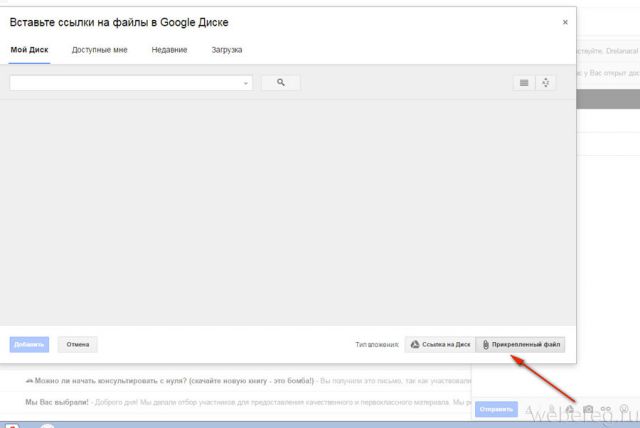
Если же необходимо отправить картинки с Google.Диск клацните соседнюю кнопку (логотип сервиса). Отметьте кликом мышки необходимые файлы и нажмите «Добавить».
Полезные советы по загрузке картинок с ПК
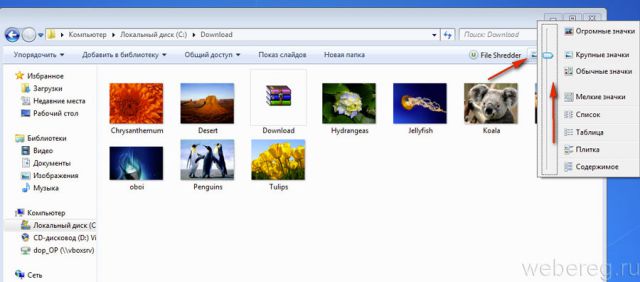
1. Если в папке много картинок, чтобы не ошибиться с выбором, щёлкните в правой части верхней панели системного окна иконку «картинка» (Изменить представление) и установите посредством ползунка режим отображения «Огромные значки» или «Крупные… ».
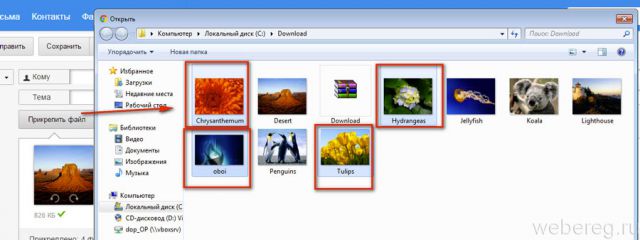
2. Если требуется выбрать несколько картинок в директории, чтобы многократно не выполнять операцию загрузки, сделайте следующее:
- удерживая клавишу «Ctrl», кликом левой кнопки отметьте изображения, которые нужно отослать адресату;
- кликните «Отправить» (они все сразу загрузятся на сервер).
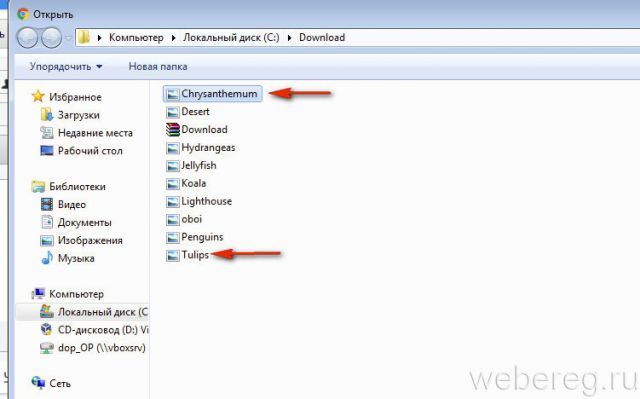
3. Чтобы загрузить группу фотографий, которые расположены рядом с друг другом:
удерживая клавишу Shift, щелчком мыши выделите первое фото группы и последнее;
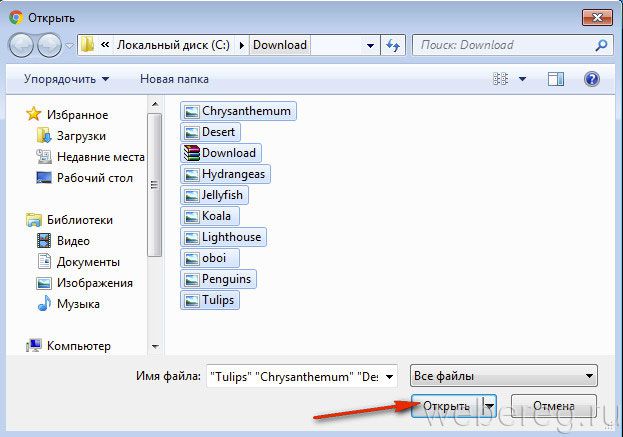
дождитесь завершения закачки выбранной группы картинок на почтовый сервис.
Комфортного вам пользования e-mail! Если хотите узнать о том, как рассылать письма по почте, прочтите эту статью.
 В жизни бывает появляется необходимость переслать рентгеновские снимки врачу или поделиться с друзьями впечатлениями своего отпуска. Хочется отправить друзьям фотографии, аудио или видео ролики.
Разберем, как отправить фото через интернет.
Огромный плюс интернета в том, что доставка почты с электронным вложением через интернет произойдет почти мгновенно, а по обычной почте получатель может ждать письмо или посылку от нескольких дней до нескольких недель.
 Отправить фото по email (электронная почта).
1. Необходимо иметь свой email , т.е. свой электронный почтовый ящик всё равно где – на яндексе, гугле, рамблере, майле… Также необходимо знать электронный адрес получателя.
2. Зайти на свой email , нажать на “ Написать письмо “.
3. В поле “ Кому ” вставить электронный адрес email получателя, например – …@gmail.com .
4. В поле “ Тема ” вписать тему сообщения, например, “Моя фотография”.
5. В поле “ Обычный текст ” написать свой текст письма.
6. Нажать на “ Прикрепить файл “. Появится окно “ Выберите файлы для отправки … “с таблицей файлов на вашем компьютере, в котором выбрать файл, в котором хранится ваша фотография.
7. Кликнуть на выбранную фотографию дважды левой кнопкой мышки. Появится окно загрузки.
8. Дождаться окончания загрузки, это несколько секунд, – тогда окно закроется и появится значок в виде скрепки и ссылка на загруженный файл. Также, сколько загруженных файлов прикреплено к данному письму.
9. Если нужно отправить ещё фотографии, то нажать на “ Прикрепить еще один файл ” и так повторить действия для каждой фотографии.
10. Если передумали отправлять, всего лишь необходимо нажать на красный крестик рядом с прикрепленным файлом и он открепится от письма.
11. Нажать на “ Отправить “. Появится надпись “ Письмо успешно отправлено “. Всё! Ваше письмо с вложениями отправлено адресату! Получатель может тут же открыть и ваше письмо и ваши фотографии.
12. Для большей уверенности, что письмо отправлено в полном объёме со всеми прикрепленными файлами, можно нажать на “ Просмотреть сообщение “.
Затем, нажав на “ Просмотреть все картинки “, удостовериться, что ничего не забыто.
13. Если необходимо отправить много фотографий, лучше предварительно создать из них один файл, архивировать его и отправлять этот архивированный файл.
14. Если фотография не крепится к письму из-за большого объема, можно уменьшить её размеры с помощью графического редактора.
Отправить фото через файлообменник.
Фотографии и другие файлы, аудиоролики, видеоролики можно отправлять также через файлообменники.
Для этого необходимо:
- Найти в интернете сайт, занимающийся временным хранением файлов.
- Закачать на такой сайт свою фотографию и получить ссылку на неё.
- Эту ссылку отправить получателю.
- Получатель зайдет по ссылке в файлообменник и скачает ваше фото себе.
- При этом необходимо учесть, что закачанные файлы в файлообменниках хранятся ограниченное время.


Отправить фото через социальные сети.
Отправить фото другу можно также через социальные сети.
Для этого необходимо выложить фотографию на своей странице социальной сети, а друг или друзья потом ее скачают.
А если не хочется, чтобы кроме друга и посторонние видели ваше фото, тогда нужно отправить его конкретному другу в личном сообщении, прикрепив к нему это фото.
Жизнь и технический прогресс не стоят на месте. Вероятно есть и другие способы, как отправить другу фото через интернет.
Здравствуйте, уважаемые читатели блога KtoNaNovenkogo.ru. Каждый из вас общаясь на форумах, в социальных сетях, создавая там свои официальные странички (например, создание страницы в Фейсбук или же своей странички в Контакте), рано или поздно задается вопросом, а как можно самому в интернет загрузить картинку и получить на нее ссылку, чтобы тоже иметь возможность делиться своими шедеврами с друзьями.
Забегая немного вперед скажу, что нужно всего лишь залить файл на файлообменник, коих на просторах интернета существует не так уж и мало. В сегодняшней публикации мы рассмотрим наиболее востребованные файлообменники и научимся тому, как залить картинку в интернет и получить на нее ссылку для дальнейшей публикации в социальных сетях или же на форумах.

Залить фото на бесплатный файлообменник
Помимо бесплатных файлообменников, которые мы рассмотрим ниже, существует и множество платных, которые нужны лишь для того, чтобы иметь возможность скачивать из интернета тяжелые файлы с высокой скоростью (скорость скачивания будет зависеть от цены за файлообменник). Это относится больше к видео, которое весит очень даже прилично и на скачивание которого может уйти не один час. Так что это не наш вариант. Нас интересует другое — как залить фото в интернет и получить на него ссылку, причем сделать это быстро и совершенно бесплатно.
Фотохостинг Радикал
Одним из самых известных среди бесплатных фотохостингов является radikal.
Загрузить картинку и получить ссылку можно как зарегистрировавшись — в этом случае вам будет доступно больше возможностей работы с залитыми в интернет картинками, так и не регистрируясь — в этом случае у вас не будет возможности удалить какое-либо из загруженных на файлообменник изображений, что иногда бывает очень даже не лишним, поверьте.
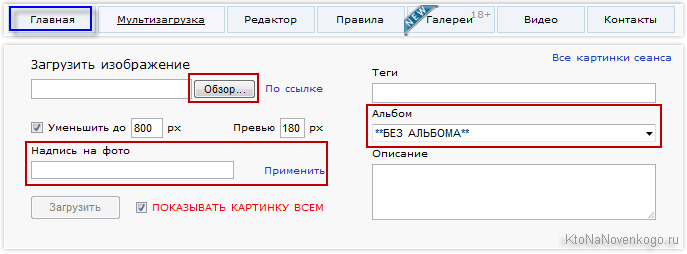
Да, вот еще что, есть у радикала небольшой минус — на странице загрузки изображений имеется прокрутка рекламных видеороликов, которая порой сильно достает. Отключить эти рекламные ролики не получится, но вот звук убрать возможно. В принципе, с этим смириться можно, так как денюжку за пользование radikal с вас никто не берет.
Фотохостинг Яндекс Фотки
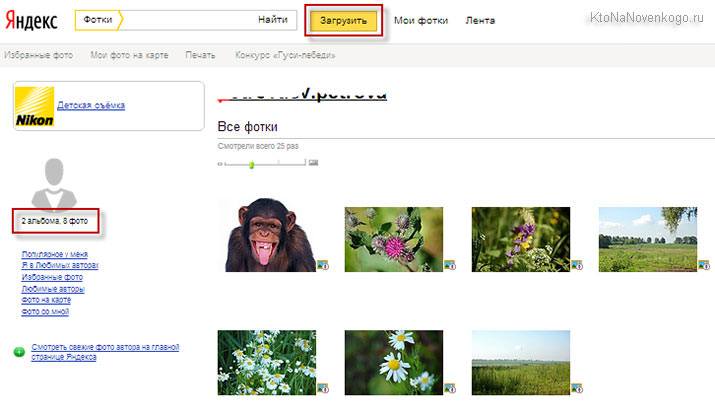
Это еще один очень известный и бесплатный хостинг с возможностью редактирования фотографий и загрузки их в интернет, который имеет огромное количество преимуществ по сравнению со своими конкурентами. Давайте рассмотрим некоторые из них:
- Загружать изображения в него можно в неограниченном количестве и различных форматов (jpg, png, gif и др.)
- Можно не просто залить картинку на Yandex Fotki, но там же ее и отредактировать (изменить ее вообще до неузнаваемости) — изменить размер, контрастность, добавить рамку, обрезать, измерить размер фото или повернуть, нарисовать что-то , добавить текс, убрать красные глаза и т.п.
- Создавать сколько угодно фотоальбомов, ссылками для просмотра которых также можно делиться с друзьями
- Разрешить или же закрыть комментарий к любому из ваших изображений (можно еще и пользователя, оставившего к примеру не лестный комментарий, заблокировать насовсем)
- Разрешить просмотр оригинала и его печать
- Изменить URL фото (адрес вашего изображения), если вы например опубликовали его где-либо в интернете, а затем по какой-то причине передумали им делиться с малознакомыми людьми
- Привязать любой снимок к карте (отметить на ней место, где происходило к примеру действие, показанное на фото)
- Узнать всю информацию о фото (EXIF) — какой камерой и при помощи какого объектива был сделан кадр, какие показатели выдержки, диафрагмы, экспозиции установлены, а также просмотреть еще фото, сделанные данной фотокамерой
- Поделиться фотками в различных социалках (соц.сетях)
Это лишь малая толика того, что нам предлагает сервис от Yandex, а более подробно обо всех его возможностях вы можете узнать в статье про бесплатный фотохостинг с возможностью редактирования и загрузки картинок в сеть — Яндекс Фотки.
Да, учтите одну особенность данного сервиса — ваши фотографии могут попасть также и в «фото дня», даже если вы запретили в настройках их оценки и комментарии к ним.
Это мой любимый хостинг для того, чтобы залить фото в интернет, но давайте рассмотрим и еще несколько не менее примечательных.
Pixic — хостинг картинок и изображений
Залить файл на файлообменник Pixic, который проживает здесь, проще простого.
Заходим на данный хостинг картинок и изображений, нажимаем «Обзор. » и выбираем файл, который хотим залить в интернет. Развернув окошко с настройками изображения и превью, вносим необходимые нам коррективы. После чего нажимаем на «Загрузить».
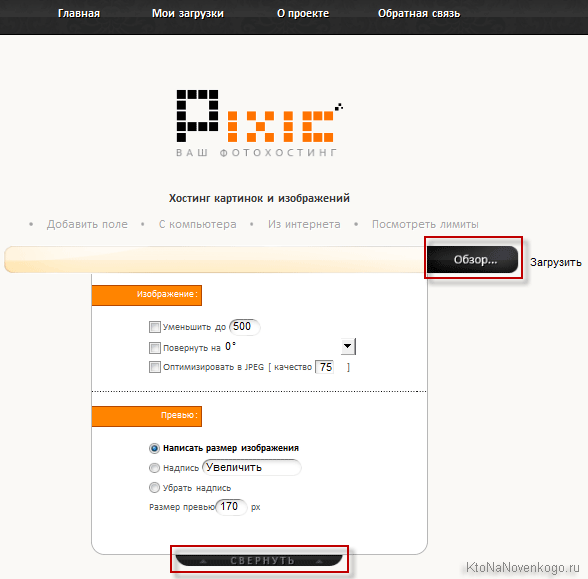
Залить картинку на Pixic не сложно, но у данной программы имеется, к сожалению, ряд ограничений:
- Поддерживаемые форматы: gif, jpeg, png
- Лимит файлов на одновременную загрузку: 10
- Лимит на загрузку «из интернета»: 30 MB
- Лимит на размер загружаемых файлов: 5 MB
- Максимальное произведение сторон: 25 Mp
Кого такие ограничения не смущают, то добро пожаловать.
Залить фото на Япикс
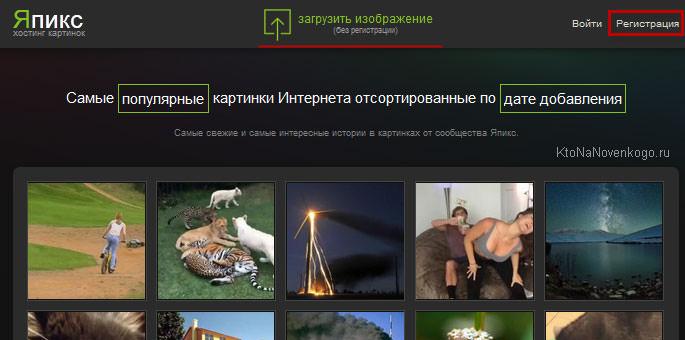
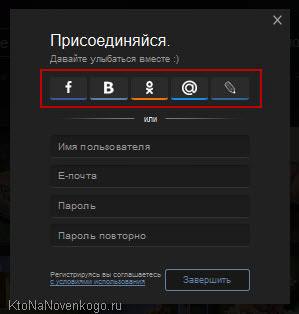
Yapx — также бесплатный и совсем несложный в плане залить фото и получить ссылку хостинг. Загрузить изображение можно как без регистрации, так и с ней — введя запрашиваемые данные или воспользовавшись своей регистрацией в таких социальных сетях, как фейсбук, одноклассники, вконтакте, майл ру:
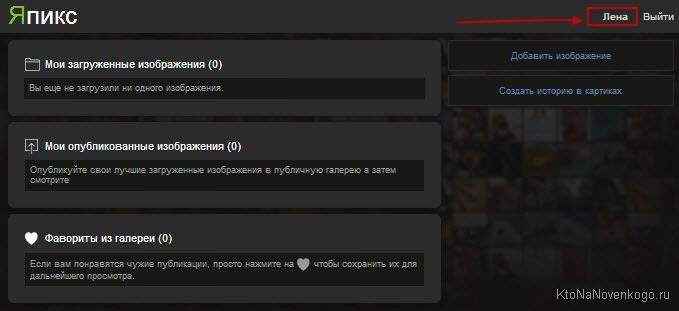
Теперь зайдя в свой профиль вы можете:
- Добавить изображение
- Создать историю в картинках
- Просмотреть все свои загруженные изображения
- Просмотреть свои самые лучшие изображения в публичной галерее
- Посмотреть те изображения из публичной галереи (чужие, не только ваши), которые вам понравились и вы отметили их как понравившиеся — внесли в список фаворитов
Загрузить картинку на pixs
Еще загрузить картинку и получить ссылку на нее можно при помощи бесплатного сервиса обмена графическими данными pixs.
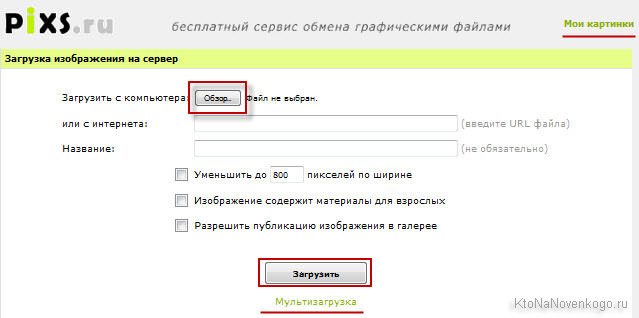
Для того, чтобы иметь возможность создавать альбомы, добавлять в них какие-либо изображения, иметь доступ к редактированию — необходимо зарегистрироваться. Регистрация займет не более нескольких секунд. Нажмите на «Мои картинки» (в правом верхнем углу), где вам предложат либо войти под своими данными, либо зарегистрироваться — ввести свой электронный адрес и придумать пароль.
Ну, а далее как и в вышеописанных файлообменниках:
- Нажимаем на «Загрузить»
- Выбираем изображение со своего компьютера или же из интернета (вводим URL файла)
- Придумываем название нашему изображению (при желании)
- Уменьшаем наше изображение до желаемого размера (если галочку не ставить, то загрузится такого размера, как есть)
- Ну, и если очень хочется, то разрешаем публикацию нашего изображения в галерее
Picasa
Есть еще такая замечательная бесплатная программа от Гугла, как Пикаса, которая позволяет работать с различными файлами. Например, с помощью нее можно не только загрузить картинку и получить ссылку, отправить какое-либо фото по электронной почте или же поделиться им в социальных сетях, но и добавить его прямиком на всем известный видеохостинг YouTube.
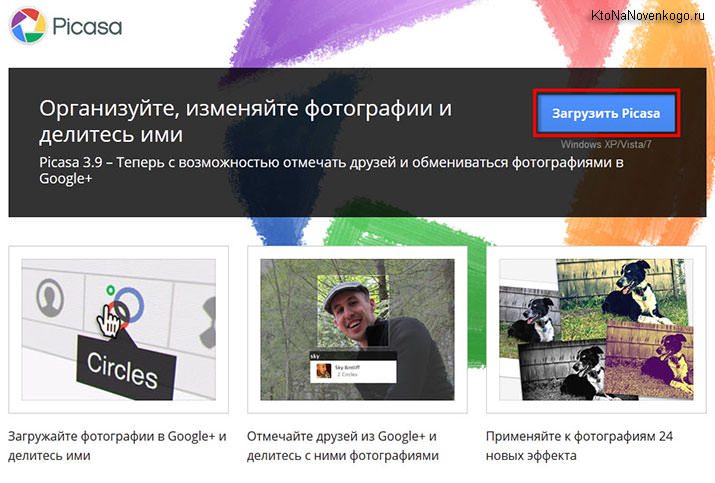
Picasa поддерживает различные типы файлов, такие как bmp, gif, png, tiga, tif, tiff, psd, raw, avi, mpg и многие другие, которые можно как разрешить к показу, так и запретить путем установки галочек в настройках.
Также в Пикасе можно настроить автозагрузку фото в закрытый альбом Google+, чтобы появилась возможность открыть фотографию с любого устройства и поделиться ей с кем и когда захотите. В настройках можно выбрать, из каких источников будет производиться автозагрузка (фотокамера, карта памяти, с рабочего стола, из папки «мои фотографии», из папки «мое видео» или же из всего вместе взятого).
А еще в бесплатной программе от Google можно создавать папки, редактировать их, просматривать слайд-шоу выбранных изображений, создавать фильмы-презентации и коллажи. И все это помимо имеющегося бесплатного редактора, который очень богат на всякие фильтры и эффекты, применяемые к имеющимся в файлообменнике изображениям.
Залить файл на vfl
На файлообменник vfl заливаете фото, а затем получаете ссылку (код) для публикации его на сайте, блоге, форуме, в социальных сетях.
- К плюсам фотохостинга можно отнести:
Имеется также и техподдержка, которая постарается в кратчайшие сроки ответить на все ваши вопросы и помочь, если возникнет такая необходимость.
Давайте посмотрим, что же из себя представляет vfl:
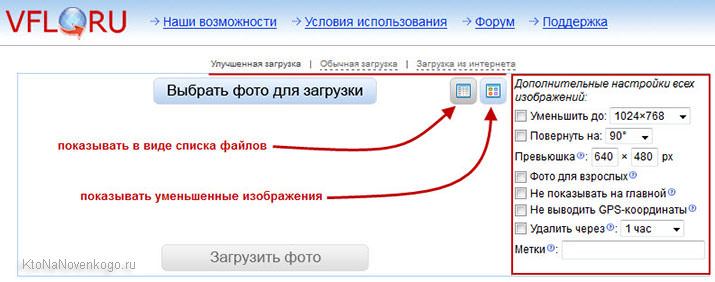
Нажимаем на «Выбрать фото для загрузки» и в появившемся окне выбираем одно или несколько (при удержании клавиши Ctrl на клавиатуре) изображений, после чего нажимаем на «Загрузить». Загружать за раз можно до 10 изображений, которые не должны превышать в весе 5 Мб.
Если пройдете совсем несложную регистрацию, то сможете создавать фотоальбомы, настраивать права доступа как к самим фотоальбомам, так и к отдельным фотографиям. А также вам будет доступна загрузка за раз 20 изображений (вместо 10), весом до 7 Мб (вместо до 5 Мб) каждое.
- Справа имеются дополнительные настройки:
Если Вы знаете еще какие-либо интересные по своим характеристикам фотохостинги, то, пожалуйста, поделитесь своими впечатлениями о них в комментариях. Спасибо!
