
Параметры правки
Перемещение выделения после нажатия клавиши ВВОД Переход к следующей активной ячейке после нажатия клавиши Ввод в текущей активной ячейке. В поле направление укажите, какая смежная ячейка становится активной.
Бокс Переход к следующей активной ячейке после нажатия клавиши Ввод в текущей активной ячейке. В поле направление укажите, какая смежная ячейка становится активной.
Автоматическая вставка десятичной запятой Установите этот флажок, чтобы по умолчанию отображать число с десятичными точками.
Разрядность Введите число десятичных знаков в поле " места ", чтобы указать, где Microsoft Office Excel автоматически заключает десятичную запятую в числа, вводимые в виде константы на листе. Положительное число — это сдвиг десятичной запятой слева направо. отрицательное число — это сдвиг десятичной запятой вправо. Если поле " места " не заполнено или для него задано значение 0 (ноль), необходимо ввести десятичную точку вручную. Чтобы переопределить этот параметр, при вводе номера введите в ячейку десятичную точку.
Включение маркеров заполнения и перетаскивания ячеек Установите этот флажок, чтобы перемещать и копировать ячейки и данные с помощью перетаскивания. Если выбран этот параметр, можно также перетащить маркер заполнения для копирования данных и заполнения смежных ячеек последовательностью данных.
Предупреждать перед перезаписью ячеек Вывод сообщения при перетаскивании ячеек в другие ячейки, содержащие данные.
Разрешение редактирования непосредственно в ячейках Установите этот флажок, чтобы разрешить редактирование в ячейке, дважды щелкнув ячейку, а не изменяя содержимое ячейки в строке формул.
Распространение форматов диапазонов данных и формул Выберите, чтобы автоматически отформатировать новые элементы, добавляемые в конец списка, в соответствии с форматом оставшейся части списка. Формулы, повторяющиеся в каждой строке, также копируются. Для расширения форматы и формулы должны выводиться не менее чем в трех пяти последних строках, предшествующих новой строке.
Автоматический ввод процентов Выберите, чтобы умножить на 100 все числа меньше 1, которые вы ввели в ячейках, отформатированных в процентном формате. Снимите этот флажок, чтобы умножить на 100 все числа, которые вы ввели в ячейках, отформатированных в процентном формате, в том числе чисел, которые равны или больше 1.
Использование автозаполнения для значений ячеек Заполнение текстовых элементов, которые вы начинаете вводить в столбец данных. Если несколько первых введенных букв совпадают с существующими в этом столбце, Excel заполнит оставшийся текст.
Масштабирование с помощью IntelliMouse Если у вас есть указывающее устройство Microsoft IntelliMouse, на листе или листе диаграммы вместо прокрутки нажмите кнопку "колесико".
Оповещение пользователя о длительной операции, которая может быть вызвана Установите флажок, если вы хотите получать уведомления о том, что операция влияет на большое количество ячеек и может занять много времени.
Если это количество ячеек (в тысячах) изменяется Позволяет указать максимальное количество ячеек, затрагиваемых операцией, которые не будут уведомлены. Если число ячеек, превышающих максимальное количество ячеек, будет изменено, вы получаете уведомление.
Использование системных разделителей Выберите, чтобы использовать разделители целой и дробной части и десятичных разрядов по умолчанию. Снимите флажки, чтобы указать другие разделители.
Десятичный разделитель Чтобы изменить разделитель целой и дробной части по умолчанию, снимите флажок использовать системные разделители, а затем в поле разделитель целой и дробной части выберите разделитель по умолчанию, а затем введите нужный разделитель.
Разделитель групп разрядов Чтобы изменить разделитель тысяч по умолчанию, снимите флажок использовать системные разделители, в поле Разделитель тысяч выберите разделитель по умолчанию, а затем введите нужный разделитель.
Вырезание, копирование и вставка
Показывать кнопки специальной вставки. Установите флажок для автоматического отображения диалогового окна с особыми параметрами при вставке (например, только форматирование и Связывание ячеек).
Отображение кнопок "Параметры вставки" Установите флажок для автоматического отображения диалогового окна с особыми параметрами при вставке ячеек, строк или столбцов, таких как Форматирование и Снятие форматирования.
Вырезание, копирование и сортировка вставленных объектов вместе с их родительскими ячейками Сохраняются графические объекты, кнопки, надписи, графические объекты и рисунки с соответствующими ячейками при вырезании, копировании, фильтрации и сортировке на листе.
Экран
Число документов в списке последних файлов. Список последних использованных книг в списке последних документов после нажатия кнопки Microsoft Office  , чтобы можно было быстро открывать эти книги. Введите количество книг, которые вы хотите отобразить, в поле Показать количество последних документов . Введите или выберите положительное число в диапазоне от 0 до 50.
Единицы измерения линейки Позволяет выбрать единицы, которые должны отображаться на линейки режима макета.
Показывать все окна на панели задач. Выберите этот параметр, чтобы отобразить несколько книг на панели задач Windows.
Показать строку формул Отображает строку формул. Строка формул появится в верхней части листа.
Показывать всплывающие подсказки для функций Отображение кратких описаний функций, выбранных в списке функций, которые отображаются в том случае, если включено Автозаполнение формул.
Показывать имена элементов диаграммы при наведении указателя Отображает имя элемента диаграммы при наведении на него указателя мыши.
Показывать значения точек данных при наведении указателя Отображает значение точки данных при наведении указателя мыши на нее.
Для ячеек с примечаниями показывать Выберите один из следующих параметров, чтобы определить способ отображения заметок и примечаний на листе.
Нет примечаний и индикаторов Если у вас есть ячейки, содержащие заметки или примечания, этот параметр скрывает маленький индикатор в правом верхнем углу ячеек.
Только индикаторы и примечания при наведении указателя Если у вас есть ячейки с примечаниями или примечаниями, этот параметр показывает маленький индикатор в правом верхнем углу ячеек. Этот параметр также позволяет отображать заметки и примечания при наведении указателя мыши на ячейки.
Примечания и индикаторы Если у вас есть ячейки с примечаниями или примечаниями, этот параметр показывает маленький индикатор в правом верхнем углу ячеек. Если ячейка имеет заметку, в Excel будет отображаться заметка. Если в ячейке есть Примечание, Примечание остается скрытым, пока вы не наведите указатель мыши на ячейку.
Параметры отображения для этой книги
Параметры отображения для этой книги Выберите в списке книгу, к которой применены указанные ниже параметры.
Показывать горизонтальную полосу прокрутки. Отображает горизонтальную полосу прокрутки в нижней части листа.
Показывать вертикальную полосу прокрутки. Отображение вертикальной полосы прокрутки в правой части листа (при использовании языкового режима слева направо) или в левой части экрана (при использовании языкового режима для языков с письмом справа налево).
Показывать ярлычки листов Отображает ярлычки листов для перемещения между отдельными листами и их выбора. Ярлычки листов отображаются в нижней части окна листа.
Группировка дат в меню "Автофильтр" Изменение иерархического группировки дат на неиерархический список дат в списке дат в нижней части меню "Автофильтр" в фильтре дат. Например, вы можете отфильтровать только двузначное число лет, выбирая из неиерархического списка года из двух цифр вручную.
Для объектов показывать Выберите один из следующих вариантов, чтобы отобразить или скрыть графические объекты в книге.
Все Отображаются все графические объекты, кнопки, надписи, графические объекты и рисунки.
Ничего (скрыть объекты) Скрывает все графические объекты, кнопки, текстовые поля, графические объекты и рисунки. Скрытые объекты не выводятся на печать.
Параметры отображения для этого листа
Параметры отображения для этого листа Выберите лист в поле со списком, на которое влияют указанные ниже параметры.
Отображение заголовков строк и столбцов Отображает номера строк в левой части экрана (при использовании языкового режима слева направо) или справа (при использовании языкового режима для языков с письмом справа налево) на листе и в столбцах с буквами в верхней части листа.
Отображение формул в ячейках вместо результатов их вычисления Отображаются формулы в ячейках вместо значений, которые являются результатом формул.
Отображение разрывов страниц Отображение разрывов страниц, настроенных автоматически приложением Excel.
Отображение нулевых значений в ячейках, которые содержат нулевые значения Отображает 0 (ноль) в ячейках, которые содержат нулевые значения.
Показывать символы структуры при применении структуры Отображение символов структуры. Символы структуры отображаются только в том случае, если лист не имеет структуры.
Отображение линий сетки Отображение линий сетки на ячейки. Для печати линий сетки убедитесь, что в группе линии сетки в группе Параметры листа на вкладке Разметка страницы выбран флажок Печать .
Цвет линий сетки Задает цвет линий сетки. Если вы нажимайте кнопку Авто, цвет линии сетки определяется цветом текста, определенным на панели управления Windows.
Формулы
Включение многопоточного вычисления Выбрано по умолчанию. Этот параметр позволяет быстро выполнять вычисления с помощью нескольких процессоров. Обратите внимание, что в Excel поддерживается только ядро процессора 64.
Количество потоков вычислений Позволяет указать количество процессоров, используемых для вычисления.
Использование всех процессоров на этом компьютере Выбрано по умолчанию этот параметр использует все процессоры, доступные на вашем компьютере.
Вручную Позволяет указать количество процессоров, которые вы хотите использовать. В поле вручную введите положительное число от 1 до 1024.
При расчете этой книги
При расчете этой книги Выберите в списке книгу, к которой применены указанные ниже параметры.
Обновление связей с другими документами Вычисляет и обновляет формулы, содержащие ссылки на другие приложения.
Установка точности как на экране Постоянное изменение сохраненных значений в ячейках с полной точностью (15 цифр) на отображаемый формат, включая десятичные разряды.
Использование системы дат 1904 Изменяет дату начала, с которой рассчитываются все даты: 1 января 1900 г. до 2 января 1904 г.
Сохранение значений внешних ссылок Сохранение копий значений, содержащихся в внешнем документе, связанном с листом Excel. Если на листе со ссылками на большие диапазоны внешних документов требуется необычно большое количество места на диске или открыто очень много времени, снимите флажок сохранять внешние значения связей , чтобы уменьшить объем дискового пространства и время, необходимое для открытия работы. Sheet.
Общие
Звуковое сопровождение событий. Воспроизводит доступные звуки, связанные с программными событиями Microsoft Office, такие как открытие, сохранение и печать файлов, а также отображение сообщений об ошибках. Звуки, назначенные различным событиям, можно изменить на панели управления. Нажмите кнопку Пуск и выберите пункт Панель управления. В Windows Vista выберите оборудование и звук, а затем — звук. Откройте вкладку звуки . Чтобы изменить звуковой сигнал, связанный с событием, щелкните событие программы в списке и выберите нужный звук. В Windows XP нажмите кнопку звуки, речь и звуковые устройства. Нажмите кнопку изменить звуковую схему , а затем откройте вкладку звуки . Если установить или снять флажок звуковое сопровождение звука в одной программе Office, она также будет включена и отключена для всех остальных программ Office. Для воспроизведения большинства звуков необходима звуковая плата.
Эффекты анимации. При вставке и удалении ячеек, строк или столбцов на листе отображаются перемещения и изменения листа. Анимация может замедлить качество видео в некоторых системах.
Пропуск других приложений, использующих динамический обмен данными (DDE) Предотвращает обмен данными с другими приложениями, использующими динамический обмен данными (DDE).
Запрос на обновление автоматических связей Выводится сообщение, позволяющее подтвердить обновление связей.
Показывать ошибки интерфейса пользователя надстроек. Выводит ошибки в пользовательском интерфейсе устанавливаемых и используемых надстроек.
Масштабировать содержимое по размеру бумаги A4 или Letter. Для некоторых стран или регионов стандартный размер бумаги — буква; для других пользователей стандартным размером является A4. Установите этот флажок, если вы хотите, чтобы приложение Excel автоматически напечатало документы, отформатированные для стандартного размера бумаги в другой стране или регионе (например, A4), чтобы они правильно работали на стандартном размере бумаги для вашей страны или региона (например, Letter). Этот параметр влияет только на распечатку. Это не повлияет на форматирование документа.
При запуске откройте все файлы в При запуске Excel автоматически открывает файлы из папки, которую вы вводите в этом текстовом поле. Введите полный путь к папке в текстовом поле, чтобы обозначить расположение файлов.
Параметры веб-документа. Настройка параметров внешнего вида и ответа данных в приложении Excel при просмотре данных в веб-браузере.
Параметры службы. Позволяет указать параметры отзывов пользователей и управления документами.
Совместимость с Lotus
Клавиша меню Microsoft Office Excel Задает ключ, который можно использовать для доступа к командам на ленте, которая является компонентом Пользовательский интерфейс Microsoft Office Fluent.
Клавиши навигации по переходу Активизирует дополнительный набор клавиш для перемещения по листу, ввода формул, ввода метки и других действий.
Параметры совместимости с Lotus для
Параметры совместимости с Lotus для Выберите лист в поле со списком, на которое влияют указанные ниже параметры.
Вычисление формулы переходов Открытие и оценка файлов Lotus 1-2-3 без потери и изменения данных. Если выбран этот параметр, Excel оценивает текстовые строки как 0 (ноль), логические выражения как 0 или 1, а условия базы данных — в соответствии с правилами, используемыми в Lotus 1-2-3.
Ввод формулы перехода Преобразует формулы, введенные в формате Lotus 1-2-3 Release 2,2 в синтаксис Excel, и делает имена, определенные в Excel, такими, как имена, определенные в Lotus 1-2-3.
Примечание: Эта страница переведена автоматически, поэтому ее текст может содержать неточности и грамматические ошибки. Для нас важно, чтобы эта статья была вам полезна. Была ли информация полезной? Для удобства также приводим ссылку на оригинал (на английском языке).
Кнопка Office
Кнопка Office расположена в левом верхнем углу окна и предназначена для вызова меню основных команд работы с файлами, списка последних документов, команды для настройки параметров приложения.
Некоторые команды меню имеют подчиненные меню.
Панель быстрого доступа
Панель быстрого доступа изначально располагается в верхнем левом углу рядом с кнопкой Office и используется для быстрого доступа к наиболее часто используемым функциям.
Изначально на панели расположены 3 кнопки: Сохранить, Отменить, Вернуть. Для настройки панели быстрого доступа нужно:
- Нажать кнопку Настройка панели быстрого доступа.
- В открывшемся меню выбрать необходимый элемент.
- Если элемент отсутствует в списке, выбрать команду Другие команды.
- В разделе Настройка окна Параметры Excel в списке Выбрать команды из… выбрать вкладку, на которой расположен нужный элемент, выделить элемент в списке и нажать кнопку Добавить.
Также любой элемент можно добавить на панель с помощью команды Добавить на панель быстрого доступа контекстного меню нужного элемента. Удалить элемент можно командой Удалить с панели быстрого доступа контекстного меню этого элемента.
Попробуй обратиться за помощью к преподавателям
Лента
Главным элементом интерфейса пользователя, начиная с MS Excel 2007, является лента, которая расположена вдоль верхней части окна приложения, и замещает привычные меню и панели инструментов.

Рисунок 1. Лента MS Excel 2007
Лента предоставляет возможность быстрого доступа к необходимым командам (элементам управления: кнопкам, раскрывающимся спискам, счетчикам, флажкам и т.п.). Команды распределены по логическим группам, которые собраны на вкладках.
Заменить ленту меню или панелями инструментов и удалить ее нельзя, но можно в целях увеличения рабочей области приложения скрыть (или свернуть) ленту. При этом лента будет скрыта, а названия вкладок останутся на экране. Для скрытия ленты можно использовать несколько способов:
Задай вопрос специалистам и получи
ответ уже через 15 минут!
- Нажать кнопку Настройка панели быстрого доступа и в открывшемся меню выбрать команду Свернуть ленту.
- Дважды щелкнуть по активной вкладке ленты.
- Нажать кнопку Свернуть ленту, которая находится в правом верхнем углу приложения возле кнопки Справка (для версий не ниже Excel 2010).
- Нажать комбинацию Ctrl+F1.
Содержание ленты для каждой вкладки является неизменным (нельзя ни добавить, ни удалить элемент).
Вкладки
По умолчанию на ленте отображается 7 постоянных вкладок:
- Главная – содержит элементы, которые наиболее часто используются на всех этапах работы, среди которых инструменты редактирования и форматирования текста;
- Вставка – инструменты для вставки в документы различных объектов;
- Разметка страницы предназначена для настройки параметров страниц документов;
- Формулы содержит инструменты с функциями и формулами;
- Данные позволяет применять инструменты сортировки, фильтрации, структура анализа данных и настройки их структуры;
- Рецензирование содержит элементы для проверки правописания, вставки примечаний и защиты элементов рабочей книги;
- Вид – настройка режимов просмотра, установка масштаба, работа с макросами.
Кроме данных вкладок можно отобразить вкладку Разработчик, для чего нужно:
- Щелкнуть по кнопке Office.
- Выбрать команду Параметры Excel.
- На вкладке Основные установить флажок Показывать вкладку «Разработчик» на ленте.
На вкладке Разработчик отображены средства для работы с макросами и формами и функции для работы с XML. Если файлы и шаблоны документов, созданных в предыдущих версиях Excel, содержат пользовательские панели инструментов, то при их открытии появляется еще одна постоянная вкладка Надстройки, которая содержит элементы панелей инструментов предыдущих версий Excel. Кроме постоянных вкладок, при работе с некоторыми элементами (например, таблицами, рисунками, диаграммами и т.п.) открываются дополнительные вкладки с расширенными возможностями настройки данных элементов.
Например, при работе с диаграммами появляется 3 дополнительных вкладки: Конструктор, Макет, Формат:

Рисунок 2. Дополнительные вкладки для работы с диаграммами
Элементы управления
Элементы управления (кнопки, списки, счетчики, кнопки с меню, флажки, значки группы) на лентах вкладок объединены в группы, которые связаны с видом выполняемого действия. Например, на вкладке Главная расположены 7 групп: Буфер обмена, Шрифт, Выравнивание, Число, Стили, Ячейки, Редактирование.
Для отображения дополнительных настроек используется кнопка раскрывающегося списка, которая открывает диалоговое окно или список дополнительных команд.
Установку флажков используют для применения определенного параметра. Значок группы – маленький квадратик со стрелочкой в правом нижнем углу группы элементов во вкладке, который открывает соответствующее диалоговое окно. Например, значок группы Диаграммы вкладки Вставка открывает диалоговое окно Изменение типа диаграммы.
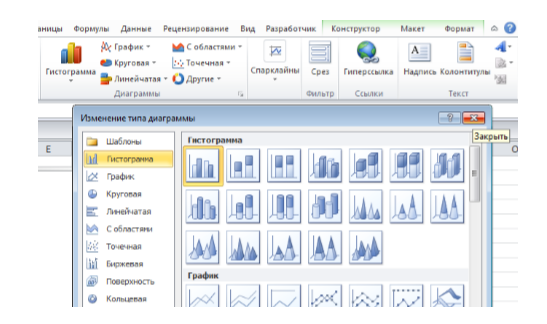
Рисунок 3. Диалоговое окно Изменение типа диаграммы
Значок группы имеет не каждая группа.
Мини-панель инструментов
На мини-панели инструментов содержатся основные наиболее часто используемые элементы оформления данных. Отображается панель после нажатия правой кнопки мыши по выделенной области.
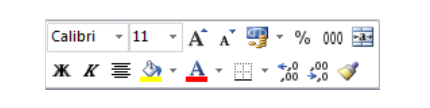
Рисунок 4. Мини-панель инструментов
Так и не нашли ответ
на свой вопрос?
Просто напиши с чем тебе
нужна помощь
Установить средний уровень безопасности , затем — ОК.
Нажмите кнопку Microsoft Office  , а затем кнопку Параметры Excel .

Выберите Центр управления безопасностью, затем — Параметры центра управления безопасностью, а затем — Параметры макросов.
Выберите параметр: Отключить все макросы с уведомлением
