
Телефон с большим экраном или планшет — идеальное устройство для того чтобы показать кому-либо презентацию. Далее способы сделать это.
С помощью онлайн сервиса
Самый простой способ сделать это — воспользоваться сервисом для просмотра презетаций ppt онлайн.
- не требуется установки дополнительного программного обеспечения на устройство, достаточно мобильного браузера Chrome;
- подойдет для не очень производительных девайсов.
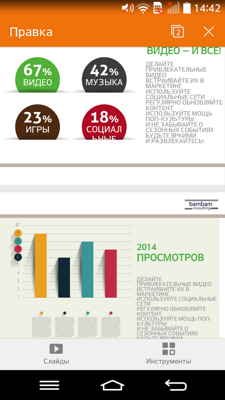
WPS Office
Это относительно легковесное приложение, способное открывать не только презентации, но и документы многих других форматов.
- интернет требуется только для установки данного приложения, просмотр доступен в автономном режиме;
- приложение будет работать даже на слабых устройствах.
- занимает внутреннюю память девайса, которой никогда не бывает слишком много.
Google Презентации
Приложение от Google под названием Презентации. Как следует из названия, оно умеет работать только с презентациями.
- Поддерживается оффлайн-режим
- Удобный редактор презентаций, позволяющий создавать их прямо на устройстве.
- занимает значительно количество внутренней памяти девайса.
Microsoft Powerpoint
Для тех кто привык страдать и унижаться есть приложение Microsoft® Powerpoint® для Android.
- позволяет редактировать презентации
- данное приложение, мягко говоря, не очень быстрое;
- приложение не подойдет для слабых девайсов;
- приложение занимает много внутренней памяти устройства, и всю оперативную память которую найдет;
- что самое удивительное, без интернета открыть презентацию не получится.
 Офисные приложения уже много лет являются ценным центром производительности.
Мы используем их для различных целей, включая составление документов, создание электронных таблиц и презентаций (Pptx), а также отслеживаем происходящее.
 Docs To Go – Free Office Suite
 Docs To Go – Free Office Suite
Docs to Go – это старое приложение, которое существует уже довольно давно. Тем не менее, он все еще получает новые функции и обновления. Он имеет основы, такие как обработка текстов, редактирование электронных таблиц и редактирование презентаций.
Он отлично справляется с задачей, позволяя вам делать все это без особых настроек. Платная версия открывает файлы, заблокированные паролем, сохраняет (и загружает) сайты облачного хранилища и синхронизирует файлы с вашим рабочим столом. Это не здорово в любой ситуации, но это одно из наиболее надежных офисных приложений.
Google Drive
 Google Drive
Google Drive является фаворитом среди наших читателей и многих других. Он имеет целый набор офисных приложений, в том числе PDF Viewer, Google Docs, Google Sheets, Google Slides и, конечно же, Google Drive. Драйв сервис как хаб. Это на самом деле просто приложение для облачного хранения, где вы можете просматривать свои файлы или создавать новые. Открытие любого документа на вашем Google Диске автоматически откроет соответствующее приложение.
Это все совершенно бесплатно, если вам не нужно расширять пространство на Google Диске. Вы получаете 100 ГБ за 1,99 долл. США в месяц, а планы составляют до 10 ТБ за 99,99 долл. США в месяц. Все приложения также довольно просты в использовании. Это хорошее универсальное решение для большинства людей.
Microsoft Office
 Microsoft не спешила публиковать свои офисные приложения на мобильных устройствах. Они сразу же стали одними из лучших, когда они были. Вы можете скачать Microsoft Word, Excel и PowerPoint бесплатно. Большая часть их функциональности доступна без платы за копейки.
Вы сможете открывать и сохранять файлы, использовать большинство инструментов редактирования и многое другое. Эти файлы могут быть синхронизированы с вашим рабочим столом через OneDrive. Вы можете получить подписку на Office 365, которая разблокирует некоторые дополнительные функции. Тем не менее, это не обязательно для основ.
Microsoft Remote Desktop
 Microsoft Remote Desktop – это то, что написано в названии. Это позволяет вам удаленно контролировать ваш ПК Microsoft с вашего мобильного устройства. Это займет немного, чтобы настроить. Вы должны подготовить свой компьютер к удаленному доступу, а затем подключить его к этому приложению.
Однако после этого вы можете делать в основном все, что захотите. Это включает доступ к вашему офисному программному обеспечению на вашем компьютере. Это странный обходной путь, но совершенно законный. Chrome Remote Desktop – еще одно отличное приложение, которое делает то же самое. Microsoft Remote Desktop пока плохо работает с Chromebook, но следите за будущими обновлениями, которые могут добавить эту функциональность.
OfficeSuite
 OfficeSuite давно любима многими людьми. Приложение сильно изменилось с первых дней. В настоящее время разработчики, похоже, переводят пакет в нечто более близкое к Google Drive или Microsoft OneDrive. Таким образом, у них есть решение для облачного хранения поверх офисной среды.
Большинство основных функций доступно в бесплатной версии, и это хорошая новость. Платная версия позволяет сканировать PDF, использовать пакет шрифтов, совместимый с Microsoft, проверку орфографии и дополнительную поддержку документов. Это одно из лучших заурядных офисных приложений. Это также один из самых дорогих. Профессиональная версия стоит $ 19,99, а улучшенная – $ 29,99. Оба варианта оплаты не являются подписками.
Polaris Office
 Polaris Office очень похож на OfficeSuite. Раньше это был хороший, простой офисный пакет. Приложение уже не простое и не маленькое. Он имеет массу функций, включая основы, а также ведение заметок, поиск документов, зашифрованные файлы и поддержку различных форматов. Это включает в себя документы PDF и Microsoft. Бесплатная версия исправна.
Вы также можете получить подписки на 3,99 и 5,99 долларов в месяц. Это дает вам дополнительные функции, такие как возможность использовать его на более чем трех устройствах вместе с дополнительным облачным хранилищем. Модели подписки не очень хороши, но бесплатная версия все еще хороша для простых вещей, если вы не против рекламы.
 Quip – одно из новых офисных приложений в списке. Это также один из немногих бесплатных. У него небольшой, но приличный набор функций. Это включает в себя возможность совместной работы над документами с другими людьми. Он представлен в виде чата, который вы можете использовать для общения с людьми при редактировании документов.
Вы также получите поддержку электронных таблиц, синхронизацию между устройствами, автономную поддержку и различные варианты экспорта. Он также имеет поддержку облачного хранилища. Quip существует не так давно, как другие офисные приложения, но он лучше, чем многие из них.
Smart Office
 Smart Office 2 – еще одно из редких бесплатных офисных приложений. Приложение раньше стоило денег. Однако в какой-то момент они решили оставить это бесплатно. Он поставляется со всеми основными функциями, которые вы ожидаете, включая поддержку обработки текстов, электронных таблиц и презентаций.
Он также поставляется с поддержкой документов Microsoft Office с 2013 года и ранее. Вы также можете использовать его для просмотра (и сохранения) файлов PDF, некоторых файлов изображений, а также типов файлов WMF и EMF. Интерфейс прост и понятен. Это хороший вариант для тех, кому не нужно много.
Softmaker Office
 Softmaker имеет много офисных приложений. Это включает в себя набор бесплатных офисных приложений. У них также есть набор платных офисных приложений. Оба они довольно хороши. В пакете три приложения, в том числе TextMaker, PlanMaker и Presentations, которые являются просто забавными названиями для текстового процессора, электронных таблиц и, ну, в общем, для презентаций.
В отличие от большинства, приложения полностью бесплатны. Их функции включают поддержку PDF, шрифты TrueType и OpenType и поддержку (большинства) типов файлов Microsoft. Вам придется покупать платные версии приложений отдельно. С положительной стороны, вы можете купить только то, что вам нужно. С другой стороны, все три приложения стоят около 15 долларов.
WPS Office
 Офис WPS когда-то назывался Kingsoft Office. Несмотря на изменение названия, оно остается одним из самых популярных офисных приложений на Android. Некоторые функции включают в себя просмотр и преобразование PDF-файлов, выполнение основных задач (документы, электронные таблицы, презентации) и многое другое.
Он также поставляется с поддержкой беспроводной печати, поддержкой типов файлов Microsoft и поддержкой 46 языков. WPS был одним из лучших бесплатных офисных приложений. Тем не менее, теперь она стоит 29,99 долларов в год. Мы не фанат подписок, но, по крайней мере, это дешевле, чем большинство.
PPTX – это современный формат презентаций, который в настоящее время используется чаще своих аналогов в данном сегменте. Давайте узнаем, с помощью каких именно приложений можно произвести открытие файлов названного формата.
Приложения для просмотра PPTX
Конечно, в первую очередь, с файлами с расширением PPTX работают приложения для создания презентаций. Поэтому основную часть данной статьи мы сосредоточим внимание на них. Но также существуют и некоторые другие программы, способные открыть данный формат.
Способ 1: OpenOffice
Прежде всего, рассмотрим, как просмотреть PPTX с помощью специализированного инструмента для просмотра презентаций пакета OpenOffice, который называется Impress.
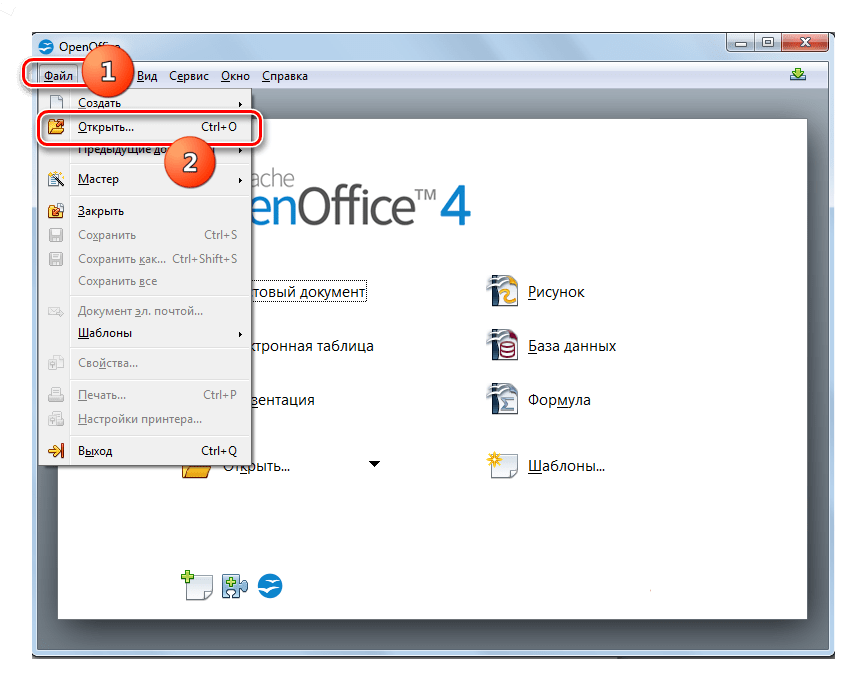
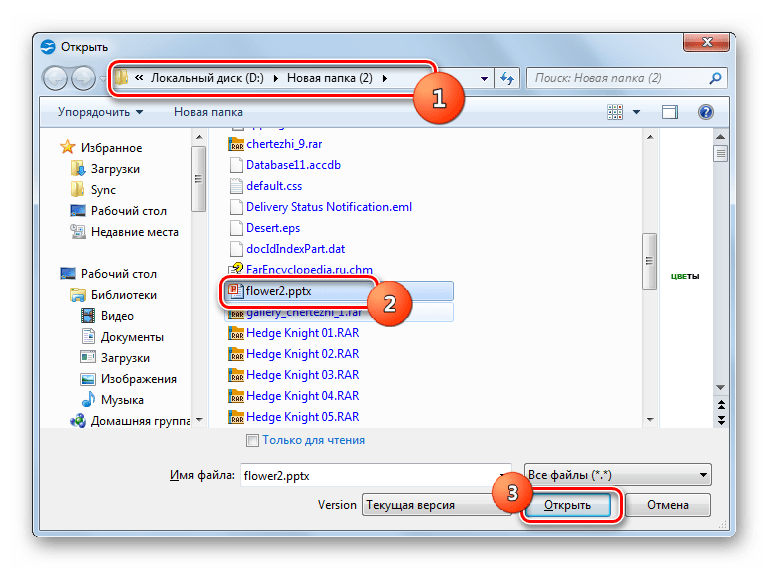
- Запустите начальное окошко OpenOffice. Существует несколько вариантов открытия презентации в этой программе и мы их все рассмотрим. Наберите Ctrl+O или щелкайте «Открыть…».

Ещё один метод действий предполагает нажатие «Файл», а затем переход по «Открыть…».
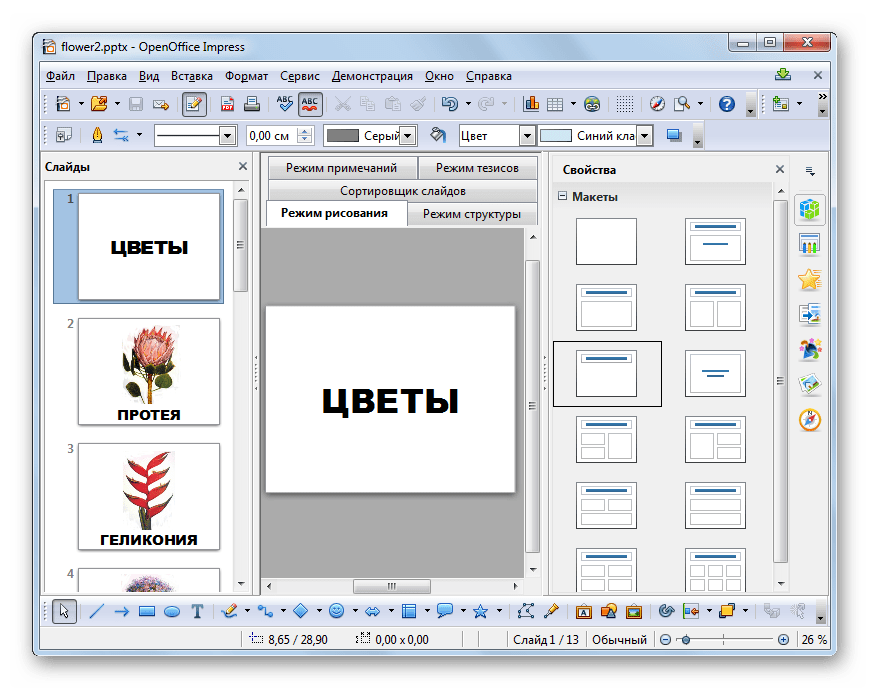
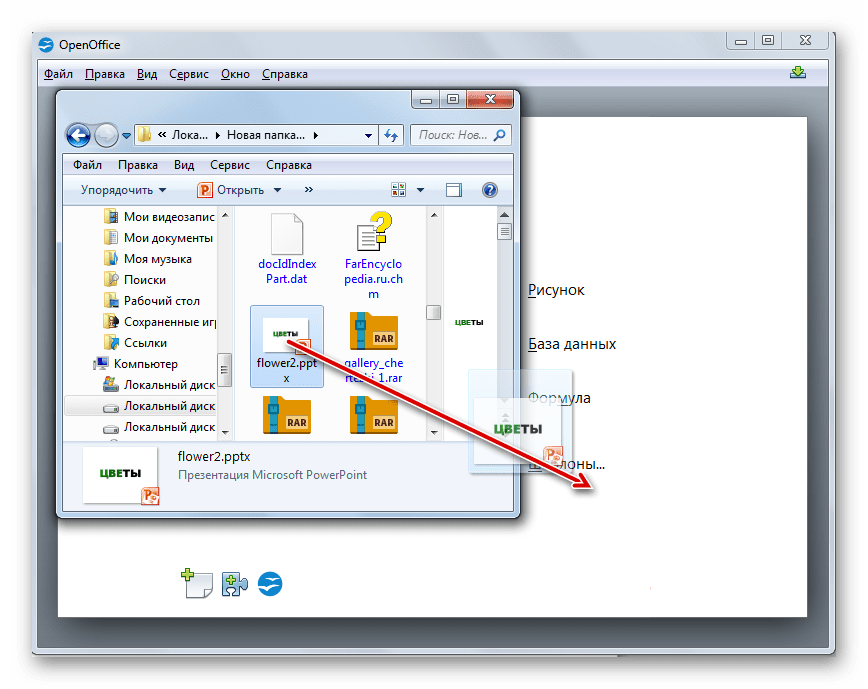
Незаслуженно редко пользователи применяют такой удобный способ перехода к просмотру презентации, как перетягивание PPTX из «Проводника» в окно Повер Поинт. Применив эту методику, не придется даже использовать окно открытия, так как содержимое отобразится немедленно.
Открыть PPTX можно, использовав внутренний интерфейс Impress.
- После запуска приложения Impress нажимайте на значок «Открыть» или применяйте Ctrl+O.

Также можете щелкнуть «Файл» и «Открыть», действуя через меню.

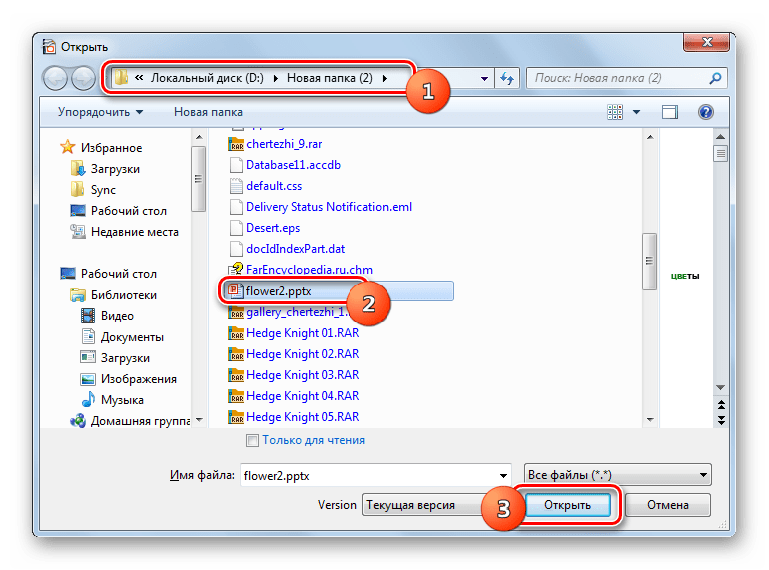
Появляется окошко «Открыть». Произведите перемещение в место нахождения PPTX. Выделив его, нажимайте «Открыть».
Недостаток данного способа заключается в том, что хотя OpenOffice умеет открывать PPTX и позволяет производить редактирование файлов указанного типа, но он не может сохранять изменения в данном формате или создавать новые объекты с данным расширением. Сохранять все изменения придется либо в «родном» формате Повер Поинт ODF, либо в более раннем формате Microsoft — PPT.
Способ 2: LibreOffice
В пакете приложений LibreOffice имеется приложение для открытия PPTX, которое тоже именуется Impress.
- После открытия стартового окна Либре Офис жмите «Открыть файл».

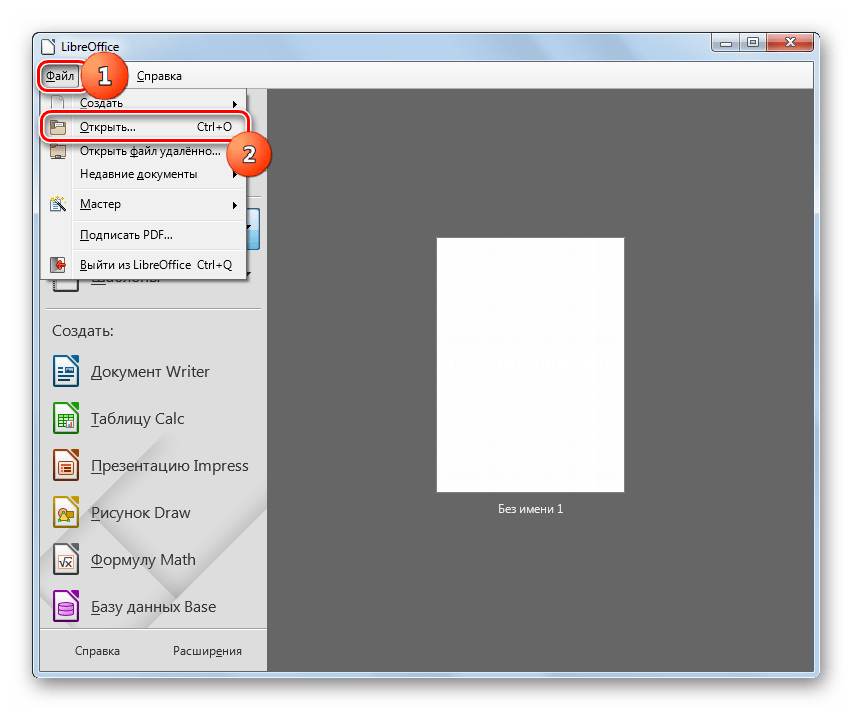
Также можете нажать «Файл» и «Открыть…», если привыкли действовать через меню, или же применить сочетание Ctrl+O.
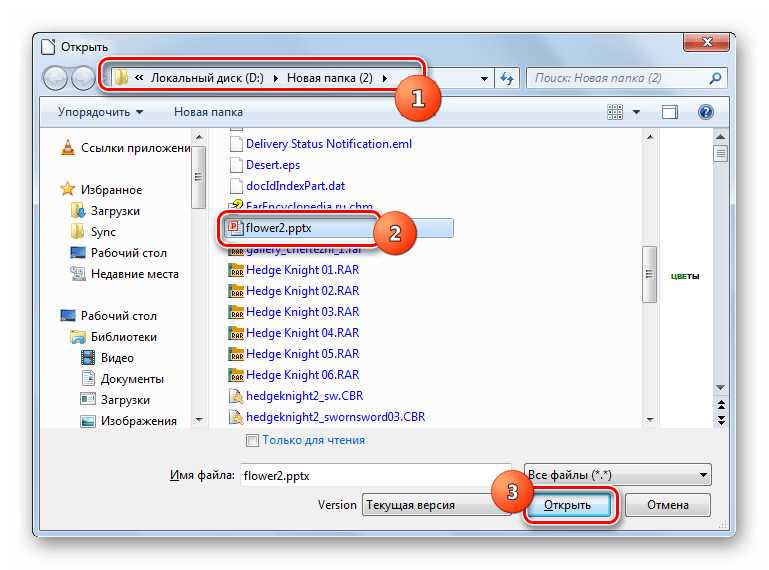
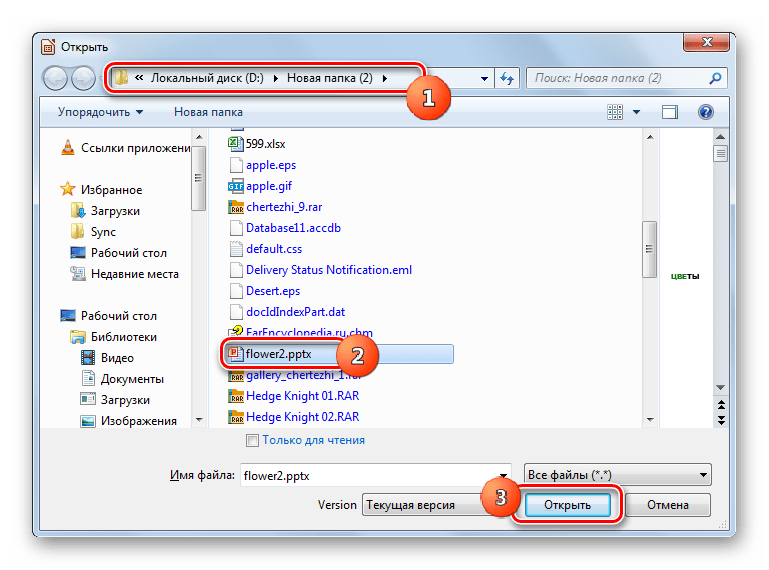
В появившейся оболочке открытия объекта переместитесь туда, где он расположен. После процедуры выделения нажимайте «Открыть».
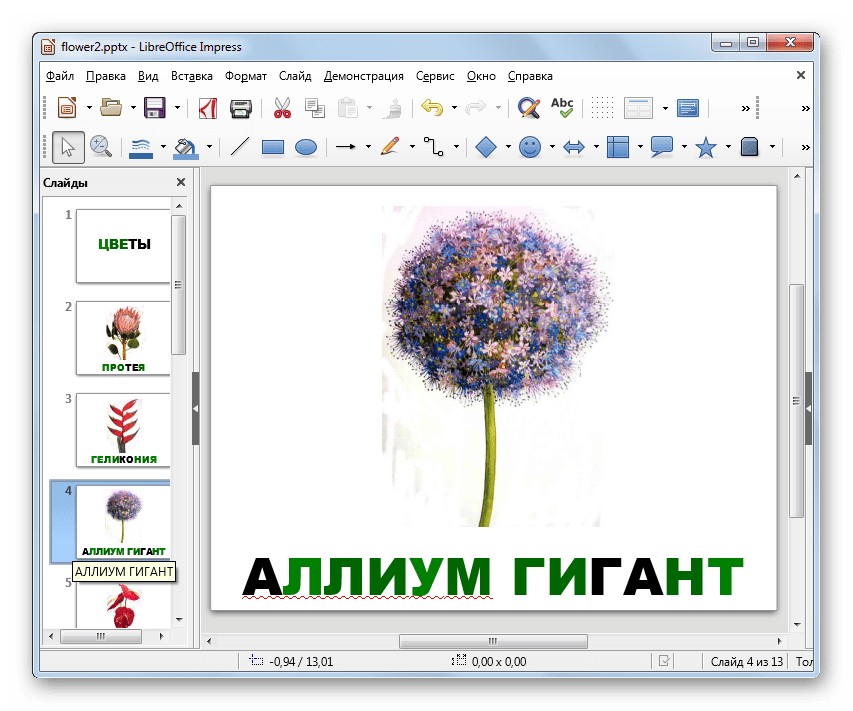
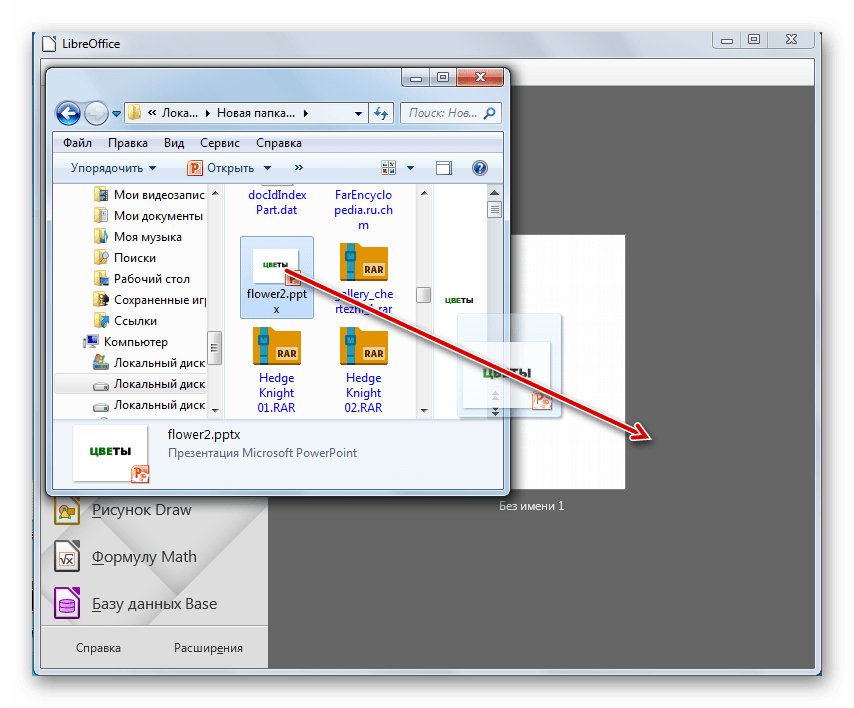
В этой программе доступен также вариант запуска презентации путем перетаскивания PPTX в оболочку приложения.
- Существует метод открытия и через оболочку Импресс. Для этого щелкните значок «Открыть» или нажмите Ctrl+O.

Можете использовать альтернативный алгоритм действий, нажав «Файл» и «Открыть…».
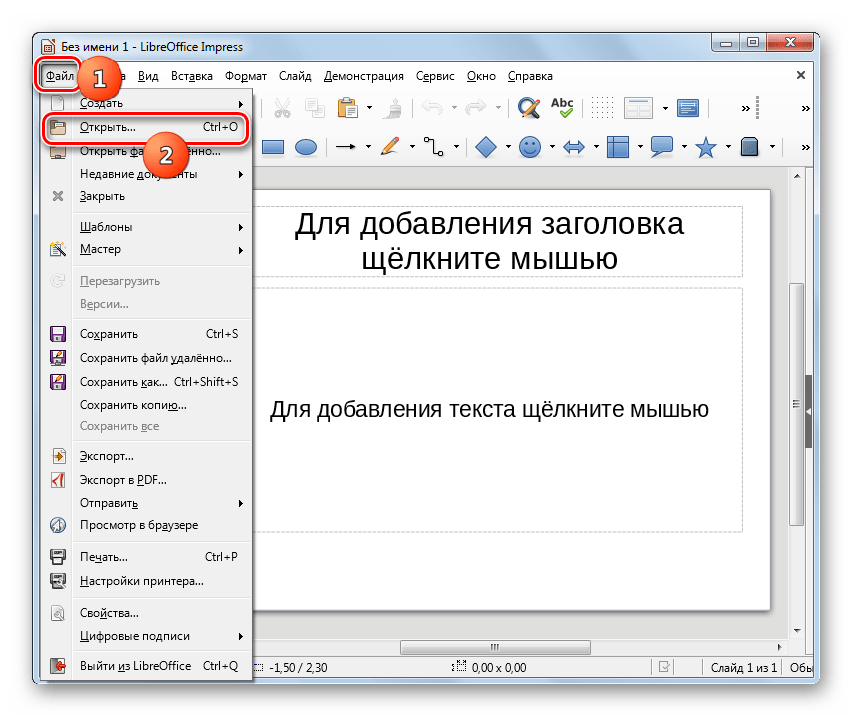
В оболочке открытия найдите и выделите PPTX, а затем жмите «Открыть».
Данный способ открытия имеет преимущество перед предыдущим в том, что в отличие от OpenOffice, Либре Офис умеет не только открывать презентации и производить в них изменения, но и сохранять измененный материал с этим же расширением, а также создавать новые объекты. Правда, некоторые стандарты LibreOffice могут быть несовместимы с PPTX, и тогда эта часть изменений будет утрачена при сохранении в указанном формате. Но, как правило, это несущественные элементы.
Способ 3: Microsoft PowerPoint
Естественно, что PPTX умеет открывать и та программа, разработчики которой его и создали, а именно Microsoft PowerPoint.
- После запуска Повер Поинт переместитесь в раздел «Файл».

Далее в вертикальном списке выберите «Открыть».

Можно также вообще не совершать никаких переходов и прямо во вкладке «Главная» набрать Ctrl+O.
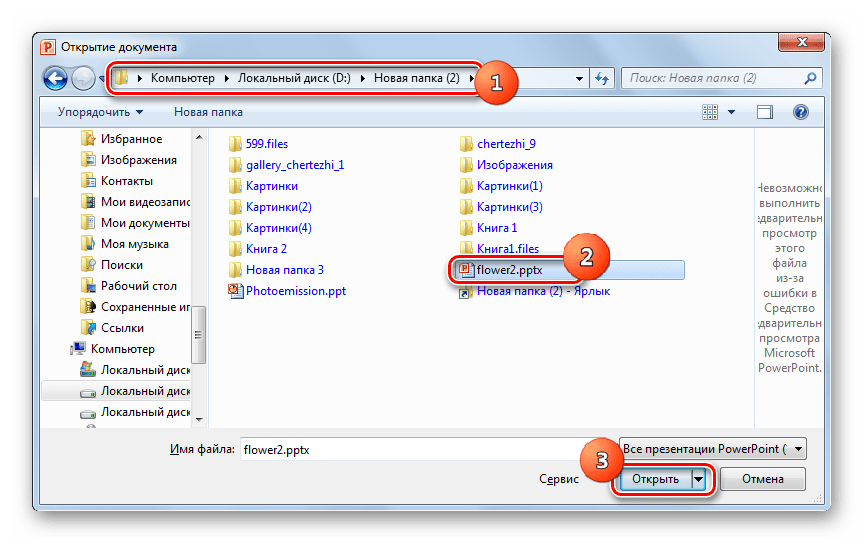
Запускается оболочка открытия. Переместитесь туда, где находится PPTX. После выделения элемента нажимайте «Открыть».
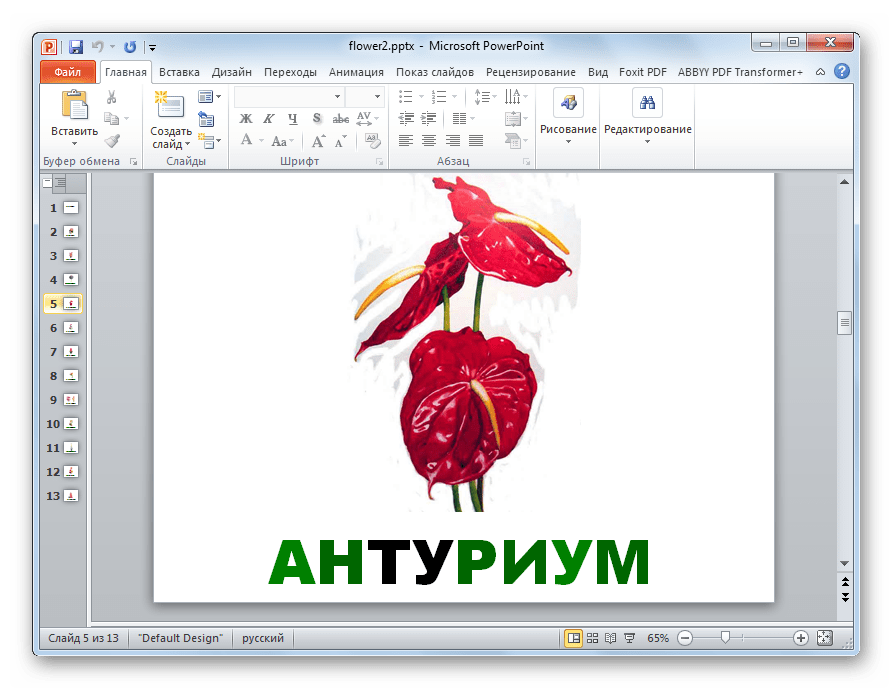
Внимание! Работать с PPTX данная программа может только при установке PowerPoint 2007 и более поздних версий. Если вы используете более раннюю версию Повер Поинт, то для просмотра содержимого придется установить пакет совместимости.
Данный способ хорош тем, что для ПоверПоинт изучаемый формат является «родным». Поэтому эта программа поддерживает с ним все возможные действия (открытие, создание, изменение, сохранение) максимально корректно.
Способ 4: Free Opener
Следующей группой программ, умеющих открывать PPTX, являются приложения для просмотра содержимого, среди которых выделяется бесплатный универсальный просмотрщик Free Opener.
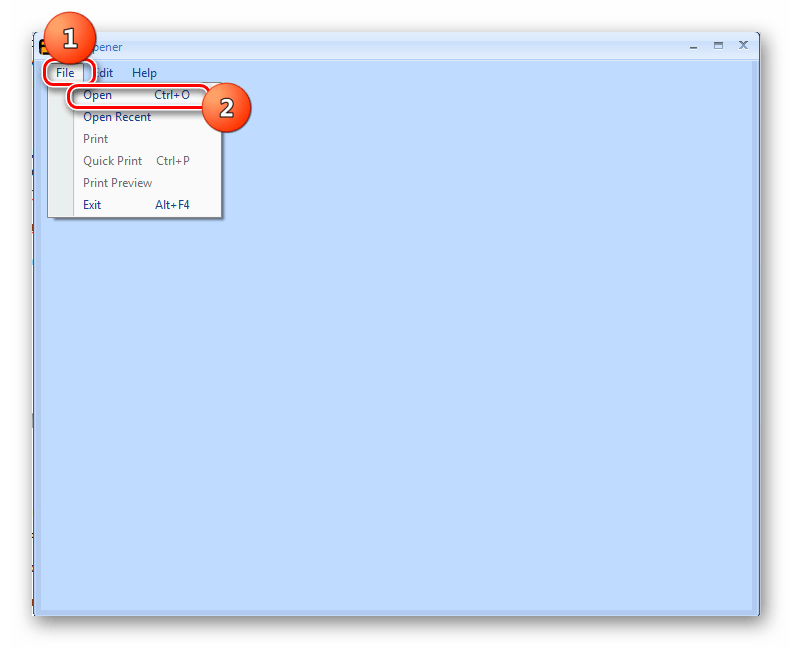
- Запустите Free Opener. Для перехода в окно открытия щелкните «File», а затем «Open». Можете воспользоваться также комбинацией Ctrl+O.
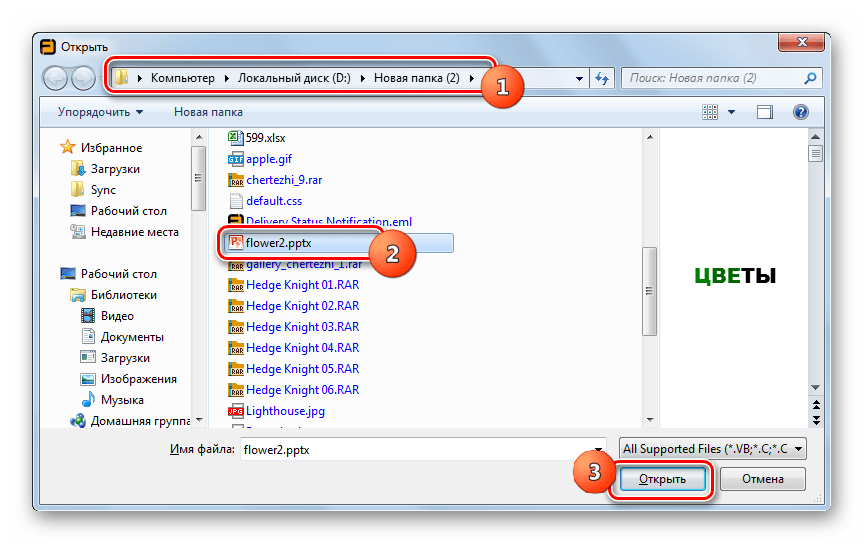
В появившейся оболочке открытия переместитесь туда, где находится целевой объект. Произведя выделение, нажимайте «Открыть».
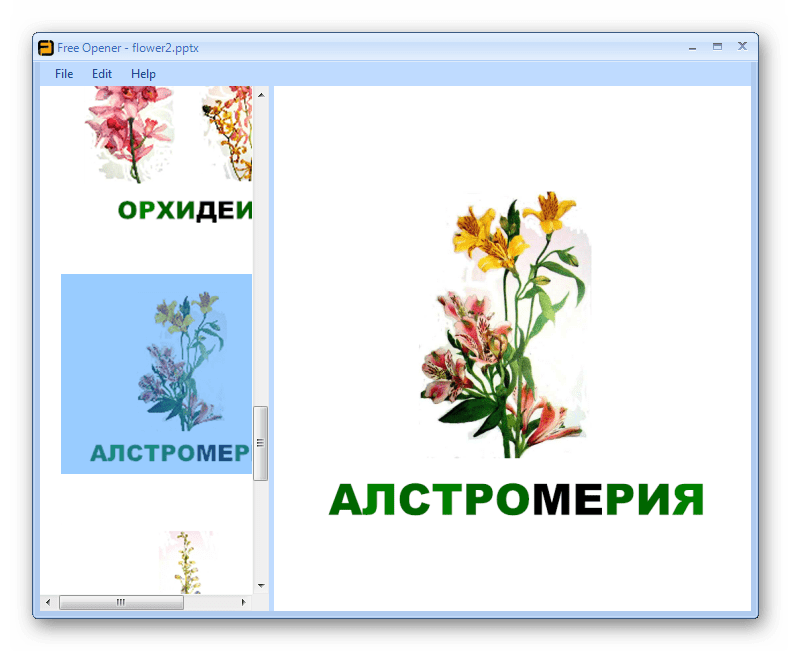
Данный вариант, в отличие от предыдущих способов, подразумевает только возможность просмотреть материал, а не отредактировать его.
Способ 5: PPTX Viewer
Открыть файлы изучаемого формата можно при помощи бесплатной программы PPTX Viewer, которая, в отличие от предыдущей, как раз специализируется на просмотре файлов с расширением PPTX.
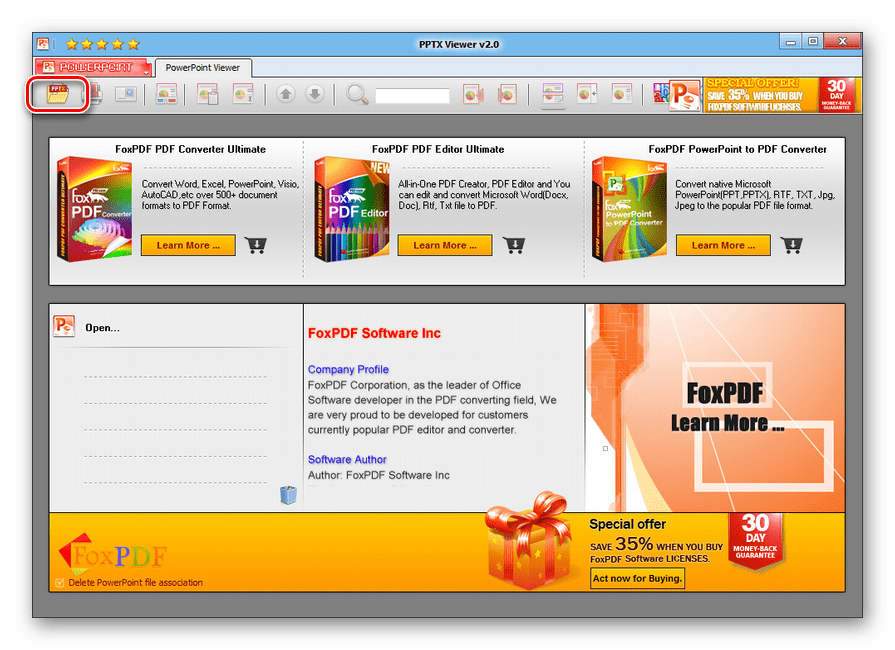
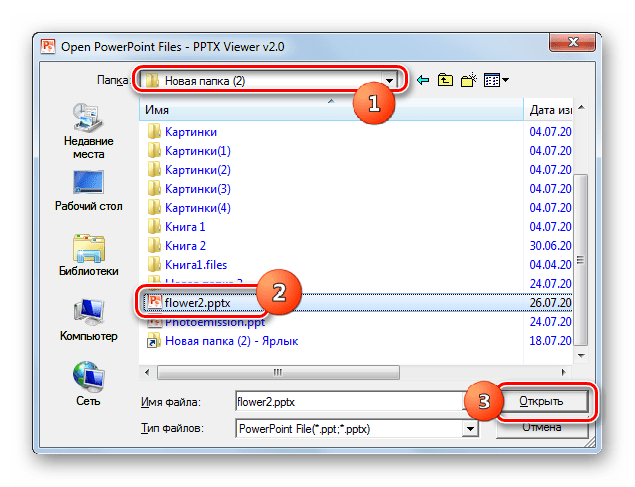
- Запустите программу. Щелкните по значку «Open PowerPoint Files», изображающему папку, или наберите Ctrl+O. А вот вариант с перетягиванием файла по технологии «тащи-и-бросай» тут, к сожалению, не работает.
Запускается оболочка открытия объекта. Переместитесь туда, где он расположен. Выделив его, нажимайте «Открыть».
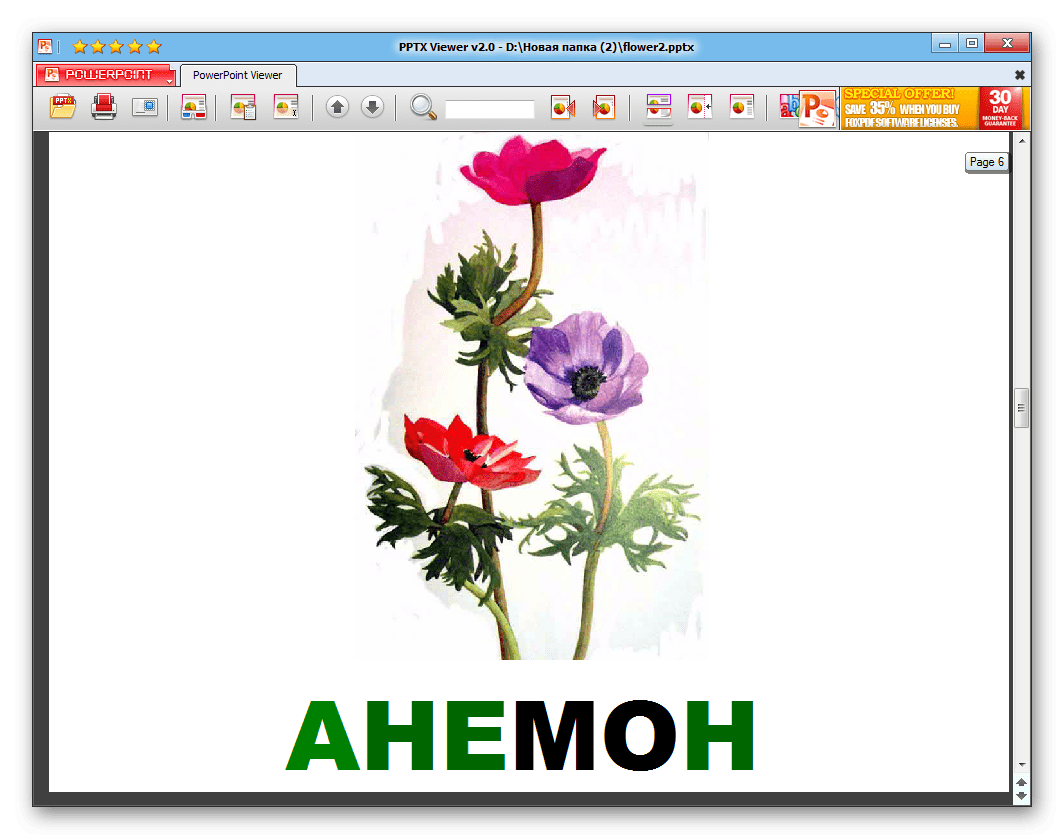
Данный способ также предусматривает только возможность просмотра презентаций без вариантов отредактировать материал.
Способ 6: Средство просмотра PowerPoint
Также содержимое файла изучаемого формата можно просмотреть с помощью специализированного Средства просмотра PowerPoint, которое ещё называется PowerPoint Viewer.
- Прежде давайте рассмотрим, как установить Средство просмотра после его загрузки на компьютер. Запустите инсталлятор. В начальном окне следует согласиться с лицензионным соглашением, поставив флажок напротив пункта «Щелкните здесь…». Затем нажимайте «Продолжить».

Выполняется процедура извлечения установочных файлов и инсталляция Средства просмотра PowerPoint.

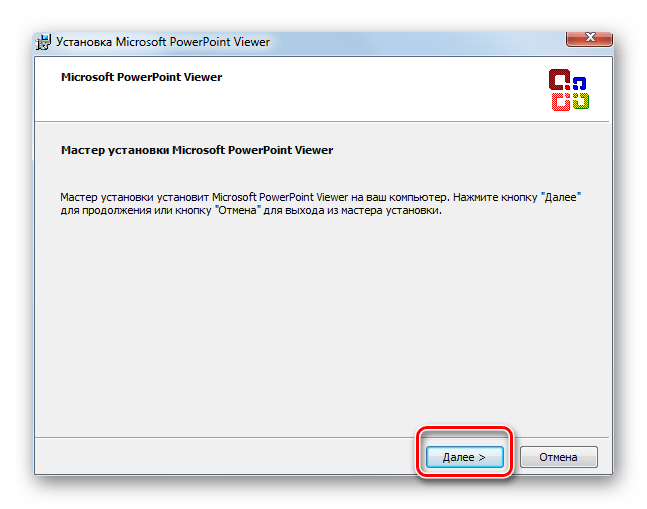
Запускается «Мастер установки Microsoft PowerPoint Viewer». В приветственном окне щелкайте «Далее».
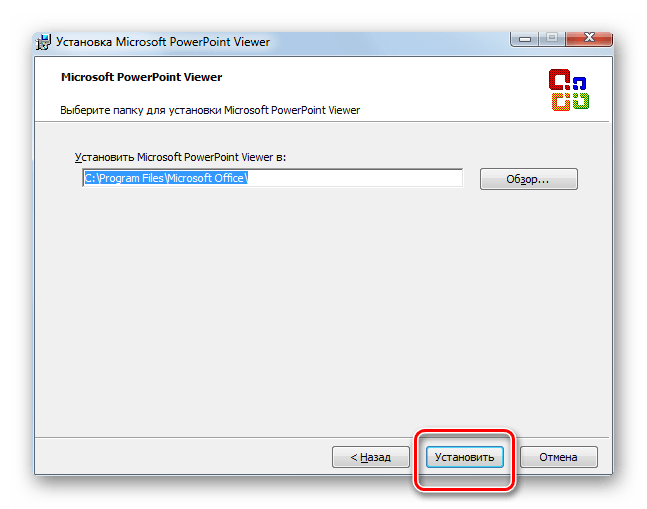
Затем откроется окошко, в котором требуется указать, куда именно будет инсталлировано приложение. По умолчанию это каталог «Program Files» в разделе C винчестера. Без особой необходимости данную настройку трогать не рекомендуется, а поэтому нажимайте «Установить».
Выполняется процедура инсталляции.
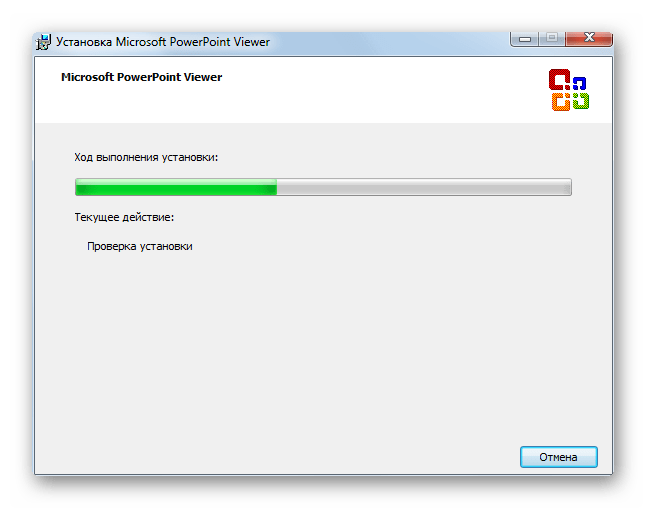
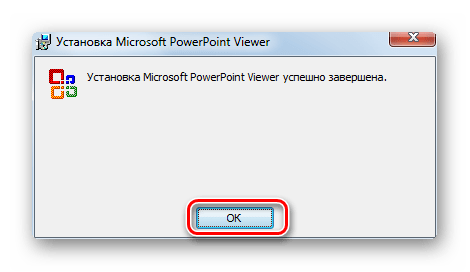
После завершения процесса откроется окошко, сообщающее об успешном окончании процедуры инсталляции. Нажимайте «OK».
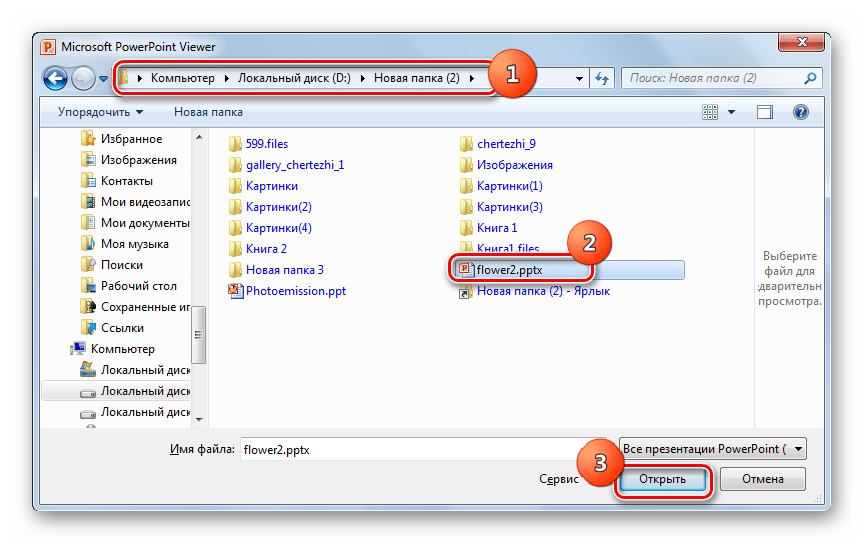
Для просмотра PPTX запустите Повер Поинт Вьювер. Сразу же откроется оболочка открытия файла. Переместитесь в нем туда, где находится объект. Выделив его, нажимайте «Открыть».
Содержимое откроется в программе Повер Поинт Вьювер в режиме слайд-шоу.

Недостаток данного способа заключается в том, что PowerPoint Viewer предназначен только для просмотра презентаций, но не для создания или редактирования файлов этого формата. Причем, возможности для просмотра даже ещё более ограничены, чем при использовании предыдущего способа.
Из изложенного выше материала видно, что файлы PPTX умеют открывать программы для создания презентаций и различные просмотрщики, как специальные, так и универсальные. Естественно, что наибольшую корректность работы с материалом предоставляет продукция компании Microsoft, которая одновременно и является создателем формата. Среди создателей презентаций – это Microsoft PowerPoint, а среди просмотрщиков — PowerPoint Viewer. Но, если фирменный просмотрщик предоставляется бесплатно, то Microsoft PowerPoint придется приобретать или использовать бесплатные аналоги.
Отблагодарите автора, поделитесь статьей в социальных сетях.
