
Добавил admin 3 года и 3 месяца назад 196445 просмотров
Как отключить тачпад
Тачпад — это такая сенсорная панель, которая находится ниже клавиатуры в ноутбуках и нетбуках. Она нужна для того, чтобы заменить собой мышку. Ведь ноутбук/нетбук — это мобильный компьютер, который содержит в себе всё — системный блок, монитор. клавиатуру. мышку (тачпад). Чаще всего тачпадом пользуются лишь тогда, когда нет возможности подключить мышку (в перелетах, поезде и т.п.). Да и не удобен он, особенно если нужно поиграть в игры =)
Порой бывает такое, что во время работы за ноутбуком, Вы случайно задеваете тачпад и курсор мыши перемещается или срабатывает клик мыши.
В этой статье я покажу Вам как можно отключить тачпад, чтобы он не мешался.

Для этого понадобится банковская карточка или кусочек бумаги, который можно вырезать под размер. Понимаете к чему я клоню? Да да. Берем да и закрываем карточкой или бумагой этой тачпад. Для надёжности можно ещё и заклеить края скотчем.
Самый ленивый, быстрый и действующий способ с одной стороны и имеет право на существование.
2 способ отключения тачпада .
На некоторых ноутбуках производители предусмотрели такую возможность на самом тачпаде. Чаще всего встречается на ноутбуках марки HP. Может и у Вас есть.
Посмотрите на край тачпада в поисках маленькой святящийся (или нет) точки. Обычно она расположена в левом верхнем углу. Так вот, при двухкратном нажатии на неё тачпад отключиться.

3 способ как отключить тачпад
Гораздо чаще встречается такое, что кнопка выключения расположена на функциональной клавише. Более подробно про это можете почитать в статье что означает и для чего нужна кнопка Fn на ноутбуке.
Вкратце лишь напишу то, что если нажать на такую кнопку, а вместе с ней на функциональную кнопку (синего/голубого/фиолетового/оранжевого и т.п. цветов) расположенную на функциональных клавишах с F1 по F12 и на которой (чаще всего) нарисован прямоугольник, то тачпад тоже отключится и на экране будет что-то вроде такого:

Часто используемые комбинации выключения тачпада в ноутбуках:
4 способ отключения тачпада на ноутбуке
Для этого нужно будет зайти в Панель управления и оттуда отключить. Чаще всего в ОС Windows используется утилита от компании Synaptics. Она называется Synaptics Pointing Device Driver .
Предположим что у Вас Windows 7, тогда идем по пути:
«Пуск» -> «Панель управления» -> «Мышь» -> «Свойства: Мышь» -> вкладка «Параметры устройства»

Делаем как на скрине. выбирая наш тачпад и отключая (Disable ) его. Включить можно точно так же, только выбрав и нажав «Включить» (Enable ).
5 способ отключения сенсорной панели
Не уходя далеко из параметров устройства мыши (с предыдущего способа), обращаем внимание на галочку «Отключить внутреннее указывающее устройство при подключении внешнего указывающего устройства к порту USB ». которую нужно поставить и тачпад будет отключен, если будет подключена мышка.

Это даже гораздо удобнее.
Здесь есть маленький нюанс. Иногда этой галочки и пункта нету в параметрах, но не стоит думать что так и должно быть. Сейчас мы его включим.
Для начала попробуйте скачать и установить более новую версию программы (обратите внимание на надпись вверху) с официальной страницы сайта .
Поясню, что там нужно обратить внимание на версию на сайте (там всегда последняя и новая):

Разобрались? Нет? пишите в комментариях тогда.
Если версия новая или Вы не хотите обновлять и думаете что и так «прокатит», то попробуйте, запрещать не буду. Всё на свой страх и риск.
Итак, заходим в редактор реестра (сочетание клавиш Win +R и вводим regedit ).
Сделайте резервную копию (бэкап) на всякий случай (верхнее меню Файл — Экспорт ). Чтобы потом не писать в комментариях, что из-за моей статьи у Вас и тачпад сломался, и клавиатура, и «винда», и гопники в подъезде побили.
Переходим в ветку
Создаем новый параметр (верхнее меню Правка ->Создать ->параметр DWORD (32-bit) ) с названием DisableIntPDFeature (если его нет).
Устанавливаем значение 33 в шестнадцатеричной системе, или 51 в десятичной (ПКМ по файлу ->Изменить )
Создаем такой же параметр теперь в ветке HKEY_CURRENT_USERSoftwareSynapticsSynTPEnh (с таким же значением)
Перезагружаемся. Радуемся появившейся галочке и ставим её.
5 способ как отключить сенсорную панель тачпада
Для этого нужно войти в BIOS (при загрузке жмем F2 или F8 или F6 или DEL — зависит от версии) и поискать на вкладке «Advanced » пункт «Internal Pointing Device » который нужно сменить на «Disabled »

6 способ жесткого отключения тачпада.
Можно открутить заднюю крышку ноутбука и найти там шлейф, который идет к тачпаду. А затем его отсоединить.

Но этот способ уж совсем для тех, кому тачпад настолько сильно мешает, что он готов пренебречь всеми вышеописанными способами и сможет сам правильно открутить все винтики на ноутбуке и вынуть шлейф (а потом как обратно то закрутить, если он будет мешаться?). Но этот способ так же имеет место, как и первый описанный.
Думаю этих способов будет вполне достаточно, чтобы Вы смогли выключить тачпад.
Не важно какой фирмы у Вас ноутбук или нетбук: asus, dell, sony, msi, toshiba, hp, lenovo, acer, samsung и т.д. Отключить тачпад всё равно можно.
Тачпад на ноутбуке – включение и отключение панели
 В настоящий момент все ноутбуки комплектуются тачпадами. Это сенсорная панель, функция которой – заменить компьютерную мышь. В некоторых случаях тачпад может мешать нормальной работе. Например, при наборе текста в редакторе, случайно нажали на него, и курсор переместился в другую часть экрана. При многократном повторении, такое положение вещей может надоесть.
Бывают и обратные ситуации, TouchPad по какой-то причине перестал работать, что делать? Расскажем о том и другом случае подробнее. Стоит отметить, что включение сенсорной мыши аналогично выключению, только проводится в обратном порядке .
Используем функциональные клавиши
На практически всех современных ноутбуках существует возможность отключения/включения тачпада с помощью специальной комбинации функциональных клавиш. Для различных моделей ноутов их варианты различны. Следует отметить, что данный способ работает при наличии родных драйверов.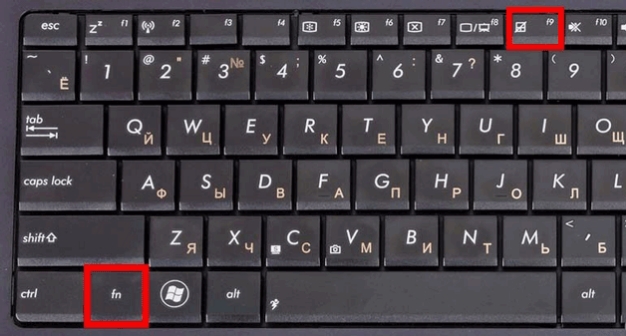
У многих ноутбуков — это сочетание одновременно нажатых кнопок Fn+F9. Но, исходя из того, какая модель. варианты могут разниться.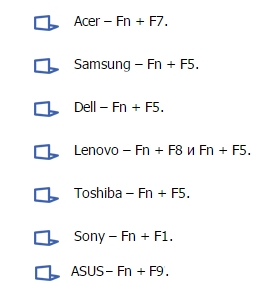
Если Вашего ноута нет среди вышеперечисленных, обратите внимание на функциональные клавиши, на предмет наличия на них картинки с перечеркнутым тачпадом.
Если же картинки не обнаружите, остается попробовать перебором (следите за тем, чтобы не отключить другие нужные функции). Вероятно, в таком случае у Вас не установлены специальные драйвера, можно обновить их или прибегнуть к другим методам, описанным далее.
Отключение сенсорной мыши через БИОС
Предыдущий метод хоть и удобен, но недостаток в том, что сразу после перезагрузки TouchPad вновь будет в работе и вновь потребуется нажимать вышеназванное сочетание.
Полностью отключить его можно через БИОС. В BIOS находятся настройки всех основных компонентов, включая этот.
Перезапустите свой ноутбук. При включении нажмите F2 или Del (или другие варианты, в зависимости от версии BIOS).
Чистим папку WinSxS в Windows
Перейдите в поле Advanced и найдите параметр Internal Pointing Device. «Enabled » — для включения, «Disabled » — для выключения.
Еще параметр может выглядеть так. (Почитайте в мануале по Вашему ноутбуку, где у Вас в биосе находится этот параметр).
Используем кнопку на самом тачпаде
На некоторых ноутах и нетбуках кнопка отключения присутствует на самом тачпаде.
Тогда потребуется просто нажать на эту кнопку в левом верхнем углу.
Отключаем, используя synaptics
На многих ноутбуках используют сенсорную панель производителя Synaptics. Если у Вас такой случай, то TouchPad легко отключается в Панели управления. которую найдете в кнопке Пуск .
Там выбираем Оборудование и звук .
Далее выберите Мышь и ее свойства, где переходим на вкладку Параметры указателя .
Тут можно полностью отключить TouchPad. а можно сделать, чтобы он сам отключался при подключении к ноутбуку мышки.
Включение и отключение через Диспетчер устройств
Запускаем Диспетчер устройств удобным для Вас способом, например, введя в окне Выполнить (Win+R) команду devmgnt.msc .
В Диспетчере находим свой тачпад, располагается он вероятнее всего в разделе Мыши и иные указывающие устройства.
Жмете по нему правой кнопкой, и в свойствах отключить .
В случае, если у вас установлен родной официальный драйвер на TouchPad, то можно найти его расширенные настройки. Например, у производителя Dell, это можно произвести следующим образом.
Открываем настройки в Свойствах мыши. где находил вкладку Dell тачпад. Увидите ссылку внизу на открытие и изменение параметров устройства.
Откроется окно, в котором есть возможность включения и выключения сенсорной панели.
Если же отсутствуют расширенные настройки, то можно скачать «родной» драйвер с официального сайта производителя Вашего ноутбука.
Безопасный режим в Windows

Почта Gmail.com — вход в почту и первичные настройки

Аккаунт Google: создание учетной записи

Что такое операционная система? Виды операционных систем

Ccleaner — как очистить компьютер от мусора?

Как откатить Windows 10 до Windows 7 или 8.1

Учетные записи и родительский контроль Windows 10

Как исправить ошибки isdone.dll и unarc.dll

Как зарегистрировать Яндекс почту
© 2012-2016 Composs.ru. Все права защищены. При копировании материалов, обратная открытая ссылка на наш сайт обязательна.
Composs.ru — ресурс для начинающих пользователей компьютера, интернета. Сайт основан в 2012 году. Основная цель нашего сайта — выпускать обучающие материалы IT-тематики для «чайников». Предоставлять качественный и суперполезный контент для всех пользователей, независимо от уровня владения ПК: советы, инструкции, статьи.
Новые статьи Composs.ru почтой (никакой рекламы):
Сегодня мы Вам покажем, что делать, если при нажатии сочетания горячих клавиш Fn и F3 на ноутбуке DELL, не отключается тачпад.
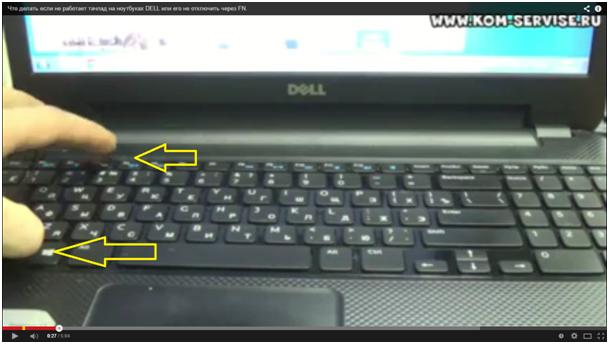
На каждом ноутбуке свои сочетания клавиш на каждой фирме производителя ноутбуков, но у DELL это обычно Fn+F3.
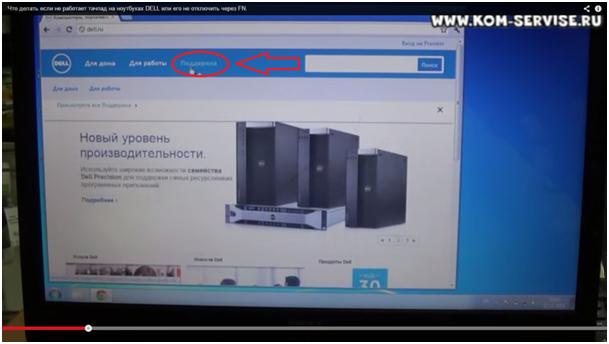
Давайте попробуем решить эту проблему. Для этого нам надо поставить родные драйвера на этот тачпад, т.е. заходим на сайт DELL.
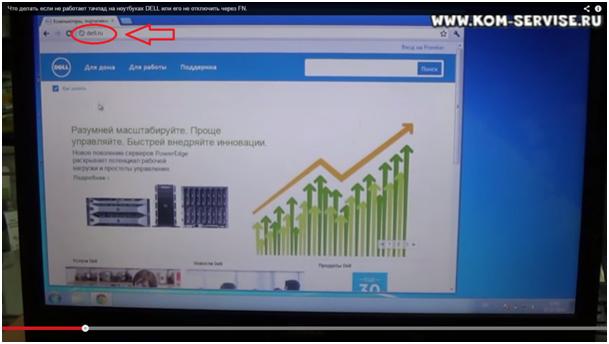
Переходим в поддержку.
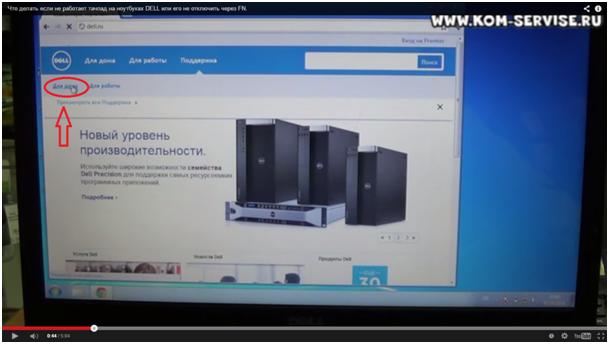
Давайте для дома нажмем. Если у Вас ноутбук другой марки, то заходите на сайт производителя.
Здесь пишем, у нас модель inspiron15(3521).
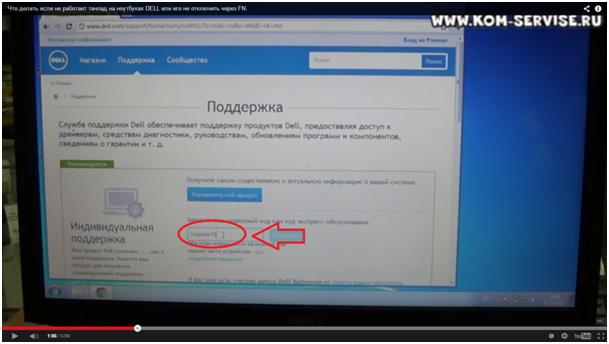
Сервисный код мы вводить не будем, давайте найдем так. Жмем ноутбуки.
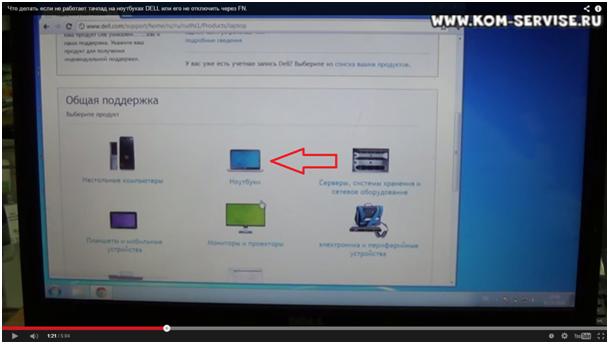
Находим нашу серию inspiron.
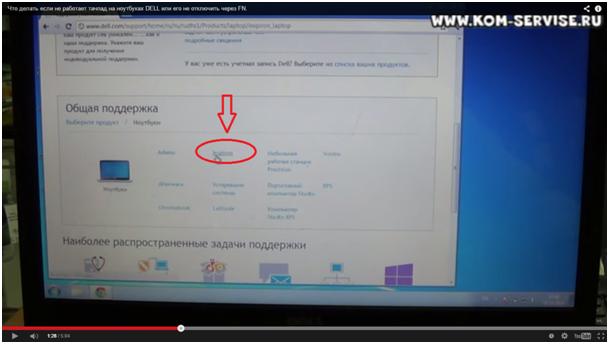
Здесь находим inspiron15(3521).
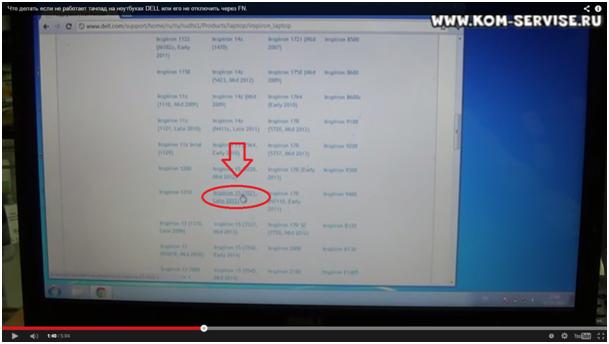
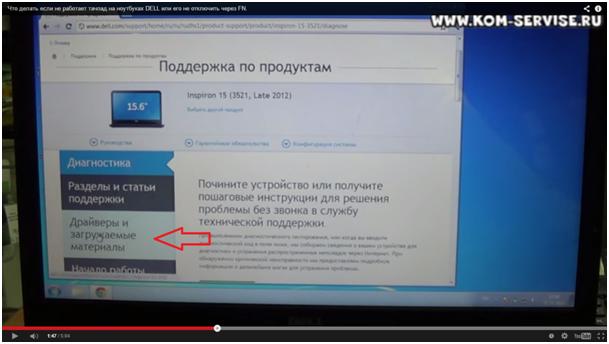
Щелкаем на нее. Далее находим драйвера и загружаемые материалы.
Выбираем драйвер под нашу систему, у нас виндовс 7 64-битная, и категорию мышь, клавиатура, устройства ввода, дата выпуска не важно.
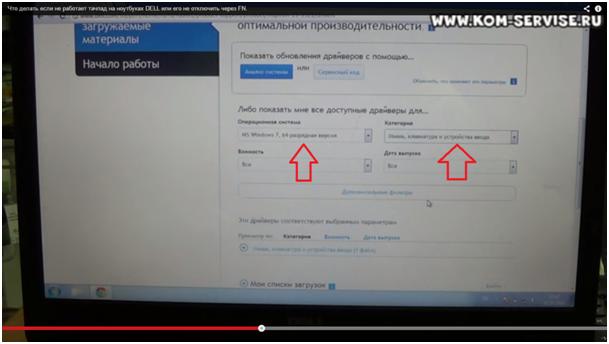
Вот сразу мы нашли DELL touchpad driver, загружаем его. И здесь видим надпись что требуется перезагрузка.
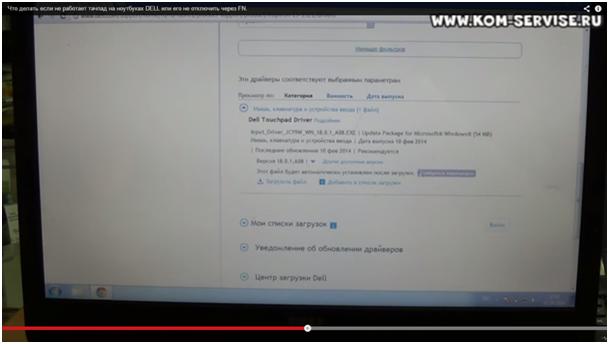
После того как драйвера закачались, открываем их запускаем. Т.е. если у Вас не работает тачпад, то Вам однозначно надо качать драйвера, для того чтобы он заработал и желательно это делать с сайта производителя.
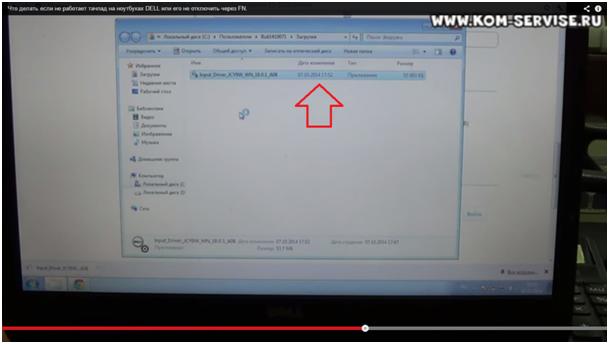
Жмем INSTALL для установки.
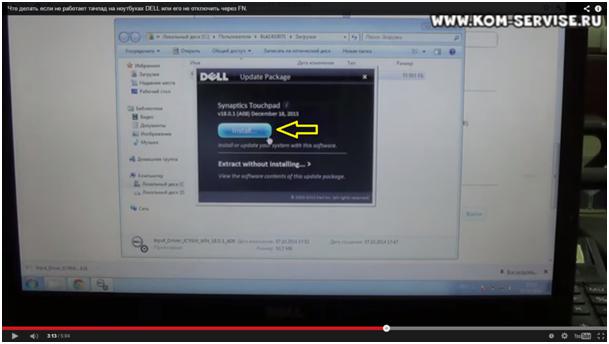
Сейчас начнется процесс установки. Жмем Далее, затем принимаем условия соглашения и снова жмем Далее.
Установка завершена. Жмем Готово.
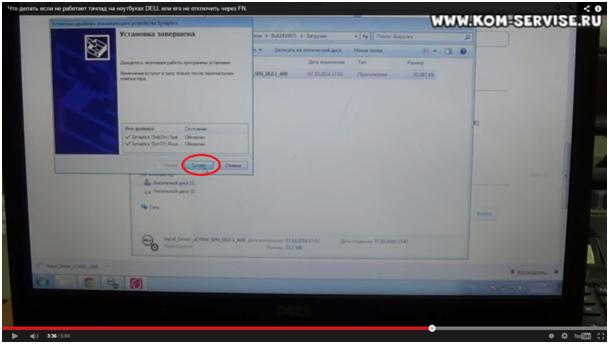
Нажимаем перезагрузить позже. Все закрываем. Проверим будет ли работать тачпад. Жмем Fn+F3, тачпад также не работает.
Тогда перезагрузим ноутбук и проверим еще раз.
После перезагрузки компьютера, после того как установили драйвера, и теперь при нажатии клавиш Fn+F3 снизу появляется уведомление, что тачпад выключен.
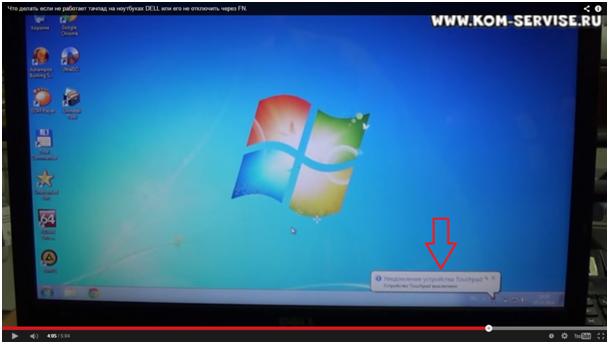
Тачпад выключен, если по нему просто водить, если сделать это быстро он автоматически включится.
Т.е. если у Вас не работает тачпад или он не отключается горячими клавишами Fn+F3, то виной всему отсутствие драйверов либо если у Вас стоят неродные драйвера.
Вам надо скачать родные драйвера с сайта производителя вашего ноутбука и у Вас все заработает.
Если осталось что-то непонятно, смотрите видео ниже.
Содержание:
1. Способы отключения сенсора
1.1. При помощи клавиш
1.2 Используя системные возможности (Windowsили ХP)
1.3. Используя Биос
2. Отключение через системные возможности
3. Особенности отключения сенсора
4. Резюме
Тачпад, или сенсорная панель, может потребоваться для того, чтобы заменить собой манипуляционное устройство, или мышь. В основе этой технологии лежит несложный сенсор, реагирующий на прикосновения. Как правило, она используется для манипуляций с курсором и других простых действий, не требующих сложных реакций.
Способы отключения сенсора
В подавляющем большинстве современных гаджетов (и Dell в том числе) предусмотрено несколько возможностей для отключения touchpad.
При помощи клавиш
Для ноутбуков Dell используйте сочетание функциональной клавиши Fn и кнопки F5.

Используя системные возможности (Windowsили ХP)

На некоторых ноутбуках модели Dell отключение тачпада возможно через систему Windows
Включаете специальное меню «Пуск»,
— находите раздел, отвечающий за Панель управления,
— отмечаете пункт» Мышь», используя параметры устройства,
— отмечаете в соответствующем пункте «Отключение сенсора».
Эта возможность отключит touchpad полностью, без автоматической функции отключения. Для этого
— зайдите в Bios,
— отметьте режим Disable в специальном разделе InternalPointing,
— не забудьте про перезагрузку компьютера после завершения необходимых изменений.

Зайти в Биос вам поможет нажатие функциональной клавиши (как правило, F2 или Dell — смотря какая модель устройства) при включении компьютера.
Отключение через системные возможности
Обратите внимание, что в системе Windows за корректную деятельность touchpad несет ответственность особая программа. Поскольку подавляющее число производителей используют сенсоры, произведенные компанией Synaptycs (их прямые конкуренты — ALPS, Elantech). А программное обеспечение для таких устройств имеет название PointingDevice. Ее легко отыскать в трее, либо найти в настройках манипулятора.
Найдя вкладку необходимой программы, поставьте соответствующую галочку в разделе, отвечающем за отключение внутреннего устройства при подключении внешнего. И тогда панель сенсора в случае необходимости подключения манипулятора отключится автоматически.
Но проблемой может оказаться то, что производители убрали этот функционал в последних версиях этого ПО. В таком случае просто скачайте новую версию программы, используя официальный портал разработчика. Но если и это не даст результатов — примените более глубокие знания — и вмешайтесь в реестр Windows.
Особенности отключения сенсора
Помните. В некоторых моделях Dell (особенно старых) возможности отключение сенсора вообще не предусмотрены. И все предыдущие методы, конечно же, не сработают.
Если нет времени для возни с сенсором, воспользуйтесь кредитной карточкой или листом бумаги. Это простой способ нейтрализации работы touchpad на некоторое время.
В сегодняшнем руководстве мы разберем тему управления тачпадом на ноутбуках от фирмы Dell. Способы активации и выключения сенсорной панели для управления курсором должен знать каждый владелец подобного устройства. Ниже вы узнаете, как отключить тачпад на ноутбуке Dell разными способами.
Стоит сказать, что большинство из представленных методов универсальны. Данной инструкцией могут воспользоваться владельцы портативных компьютеров от других производителей.
Горячие клавиши
Клавиатура ноутбука отличается большим набором комбинаций, которые позволяют управлять многими компонентами устройства. С их помощью вы можете включать/отключать Wi-Fi, звук, Bluetooth, менять подсветку и управлять тачпадом. Весь модельный ряд ноутбуков Dell охватить невозможно, но в большинстве устройств имеется системная клавиша Fn . Обычно она располагается справа, как показано на картинке.
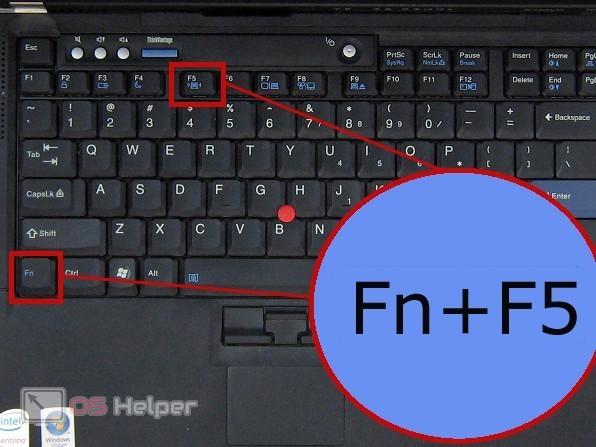
Если зажать ее вместе с одной из системных кнопок, то вы активируете ту или иную функцию. Например, используйте комбинацию вместе с клавишей F5 .
Специальный функционал ноутбука
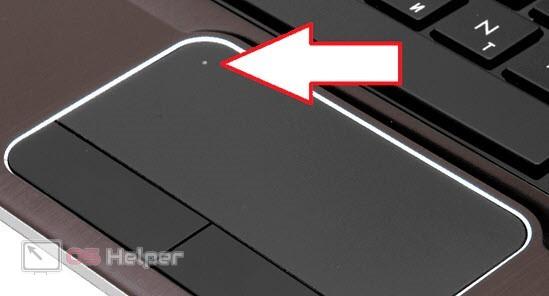
Однако некоторые производители идут дальше и упрощают управление с тачпадом. Это выражается в специальной области рабочей поверхности, по которой необходимо дважды нажать пальцем (как при двойном клике мышки). Если вы нажмете в нужное место, то тачпад выключится.
Через специальную программу
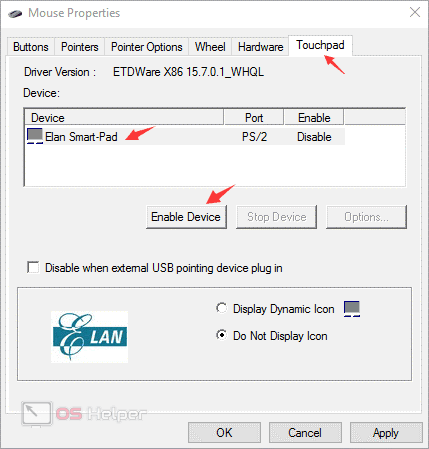
В большинстве случаев на ноутбуке уже установлено фирменное ПО от производителя тачпада. Очень распространены программа и драйвер от Synaptics. Также часто встречаются ALPS или Elantech. Во всех случаях у производителя есть специальная утилита для управления устройством ввода. Она позволяет не только полностью отключать работу тачпада, но и детально настраивать его параметры.
Отключение через BIOS
Чтобы отключить устройство на аппаратном уровне, понадобится меню настроек BIOS. Перезагрузите компьютер и на начальном экране (до включения операционной системы) зажмите клавишу входа в BIOS. На устройствах Dell обычно используется F2 или Del . В настройках найдите параметр Internal Pointing Device и переключите его в положение Disabled. Выйдите из меню с сохранением настроек и перезагрузите компьютер.
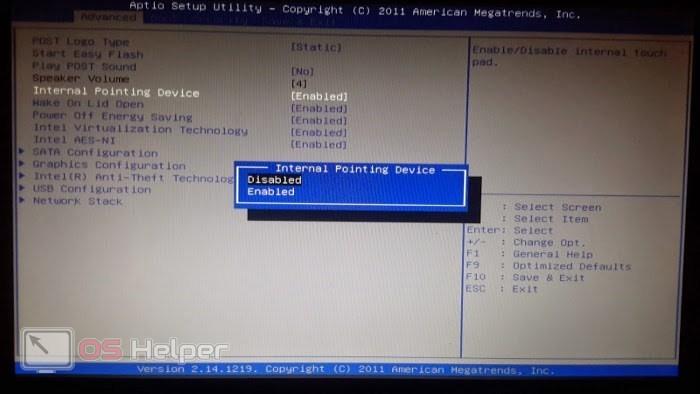
Интерфейс и названия в BIOS могут незначительно отличаться от тех, что представлены в статье.
Сторонний софт
Существует ряд сторонних программ для управления любыми тачпадами. Например, Touchpad Blocker, которую можно скачать с официального сайта. Простая и бесплатная утилита позволяет отключить сенсорную панель всего за пару нажатий. Также вы можете самостоятельно выбрать комбинацию клавиш, которой в дальнейшем будете управлять работой тачпада.
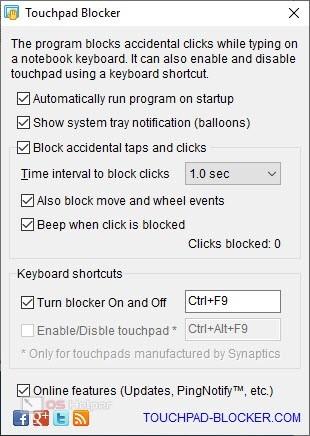
Приложение способно автоматически запускаться при каждом включении Windows и работать в фоновом режиме, не мешая пользователю и не снижая производительность ПК.
Удаление через «Диспетчер устройств»
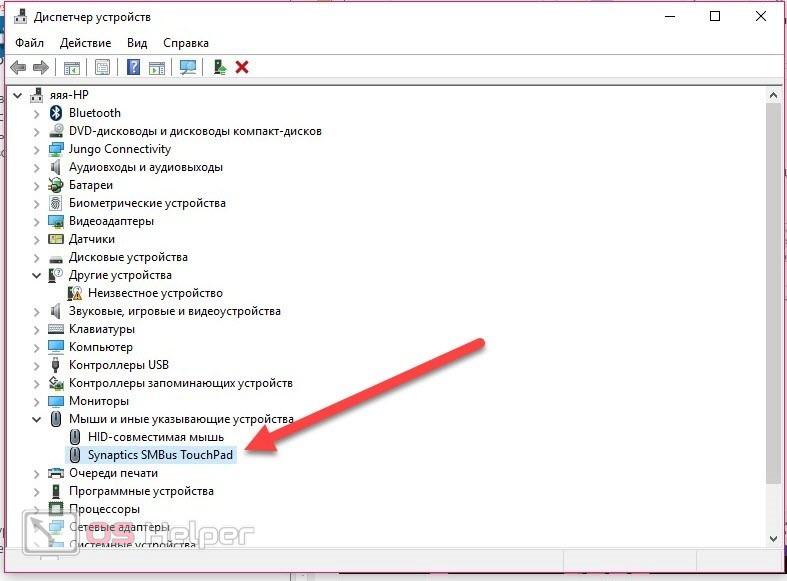
Следующий вариант подразумевает полное отключение оборудование из операционной системы. Эту процедуру можно выполнить с помощью стандартного приложения «Диспетчер устройств». Зайдите в подраздел «Мыши и иные указывающие устройства», где будут отображаться девайсы для ввода. Найдите пункт с названием модели ноутбука или производителя тачпада. Через контекстное меню выберите пункт удаления, после чего данное оборудование исчезнет из списка.
Видеоинструкция
Напоследок предлагаем вам просмотреть данный ролик. В нем собрана вся полезная информация про управление тачпадом на устройствах Dell. С помощью видео вы сможете прояснить те моменты, которые остались непонятными после прочтения статьи.
Заключение
Теперь вы умеете отключать и включать устройство ввода на ноутбуке. Как видите, эта процедура занимает считанные секунды. Даже в том случае, когда у вас не работают горячие клавиши, вы всегда сможете управлять тачпадом через стандартные средства Windows.
