
Если компьютер начал внезапно «зависать», или при его загрузке периодически запускается проверка на ошибки жесткого диска (HDD), или с HDD перестали нормально копироваться данные – все это может указывать на наличие на диске поврежденных секторов, которые необходимо устранить.

Вокруг HDD магнитным способом создаются специальные, логически размеченные области, или кольца, называемые дорожками, разделенные на кластеры и сектора. Информация на диске записывается в сектора размером 512 или 4096 байт, но фактически сохраняется в кластерах, размером от 1 до 128 секторов.

Битый (поврежденный, сбойный, bad) сектор на HDD – это место, которое потеряло потенциал для записи или чтения, и операционная система (ОС) не может найти в нем данные, а также записать на него информацию.
Сбойные сектора возникают или из-за физического повреждения поверхности диска, или из-за программных ошибок и исправляются с помощью системных утилит, в частности, «Chkdsk».
Эти утилиты восстанавливают логические секторы сопоставлением их с индексом в файле MFT (главной файловой таблицы), и маркируют физические, чтобы они не использовались системой.
Устранение bad-секторов в Windows XP и Windows 7
Перед использованием утилиты «chkdsk» необходимо закрыть все запущенные программы, т.к. утилита не сможет восстановить поврежденные сектора при их использовании системой.
Шаг 1. Для этого нужно нажать на клавиатуре «Win», и удерживая ее, «R» (Win находится между Ctrl и Alt слева), и в стартовавшем окне «Выполнить» набрать «taskmgr», нажав «OK».

Шаг 2. В открывшемся «Диспетчер задач Windows» перейти на вкладку «Приложения» и закрыть поочередно все запущенные в операционной системе приложения, выделяя их кнопкой мыши и нажимая «Снять задачу».

Шаг 3. Далее открыть проводник Windows клавишами Win+E, нажать правой кнопкой мыши на значке проверяемого HDD, и щелкнуть левой кнопкой «Свойства».

Шаг 4. В появившемся окне нажать на вкладку «Сервис» и в сегменте «Проверка ошибок» (Error-Checking) нажать кнопку «Проверить сейчас».

Шаг 5. На экране появится диалоговое окно «Проверить диск». Если необходимо проверить и устранить только неисправные сектора, отключить флажок «Автоматически исправлять ошибки файловой системы» (верхний пункт).

Шаг 6. Нажать кнопку «Запуск» (Start), чтобы начать процесс проверки и исправления плохих секторов.

Шаг 7. Если проверяемый HDD является загрузочным диском для ОС, «Chkdsk» предложит выполнение выбранных процедур при следующем ее запуске. Нажать «Да» в качестве ответа.

При следующей загрузке системы появится синее окно с отсчетом времени (таймером). В это время не нужно нажимать никаких кнопок. Как только отсчет времени дойдет до нуля, начнется проверка диска. После ее завершения компьютер самостоятельно перезагрузится.
Когда «chkdsk» выполнит задание по восстановлению битых секторов жесткого диска, он создаст об этом отчет. Код «0» означает, что во время сканирования диска не было обнаружено ошибок, а код «1» означает, что ошибки были обнаружены, и они исправлены.

Важно! Если процесс проверки диска не удался, это означает, что имеется проблема с диском и для защиты данных важно создать их резервную копию. В Windows XP и Windows 7 для этих целей существует встроенная в операционную систему утилита под названием NTBackup.
Устранение битых секторов в Windows 8 и Windows 10
Шаг 1. Открыть проводник Windows сочетанием Win+E, нажать правой мышью на значок требуемого HDD, и щелкнуть «Свойства».

Шаг 2. Перейти на вкладку «Инструменты» и нажать «Проверить» (на этом шаге может потребоваться ввести данные учетной записи администратора).

Шаг 3. Сканер проверки ошибок сообщит, есть ли на жестком диске плохие сектора или нет. Если ошибок не обнаружено, приложение все равно позволит запустить поиск ошибок на диске. Нажать «Проверить диск» (Scan drive).

Шаг 4. Во время проверки можно будет пользоваться диском. Если будут обнаружены ошибки, можно будет их устранить. По окончании проверки диска система выдаст отчет о результатах. Нажать «Закрыть».

Справка! Несмотря на то, что Windows 8 и 10 позволяют использовать приложения ОС во время работы утилиты, делать этого не рекомендуется во избежание прерывания процесса проверки.
Если на HDD имеется физический износ его участков, присутствуют «нестабильные» сектора и т.д., возможны «зависания» ОС при работе вышеназванных утилит. Принудительное же прерывание их работы может повредить системные файлы ОС.
Важно! Повреждение системных файлов ОС требует загрузки последней удачной конфигурации ОС (по кнопке F8) или восстановления Windows с установочного диска.
Несмотря на то, что, физические битые сектора не восстановимы, кроме маркировки с помощью chkdsk, возможно их переназначение (по-английски remap) или отрезание.
Определение места и объема битых секторов с помощью программы Victoria.
Шаг 1. Установить и запустить программу Victoria под учетной записью администратора. Выбрать в окне вкладку Standard. Если в системе несколько HDD, в правой части окна выделить необходимый мышью.

Шаг 2. Для определения местонахождения поврежденных секторов на HDD перейти во вкладку «Tests» и нажать «Start».

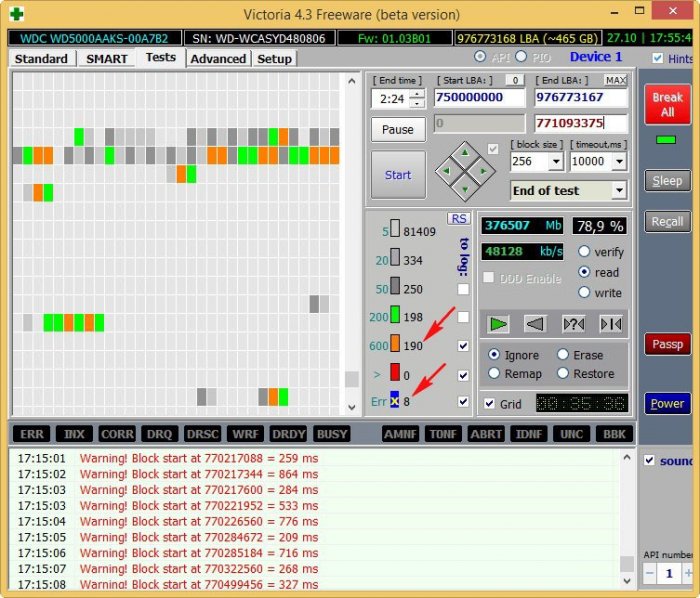
На примере видно, что с блока No771093375 имеются:
- «кандидаты» в bad-сектора с задержкой чтения 600 ms, всего их в примере 190 шт.;
- плохих же секторов (Err) в примере 8 шт. Чуть ниже счетчик показывает цифру 376507 Мб (376 Гб).
Также видно, что с точки 376 Гб можно отрезать все пространство HDD до его конца, отрезав плохие сектора, сгруппированные здесь в одном месте.

Справка! В представленном примере начало сканирования жесткого диска (Start LBA) установлено вручную с блока No750000000. При проведении тестового сканирования «своего» HDD это значение выставлять не нужно.
Показанный в примере HDD имеет точный объем 465 Гб, и подсчет отрезаемого объема будет выглядеть так: 465-376=89 Гб. При этом лучше отрезать объем диска с запасом – например, 100 Гб, на возможное появление в этой области дополнительных битых секторов.
Обрезка HDD с помощью AOMEI Partition Assistant
Для повышения скорости обрезания bad-секторов на HDD до «приемлемой» желательно, чтобы он не содержал в это время разделов. Важные данные с диска перед стартом процедуры необходимо, если получится, скопировать.
Шаг 1. Установить и запустить программу. В главном окне выделить нужный HDD и нажать «Удаление раздела».

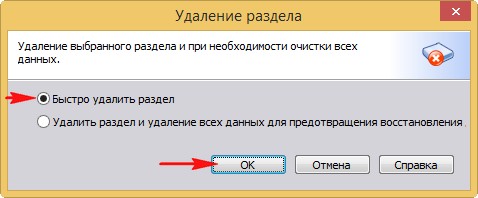
Шаг 2. Выбрать опцию «Быстро удалить раздел» и нажать «ОК».

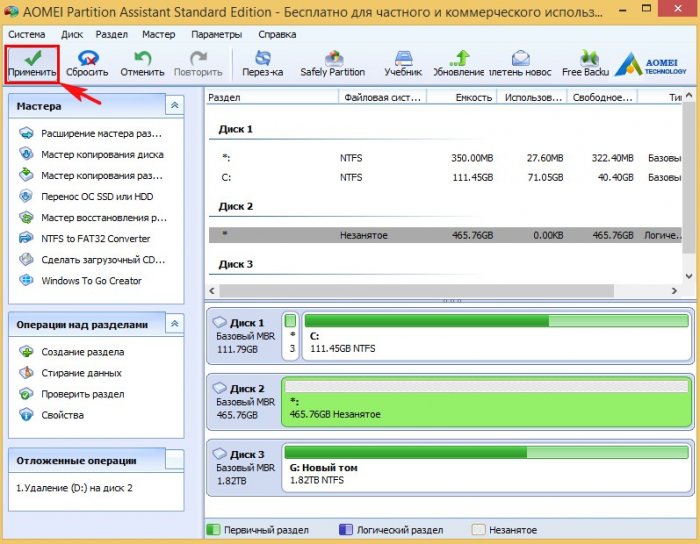
Шаг 3. Нажать «Применить».

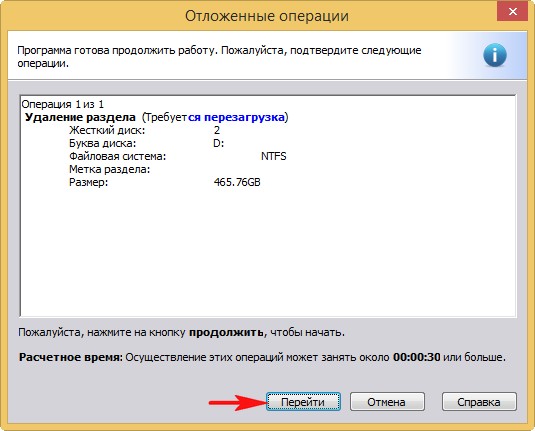
Шаг 4. В следующем окне нажать «Перейти» (может потребоваться перезапуск ОС). Начнется процесс удаления раздела.

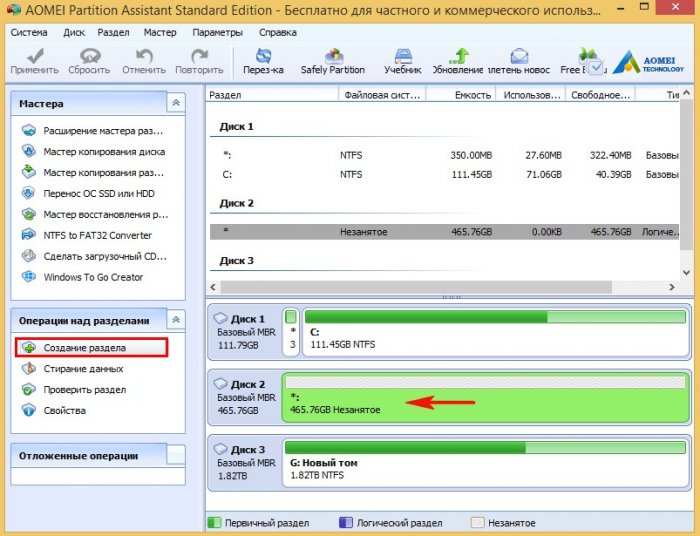
Шаг 5. На месте диска возникнет не распределенная область (Незанятое). Выделить его и нажать «Создание раздела».

Шаг 6. В появившемся окне нажать кнопку «Расширенный».

Шаг 7. В «Как создать» выбрать «Первичный раздел». Создавая диск, сместить ползунок мышью на определенную величину, оставив не распределенную область, где будут находиться битые сектора.


Справка! В программе имеются правый и левый ползунки (разграничители). Используется тот разграничитель, который требуется в конкретном случае обрезки жесткого диска. В представленном примере смещен правый ползунок влево на 100 Гб.
Шаг 8. Нажать «Применить».

Шаг 9. Нажать «Перейти».

Шаг 10. Нажать «Да».

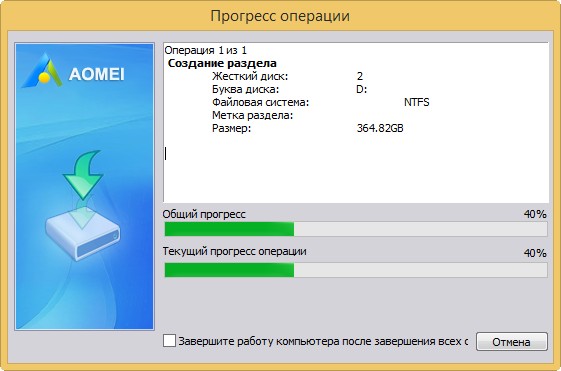
Начнется процесс создания раздела на HDD.

В результате на HDD будет создан раздел, в конце которого находится нераспределенное пространство (Незанятая область) с битыми секторами.

Использование функции Remap в программе Victoria
Если плохие сектора, отмеченные в программе, не сгруппированы поблизости, а распределены по всему HDD, может помочь функция remap, присутствующая в Victoria.
Функция remap производит неоднократную запись в проблемный сектор, и если эти попытки неудачны, сектор заменяется назначением его адреса на здоровый сектор, берущийся со специального места на HDD.
- В запущенной программе Victoria, в закладке «Tests», отметить пункты «Remap» и «read» (чтение), и нажать кнопку «Start».


Справка! При этом техническом раскладе необходимо создать загрузочный USB-накопитель (флешку), содержащую в себе программу Victoria, и после загрузки с USB-накопителя через ДОС избавится от bad-секторов на HDD.
В приведенном ниже видео можно посмотреть, как эти действия можно осуществить на практике.
Видео — Обрезка жесткого диска от битых секторов REMAP, Лечение BAD-секторов HDD
Проверка HDD на наличие битых секторов
После лечения битых секторов, можно выяснить, имеются ли еще на диске поврежденные. Для этого нужно запустить вручную проверку «Chkdsk».
Нажать на клавиатуре «Win+R», и в открывшемся окне «Выполнить» набрать: chkdskH:/F/R, и «ОК».

Справка! Вместо «H» нужно напечатать букву проверяемого раздела жесткого диска. Флаг /F запускает исправления ошибок системы файлов, а флага /R – поиск поврежденных секторов.
Если неисправные секторы не будут обнаружены, по окончании работы «chkdsk» выведет в специальном окне информацию о 0 Кб, находящихся в поврежденных секторах.

Физическое повреждение HDD часто вызывается нарушениями его производства, перегревом, царапинами из-за ударов, попаданием пыли, и т.д. Программные (логические) bad-сектора вызываются конфликтом программного обеспечения, вирусами, внезапным завершением программы или ОС, в т.ч из-за проблем с питанием.
Исключение ситуаций, которые могут вызвать повреждение секторов HDD, позволит сохранить целостность важных данных, и избежать покупки нового HDD в случае исчерпания его физического ресурса.
Видео — Как убрать битые сектора на жестком диске
Понравилась статья?
Сохраните, чтобы не потерять!

- Просмотров: 259 238
- Автор: admin
- Дата: 28-10-2015
Как обрезать на жёстком диске участок со сбойными секторами
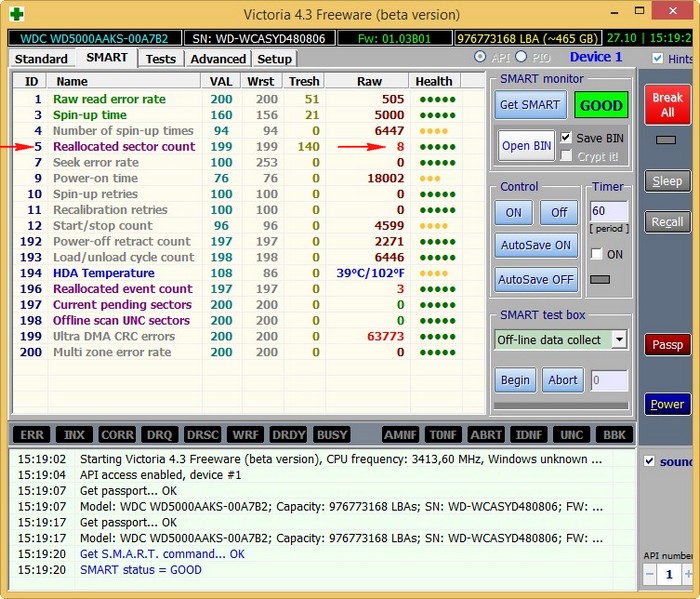
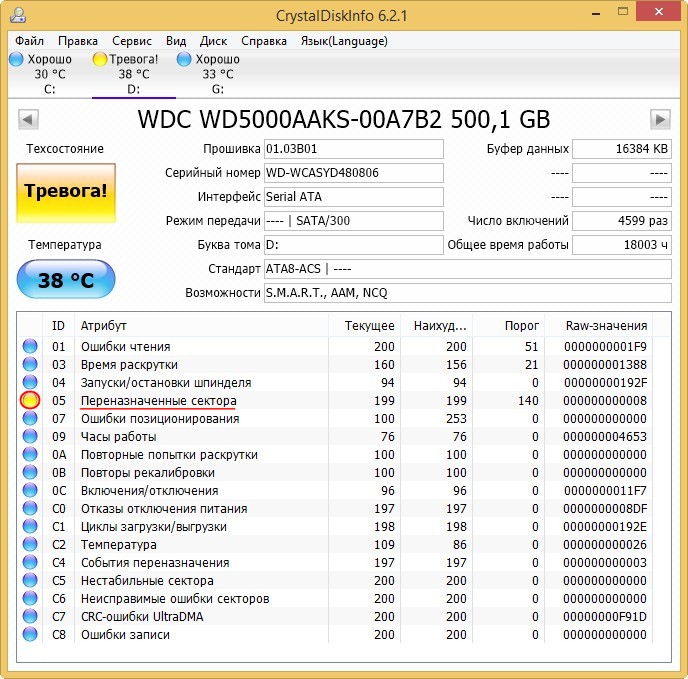
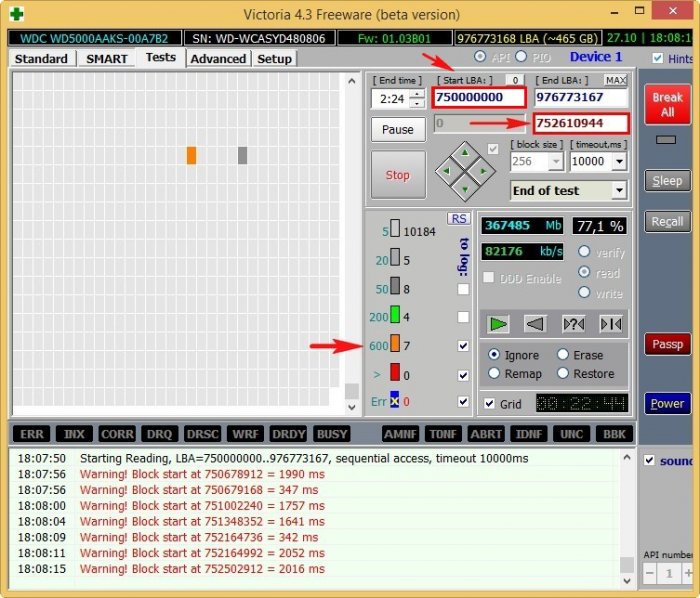
Именно с этого блока секторов начинают появляться бэд-блоки.
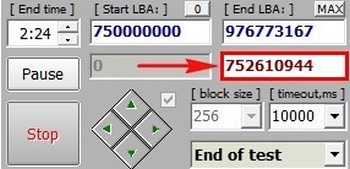
По окончании сканирования, секторов с неудовлетворительной задержкой чтения 600 ms, оказалось более двухсот, а бэд-блоков 8.
- Примечание : Если вам попадётся такой жёсткий диск, то сначала попробуйте избавиться об сбойных секторов в программе Victoria с помощью алгоритмов BB = Advanced REMAP, BB = Erase 256 sect и наконец, если ничего не поможет, произведите запись по всей поляне с помощью алгоритма Запись (стирание), вполне может быть бэд-блоки логические и они будут исправлены программой, именно этого нам удалось добиться в прошлых статьях. Если же состояние накопителя останется неизменным, то нам ничего не останется, как только обрезать на жёстком диске участок со сбойными секторами. Как это сделать.
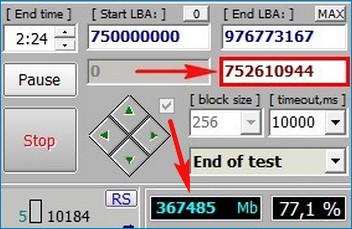
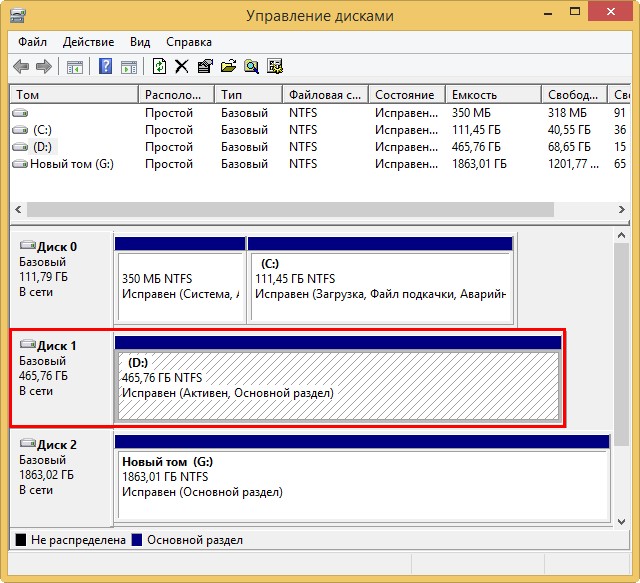
то есть мне нужно именно с этой точки отрезать всё остальное пространство жёсткого диска до его конца (превратить его в нераспределённое пространство). Так как наш накопитель в объёме 500 Гб, а точнее 465 Гб, значит мы с вами отрежем с конца жёсткого диска пространство от 465-367=98 Гб, а проще отрезать с запасом — 100 Гб
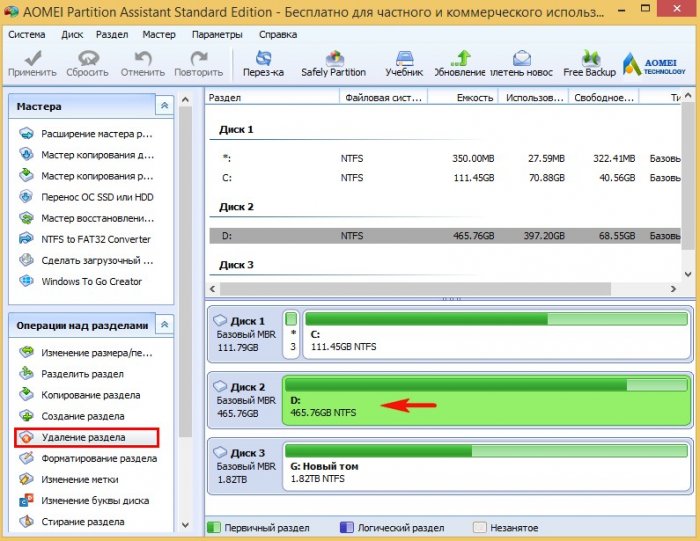
Быстро удалить раздел .
Жмём на кнопку Применить .
Перейти. В некоторых случаях программа может попросить перезагрузку. Далее начнётся п роцесс удаления раздела.
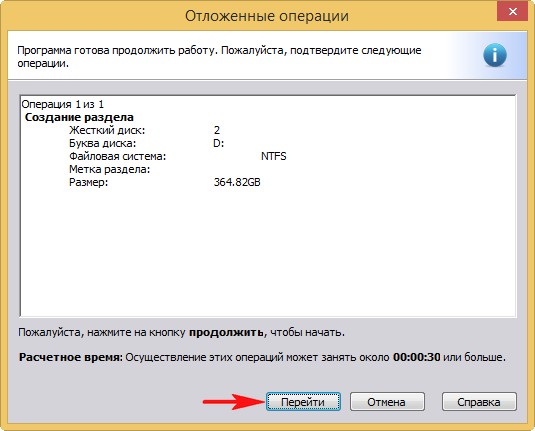
На месте диска (D:) образуется нераспределённое пространство, выделяем его левой мышью и жмём на кнопку Создание раздела.
Жмём на кнопку Расширенный.
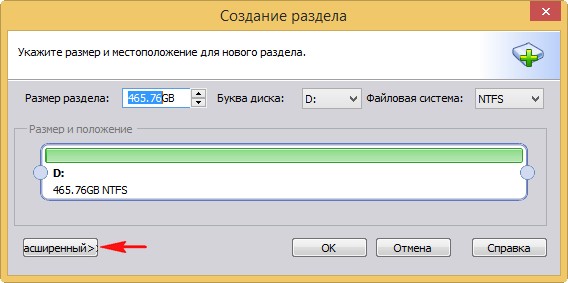
Выбираем Первичный раздел. Ведём разграничитель влево, но не до конца,
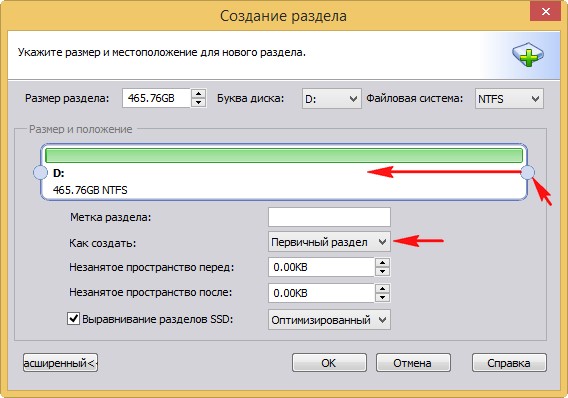
создавая диск D: оставляем нераcпределённую область объёмом 100 Гб, именно в этой области находятся сбойные сектора.
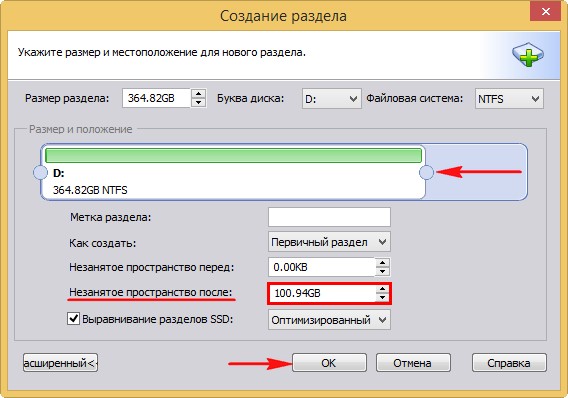
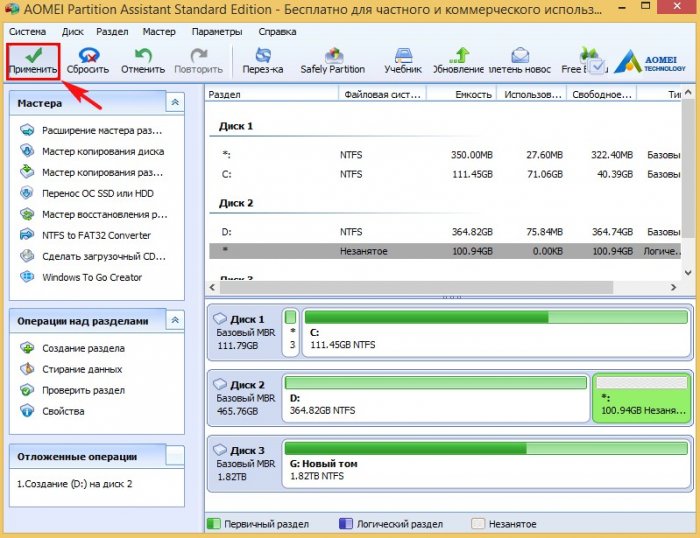
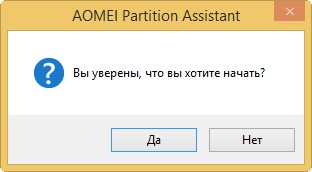
Начинается процесс создания диска (D:).

Результат наших действий. Мы создали на жёстком диске раздел, на котором можно хранить данные или даже установить на него операционную систему. В конце раздела находится нераспределённое пространство, где находятся сбойные сектора (бэд-блоки).
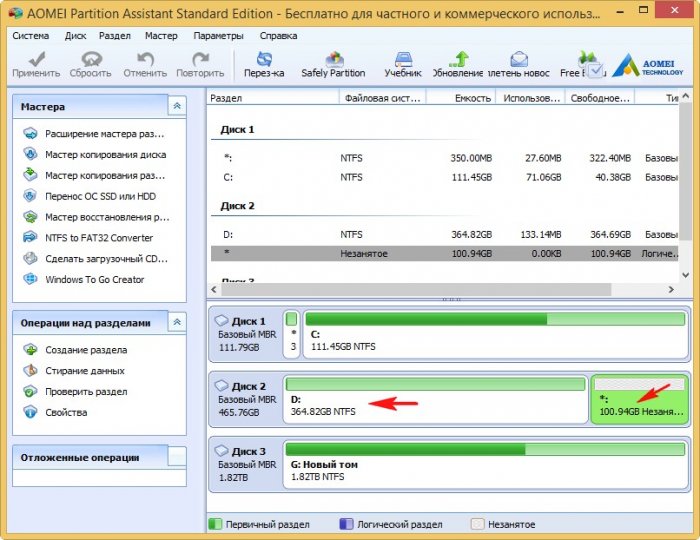
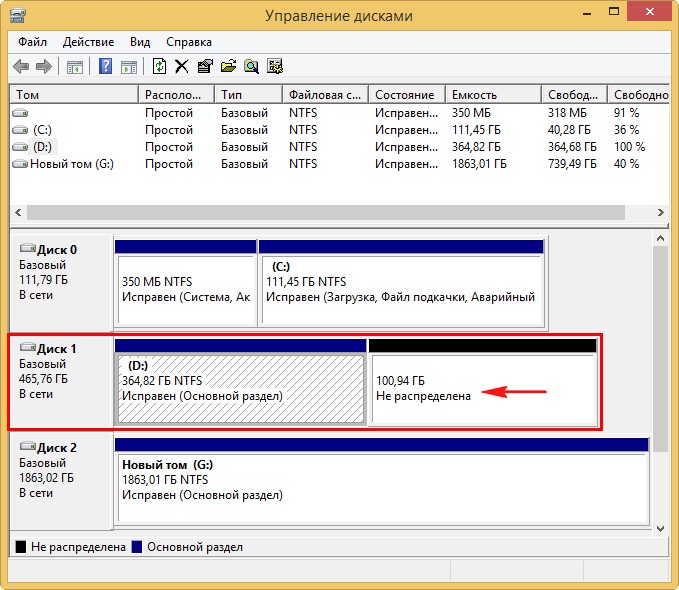
Вот таким способом мы и обрезали на жёстком диске участок со сбойными секторами, но наш HDD потерял в объёме 100 Гб.
Чтобы проверить, есть ли у вас сейчас на данный момент бэд-блоки на диске (D:), запустите командную строку от имени администратора и введите команду: chkdsk D: /f (где D: буква проверяемого диска) и утилита (CHKDSK) проверки жёсткого диска на ошибки запустится со специальным параметром поиска повреждённых секторов на указанном разделе (в моём случае D:).
Если бэд-блоков не будет обнаружено, то CHKDSK выведет по окончании сканирования соответствующую информацию:
Причины, по которым вы решили проверить и отремонтировать ваш жесткий диск. 

· Система тормозит, даже если она только, что установленная.
· При работе в ОС Windows появляется BSOD (Синий экран смерти).
· Система вовсе не запускается.
· Не выходит установить операционную систему.
· Невозможность работать с диском, так как файлы не открываются
· При работе с внешними жесткими дисками невозможно открыть файлы.
Биты сектора ( BAD ) – это сектора расположены на поверхности жесткого диска, которые плохо читаются либо вовсе не читаемые.
Как правило, причина по которым жесткий диск начинает плохо работать – это битые сектора.
Различают 2 типа поврежденных секторов – одни возникают в результате физического воздействия на поверхность жесткого диска (царапины поверхности), другие – в результате ошибок программного обеспечения, их называют логическими битыми секторами.
Исправлению поддаются только «Логические» битые сектора. Для того что бы исправить подобные блоки необходимо перезаписать их нулями (так называемое низкоуровневое форматирование), и в дальнейшем можно продолжать работу с такими секторами.
Причины появления битых ( BAD ) секторов
Причины, по которым могли появится «Логические» битые сектора – это сектор жесткого диска, который не работает должным образом, а именно не отвечает на запросы системы (не читается либо не может записать в себя данные). При работе системы с таким сектором, система пытается обратиться к этому блоку, чтобы получить данные для обработки информации, но сектор не отвечает, либо отвечает неправильно, в таком случае система помечает такой блок как не рабочий (битый) и в будущем больше к нему не обращается.
Причины, по которым могли появится «Физические» битые сектора – это поверхность жесткого диска, с которым могла соприкоснуться голова и нанести мелкую легкую царапину (такое может произойти, если находящийся в работе накопитель встряхнуть либо ударить), так же поверхность могли повредить пыль или влага, которые попали внутрь накопителя. В случае с SSD дисками битые сектора могу появится в результате износа, перегревания микросхем или попадания влаги. Битые сектора, которые были обнаружены после подобного физического воздействия не могут быть исправлены.
Способы исправления битых секторов
Для того что бы исправить битые ( BAD ) сектора на вашем ПК или ноутбуке и восстановить нормальную работу жесткого диска необходимо воспользоваться сторонними программами.
Вы так же могли слышать про встроенные в ОС Windows утилиты, которые якобы могу помочь в исправлении таких блоков, но максимум, что они могут, это пометить такие сектора как не рабочие и больше к ним не обращаться. Так же не советую использовать любые программы, которые предлагают исправить битые ( BAD ) сектора из-под ОС Windows . Такого типа программы проводят работу с жестким диском обращаясь к нему в то время как исправляют блоки, поэтому использование таких программ даёт не большую гарантию того, что битый сектор будет исправлен.
Рассмотри 2 программы которые с наибольшей степенью вероятности смогут исправить битые сектора и восстановить работоспособность вашего жесткого диска.
Программа MHDD
В статье о программе MHDD вы можете подробно ознакомиться с функционалом, а также способом установки и запуска.
Перейдем непосредственно к процессу и тонкостям восстановления работоспособности жесткого диска и исправлению битых секторов.
Перед тем как вы будете проводить ремонт и восстановление битых сектором жесткого диска, необходимо перенести всю важную информацию на другой накопитель.
После запуска программы и выбора нужного нам диска перед нами откроется строка, в которой необходимо вписать команду « SCAN », далее откроется окно, в котором необходимо выбрать следующие параметры.
· Erase Delays *DESTRUCTIVE*: — ставим значение «ON». Такой параметр при сканировании жесткого диска и выявлении битого блока буде затирать его (все значения приводить в нули), так мы сможем избавиться от «Логических» битых секторов. 
Так же мы можем занулить все сектора, которые находиться на поверхности нашего жесткого диска. Мы полностью сотрем всю информацию с каждого блока, и сможем максимально приблизить скорость работы жесткого диска к заводскому состоянию. Для того что бы проделать процедуру затирания каждого блока жесткого диска необходимо в строке вписать команду « Erase », согласиться со всеми предупреждениями и ожидать окончания процесса низкоуровневого форматирования. 
Проделав выше описанные процедуры, мы сможем с легкостью избавиться от «Логических» битых секторов.
Что же делать с «Физическими» битыми секторами? Для этого производителем жесткого диска было предусмотрено резервное пространство (резервные сектора), которыми можно заменить битыми. Современные жесткие диски делают Remap самостоятельно, если вдруг такой сектор появляется на поверхности, но иногда пропускают их, из-за чего и замедляется работа накопителя ноутбука или компьютера. В таком случаем можно прибегнуть к функции программы « REMAP ».
Опция « REMAP » при обнаружении битого сектора указывает прошивке жесткого диска на то, чтобы при чтении или записи данного блока накопитель обращался к резервному сектору, заменяя битый. Данный способ хорош в том случае, если битых секторов не много (не больше 50-70).
Для того, чтобы переразметить битые сектора с помощью программы MHDD , необходимо ввести команду « SCAN », в появившемся окне выбрать пункт « Remap » и перевести его значение на « ON », после этого нажимаем клавишу « F 4» и наблюдаем за процессом сканирования. Данную процедуру проделываем только после того как попытались занулить найденные сектора, чтобы ошибочно не пометить «Логические» битые блоки, как «Физические». 
Так же при большом количестве сбойных секторов последним вариантом ремонта жесткого диска будет уменьшение объема. Таким образом мы сможем отрезать часть диск на которой имеется очень большое количество «Физических» битых секторов, пожертвовав объёмом диска.
Для того, чтобы проделать данную процедуру необходимо ввести команду « HPA » и указать значения для обрезки накопителя. 
Первое значение, которое нужно указать это в дальнейшем будет концом жесткого диска. Обрезка накопителя происходит с конца. Значение указывать на 10 000 больше от номера последнего битого сектора, который отображается в строке состояния. В моём случае это значение будет равно 380515. 
Программа Виктория
Программа Виктория схожа с предыдущей программой, но имеет чуть более широкий функционал, вы можете прочитать статью о том, как пользоваться, как установить и как запустить данную программу.
После того как установили и запустили программу, выбираем нужный нам жесткий диск (если у вас из 2 и более).
После выбора нажимаем клавишу « F 4», в появившемся окне нас интересует 2 пункта.
1. В первом пункте выбираем «Линейное чтение», такая конфигурация будет поочередно производить чтение и запись всех блоков жесткого диска. Выбираем её, так как она наиболее точно покажет наличие битых секторов
2. Во втором пункте выбираем « BB : Erase 256 sect ». Выбрав данную опцию при сканировании и обнаружении битых секторов на поверхности жесткого диска, программа будет пытаться занулить такой блок. Такой способ исправит только «Логические» битые сектора.
После выбора нужных параметров нажимаем « Enter » и наблюдаем за ходом сканирования. 
После того как сканирование закончится, но битые сектора останутся, необходимо воспользоваться функцией « Remap ».
Для этого проделываем те же шаги, нажимаем клавишу « F 4» и в поле где установлено Ignore Bad Block выставляем « Advanced Remap ». Данный параметр может помочь даже в том случае, если обычный Remap бессилен, это и есть преимущество программы Виктория перед предыдущей. После выбора нужного параметра нажимаем « Enter » и следим за ходом сканирования.
Заключение
Проделав выше описанные операции со своим поврежденным жестким диском, вы сможете максимально приблизить его к заводскому состоянию. Предложенные программы должны помочь вам отремонтировать и восстановить накопитель, но бывают случаи, когда жесткие диски не подлежат восстановлению. Причина этому большое количество «Физических» битых секторов, которые заняли всё резервное пространство и переразметить их уже некуда, в таком случае необходимо скопировать всю информацию в другое место и заменить накопитель.
