
Данные о местоположении — Браузер — Яндекс.Помощь
Некоторые сайты могут использовать сведения о вашем местоположении, чтобы показывать актуальную для вас информацию, например погоду, пробки или карту. Например, если вы сообщите свое местоположение веб-сайту, который специализируется на обзорах заведений питания, он сможет предлагать вам отзывы о кафе и ресторанах, находящихся поблизости.
Местоположение определяется по расположенным поблизости точкам беспроводного доступа и по IP‑адресу вашего компьютера.
Внимание. Яндекс.Браузер никогда не передает сведения о местоположении без вашего разрешения.
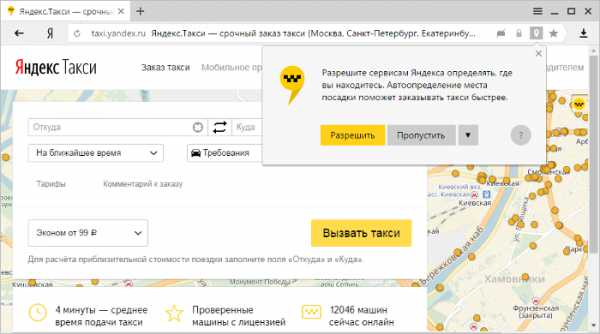
Если сайт запрашивает информацию о том, где вы находитесь, в верхней части страницы вы увидите предупреждение об этом. Сведения будут переданы, только если вы нажмете кнопку Разрешить.
Если вы разрешили предоставлять сведения о своем местоположении веб-сайту или его компоненту, например карте, в адресной строке в качестве напоминания будет отображаться значок . Нажмите на него, чтобы просмотреть подробную информацию или запретить доступ к сведениям о местоположении.
Чтобы запретить всем сайтам определять ваше местоположение, выполните следующие действия:
- Нажмите → Настройки.
- В нижней части страницы Настройки нажмите кнопку Показать дополнительные настройки.
- В блоке Личные данные нажмите кнопку Настройки содержимого.
- В блоке Местоположение выберите опцию Не разрешать сайтам определять моё местоположение.
- Нажмите кнопку Готово.
Чтобы просмотреть список сайтов, которым разрешено следить за вашим местоположением, выполните следующие действия:
- Нажмите → Настройки.
- В нижней части страницы Настройки нажмите кнопку Показать дополнительные настройки.
- В блоке Личные данные нажмите кнопку Настройки содержимого.
- В блоке Местоположение нажмите кнопку Управление исключениями.
Чтобы удалить сайт из этого списка, нажмите кнопку . После этого сайту будет запрещено определять ваше местоположение.
Как отключить или настроить отслеживание местоположения в Windows 10
Вы наверное замечали иногда на панели задач значок "Ваше расположение сейчас используется" ? В Windows 10 многие приложения отслеживают ваше местоположение для различных целей, некоторые чтобы указывать погоду точнее, некоторые чтобы в случаи надобности показать где находится ваше устройство (если вы его потеряли). В сегодняшней статье мы опишем как отключить отслеживание вашего местоположения, а также как задать местоположение по умолчанию.
Отключить отслеживание местоположения Windows 10 полностью
Отключить отслеживание можно как для отдельных приложений так и полностью, начнем с полного отключения:
1.Заходим в "Пуск" => Параметры;
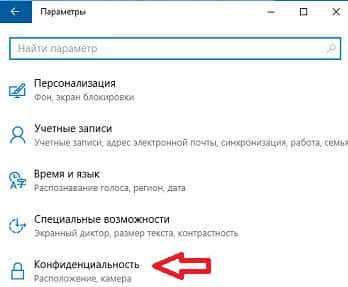
2.В открывшемся меню выбираем "Конфиденциальность";
3.С левой стороны выбираем "Местоположение", а с правой возле "Определение местоположения для этого устройства включено" нажмите "Изменить"
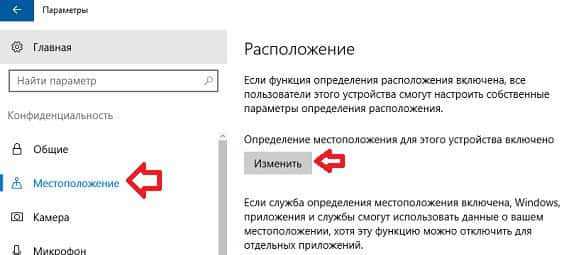
4.Чтобы включить отслеживание местоположения — должно быть "Вкл.", чтобы отключить — переключите переключатель в "Откл.".
Запретить использовать точные данные о местоположении для определенных приложений
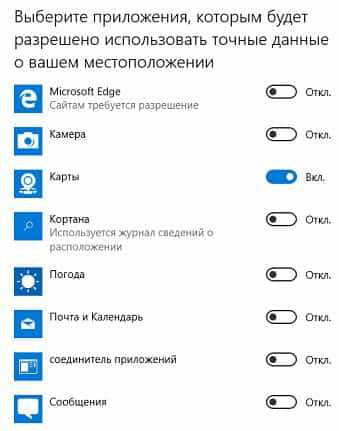
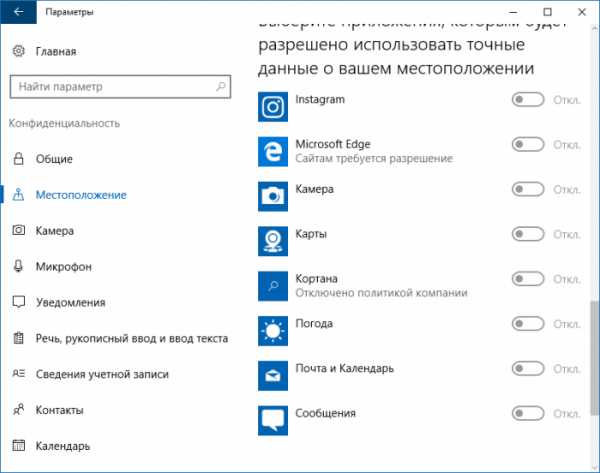
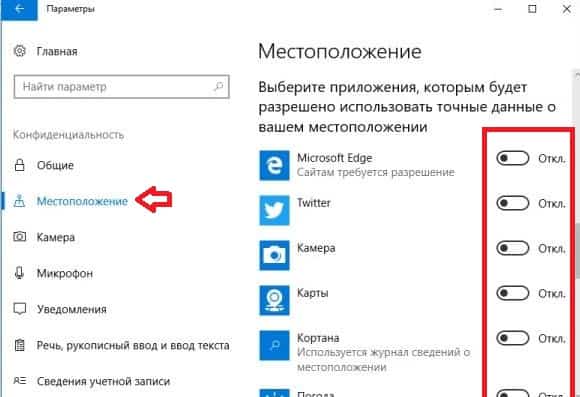
То есть вы можете выборочно запретить некоторым приложениям использовать данные о вашем местоположении. Для этого нужно зайти в "Пуск" => Параметры => Конфиденциальность => Местоположение => с правой стороны внизу есть "Выберите приложения, которым будет разрешено использовать точные данные о вашем местоположении", здесь нужно переключить бегунок на "откл." напротив приложения, которому нужно запретить видеть данные о вашем местоположении.
Установить расположение по умолчанию в Windows 10
Вы также можете указать ваше местоположение вручную, то которое хотите чтобы использовалось во всех приложениях. Чтобы всегда был выбран один город, даже если вы поедете в другой.
Для установки расположения по умолчанию нужно:
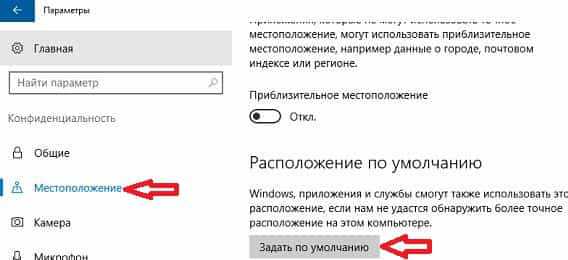
1.Заходим в Пуск => Параметры => Конфиденциальность => Местоположение => с правой стороны возле "Расположение по умолчанию" нажмите "Задать по умолчанию";
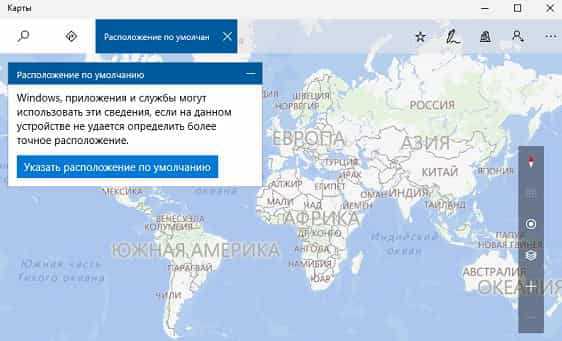
2.Откроется приложение "Карты", здесь нажмите на "Указать расположение по умолчанию";
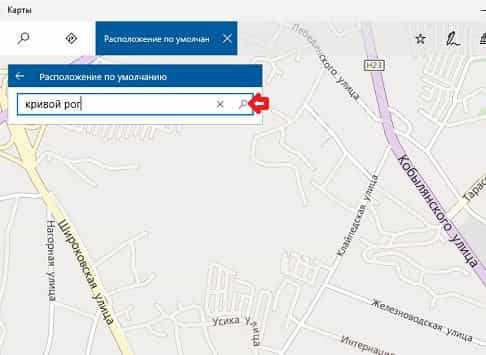
3.Впишите город, который вы хотите использовать по умолчанию и нажмите на значок поиска (или Enter);
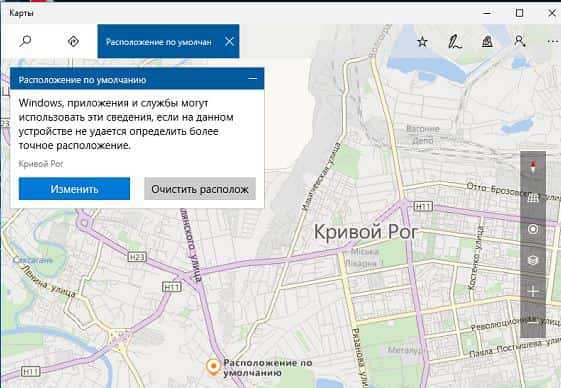
4.Если город выбран правильно — вы увидите его на карте, если нет или вы в будущем захотите его изменить — нажмите на "Изменить". Также можно удалить текущее местоположение по умолчанию, нажав на "Очистить расположение".
Также в этом окне настроек вы можете очистить историю ваших местоположений, выбрав возле "Журнал сведений о расположении" "очистить". Есть еще возможность включить "Приблизительное расположение", чтобы те приложения которым вы запретили видеть ваше точное местоположение могли видеть приблизительное ваше местоположение (город, индекс, регион).
В сегодняшней статье мы рассмотрели как отключить отслеживание вашего местоположения, а также как его настроить для определенных приложений. На сегодня всё, если есть дополнения — пишите комментарии! Удачи Вам 🙂
Отключение сведений о местоположении в Google Chrome
Решение о предоставлении сведений о своем местоположении принимает пользователь, поэтому следует знать, где и как отключить передачу сведений о местоположении в Google Chrome.
Для этого вверху окна браузера на панели инструментов нажмите на значок ключа и в открывшемся меню нажмите на "Параметры".
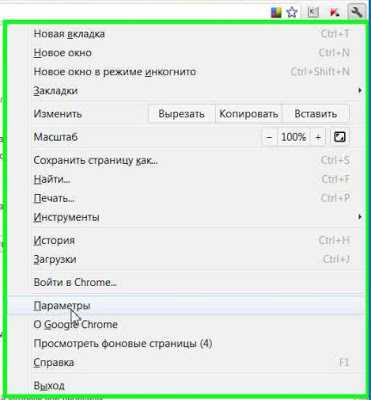
Затем перейдите на вкладку "Дополнительные" и в области "Личные данные" нажмите кнопку "Настройки контента".
Прокрутите страницу до раздела "Местоположение" и установите разрешения для будущих запросов информации о местоположении.
Выбрав вариант: Разрешить всем сайтам отслеживать мое физическое местоположение – означает, что все сайты автоматически могут получать информацию о вашем местоположении. Параметр — Спрашивать, если сайт пытается отследить мое физическое местоположение, установлен по умолчанию. Если сайт запрашивает информацию у браузера о вашем местоположении, Google Chrome будет предупреждать вас об этом. Хотите запретить определять местоположение, выберите параметр "Не разрешать сайтам отслеживать мое местоположение". В этом случае браузер будет автоматически отклонять запросы сайтов на получение информации о вашем местоположении. Если ранее были представлены разрешения для определенных сайтов, и вы хотите их отменить нажмите кнопку "Управления исключениями". В открывшемся окне, в области действия выберите вариант в выпадающем списке действий.
Как отключить в браузере запрос местоположения?
Думаю, при переходе на какой-нибудь сайт вы не раз замечали, что слева вверху, возле адресной строки, появляется сообщение, которое запрашивает ваше местоположение (геолокацию). Помимо этого, вам могут предложить разрешить отправку уведомлений, включение веб-камеры, активацию кода JavaScript. Конечно, если доверие к сайту у вас хорошее, то вы можете разрешить эти функции.
При появлении таких сообщений на подозрительных сайтах, лучше вообще отключить эти подсказки.
Сейчас я покажу, как это сделать в некоторых браузерах, чтобы вы ненароком не нажали на кнопку «Разрешить».
Google Chrome
Эта функция доступна в параметрах конфиденциальности Chrome. Отправляемся в меню браузера и щелкаем на настройки. Спускаемся и нажимаем по ссылочке «Показать дополнительные настройки».
Рядом с пунктом «Личные данные» нажимаем кнопочку «Настройки контента».
Прокрутите до раздела «Местоположение» и выберите пункт «Запретить сайтам отслеживать мое местоположение».
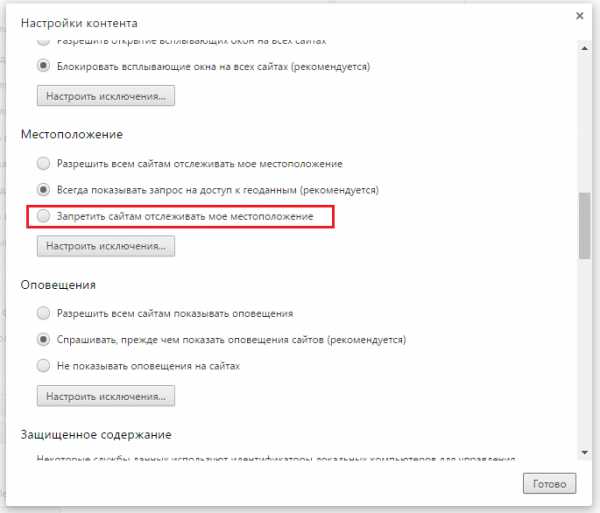
Помимо этого, вы можете запретить оповещения, доступ к микрофону и камере. Всё в этом же окне.
Это интересно: 9 Способов ускорить Google Chrome
Mozilla Firefox
Отрываем браузер и в адресной строке вводим следующую команду: about:config. Открываются скрытые возможности браузера, изменение которых нежелательно, но в данном случае ничего страшного не произойдёт. В открывшемся окне нажимаем кнопку «Я принимаю риск».
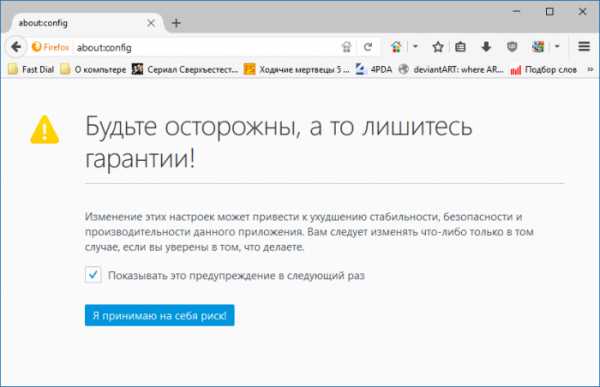
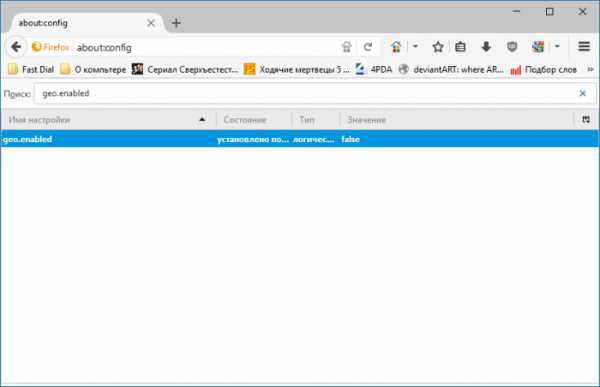
В поиске введите фразу geo.enabled. Появляется результат. Дважды щелкаем по нему, чтобы он изменился в положение «false». После этого перезагружаем браузер.
Microsoft Edge
В самом браузере настройки местоположения недоступны, но так как браузер связан с ОС, то вы можете всё настроить в Настройках операционной системы. Нажимаем клавиши Win+I. Переходим в раздел «Конфиденциальность». Слева выбираем вкладку «Местоположение». Отключаем для всех приложений.
Это интересно: Как сбросить Microsoft Edge?
Internet Explorer
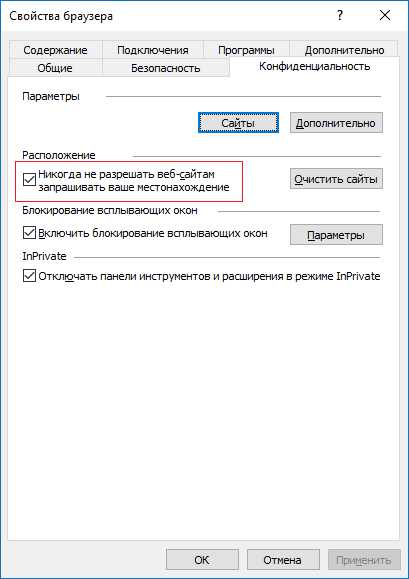
Зайдите в «Настройки» и в этой вкладке выберите пункт «Свойства браузера».
Открывается окошко, в котором переходим на вкладку «Конфиденциальность» и ставим галочку напротив пункт «Никогда не разрешать веб-сайтам запрашивать ваше местоположение».
Это интересно: Internet Explorer для Windows 10 находим браузер в системе
Apple Safari
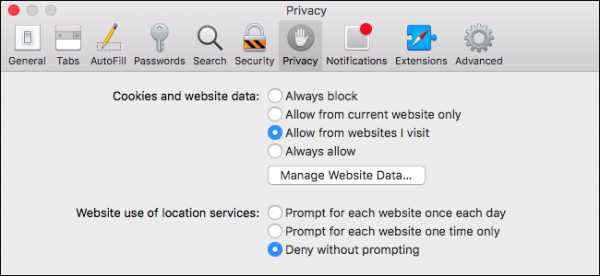
Переходим в Safari, а потом в «Настройки». Переходим в раздел «Приватность» (Privacy).
Чтобы местоположение на сайтах было отключено выбираем пункт «Запретить без запроса» (Deny without prompting).
Вот и всё, что я хотел показать. Если вы хотите отключить какие-то другие функции, то самостоятельно покопайтесь в настройках браузера и всё найдете. Ничего сложно там нет.
http://computerinfo.ru/kak-otklyuchit-v-brauzere-zapros-mestopolozheniya/http://computerinfo.ru/wp-content/uploads/2017/02/otklyuchit-v-brauzere-zapros-mestopolozheniya-7-700×393.jpghttp://computerinfo.ru/wp-content/uploads/2017/02/otklyuchit-v-brauzere-zapros-mestopolozheniya-7-150×150.jpg2017-02-24T11:44:54+00:00EvilSin225БезопасностьApple Safari,google chrome,Internet Explorer,Microsoft Edge,Mozilla Firefox,запрос местоположения в браузере,отключить запрос местоположенияДумаю, при переходе на какой-нибудь сайт вы не раз замечали, что слева вверху, возле адресной строки, появляется сообщение, которое запрашивает ваше местоположение (геолокацию). Помимо этого, вам могут предложить разрешить отправку уведомлений, включение веб-камеры, активацию кода JavaScript. Конечно, если доверие к сайту у вас хорошее, то вы можете разрешить эти. EvilSin225Андрей Терехов[email protected]Компьютерные технологии 
Отключаем определение местоположения в Firefox
Admin 7.01.2015 — 22:54 Обзор программ
Как и всё популярные браузеры, Mozilla Firefox применяет в своей работе функцию определения местонахождения, которая запущена по умолчанию, и может способствовать геолокации на просторах Интернет. Если выражаться простым языком, то благодаря этой функции сайты по требованию могут уточнить ваше текущее местоположение на карте (с точностью до ближайшего крупного населённого пункта). Такое возможно, благодаря информации распространяемой вместе с IP адресом вашего Интернет подключения.
Как утверждают разработчики, такой метод определения местонахождения пользователя, является легальным и безопасным. При передаче соблюдаются нормы конфиденциальности, и никакой информации, нарушающей приватность пользователя, при определении места на карте не передаётся третьим лицам. Более того, пользователь в праве в любой момент отказаться от предоставления данных геопозиционирования, и отключить функцию в браузере, и попросить сайты больше не запрашивать местоположение.
Как отключить определение местоположения в браузере?
Прежде чем ответить на вопрос подзаголовка, следует понимать, что определение местоположения работает для оптимизации поисковой выдачи или других конкретных задач, связанных с автоматизацией получения данных. Поэтому без особой нужды не стоит деактивировать функцию вашего Интернет обозревателя.
Под «особой нуждой» можно подразумевать, повышения уровня безопасности веб-сёрфинга, пользователь может отказаться от онлайн геолокации, и запретить её в параметрах браузера (Mozilla Firefox). И далее исключать подобные запросы от поисковых систем и других веб-сервисов.
Настройки для Firefox
- Откройте браузер Mozilla Firefox, и наберите: about:config в адресной строке, и нажатием клавиши «Enter» перейдите к просмотру.
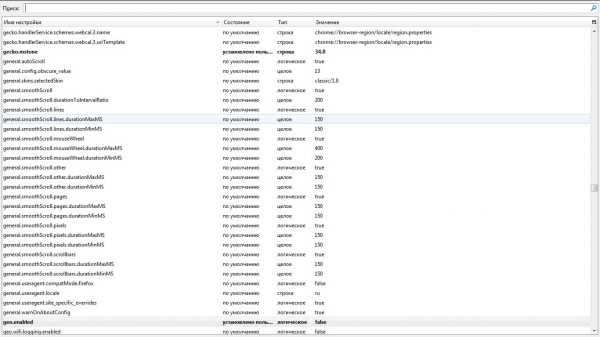
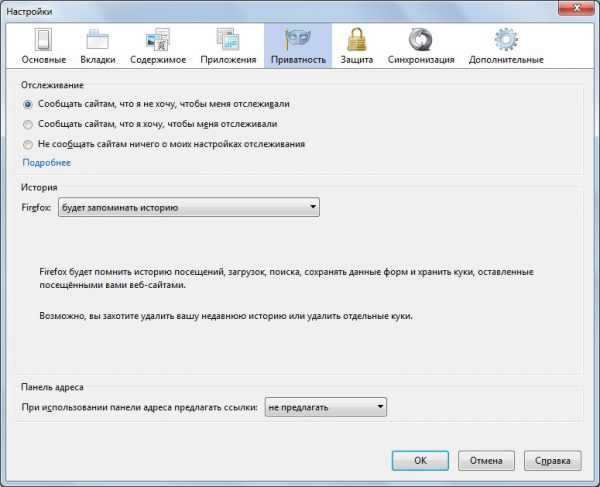
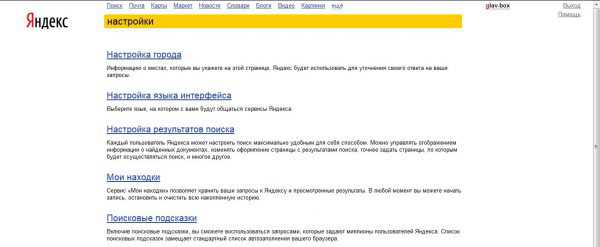
Таким образом, можно минимизировать утечку личной информации в глобальную сеть, но и отказаться от релевантных результатов поиска, согласно вашему текущему положению. Настройки для других Интернет обозревателей производятся аналогичным способом в соответствующих программе параметрах.
Многие приложения и службы в Windows 10 запрашивают информацию о местоположении вашего устройства. Зная ваше местоположение вам смогут предоставить более персонализированные предложения. В Windows 10 можно настроить каким приложениям сообщать ваше местоположение, а каким нет. Также вы можете совсем отключить сервисы определения местоположения и в этой статье мы рассмотрим несколько способов как это сделать.
Если вы запускаете в первый раз приложение, которому нужно знать ваше местоположение или историю местоположений — перед вами должно возникнуть окно с запросом разрешения на отслеживание. Даже если вы дали разрешение приложению на отслеживание местоположения устройства — вы можете в любой момент его отключить в параметрах системы. Когда какое-то приложение отслеживает местоположение вашего устройства на панели задач в области уведомлений вы увидите значок  .
.
Включить или отключить службу определения местоположения в центре уведомлений.
Откройте "Центр уведомлений": нажмите на него левой клавишей мыши или нажмите клавиши win+a. Нажимая левой клавишей мыши на "Позиция" вы можете как включать так и отключать службу определения местоположения.

Включить или отключить определение местоположения для этого устройства в параметрах.
1.Откройте меню "Пуск" зайдите в "Параметры".

2. Зайдите в "Конфиденциальность" => с левой стороны выберите "Местоположение" => с правой стороны возле "Определение местоположения для этого устройства" нажмите на "Изменить" => включите функцию или отключите ее.

Включить или отключить службу определения местоположения в параметрах.
1.Откройте меню "Пуск" зайдите в "Параметры".
2. Зайдите в "Конфиденциальность" => с левой стороны выберите "Местоположение" => с правой стороны возле "Служба определения местоположения" есть переключатель с помощью которого вы можете как включить так и отключить службу.

Запретить или разрешить определенным приложениям использовать точные данные о вашем местоположении.
1.Откройте меню "Пуск" зайдите в "Параметры".
2. Зайдите в "Конфиденциальность" => с левой стороны выберите "Местоположение" => с правой стороны возле "Выберите приложения, которым будет разрешено использовать точные данные о вашем местоположении" будут перечислены различные приложения, напротив них переключателем разрешайте или запрещайте использования данных о вашем местоположении.
Включить или отключить службу определения местоположения в редакторе реестра.
Перед редактированием реестра рекомендуем создать точку для восстановления системы.
1.Откройте редактор реестра: в строке поиска или в меню выполнить (выполнить вызывается клавишами win+r) напишите regedit и нажмите клавишу Enter.

2. В левой панели перейдите к разделу HKEY_CURRENT_USER SOFTWARE Microsoft Windows CurrentVersion DeviceAccess Global с правой стороны откройте параметр Value. Чтобы включить службу определения местоположения в параметре Value в строке "значение" напишите Allow и нажмите "ОК".

Чтобы отключить службу определения местоположения в параметре Value в строке "значение" напишите Deny и нажмите "ОК".

3. В левой панели перейдите к разделу HKEY_CURRENT_USER SOFTWARE Microsoft Windows NT CurrentVersion Sensor Permissions в правой колонке откройте параметр SensorPermissionState, в поле "Значение" введите 1 и нажмите "ОК" — включить, или в поле "Значение" введите 0 и нажмите "ОК" — отключить.


После внесения изменений закройте редактор реестра.
Включить или отключить определение местоположения для этого устройства в редакторе реестра.
Перед редактированием реестра рекомендуем создать точку для восстановления системы.
1.Откройте редактор реестра: в строке поиска или в меню выполнить (выполнить вызывается клавишами win+r) напишите regedit и нажмите клавишу Enter.
2. В левой колонке перейдите к разделу HKEY_LOCAL_MACHINE SYSTEM CurrentControlSet Services lfsvc Service Configuration в правой колонке откройте параметр Status, в поле "Значение" впишите 0 и нажмите "ОК" — чтобы выключить определение местоположения для этого устройства.

В поле "Значение" впишите 1 и нажмите "ОК" — чтобы включить определение местоположения для этого устройства.

После внесения изменений закройте редактор реестра. На сегодня всё, если вы знаете другие способы или просто есть дополнения — пишите комментарии! Удачи Вам 🙂
Датчик расположения Windows 7
Знаете ли вы, что многие ноутбуки и настольные компьютеры содержат датчики расположения среди аппаратных устройств? Существует так же программное обеспечение, которое позволяет отследить местоположение компьютера. Windows 7 содержит такие инструменты, хоть и по умолчанию зондирование отключено. Так же стоит знать, что сегодня существует большое количество приложений, которые с удовольствием будут использовать такую информацию.
Примечание: Это как с телефонами, правда там используется немного другой метод отслеживания, но все же факт остается фактом.
В данной статье будет показан способ, как можно включить или отключить датчики расположения Windows 7. А так же будет описан способ, как можно узнать об использовании ваших гео-данных каким-либо приложением.
Включение или отключение датчиков расположения в Windows 7
- Откройте меню Пуск
- В строке поиска введите "датчик" (без кавычек)
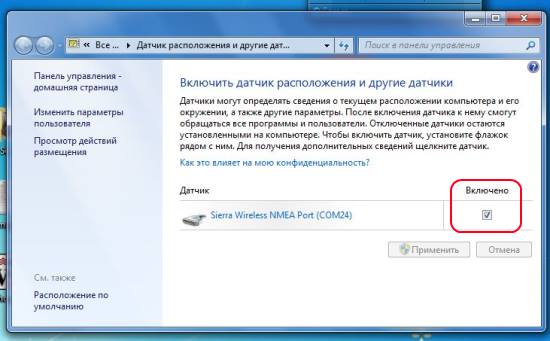
- Выберите из списка пункт "Включение датчика расположения и других датчиков"
- Откроется диалоговое окно со списком имеющихся датчиков. В случае если у вас нет датчиков, в интерфейсе будет надпись "Нет установленных датчиков"
- Включите или выключите датчики по своему усмотрению. Пример, показан на рисунке выше.
- Нажмите "Применить" (Понадобятся права администратора)
Если программа или служба запрашивает информацию о местоположении с датчика, то в большинстве случаев Windows 7 отобразит небольшой значок в области уведомлений (системный трей). Однако, это происходит не всегда, поэтому все же стоит самостоятельно проверять активность использования гео-данных.
Проверка использования гео-данных приложениями в ОС Windows 7
Данные об использовании гео-данных можно узнать в интерфейсе просмотра событий. Для этого воспользуйтесь следующими шагами:
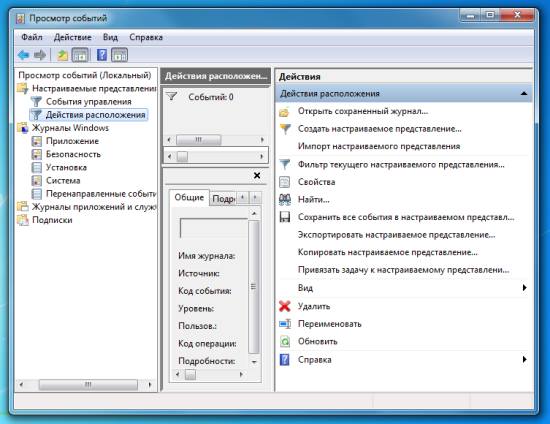
- Откройте меню Пуск
- Введите в строку поиска "датчик" (без кавычек)
- Из появившегося списка, выберите пункт "Просмотр действий размещения"
Теперь вы знаете, как можно отключить или включить датчики расположения. А так же знаете, как можно проверить, использовались ли эти данные каким-либо приложениями.
