

В среду Apple анонсировала расширение программы студенческих скидок для стримингового сервиса Apple Music на 25 стран. Теперь в их число входят Китай, Индия, Канада, Россия и некоторые другие.
Учащиеся российских вузов смогут приобрести доступ к Apple Music по более низкой цене. Если стоимость обычной подписки составляет 169 рублей в месяц, то со студентов Apple попросит всего 75 рублей. Скидка будет действовать в течение четырех лет или до того момента, пока пользователь не перестанет быть студентом.
Если вы присоединитесь к Apple Music как студент, служба проверки UNiDAYS должна подтвердить, что вы поступили в колледж или университет, присуждающий учебные степени. Сервис периодически перепроверяет ваш статус. Если UNiDAYS выяснит, что вы больше не является студентом или у вас истекли 48 месяцев студенческой подписки, подписка автоматически станет индивидуальной подпиской Apple Music.
По замыслу Apple студенческая подписка на Apple Music позволит привлечь большое количество новых пользователей: по состоянию на сентябрь, в стриминговом сервисе было зарегистрировано 17 млн подписчиков.
Как оформить студенческую подписку на Apple Music:
На iPhone, iPad или iPod touch
- Откройте программу «Музыка». Если экран Apple Music не появился, нажмите «Для вас» внизу.
- Если вы впервые оформляете подписку на Apple Music или ранее использовали бесплатную подписку в течение трех месяцев, нажмите «Оформите бесплатную подписку на три месяца».
Если вы являетесь активным членом Apple Music, нажмите «Вход» и переключитесь на студенческую подписку. - Выберите Для учащихся.

- Нажмите кнопку «Подтвердить статус учащегося». Откроется окно браузера.
- Введите адрес электронной почты и выполните поиск названия учебного заведения.
- Если у вас уже есть учетная запись UN >country name]? (Обучение за пределами [название страны]?) и измените страну.
- Если вам нужна помощь, нажмите UN />
- Если вы оформляете подписку Apple Music впервые, нажмите «Оформите бесплатную подписку на три месяца» для начала использования студенческой подписки.
Если вы уже используете Apple Music более трех месяцев, нажмите Start Student Membership (Начать использование студенческой подписки). - Если появится запрос, введите свои идентификатор Apple ID и пароль, которые используются для доступа к iTunes Store. Для входа также можно использовать Touch ID.
Возможно, потребуется подтвердить платежную информацию, но счет не будет выставлен, пока не завершится бесплатный ознакомительный период сроком три месяца. Добавьте допустимый способ оплаты и нажмите кнопку «Подписаться». Для студенческой подписки можно использовать те же способы оплаты, что и для обычной подписки Apple Music. - Если появится запрос, примите общие положения и условия.
- Выберите жанры и артистов, которые вам нравятся.

На компьютере Mac или PC
- Откройте iTunes.
- В левом верхнем углу выберите («Музыка»), а затем выберите «Для вас» в верхней части окна iTunes.
- Если вы впервые оформляете подписку на Apple Music или ранее использовали бесплатную подписку в течение трех месяцев, щелкните «Оформите бесплатную подписку на три месяца». Если вы являетесь активным членом Apple Music, щелкните «Вход» и переключитесь на студенческую подписку.
- Щелкните «Начало работы» и выберите «Студент».
- Щелкните «Подтвердить статус учащегося». Откроется окно браузера.
- Введите адрес электронной почты и выполните поиск названия учебного заведения.
- Если у вас уже есть учетная запись UNiDAYS, нажмите Already verified with UNiDAYS? (Проверка с помощью UNiDAYS уже выполнялась?) и выполните вход.
- Если вы учитесь за границей, сначала нажмите Studying outside of [country name]? (Обучение за пределами [название страны]?) и измените страну.
- Если вам нужна помощь, щелкните UNiDAYS Support (Служба поддержки UNiDAYS).
- Выполните вход на портал учебного заведения. После выполнения входа и проверки статуса студента вас перенаправят обратно в программу iTunes для завершения оформления подписки.
- Если вы оформляете подписку Apple Music впервые, нажмите «Оформите бесплатную подписку на три месяца» для начала использования студенческой подписки.
Если вы уже используете Apple Music более трех месяцев, нажмите Start Student Membership (Начать использование студенческой подписки). - Если появится запрос, введите свои идентификатор Apple ID и пароль, которые используются для доступа к iTunes Store. Если у вас нет идентификатора Apple ID, нажмите «Создать учетную запись».
- Возможно, потребуется подтвердить платежную информацию, но счет не будет выставлен, пока не завершится бесплатный ознакомительный период сроком три месяца. Добавьте допустимый способ оплаты и нажмите кнопку «Подписаться».
- Если появится запрос, примите общие положения и условия.
- Выберите жанры и артистов, которые вам нравятся.


На Android-смартфоне
- Загрузите приложение Apple Music из магазина Google Play.
- Откройте приложение Apple Music. Если экран Apple Music не появился, нажмите «Для вас» внизу.
- Если вы впервые оформляете подписку на Apple Music или ранее использовали бесплатную подписку в течение трех месяцев, нажмите «Оформите бесплатную подписку на три месяца».
Если вы являетесь активным членом Apple Music, нажмите «Вход» и переключитесь на студенческую подписку. - Выберите Are you a college student? (Вы студент?).
- Нажмите «Подтвердить статус учащегося». Откроется окно браузера.
- Введите адрес электронной почты и выполните поиск названия учебного заведения.
- Если у вас уже есть учетная запись UN >country name]? (Обучение за пределами [название страны]?) и измените страну.
- Если вам нужна помощь, нажмите UNiDAYS Support (Служба поддержки UNiDAYS).
- Выполните вход на портал учебного заведения. После выполнения входа и проверки статуса студента отобразится сообщение с запросом открытия программы. Выберите Open with Apple Music (Открыть с помощью Apple Music) для возврата в программу и завершения оформления подписки.
- Если вы оформляете подписку Apple Music впервые, нажмите «Оформите бесплатную подписку на три месяца» для начала использования студенческой подписки.
Если вы уже используете Apple Music более трех месяцев, нажмите Start Student Membership (Начать использование студенческой подписки). - Если появится запрос, введите свои идентификатор Apple ID и пароль, которые используются для доступа к iTunes Store.
- Возможно, потребуется подтвердить платежную информацию, но счет не будет выставлен, пока не завершится бесплатный ознакомительный период сроком три месяца. Добавьте допустимый способ оплаты и нажмите кнопку «Подписаться». Для студенческой подписки можно использовать те же способы оплаты, что и для обычной подписки Apple Music.
- Если появится запрос, примите общие положения и условия.
- Выберите жанры и артистов, которые вам нравятся.
Если вы уже являетесь подписчиком Apple Music
Если у вас есть индивидуальная подписка Apple Music, ее можно изменить на студенческую подписку в программе «Музыка» или в iTunes на компьютере.
Если вы являетесь подписчиком Apple Music, ваша студенческая подписка не вступит в силу, пока не завершится текущий платежный цикл. Счета по цене студенческой подписки будут выставляться только с даты продления подписки.

Компания Apple расширила действие специальной программы для студентов, позволяющей экономить на оплате подписки на музыкальный стриминговый сервис Apple Music. Ранее студенческая подписка была доступна только жителям в Австралии, Великобритании, Германии, Дании, Ирландии, Новой Зеландии и США, а с 30 ноября запущена в 35 новых странах, включая Россию.
Отличие обычного аккаунта Apple Music от студенческого заключается в стоимости использования – во втором случае она дешевле примерно на 60%. Индивидуальная подписка стоит 169 рублей в месяц, студенческая обойдется российским пользователям в 75 рублей. Однако стоит учитывать, что студенческий аккаунт и семейный доступ являются взаимоисключающими опциями, даже если речь идет о паре студентов.
Новая опция появилась на экране выбора типа подписки Apple Music, там, где раньше пользователи могли переключаться между индивидуальным и семейным аккаунтом. Активация студенческой подписки возможна только при подтверждении факта обучения посредством сервиса UNiDAYS. Пользователь должен будет ввести название своего учебного заведения и адрес электронной почты для подтверждения факта обучения. Впрочем, стоит учитывать, что некоторые небольшие институты могут отсутствовать в базе сервиса.
Продолжительность работы студенческого аккаунта Apple Music ограничена. Им можно пользоваться только в период обучения, в таком случае автоматически будут проходить периодические проверки факта обучения, а максимально возможная продолжительность оплаты сервиса со скидкой составляет 48 месяцев. Как только вы покинете учебное заведение или пройдет два года использования, подписка автоматически изменит статус на индивидуальную и будет стоит 169 рублей в месяц.
Если вы впервые оформляете подписку Apple Music
На iPhone, iPad или iPod touch
1. Откройте программу «Музыка». Если экран Apple Music не появился, нажмите «Для вас» внизу.
2. Если вы впервые оформляете подписку на Apple Music или ранее использовали бесплатную подписку в течение трех месяцев, нажмите «Оформите бесплатную подписку на три месяца».
3. Если вы уже используете Apple Music, нажмите «Вход» и переключитесь на студенческую подписку.
4. Выберите College Student (Студент колледжа).
5. Нажмите Verify Eligibility (Проверить правомочность). Откроется окно браузера.
6. Введите адрес электронной почты и выполните поиск названия учебного заведения.
7. Если у вас уже есть учетная запись UNiDAYS, нажмите Already verified with UNiDAYS? (Проверка с помощью UNiDAYS уже выполнялась?) и выполните вход.
8. Выполните вход на портал учебного заведения. После выполнения входа и проверки статуса студента отобразится сообщение «Открыть эту страницу в "Музыка"?»
9. Нажмите «Открыть» для возврата в программу «Музыка» и завершения оформления подписки.
10. Возможно, потребуется подтвердить платежную информацию, но счет не будет выставлен, пока не завершится бесплатный ознакомительный период сроком три месяца. Добавьте допустимый способ оплаты и нажмите кнопку «Подписаться». Для студенческой подписки можно использовать те же способы оплаты, что и для обычной подписки Apple Music.
На компьютере Mac или PC
1. Откройте программу iTunes.
2. В левом верхнем углу выберите («Музыка»), а затем выберите «Для вас» в верхней части окна iTunes.
3. Если вы впервые оформляете подписку на Apple Music или ранее использовали бесплатную подписку в течение трех месяцев, щелкните «Оформите бесплатную подписку на три месяца».
4. Щелкните Verify Eligibility (Проверить правомочность).Откроется окно браузера.
5. Введите адрес электронной почты и выполните поиск названия учебного заведения.
6. Если у вас уже есть учетная запись UNiDAYS, нажмите Already verified with UNiDAYS? (Проверка с помощью UNiDAYS уже выполнялась?) и выполните вход.
7. Выполните вход на портал учебного заведения. После выполнения входа и проверки статуса студента вас перенаправят обратно в программу iTunes для завершения оформления подписки.
8. Если появится запрос, введите свои идентификатор Apple ID и пароль, которые используются для доступа к iTunes Store.
9. Возможно, потребуется подтвердить платежную информацию, но счет не будет выставлен, пока не завершится бесплатный ознакомительный период сроком три месяца. Добавьте допустимый способ оплаты и нажмите кнопку «Подписаться».
На телефоне с ОС Android
1. Загрузите программу Apple Music из магазина Google Play
2. Откройте программу Apple Music. Если экран Apple Music не появился, нажмите «Для вас» внизу.
3. Если вы впервые оформляете подписку на Apple Music или ранее использовали бесплатную подписку в течение трех месяцев, нажмите «Оформите бесплатную подписку на три месяца».
4. Выберите Are you a college student? (Вы студент?).
5. Нажмите Verify Eligibility (Проверить правомочность).Откроется окно браузера.
6. Введите адрес электронной почты и выполните поиск названия учебного заведения.
7. Если у вас уже есть учетная запись UNiDAYS, нажмите Already verified with UNiDAYS? (Проверка с помощью UNiDAYS уже выполнялась?) и выполните вход.
8. Выполните вход на портал учебного заведения. После выполнения входа и проверки статуса студента отобразится сообщение с запросом открытия программы. Выберите Open with Apple Music (Открыть с помощью Apple Music) для возврата в программу и завершения оформления подписки.
9. Если появится запрос, введите свои идентификатор Apple ID и пароль, которые используются для доступа к iTunes Store.
Возможно, потребуется подтвердить платежную информацию, но счет не будет выставлен, пока не завершится бесплатный ознакомительный период сроком три месяца. Добавьте допустимый способ оплаты и нажмите кнопку «Подписаться». Для студенческой подписки можно использовать те же способы оплаты, что и для обычной подписки Apple Music.
Если у вас уже есть индивидуальная подписка Apple Music
Если вы являетесь подписчиком Apple Music, ваша студенческая подписка не вступит в силу, пока не завершится текущий платежный цикл. Счета по цене студенческой подписки будут выставляться только с даты продления подписки.
На iPhone, iPad или iPod touch: откройте программу «Музыка» и нажмите «Для Вас». Нажмите значок профиля или свою фотографию в верхнем левом углу, затем нажмите «Просмотреть Apple ID». В разделе «Подписки» нажмите «Управление», затем выполните эти действия, чтобы отменить свою подписку Apple Music.
На компьютере Mac или ПК с Windows: откройте программу iTunes. В строке меню, расположенной в верхней части экрана компьютера или окна iTunes, выберите «Учетная запись» > «Просмотреть мою учетную запись». В разделе «Настройки» щелкните «Управление» справа от элемента «Подписки», затем выполните эти действия, чтобы отменить подписку Apple Music.
На Apple TV (4-го поколения): выберите «Настройки» > «Учетные записи», затем выберите «Управление подписками» в разделе «Подписки».
Студенты университетов и колледжей могут пользоваться Apple Music по льготному ежемесячному тарифу (не более 48 месяцев). Студенческая подписка на Apple Music позволяет бесплатно смотреть Apple Originals через Apple TV+ ограниченное время.
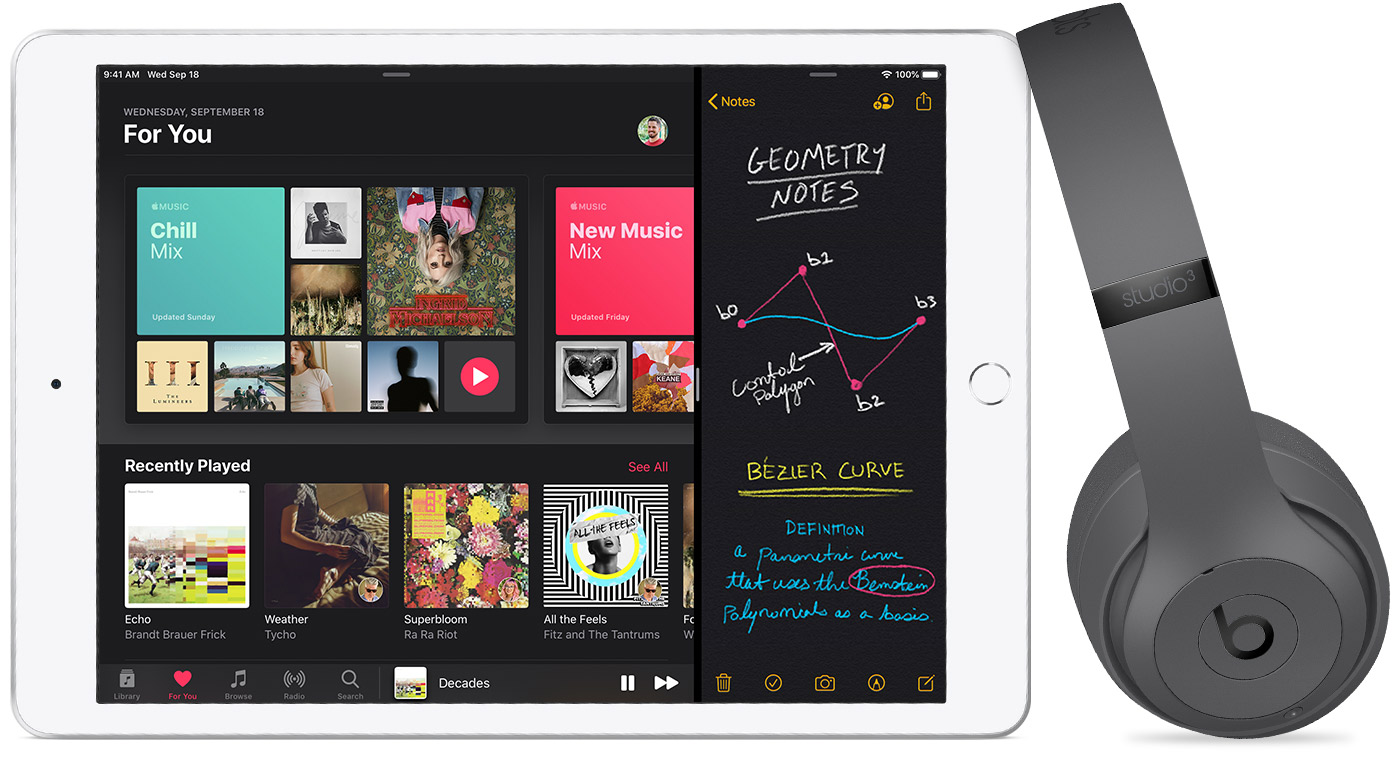
Сведения о студенческой подписке на Apple Music
При оформлении студенческой подписки на Apple Music служба UNiDAYS проводит проверку по факту обучения в университете или колледже. После того как служба UNiDAYS убедится, что вы являетесь студентом, вы сможете оформить студенческую подписку на Apple Music. Узнайте больше о службе Apple Music и ценах на подписку.
Студенческая подписка на Apple Music доступна не во всех странах и регионах. Узнайте больше о доступности Apple Music.
Вот что вам нужно
- Чтобы иметь право на студенческую подписку на Apple Music, вы должны быть студентом или аспирантом какого-либо ВУЗа или университета, колледжа (только в США) или профессионально-технического училища (только в Канаде). Студенты колледжей низшей ступени, технических колледжей и специальных курсов в Японии также могут иметь право на подписку.
- Обновите iPhone и iPod touch до последней версии iOS, iPad до последней версии iPadOS, Mac до последней версии macOS и устройство Android до последней версии ПО. Если у вас компьютер с ОС Windows, убедитесь, что установлена последняя версия программы iTunes для Windows.
Оформление студенческой подписки
Уже есть подписка на Apple Music? Узнайте, как изменить подписку на студенческую. Если вы не использовали Apple Music раньше, выполните приведенные ниже действия.
Откройте программу «Музыка»
На устройстве iPhone, iPad, iPod touch, компьютере Mac или устройстве Android: откройте программу «Музыка». На компьютере с ОС Windows: откройте программу iTunes для Windows. Затем нажмите «Для Вас».
Воспользуйтесь ознакомительной подпиской, затем выберите «Студент»
Нажмите предложение ознакомительной подписки (одна ознакомительная подписка на пользователя или семью), выберите «Студент», а затем нажмите «Подтвердить статус учащегося».
Подтвердите, что являетесь учащимся
Откроется окно браузера с веб-сайтом службы UNiDAYS. Чтобы подтвердить регистрацию, следуйте указаниям на экране. После того как служба UNiDAYS убедится, что вы являетесь студентом, вы будете перенаправлены обратно в программу «Музыка» или iTunes для Windows.
Выполните вход с помощью идентификатора Apple ID
Выполните вход с помощью идентификатора Apple ID и пароля, которые используются для совершения покупок. Если у вас нет идентификатора Apple ID, нажмите «Создать Apple ID» и следуйте инструкциям на экране.
Если вы не уверены, что у вас есть Apple ID, воспользуйтесь этой статьей.
Запрос проверочного кода означает, что ваш идентификатор Apple ID защищен двухфакторной аутентификацией. Дополнительные сведения о двухфакторной аутентификации и о том, что делать, если выполнить вход не удается, см. в этой статье.
Подтвердите платежную информацию
Если появится запрос, подтвердите платежную информацию и добавьте действительный способ оплаты. Затем нажмите «Подписаться».
Если появится запрос, примите общие положения и условия.
Подтвердите статус учащегося
В конце каждого года пользования студенческой подпиской на Apple Music в программе «Музыка» или iTunes для Windows будет появляться сообщение с просьбой подтвердить статус учащегося. Статус учащегося также можно в любой момент подтвердить на устройстве iPhone, iPad или iPod touch.
В программе «Музыка» или iTunes для Windows
Если появилось сообщение с просьбой подтвердить статус учащегося, выполните следующие действия.
- Нажмите «Подтвердить статус учащегося».
- Нажмите «Перейти на веб-сайт».
- Выполните вход на портал своего учебного заведения.
- После этого запустится Apple Music с экраном подтверждения.
В программе «Настройки» на устройстве iPhone, iPad или iPod touch
- Перейдите в меню «Настройки» > [ваше имя] и нажмите «Подписки».
- Нажмите «Подписка на Apple Music».
- Нажмите «Подтвердить статус учащегося». Вы будете перенаправлены на веб-сайт службы UNiDAYS.
- Чтобы подтвердить свой статус, следуйте указаниям на экране. В случае успешного подтверждения запустится Apple Music, а студенческая подписка будет продлена.
Вы больше не студент?
Если вы больше не студент или 48 месяцев пользования студенческой подпиской на Apple Music истекли, ваша подписка автоматически становится индивидуальной, а бесплатный доступ к Apple TV+ отменяется. Если после запуска Apple Music вам будет предложено подтвердить свой статус, но вы больше не студент или 48 месяцев пользования студенческой подпиской истекли, нажмите «Я больше не студент». После этого подтверждение запрашиваться не будет.
Если вы не подтвердите свой статус в течение периода проверки и 48 месяцев еще не истекли, вы снова будете зарегистрированы как студент.

Получите помощь по работе с учетной записью UNiDAYS
Если вам необходима помощь с учетной записью UNiDAYS, обратитесь в службу поддержки UNiDAYS.
Начните просмотр Apple TV+
Если у вас есть студенческая подписка на Apple Music, вы можете бесплатно смотреть Apple TV+ ограниченное время. Откройте программу Apple TV и начните просмотр Apple Originals. Вы не можете поделиться бесплатным доступом к Apple TV+ с помощью функции «Семейный доступ».
Сервис Apple TV+ доступен не во всех странах и регионах. Возможно, в вашей стране или регионе поддерживается Apple Music, но не Apple TV+. Узнайте, что доступно в вашей стране или регионе.
Дополнительная информация
- Вы также можете оформить индивидуальную или семейную подписку на Apple Music.
- Если вы не студент, вы можете оформить подписку на Apple TV+.
- Просмотр, изменение и отмена подписок.
- Дополнительные сведения о службе Apple Music и ценах на подписку см. на этой странице.
- Узнайте больше о функциях, доступных в Apple Music.
Информация о продуктах, произведенных не компанией Apple, или о независимых веб-сайтах, неподконтрольных и не тестируемых компанией Apple, не носит рекомендательного характера и не рекламируются компанией. Компания Apple не несет никакой ответственности за выбор, функциональность и использование веб-сайтов или продукции сторонних производителей. Компания Apple также не несет ответственности за точность или достоверность данных, размещенных на веб-сайтах сторонних производителей. Помните, что использование любых сведений или продуктов, размещенных в Интернете, сопровождается риском. За дополнительной информацией обращайтесь к поставщику. Другие названия компаний или продуктов могут быть товарными знаками соответствующих владельцев.
