
Ящик с полусотней пластинок оказался на том же месте, где его оставили после поломки последнего домашнего проигрывателя — году в 94-м. Старые, потертые и рассохшиеся конверты напомнили о когда-то любимых песнях. Здесь — и некогда ценный болгарский сборник Queen, и (о, ужас!) Михаил Боярский, и заслушанные до дыр, исцарапанные «Бременские музыканты». Купить проигрыватель оказалось просто: через день по объявлению за 500 рублей была приобретена древняя, но рабочая «Вега-108», к которой даже удалось найти новую иглу. Оказалось, что основательно заезженные пластинки неплохо звучат. И старым записям было решено дать новую жизнь.
Кружатся диски
Увлечение винилом — редкое хобби. Казалось бы, этот формат окончательно отправлен в музей технологий, на полку с компакт-кассетами и катушками с магнитной лентой. Но через почти два десятка лет после заката эпохи винила этот музыкальный носитель вновь становится популярным. На пластинках ты найдешь не только раритетные записи минувших лет. Новейшие альбомы таких групп, как Radiohead или «Машина Времени», также можно приобрести в «устаревшем» формате. С момента появления в 1982 году, компакт-диск перестал быть горячей новинкой, и основательно пострадал от Интернета и плееров на флэш-памяти. А винил вновь вошел в моду, теперь став эстетским форматом «не для всех». Любители винила вполне заслуженно считают звучание этого носителя более «живым», чем звучание компакт-диска. А что до шороха и тресков, так теперь, в XXI веке, они только добавляют романтики в процесс прослушивания.
Высокое качество звука винила многих из нас будет интересовать в последнюю очередь. Гораздо интереснее оцифровать пластинки, которые до сих пор пылятся в чулане, дать им вторую жизнь. Далеко не все старые записи можно найти в продаже на CD или в Интернете. Если любимые многими два альбома знаменитой электронной группы «Зодиак» перевыпущены на CD, то множество записей так и остались в «той» эпохе. Кроме того, говоря о качестве, имеют в виду хорошие западные пластинки, а не привычные диски фирмы «Мелодия». Перевести винил в цифру нетрудно: для этого мне понадобилась упомянутая старая вертушка «Вега», ноутбук и переходник со старого разъема с пятью штырьками на современный мини-джек. Почти у всех старых проигрывателей есть либо линейный выход, либо выход на наушники. Им и нужно воспользоваться. На ноутбуке у тебя должен быть разъем линейного входа. Но в крайнем случае можно обойтись стандартным разъемом для микрофона. Он есть абсолютно на всех лэптопах.
Программы
Для записи звука есть множество различных утилит; некоторые попроще, некоторые – посложнее. Я пользуюсь бесплатным редактором звука Audacity. Этот редактор лишен некоторых полезных функций, присутствующих в профессиональных программах, таких как Adobe Audition или Wavelab, зато он совершенно бесплатен. После загрузки программы желательно скачать по ссылке библиотеку кодировщика MP3. После закачки архива его нужно открыть и скопировать оттуда файл с lame_enc.dll в любую удобную папку. Это позволит нам сохранять треки сразу в формат MP3.
Настройка
Для записи я использовал ноутбук Toshiba, лишенный линейного входа. Поэтому пришлось использовать вход для микрофона. По умолчанию запись через данный вход производится с искажениями. Чтобы избежать этого, нужно открыть настройки уровня записи. В Windows Vista эти настройки доступны в разделе «Звук» панели управления. Там требуется перейти на вкладку «Запись», выбрать «Микрофон» (или «Линейный вход», если он есть) и в открывшемся окне выставить минимальный уровень записи (на скриншоте – 6 из 100). Далее запускаем Audacity и щелкаем по индикатору уровня входа в верхней панели. В это время пластинка уже должна проигрываться! Уровень записи не должен быть слишком маленьким, но перегрузок также быть не должно. В моем случае уровень звука можно было отрегулировать ручкой громкости на проигрывателе.
Указанный способ не совсем корректен с точки зрения записи звука: из-за использования микрофонного входа страдает качество. Зато мы используем для оцифровки пластинок имеющиеся в наличии устройства: ничего не надо докупать, кроме переходника. Но есть и другие варианты. Скажем, если твой MP3-плеер оборудован линейным входом, можно записать звук с пластинки прямо на него. С этим отлично справляется, например, флэш-плеер Iriver E100. А несколько лет назад был выпущен оригинальный проигрыватель пластинок, который можно подключить прямо к порту USB ноутбука!
 |
Мотор!
Итак, у нас все готово для записи. Но сначала лучше всего протереть пластинку специальной бархатной щеткой — или хотя бы не оставляющей ворса тканью. Ставим иглу на начало пластинки и нажимаем красную кнопку записи в Audacity. Запиши одну песню и нажми «Стоп». Можешь сразу же нажать кнопку воспроизведения и прослушать то, что получилось. Если звук искажен или, наоборот, слишком тихий — поэкспериментируй с уровнем записи в настройках. Если все в порядке, выдели всю запись целиком (Ctrl-A), после чего выбери в меню «Эффекты» пункт «Нормализация». В открывшемся окне поставь галочки возле двух пунктов и нажми ОК. Нормализация в Audacity не только повышает уровень записи до максимального, не искажая сигнал, но и устраняет возможное нарушение баланса между левым и правым каналами. Кроме того, ты можешь удалить «тишину» в начале и конце песни. Для этого «лишний» кусок записи в начале или конце трека нужно выделить мышью и нажать клавишу Del. Увеличить или уменьшить масштаб для более точного выделения можно с помощью колеса мыши при нажатой кнопке Ctrl.
 |
 |
Сохраняем
В меню «Файл» выбери пункт «Экспортировать в MP3». Здесь тебя как раз спросят о расположении файла lame_enc.dll, который мы скачали заранее. Затем программа выведет окно, где желательно записать информацию об исполнителе, альбоме и названии песни: чтобы потом в плеере можно было без проблем найти этот трек. И — у нас есть первая цифровая копия с пластинки! В Audacity можно закрыть окно с записанным треком (нажав крестик в верхнем левом углу) и начать запись второй песни. Конечно, куда удобнее записывать пластинку целиком. В таком случае ты можешь сохранить 20-минутную запись одним файлом. Либо вырезать из оригинальной записи песни и сохранять их как отдельные треки. Это делается просто: в записи мышью выделяется песня (ориентируйся по участкам тишины между треками), после чего в меню «Файл» выбирается пункт «Экспортировать выделенное как MP3». Более сложная задача — избавление от щелчков и треска. Для этого в Audacity есть специальный раздел в меню «Эффекты», но от него, увы, немного пользы. С постоянным треском старой пластинки он не справится, но одиночные громкие щелчки удалить можно.
 |
Резюме
Обычно я перевожу в цифровой вид только те пластинки, которые мне очень нравятся, и которые хочется слушать в пути. Но чаще я стараюсь слушать сами пластинки. С момента повторного открытия этого формата я собрал довольно большую коллекцию винила. В нем есть свое обаяние. Большие и красивые конверты, которые из-за размера смотрятся эффектнее, чем вкладки в коробочки с CD. Необходимость ухаживать за пластинкой, переворачивать на другую сторону – все это располагает к вдумчивому прослушиванию, создает определенную атмосферу. Впрочем, бóльшую часть времени я все же слушаю музыку в цифровом формате. И скопированные с пластинок песни звучат не хуже, чем современные записи, несмотря на треск и шорох.
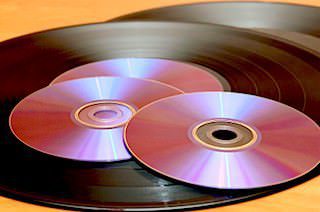
Сегодня мы разберем штудию для самых кропотливых и занудных любителей звука. Никаких дружеских посиделок с виски и сигарой под шелест любимых пыльных конвертов — только часы методичного, кропотливого труда. Что, уже увлекает перспективка? Тогда оцифровка винила — именно то, что вам нужно.
О причинах данной процедуры долго говорить не будем. Редкие издания, лучшая сохраняемость ВЧ по сравнению с даже магнитной мастер-лентой, щадящий уровень компрессии — все это делает винил интересным носителем, дребезжание которого грех не зафиксировать надежным способом. Производители, конечно, знают о такой потребности, но предлагают это сделать абы как. Например, снабжают USB-разъемами виниловые вертушки — «сделай клевый MP3 из своей пластинки!». Мы плюнем на это непотребство и пойдем иным путем — трудным, но и почетным вместе с тем.
Сделай клевый MP3 из своей пластинки!
И не спешите цифровать пластинки! Для начала сделайте тестовые прогоны вашего источника в состоянии покоя — посмотрите, как меняется спектрограмма, например, при запуске и остановке диска. Возможно, потребуется дополнительная изоляция из-за 50 Гц фона, который не прочь пролезть в ваш драгоценный виниловый рип. У вас впереди будет много работы с паразитами на конкретной пластинке, поэтому артефакты тракта необходимо локализовать и свести к минимуму.
Один из постулатов корпоративной религии гласит: «эффективность фирмы определяется ее самым слабым сотрудником». Будьте уверены, что какой-то мелкий грех вашего тракта в оцифровке будет торчать как. ок, как рог во лбу. Так что допустим, что своей аналоговой системой вы довольны. Стол невозмутим. Податливость картриджа находится в трогательном согласии с эффективной массой тонарма. В тракте фонокорректора не слышно паразитных фонов и вообще все поет прекрасно. Осталось только доверить это богатство цифровому архивариусу на хранение. И тут тщетность утверждения «цифра она и в Африке цифра» раскроется во всей красе.
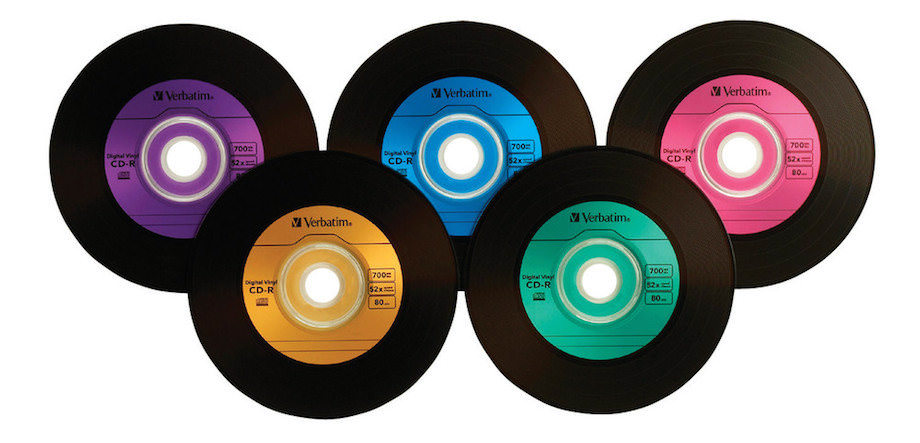 Компания Verbatim до сих пор производит CD-R-болванки с дизайном виниловых пластинок. Таким образом после оцифровки можно сохранить чуть-чуть винилового духа
Итак, вам нужен блок с АЦП-модулем. Это один из самых узких участков оцифровки. Вы можете увеличить прижим иглы, взять у друга другой картридж, поменять VTA, помыть пластинку почти до полной тишины. Но если у вас заурядный рекордер, все эти усилия без толку. Из самой воздушной аналоговой симфонии на выходе получится стеклянный, мертвый звук с противными виниловыми щелчками.
 Главный редактор Stereo&Video Михаил Борзенков строго смотрит на виниловодов
Кто-то предпочитает использовать классические студийные аппараты. Большая часть из них не имеет накопителя, и весь результат отправляется через цифровой выход на внешнее устройство захвата. Поэтому, если вы твердо намерены не прибегать при записи к компьютеру, из доступных рекордеров с функцией сохранения на слуху Roland и Tascam. Примечательно, что у них уже давно появилась возможность писать сигнал в перспективный DSD. Но имейте в виду, что редактировать DSD-файлы в домашних условиях невозможно по математическим причинам устройства однобитового потока. Это можно провернуть только на дорогущих специализированных станциях типа Pyramax, где DSD конвертируется в DXD-формат (высокодискретный РСМ с параметрами 24 бит/352,8 кГц). В целом рекордер Tascam DA-3000 по американской цене 1 тысяча долларов вызывает интерес своей автономностью и возможностью писать звук не на внутренний хард-драйв, как было раньше, а прямо на SD-карточку. Но все-таки, если уж серьезно браться за студийные железяки, что Roland, что Tascam — хорошие, но не идеальные конвертеры.
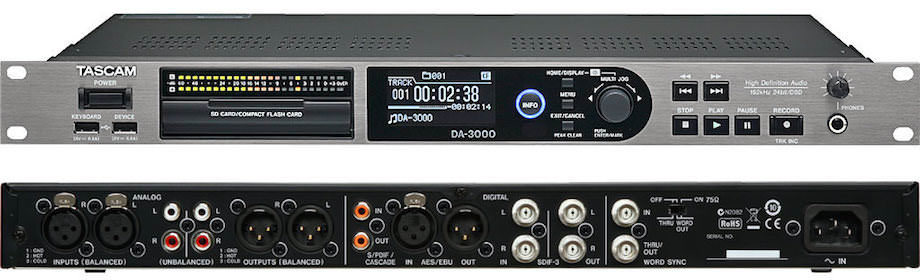 Рекордер Tascam DA-3000
Достаточно сравнить их результат записи, например, с изделиями Merging Horus, но там и цена за 6 тысяч долларов. В целом я не вижу больших резонов работы железных рекордеров, как дорогих, так и не очень, в любительских условиях. Лучше уж вложить эту тысячу долларов в хорошую аудиокарту. Но какую?
В целом я не вижу больших резонов работы железных рекордеров, как дорогих, так и не очень, в любительских условиях, — лучше купить хорошую аудиокарту
Мою рекомендацию нельзя назвать слишком оригинальной. Внутренняя PCI-карта Lynx-Two выпускается более десятка лет, но по-прежнему считается пусть не абсолютным эталоном, но как минимум очень серьезным уровнем, с которым принято сверять новинки. Да, в отличие от многих с ней копия становится похожа на оригинал, и в режиме воспроизведения Lynx-Two звучит очень даже прилично.
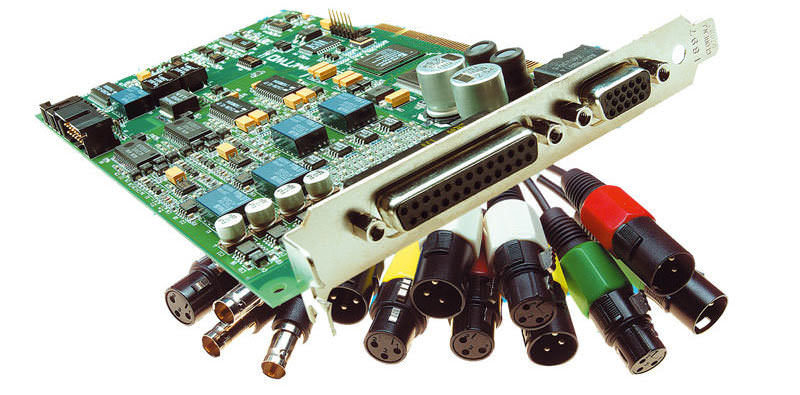 PCI-карта Lynx-Two
Можно, конечно, сказать, что в АЦП-секции более доступного Creative EMU-1616 стоят такие же топовые чипы AK5394A. Ну что же, попробуйте. Такие же AK5394A, к слову, используются и в профессиональном комплексе ProTools HD 192 I/O. Но и сами процессоры — это еще не все. Подумайте, где вы будете плавно регулировать уровень сигнала на записи?
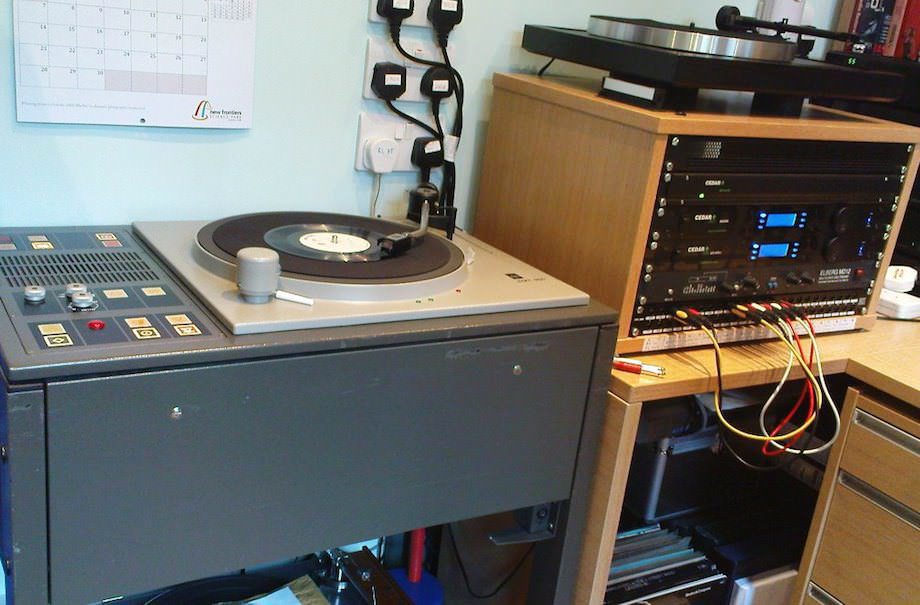 Фото английской студии Audio Restored, которая профессионально занимается переводом аналоговых форматов в цифровые
В моем случае это исполняется прямо на фонокорректоре, а Lynx-TWO лишь цифрует аналоговый сигнал. Все внешние аудиокарты снабжены предусилителем, и его качество имеет немалое значение. Хорошо, если ваш фонокорректор оснащен балансными выходами — в данном случае это не игры аудиофилии, а просто стандарт профессиональной среды для снижения уровня наводок. Возможно, в каких-то случаях придется воспользоваться переходниками на разъемы TRS. Не забывайте, что все эти карты разрабатывались не для ваших фонокорректоров, а для домашнего музицирования.
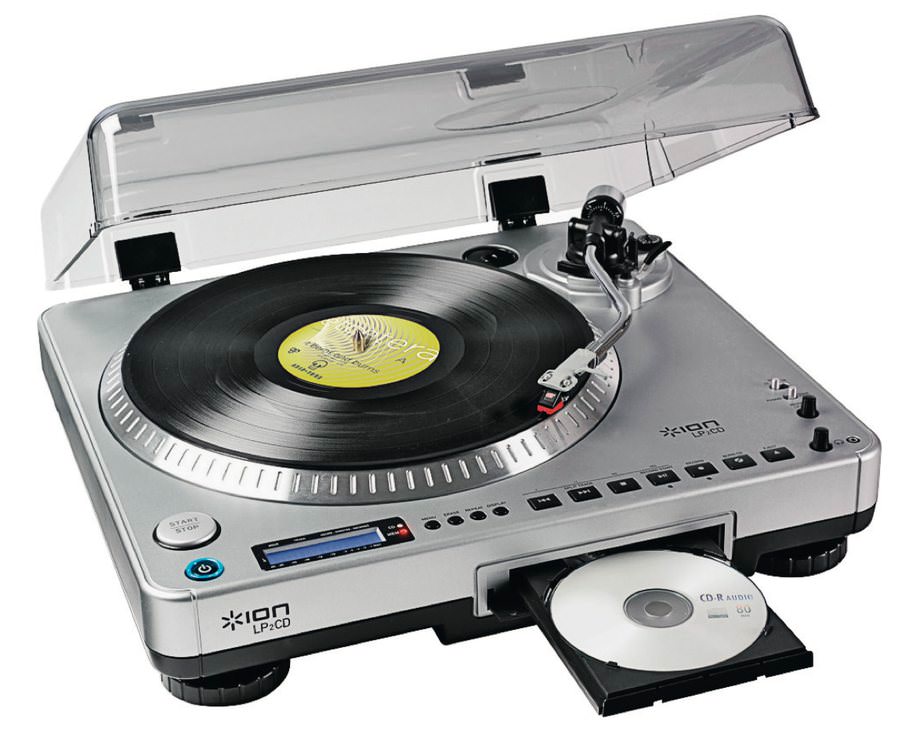 А вот подобного рода аппаратами для оцифровки винила мы пользоваться не рекомендуем.
Подавляющее большинство внешних аудиокарт соединяется с компьютером по USB, остальные предпочитают по старинке FireWire и нахваливают его надежность. Принципиальной разницы в коммутации я не вижу, если и вылезут проблемы, то они будут связаны не с протоколом. Для пользователей Windows главное — добиться работы связки в ASIO-режиме (т.е. напрямую между драйвером карты и программой оцифровщиком). Да, и установить размер буфера побольше, чтобы не было выпадений сигнала.
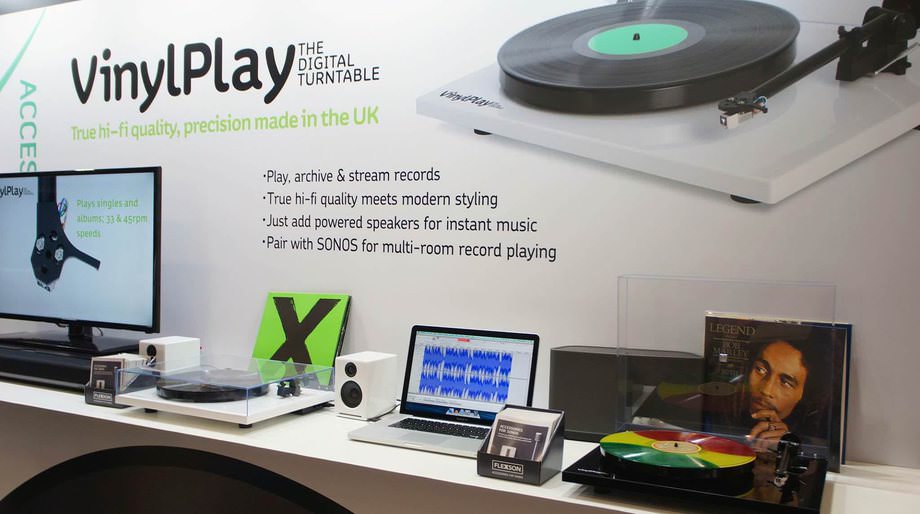 Английская компания, нашедшая себя на ниве цифрового винила
Что касается софтвера, то весьма популярна бесплатная Audacity. Неплохая, легкая программа, но в моем случае Lynx показывал, что она с ним работает почему-то в 16-битном режиме. Так что пришлось попробовать более авторитетные продукты, из которых я остановился на WaveLab. У него, помимо крупной шкалы уровня сигнала, имеется очень наглядный анализатор фазы, продемонстрировавший, что некоторые пластинки сведены практически в моно.
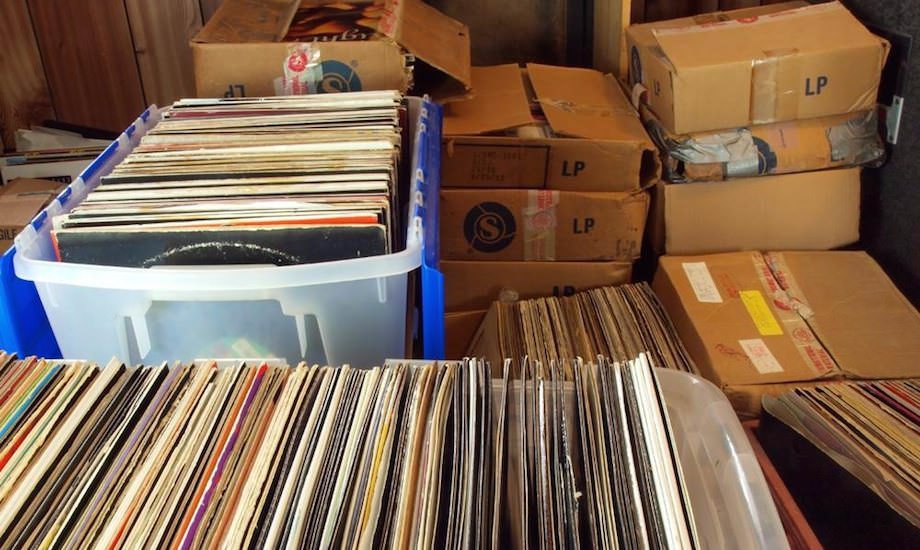 А ваша фонотека весит N килограммов или мегабайтов?
Кнопку записи вы найдете сами, а саму запись желательно вести в максимально доступном разрешении — 32 bit float и 192 кГц. Вот-вот, не щадить патронов, даже если финальным форматом для архива будет 16/44. У вас должно быть пространство маневра при редактировании. Ряд недорогих аудиокарт имеет ограничение дискретизации до 96 кГц, ну куда деваться — ставьте 96, но 32 bit float крайне желательно по причинам, которые были изложены в предыдущем номере. Реальное разрешение всех АЦП 24 бит, но дополнительный буфер 8 бит поможет более точно интерполировать результаты вашего шаманства в аудиоредакторе, базовые уроки которого мы рассмотрим в следующей части.

Оцифровать винил, как и аудио кассету совсем несложно. Рассмотрим весь процесс оцифровки винила и небольшую обработку полученной записи.
Стыкуем проигрыватель с компьютером
Если ваш проигрыватель произведен еще в ссср, то с вероятностью в 99% в качестве разъема там стоит 5-ти штырьковой тюльпан. Если это так, то потребуется изготовить/купить переходник с советского тюльпана на стандартный сегодня jack 3.5.

Предположим, что таковым вы уже обзавелись. Замечательно, теперь соединяем виниловый проигрыватель с линейным входом вашего компьютера. Если у вас ноутбук или нетбук, то втыкаемся в микрофонным вход.
Не будем сильно грузиться качеством преобразования. Это отдельная большая тема. Одним из основных аспектов оцифровки является качество вашей звуковой карты. Поэтому если качество звука вас не удовлетворит стоит задуматься о более солидной звуковухе.
Если на вашем проигрывателе присутствуют какие либо регуляторы тембра, то необходимо выставить их в среднее положение, дабы исключить их влияние. Регулятор громкости, при его наличии лучше выставить на максимум.
Если проигрывателем давно никто не пользовался то не лишним будет покрутить туда сюда несколько раз все регуляторы, дабы избавиться от возможного плохого контакта и сопутствующего ему хруста. Так же по стробоскопу стоит убедиться что правильно выставлена скорость вращения.
Стробоскоп — это светащийся треугольничек и специальные отметки на торце диска. Если скорость установлена правильно, то отметки, нанесенные на диск под пластинкой будут “стоять” на месте, если нет — будут ехать. В таком случае необходимо отрегулировать скорость вращением регулятором.

Если вы используете микрофонный вход, то не стоит устанавливать громкость выше 100% — шуметь будет ужасно. Лучше попробовать произвести запись и оценить результат.
Если громкость будет слишком задранной, то будет возникать клиппинг, т.е. подрезание записи сверху и снизу. В таком случае громкость следует опустить до уровня пока клиппинг не прекратится. Имейте ввиду, у винила, особенного у старого очень большой динамический диапазон, т.е. размах громкости между самым тихим и громким звуками.
Перед оцифровкой пластинку желательно очистить от пыли и прочих загрязнений. О том как это сделать описано в статье: Как следует правильно хранить и мыть виниловые пластинки
Теперь нужна программа для записи и последующей небольшой обработки записи. В моем случае в этой роли выступит Audacity, которая бесплатна и имеет все функции полноценного аудиоредактора.
Оцифровка винила
Чтобы оцифровать винил ставим пластинку на положенное ей место. Запускаем проигрыватель и включаем на компьютере запись, нажав на красный круг. Для записи будет создана новая дорожка и, если все хорошо, то вы увидите спектр записываемых звуков.

Запись не пошла?
Если же этого не произошло, то вероятно проблема заключается в том, что в системных настройках звука выключен микрофонный вход либо убрана его громкость.Другой может быть неправильно выбранное аудиоустройство входа в настройках Audacity. Так же причина может крыться в проблемах с драйверами на звуковую карту.
Итак, сигнал записывается. Отрегулируйте громкость так, чтобы она не выходила за пределы дорожки. Не бойтесь, если он кажется вам слишком маленькой — доусилим после записи.
Запускаем запись на компьютере, включаем вертушку. Для того, чтобы остановить запись нажимаем на прямоугольник (стоп). Отлично, мы оцифровали винил. Теперь давайте выровняем громкость и слегка почистим ее от лишнего.
Постобработка
Выделаем всю запись, выбираем Эффекты→Нормировка. Настройки эффекта оставляем как есть по умолчанию.

В принципе после этого можно экспортировать запись в удобный формат и слушать ее. Но мы пойдем немного дальше. Как видно из картинки, у моей записи присутствуют резкие выбросы, которые громче основного сигнала да и один канал немного жирнее другого.

Удаляем шум
На записи наверняка будет присутствовать некоторый постоянный шум. Поэтому начать обработку записи стоит с небольшой очистки от шума. Для этого выделяем участок шума, заходим Эффекты→Подавление шума:

и нажимаем ‘создать модель шума‘. После выделяем всю запись заходим в тот же эффект и жмем ОК. После чего лучше повторить нормировку.
Удаление щелчков
Так или иначе на пластинку наверняка попали различные пылинки, либо по воле какихто других потусторонних сил на ней появились различные щелчки, которых в записи быть не должно. Поэтому заходим в Эффекты→Удаление щелчков

Настройки желательно подобрать так, чтобы щелчки удалялись максимально, но без ущерба записи. Вот так выглядит запись после удаления щелчков.

Конечно пичков стало поменьше, но к сожалению ушли не все. Особо тяжелые случае можно вылечить вручную.
Для этого приближаем запись в районе пика, и выделяем его. Программа могла просто не понять что это щелчок, как например в данном случае:

С ним можно поступить двумя путями. Первый вариант: зайти в Эффекты→Усиление сигнала и установить там например -6 дБ. Если этого вам покажется мало, то можно и -12дБ поставить.
Вариант второй — сровнять пик с землей. Длительность пика ничтожна и никакой разницы с ним и без него вы просто не расслышите. Поэтому просто заглушаем его в ноль.

Для этого в панели инструментов есть специальная кнопочка:

Так же комбинацией Ctrl+R аудасити применит последний использованный эффект с выбранными настройками.
Компрессия
Как уже было отмечено, записи с винила обладают очень широким динамическим диапазоном, это значит что очень велика разница между самым громким и самым тихим звуками. Но можно сделать запись более ‘плотной’. Так ее будет удобнее слушать с современных цифровых носителей.
Для начала произведем компрессию. Компрессия — это усиление тихих звуков и ослабление громких. Выделяем запись и переходим: Эффекты→Компрессор динамического диапазона

Настройки лучше поставить, как на скриншоте — это довольная слабая компрессия, Если хотите еще более плотный звук, то можно установить порог не -3 дБ , а -6 или -9дБ, а отношение 4:1 или 6:1. Все рекомендации условны, ориентироваться следует в первую очередь на звук.

После компрессии средний уровень громкости подрос, но резкие пики всеравно остались. Эти пики — это барабанная партия. Для нее в закромах припасен еще один эффект — лимиттер.
Лимиттер просто срезает всё, что лежит выше установленного уровня громкости. Эффекты→Лимиттер

Лимиттер может срезать жестко (Hard Limitter), но это может привести к искажениям. Софт лимиттер же будет плавно их скруглять — то что надо). Главное чтобы после лимиттера не было хруста который появляется при слишком сильном срезании.

Обычно я устанавливаю значение уровня в -3дБ. Это означает, что лимиттер срежет эти 3 дБ сверху. Если после этого вы заметите искажения на бывших пиках, то следует установить величину -2 или -1 дБ. В некоторых случаях безболезненно можно срезать и 4-5дБ. Главное — не бояться пробовать!
После лимиттера вновь нормируем запись, чтобы растянуть на весь диапазон и экспортируем готовую запись в файл.
