

Главной деталью любого лазерного картриджа, является фотобарабан, который представляет собой блестящий вал, имеющий светло-синий или светло-зелёный цвет, но встречаются и другие цвета – это зависит от производителя фотовала. Его поверхность покрыта специальным фотослоем.
Эксплуатационный срок данной детали является достаточно большим, но он находится в непосредственной зависимости от таких факторов, как качество используемой для печати бумаги, тип тонера, а также показатели температуры и влажности помещения. Следовательно, фотовал может выйти из строя раньше времени.
Нельзя исключать и человеческий фактор – ведь вместе с бумагой в принтер могут попасть различные посторонние предметы и вещества, которые, в свою очередь, могут повредить или загрязнить фоторецептор. Иногда, при использовании некачественного тонера он может оставаться на фотобарабане, в результате чего качество печати начинает сильно хромать. Поэтому бывают ситуации, когда понадобиться почистить барабан лазерного принтера.  В целом почистить барабан лазерного принтера при грамотном и основательном подходе не так уж сложно. Приступать к решению данной задачи необходимо тогда, когда после печати документов на листах остаются всевозможные дефекты в виде серого фона, чёрных полос и точек. В некоторых случаях тонер оказывается несовместимым с фотовалом. По этой причине, чтобы добиться печати действительно хорошего качества, необходимо использовать фотовал и тонер одного производителя. В противном случае со временем может понадобиться даже ремонт фотобарабана (но чаще это просто его замена), выполнить самостоятельно который вряд ли получится.
Очистка фотовала: этапы
Модели принтеров лазерного типа, как правило, предусматривают исключительно ручную очистку поверхности фотобарабан, что связано с особенностями лазерной печати. Вся процедура состоит из нескольких этапов, к выполнению каждого из которых необходимо отнестись с аккуратность. Перед тем как почистить барабан картриджа отключите устройство, выдернув питающий её шнур из сети. Далее осторожно откройте переднюю крышку и выньте картридж.

На следующем этапе необходимо отодвинуть специальную защитную шторку, которая расположена на картридже и предохраняет фотобарабан от повреждений. Для очистки фоторецептора его необязательно вытаскивать из картриджа, достаточно проворачивать его по ходу движения по мере очистки видимой части фотовала. Но бывают случаи когда без извлечения из картриджа, отчистить барабан не представляется возможным. Тогда следует вытаскивать его предельно осторожно, держа исключительно за торцы. Учтите, что к его поверхности равномерным образом прижимается валик первичного заряда, с которым следует быть очень осторожным, чтобы не повредить.
Имейте в виду, что если перевернуть картридж со снятым барабаном, то из него высыпется отработанный тонер. Поэтому заранее приготовьте чистую и гладкую поверхность. Можно использовать листы бумаги или газеты. Помните, что не следует допускать, чтобы тонер попал на одежду или кожу. Если это всё-таки произошло обязательно смойте его холодной водой или стряхните, т. к. тонер является токсичным веществом (рекомендуем ознакомиться со статьей о том как смыть чернила от принтера с рук).

Чтобы почистить фотобарабан, необходимо вооружиться безворсовым материалом, к примеру, салфеткой. С ее помощью необходимо протереть поверхность барабана до тех пор, пока на ней не останется ни одной частички тонера или жирного пятна. Ни в коем случае не используйте влажные салфетки, так как после такой процедуры фотовал придется выбросить.
Также категорически не рекомендуется применять всевозможные моющие средства, в составе которых имеется растворитель, аммиак или спирт. Лучше приобрести чистящий набор, который специально предназначен для картриджей. Кроме того, чистку фотовала не нужно проводить при ярком свете, в противном случае можно засветить т.н. светочувствительный слой.
После очистки необходимо аккуратно установить фотовал в картридж и вставить его в принтер, нажав до щелчка. В конце остаётся проверить качество печати и, если оно окажется удовлетворительным, значит процедура по очистке фотовала была проведена должным образом.
Если для очистки фотобарабана все-таки пришлось снимать фотовал, то перед установкой его нужно попудрить специальным смазывающим порошком – тальком. Если этого не сделать, то фотовал может упереться в ракель и заклинить. В домашних условиях для смазки барабана можно использовать тонер из этого картриджа (вполне подойдет отработка). После установки проверните барабан по ходу его движения и счистите остатки талька или тонера с ролика заряда. На большинстве картриджей Samsung, Xerox и Brother смазывать фотовал перед установкой не требуется. Эту процедуру нужно производить только для картриджей с бункером отработки (HP и Canon).
Таким образом, ответ на вопрос о том, как почистить барабан лазерного принтера является довольно простым. Будьте предельно аккуратны при чистке поверхности фотовала, чтобы не испортить его. Но если у вас нет должных навыков или вы боитесь что-то испортить, то лучше обратитесь за помощью в ближайший сервисный центр.
Главной деталью любого лазерного картриджа, является фотобарабан, который представляет собой блестящий вал, имеющий светло-синий или светло-зелёный цвет, но встречаются и другие цвета – это зависит от производителя фотовала. Его поверхность покрыта специальным фотослоем.
Эксплуатационный срок данной детали является достаточно большим, но он находится в непосредственной зависимости от таких факторов, как качество используемой для печати бумаги, тип тонера, а также показатели температуры и влажности помещения. Следовательно, фотовал может выйти из строя раньше времени.
Нельзя исключать и человеческий фактор – ведь вместе с бумагой в принтер могут попасть различные посторонние предметы и вещества, которые, в свою очередь, могут повредить или загрязнить фоторецептор. Иногда, при использовании некачественного тонера он может оставаться на фотобарабане, в результате чего качество печати начинает сильно хромать. Поэтому бывают ситуации, когда понадобиться почистить барабан лазерного принтера. В целом почистить барабан лазерного принтера при грамотном и основательном подходе не так уж сложно. Приступать к решению данной задачи необходимо тогда, когда после печати документов на листах остаются всевозможные дефекты в виде серого фона, чёрных полос и точек. В некоторых случаях тонер оказывается несовместимым с фотовалом. По этой причине, чтобы добиться печати действительно хорошего качества, необходимо использовать фотовал и тонер одного производителя. В противном случае со временем может понадобиться даже ремонт фотобарабана (но чаще это просто его замена), выполнить самостоятельно который вряд ли получится.
Очистка фотовала: этапы
Модели принтеров лазерного типа, как правило, предусматривают исключительно ручную очистку поверхности фотобарабан, что связано с особенностями лазерной печати. Вся процедура состоит из нескольких этапов, к выполнению каждого из которых необходимо отнестись с аккуратность. Перед тем как почистить барабан картриджа отключите устройство, выдернув питающий её шнур из сети. Далее осторожно откройте переднюю крышку и выньте картридж.
На следующем этапе необходимо отодвинуть специальную защитную шторку, которая расположена на картридже и предохраняет фотобарабан от повреждений. Для очистки фоторецептора его необязательно вытаскивать из картриджа, достаточно проворачивать его по ходу движения по мере очистки видимой части фотовала. Но бывают случаи когда без извлечения из картриджа, отчистить барабан не представляется возможным. Тогда следует вытаскивать его предельно осторожно, держа исключительно за торцы. Учтите, что к его поверхности равномерным образом прижимается валик первичного заряда, с которым следует быть очень осторожным, чтобы не повредить.
Имейте в виду, что если перевернуть картридж со снятым барабаном, то из него высыпется отработанный тонер. Поэтому заранее приготовьте чистую и гладкую поверхность. Можно использовать листы бумаги или газеты. Помните, что не следует допускать, чтобы тонер попал на одежду или кожу. Если это всё-таки произошло обязательно смойте его холодной водой или стряхните, т. к. тонер является токсичным веществом (рекомендуем ознакомиться со статьей о том как смыть чернила от принтера с рук).
Чтобы почистить фотобарабан, необходимо вооружиться безворсовым материалом, к примеру, салфеткой. С ее помощью необходимо протереть поверхность барабана до тех пор, пока на ней не останется ни одной частички тонера или жирного пятна. Ни в коем случае не используйте влажные салфетки, так как после такой процедуры фотовал придется выбросить.
Также категорически не рекомендуется применять всевозможные моющие средства, в составе которых имеется растворитель, аммиак или спирт. Лучше приобрести чистящий набор, который специально предназначен для картриджей. Кроме того, чистку фотовала не нужно проводить при ярком свете, в противном случае можно засветить т.н. светочувствительный слой.
После очистки необходимо аккуратно установить фотовал в картридж и вставить его в принтер, нажав до щелчка. В конце остаётся проверить качество печати и, если оно окажется удовлетворительным, значит процедура по очистке фотовала была проведена должным образом.
Если для очистки фотобарабана все-таки пришлось снимать фотовал, то перед установкой его нужно попудрить специальным смазывающим порошком – тальком. Если этого не сделать, то фотовал может упереться в ракель и заклинить. В домашних условиях для смазки барабана можно использовать тонер из этого картриджа (вполне подойдет отработка). После установки проверните барабан по ходу его движения и счистите остатки талька или тонера с ролика заряда. На большинстве картриджей Samsung, Xerox и Brother смазывать фотовал перед установкой не требуется. Эту процедуру нужно производить только для картриджей с бункером отработки (HP и Canon).
Таким образом, ответ на вопрос о том, как почистить барабан лазерного принтера является довольно простым. Будьте предельно аккуратны при чистке поверхности фотовала, чтобы не испортить его. Но если у вас нет должных навыков или вы боитесь что-то испортить, то лучше обратитесь за помощью в ближайший сервисный центр.
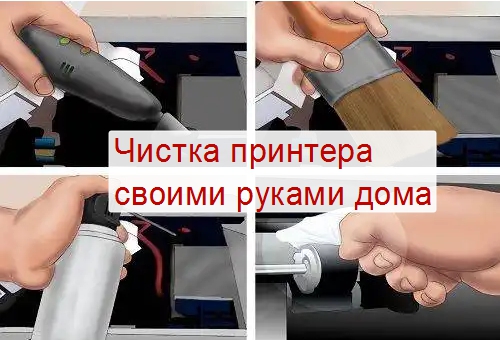
Струйный или лазерный принтер нуждается в периодической чистке разных агрегатов и частей. Для струйных устройств больше актуальны проблемы с картриджами и сложнее всего очистить их от засохшей краски на соплах. Для лазерных таких проблем нет, но там Вас ждут другие неприятности в виде проблем с барабаном и отсеком для отработки картриджа.
Как почистить принтер и не навредить ему мы подробно расскажем в нашей статье. Тут Вы найдете рабочие инструкции, чтобы правильно чистить устройства таких фирм, как: HP, Kyocera, Brother, Canon, Epson и других. Все описанные процедуры вполне применимы к любой модели.
Когда пора чистить
Принтер нуждается в периодической чистке. Этот процесс позволит значительно продлить срок службы аппарата. Определить потребность в чистке не так уж и сложно, но не всегда это может уже помочь. Поэтому специалисты не советуют ждать признаков, а проводить мероприятия регулярно с целью профилактики. Предвестниками чистки печатающего устройства могут быть:
- Посторонние звуки при работе.
- Плохое качество печати. Например, полосы при печати.
- Пятна краски или тонера на отпечатанных листах.
- Частое застревание бумаги.
- Любое отклонение от привычной формы работы.
Как почистить лазерный принтер
В отличие от струйного принтера, чистка лазерного программным путем невозможна. Все это следствие способа печати этих устройств. Но сделать «хорошо» своему помощнику можно вручную. Для этого нужно иметь сухие салфетки, ватные тампоны, мягкую кисточку для краски, специальную жидкость для чистки, в идеале и старый пылесос. А также можно купить одноразовые перчатки, чтобы в процессе работы не запачкать руки.
Чистим внутри от пыли и тонера
Все действия проводите обезопасив свои дыхательные пути как минимум респиратором. Если в доме найдется противогаз, то можно использовать его. Руки защитите резиновыми одноразовыми перчатками. Наденьте одежду не самую новую, а лучше вовсе старую, которую не жалко выбросить. Все это нужно для защиты от токсичного тонера, которых производят из нефти.
Последовательность действий такая:
- Отсоедините принтер от электросети, чтобы избежать поражения током.
- Протрите салфеткой, в данном случае можно и влажной, корпус принтера.
- Откройте верхнюю крышку и извлеките картридж.
- Положите его на стол, где предварительно расстелите старую газету или лист бумаги.
- Пылесосом аккуратно вытяните тонер внутри аппарата. Если пылесоса нет, то делать процедуру нужно ватными тампонами. Не используйте домашний пылесос. Для описанных действий подойдет только старый или специальный аппарат.
- Ранее подготовленной кисточкой с мягким ворсом, бережно пройдитесь по всем видимым агрегатам внутри принтера.
- Снова примените пылесос.
- Вытирать внутри салфеткой можно либо сухой или незначительно намоченной специальной жидкостью, если Вы ее ранее покупали.
- Внутри теперь чисто. Можно приступать к картриджу.
Картридж
Сам корпус картриджа, а именно пластиковые элементы протираем влажной салфеткой. Ожидаем полного высыхания и пылесосим. Более детального ухода требуют барабан и бункер отходов принтера. Об этих деталях и поговорим подробней.
Фотобарабан
Важнейшим элементом картриджа лазерного принтера является фотобарабан. Это длинный вал с цветным специальным покрытием. В основном используется покрытие зеленого или голубого цвета, но бывают и другие, хотя сути работы это не меняет. Его слой очень тонкий и капризный. Несмотря на это срок службы, при правильном уходе, достаточно большой.
Выйти из строя элемент может очень быстро из-за попадания сторонних предметов на его поверхность. В большинстве случаев это скрепки. Допускать такое не позволительно. Помните, что повреждение барабана это будет самый наименее проблематичный исход событий.
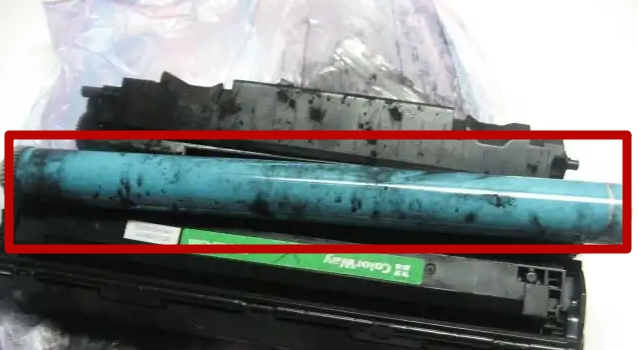
Для увеличения срока использование также важно применение высокого качества бумаги и тонера. Тонер следует засыпать высокого качества. Обязательно подбирать товар по модели Вашего принтера или картриджа. Своевременная замена и качество магнитного вала влияют на «здоровье» фотовала. Поддержание комфортной температуры и чистоты обязанность в помещении эксплуатации Ваша прямая обязанность. Слоев пыли нужно избежать, так как она легко добирается на любую поверхность.
Признаком немедленной чистки может послужить наличие на распечатанных листах бумаги разных дефектов печати. Они могут быть в виде полос, точек, пятен, пропусков текста. Для начала процедуры очистки нужно извлечь сам картридж из аппарата. В большинстве случаев, это легко сделать подняв кверху переднюю крышку. Потяните с незначительным усилием картридж на себя. Теперь у Вас есть два варианта очистки: с выниманием вала и без. Первый довольно трудоемкий и требует определенных навыков, а второй попроще. Какой вариант выбрать решать Вам. Описание выполнения обоих ниже.
Способ со снятием вала:
- Раскрутите болты, которые держат вал. Если конструкция позволяет, то можно только ослабить.
- Отодвиньте в сторону один край и попробуйте достать фотовал.
- Вместе с ним, скорее все нужно будет снять и магнитный вал.
- Теперь можно тщательно протереть все элементы и собрать в обратном порядке. Торкаться пальцами с цветному покрытию не желательно.
Способ без снятия:
- Отодвиньте шторку.
- Сухой салфеткой протрите цветную поверхность.
- Держа открытой шторку, двумя пальцами возьмите по бокам, где расположены шестерни. Сделайте незначительный поворот фотобарабана.
- Снова протрите салфеткой. И так повторите шаги 4 и 5 до полной очистки.
Протирание проводите специальной салфеткой без ворса. Такие легко купить в любом компьютерном магазине и стоят они недорого.
Бункер отходов
Когда говорят о чистке картриджа лазерного устройства, то часто забывают о бункере отходов. Это специальная часть, где собирается остаток порошка, который был в использовании при печати, но не попал на бумагу. Со временем его собирается очень много. В небольшом отсеке помещается только незначительная его часть. Остальное начинает высыпаться и попадаем в сам картридж, а может на фотовал. А вследствие чего оставляются пятна при печати.
Чтобы избежать неприятностей, согласно инструкции рекомендовано проводить чистку отсека отработки при каждой заправке.
Как очистить струйный принтер
Струйный принтер имеет свои специфические болячки. В нем намного больше разных запчастей, чистку которых необходимо будет произвести. Рассмотрим каждый элемент детально.
Чистке печатающей головки мы посветили отдельную статью. Этот процесс достаточно трудоемкий и требует более детального описания.
Картриджи и СНПЧ
Самым проблемным считается картридж. Во многих моделях устройств их может быть сразу несколько. Как минимум черный и один или три цветные. Каждый требует ухода и промывки. Произвести таки процедуры можно двумя абсолютно разными способами. Первый вариант предполагает использование специального программного обеспечения для таких целей, а второй — физических усилий. Подробно как все сделать читайте в отдельной нашей статье о промывке и чистке картриджей струйного принтера.
Система непрерывной подачи чернил менее требовательна, но тоже требует к себе незначительного внимания. Если качество печати падает, то, в первую очередь, обратите внимание на наличие воздуха в трубках подачи краски. Еще одной проблемой может быть засорение воздушного фильтра. Проблемы необходимо устранить. Сделать это можно самостоятельно.
Чистка поддона, роликов и сопел через специальную программу
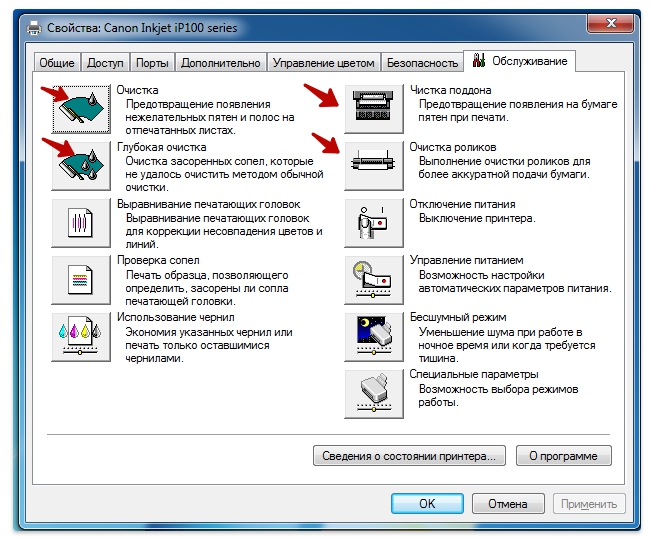
Когда на листе бумаги после печати начинают появляться следы краски, которых там быть, понятное дело, не должно, то «привет» Вам передает поддон принтера. Он явно нуждается в чистке. А если устройство стало плохо захватывать или протягивать во время печати бумагу, то неприятности явно с роликами подачи. Уделить внимание нужно им в такой ситуации. Со временем они могут забиваться пылью или вовсе стереться. В случае стирания зубцов необходима будет их полная замена.
Для очистки поддона и роликов струйного принтера применяйте программное обеспечение для таких целей. Оно может быть установлено уже на компьютер автоматически, когда устанавливали драйвера. В некоторых случаях установку произвести нужно самому. Скачать такое ПО легко на сайте производителя Вашего аппарата. Чтобы попасть в раздел «Обслуживания», где и производятся все манипуляции, нужно найти свою модель в списке в разделе панели управление «Устройства и принтеры». Нажать на нем правой кнопкой мыши и выбрать пункт «Свойства принтера».
Для чистки сопел используйте пункты меню «Очистка» и «Глубокая очистка». Сопла струйного принтера намного чувствительней любой другой части устройства. Они способны засоряться или засыхать после незначительного простоя, потому программный метод очистки помогает не всегда, но произвести такую процедуру рекомендовано. В большинстве случаев, дело часто доходит до физических манипуляций. Как один из первых вариантов что-то попробовать, такой способ подходит всем пользователям техники.
Памперс
Памперс в струйном принтере — это специальный абсорбер, который помогает принтеру долгое время оставаться чистым. Памперс изготовлен из специального поролона или войлока, имеющего свойство хорошо впитывать краску. Это предотвращает ее попадание внутрь печатающего устройства и его отдельные элементы. В итоге от засохшей краски чистить приходится только абсорбер. Если есть лишние деньги, то вымывать памперс необязательно, его можно легко купить в любом компьютерном магазине или заказать по интернету. Единственный минус — стоимость.
Замена или промывка неизбежна, так как при переполнении печать будет полностью заблокирована. Потому не стоит откладывать в долгий ящик данные манипуляции.
Эта штука намного требовательней в очистке, но все под силу даже неопытному, в этих делах, человеку. Чтобы очистить выполните такой список процедур:
- Откройте крышку принтера.
- Извлеките памперс.
- Положите его в заранее подготовленную емкость с теплой водой.
- Дайте незначительное время на отмокание засохшим краскам.
- Далее нужно выжать воду.
- Промывайте под струей воды до полного вымывание красок.
- Высушите изделие.
- Поставьте обратно на его место в принтере.
При работе используйте защитный фартук и резиновые перчатки.
Особенности устройств разных фирм
Принцип работы печатающего устройства любой фирмы значительно ничем не отличается друг от друга. Незначительные различия могут быть только в форме запчастей и некоторых агрегатов принтера. Потому инструкции, описанные в этой статье, применимы к любой модели всех известных производителей принтеров: Canon, HP, Epson, Samsung, Xerox, Brother, Kyocera и многих других.
Чистящие средства могут быть применены без ущербно, но вот программная очистка потребует специальной утилиты для Вашей модели принтера. В некоторых случаях для разных серий или устройств, выпущенных в разные года одним производителем, могут применяться программы разных версий. Рекомендуем такое программное обеспечение устанавливать с диска, который идет в комплекте с устройством.
Профилактика проблем
Многих описанных проблем легко избежать, если придерживаться простых правил.
- Делайте влажную уборку раз в неделю и ежедневное проветривание помещения.
