
Обновить прошивку на смартфоне Samsung Galaxy не так уж и сложно, если в точности следовать нашим инструкциям. Важно помнить: Galaxy – дорогой телефон, поэтому не стоит экспериментировать с сомнительным ПО. Если сомневаетесь в своих силах, лучше прибегнуть к помощи профессионалов. А теперь ловите подробный лайфхак.

Зачем обновлять прошивку
Наиболее прогрессивная версия Андроида – 7.0 Nougat. Этой прошивкой пользуются флагманы телефонной индустрии – Google и Nexus. Через пару лет и эта система безнадежно устареет – вам потребуются последние обновления. Прошивать свое мобильное устройство необходимо по ряду причин:
- устраняются баги;
- запускаются новые игры;
- улучшаются системные параметры;
- доступно больше приложений.
Виды прошивок на телефон “Самсунг”
Седьмая версия Андроида первоначально устанавливалась только на “избранные” смартфоны, но постепенно обновляющаяся линейка расширилась. Вообще, рассматриваемая “операционка” появилась в 2008-м. С той поры вышло несколько значимых обновлений, которые стоит упомянуть:
- Froyo 2.2;
- Gingerbread 2.3.7;
- Jelly Bean 4.1;
- Lollipop 5.0;
- Marshmallow 6.0;
- Nougat 7.0 (текущий программный продукт).
Как обновить прошивку на смартфоне
Перед запуском процесса обновления вам потребуется выяснить текущую версию ОС, установленную на смартфоне или планшете. Для начала отыщите “Settings” (настроечное меню) и найдите там раздел “О телефоне” (английский аналог – “About phone”). Зачастую этот пункт скрывается в конце перечня. Перед тем, как обновить телефон “Самсунг”, отыщите пункт “Android version”. После этого можно устанавливать более свежий софт. Скачать и установить прошивку можно тремя способами:
- Через вай-фай.
- Посредством Data-кабеля.
- Через Recovery mode.
Через FOTA
Убедитесь, что ваша батарея заряжена минимум на 80%. После этого подключитесь к вай-фай, скорость которого не должна быть ниже 5 Мбит/с. Зайдите в “Настройки” – вас интересует раздел “Обновление ПО”. Иногда эта опция спрятана в подраздел “Об устройстве”.

Сделайте выбор между ручной и автоматической загрузками – последняя выставлена по умолчанию. Допустим, вы решили действовать самостоятельно.

Ручной вариант запускает процесс поиска и выбора подходящих обновлений. Проявите терпение – процедура отнимает некоторое время.

Появятся сведения об установленном софте.

Дальше вам предстоит внимательно изучить информацию о телефоне. Как это сделать, написано выше. Посмотрите, обновился ли Андроид. Если да – вы всё сделали правильно. Вот как это выглядит.

С помощью Smart Switch
Вам потребуются Data-кабель, персональный компьютер и одна из специализированных программ для подключения гаджетов. Хорошие варианты – Smart Switch и Kies. Чтобы обновить прошивку на смартфоне Samsung Galaxy, надо заполучить РУТ-доступ. Вот только “по воздуху” прошивку вы передать не сможете – выскочит ошибка. Так что без кабеля не обойтись. Перед началом эксперимента зарядите батарею смартфона хотя бы на 50 процентов.
Инсталлируйте выбранный софт, подключите гаджет к ноутбуку (или ПК). Зайдите на официальный портал Андроида и скачайте текущее обновление. Жмите “Обновить ПО”, не отключая гаджет от компьютера. После обновления удостоверьтесь в сохранности РУТ-доступа – иногда он пропадает.
Recovery mode

Эта технология подходит не всем из-за своей громоздкости. Применяется RM в тех редких случаях, когда требуется скачать альтернативные прошивки Cyanogen Mod или MIUI. Без РУТ-доступа, предоставляемого компанией “Самсунг” вам также не обойтись. Действуйте так:
- Сохраните все файлы на смартфоне, которые представляют для вас ценность.
- Скачайте прошивочный файл.
- Выключите устройство.
- Переключитесь в режим Recovery (громкость вверх плюс средняя клавиша и кнопка активации).
- Появится меню – выбирайте из открывшегося перечня “Install from sdcard”.
- Отыщите свой прошивочный файл.
- Кликайте “Install”.
- Терпеливо дожидайтесь завершения процесса.
Основные проблемы с прошивкой
Теперь вы знаете, как обновить телефон “Самсунг” разными способами до последней версии. Скорость устройства вырастет, исчезнут баги, интерфейс сделается более дружелюбным. Появится и новый функционал. Вот только пользователи иногда жалуются на установленное программное обеспечение. Это в первую очередь касается модельного ряда Galaxy S10. Обновление XXU1ASE5 дарит юзерам модернизированный ночной фоторежим и улучшенные настройки безопасности. Вместе с этим вас подстерегают и неприятные сюрпризы:
- зависания Nova Launcher и Twitter;
- неполадки с будущими обновлениями;
- спонтанные зависания самого устройства;
- сложности с перезагрузкой.

Почему не обновляется Андроид
Автоматическое обновление Андроидов не происходит по ряду причин. В зависимости от типа гаджета (смартфон, планшет) функция автообновления может быть отключена. Владельцам старых телефонов всегда приходится действовать вручную. Если уведомление об инсталляции прошивки не приходит, вариантов всего два – неполадки с устройством и отсутствие нужного ПО в Сети.
Вывод
Все флагманские модели последних лет оснащены функцией автоматического обновления. Если система не работает, обновить прошивку на смартфоне Samsung Galaxy вам придется собственноручно. Перед этим мы рекомендуем сохранить весь контент, представляющий для вас ценность. Если инсталлированная прошивка внушает опасения, примените откат до заводских настроек. Это проверенное и надежное средство.
Два способа обновить прошивку
• FOTA – прошивка обновляется без использования компьютера;
• Smart Switch – прошивка обновляется через специальную программу на компьютере.
Нельзя вернуться на предыдущую версию прошивки после обновления.
Перед обновлением сохраните важную для вас информацию на другой смартфон или компьютер.
Как обновить прошивку через FOTA
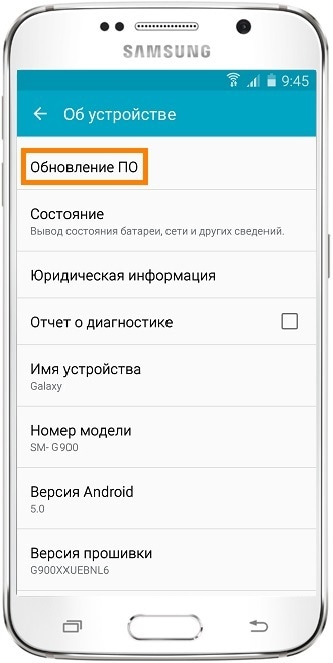

Если для устройства есть новая прошивка, появится предложение ее загрузить.
Если новой прошивки пока нет, на экране появится сообщение: «Последние обновления уже установлены».
Если устройство рутировали или изменяли прошивку, появится надпись: «Устройство изменено». Чтобы обновить прошивку на таком устройстве, обратитесь в сервисный центр Samsung.
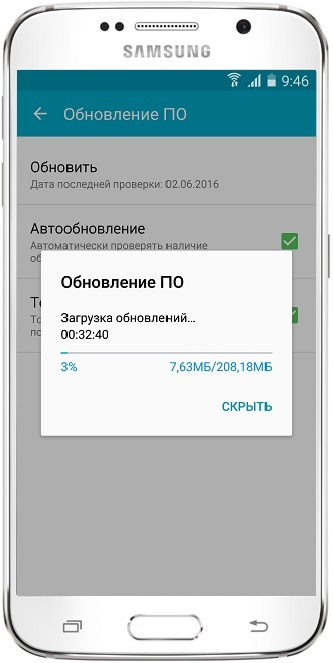
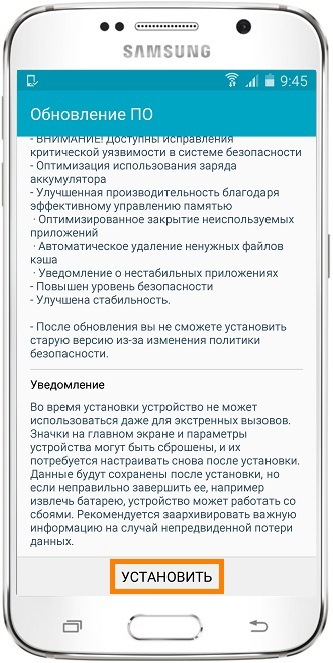

Не выключайте устройство во время установки прошивки – оно сломается.
Если после прошивки появились проблемы и сброс данных не помог – обратитесь в сервисный центр, там переустановят прошивку инженерным методом.
В данной статье рассмотрим, как обновить андроид на телефоне и на планшете, а также определим текущую версию программного обеспечения и обновим ее до последней. Немного углубимся в историю.
Немного истории
На момент написания статьи самой современной версией операционной системы Android является 7.0 Nougat. О релизе данной версии операционной системы нам сообщили 16 мая 2016 года на конференции Google I/O. Первоначально в список устройств с возможностью обновлять прошивку попали несколько телефонов линейки Nexus и Google:
- Huawei Nexus 6P;
- LG Nexus 5X;
- Motorola Nexus 6;
- HTC Nexus 9;
- ASUS Nexus Player;
- Google Pixel C;
- General Mobile 4G.
Первая же версия андроид вышла аж в 2008 году, поэтому следует задуматься, как обновить систему андроид, когда и как можно это осуществить. Всего в список «значимых» обновлений на андроид, можно включить следующие версии:
- в 2010 году вышло обновления 2,2 Froyo и 2.3.3 — 2.3.7 Gingerbread;
- в 2011 году вышло обновление 4.0.3 — 4.0.4 Ice Cream Sandwich;
- в 2012 году вышло обновление 4.1.x Jelly Bean;
- в 2013 году Google продолжил обновление 4.1.x Jelly Bean и вышло глобальное обновление 4.4.x KitKat;
- в 2014 году вышло обновление 5.0 Lollipop;
- в 2015 году вышло обновление 6.0 Marshmallow, где производитель сделал ставку на интуитивный интерфейс;
- в 2016 году вышло обновление 7.0 Nougat, которая является последней версией на андроид.
Узнаем текущую версию андроид
Прежде чем обновить версия Андроида, вам нужно узнать текущую версию. В большинстве устройств под управлением андроид меню, несмотря на различные версии несущественно отличаются. Для того, чтобы найти в телефоне нужное меню, мы должны первостепенно зайти в настройки (settings) — обычно иконка находится спрятанной за шторкой строки состояния или же в меню (Menu). Далее находим пункт «о телефоне» (about phone) (обычно находится после всех настроек) и смотрим пункт версия Android (Android version) — это и является текущей версией андроид.
Способы
Итак, как обновить версию андроид. Раньше для обновления прошивки устройств необходимо было посетить Сервисный центр компании.
Обновить версию андроид можно несколькими способами, а именно при помощи мобильного интернета (WIFI) с помощью компьютера (Data-кабель) и с помощью recovery mode.
Обновление «по воздуху» (FOTA)
Как можно обновить Андроид по вай фаю? «FOTA» – это аббревиатура от Firmware Over-the-Air (Обновление прошивки «воздуху»).
Данный способ обновления (до последней версии) версии андроид самый легкий и доступный, в отличии от обращения в сервисный центр производителя или же использования компьютера и дополнительного программного обеспечения.
Первостепенным шагом необходимо настроить сервис обновления по «воздуху» (у некоторых производителей телефонов и планшетов для этого необходимо дополнительно создать аккаунт, к примеру, в смартфонах Samsung нужно добавить аккаунт Самсунг).
Первым действием, при осуществлении обновления по воздуху, необходимо включить данную функцию . Для этого необходимо зайти в меню настроек и выбрать пункт — получать обновления по воздуху.
В дополнительном меню рекомендуется поставить галочку «получать обновления только по WIFI» — обновления программного обеспечения могут весить более ГБ данных, что не выгодно проводить из-за стоимости и скорости мобильного интернета.
Далее нажимаем на пункт меню Software update (Обновление ПО)-> Update (Обновить) и следуем инструкциям на экране. При проведении процедуры обновления андроид устройство может перезагружаться и возможно так называемое, «повисание» — когда устройство не отвечает на нажатие на экран и кнопки — не волнуйтесь это принудительная блокировка для данной процедуры.
Предупреждение: на момент обновления программного обеспечения, необходимо зарядить телефон хотя бы на 50%, а лучше на все 100. В противном случае вы сможете получить так называемый «кирпич» и восстановление будет возможно только в сервисном центре.
С ПК при помощью специального Data-кабеля
Обновить версию андроида можно и с компьютера. Перейдем к рассмотрению обновления программного обеспечения с помощью компьютера. Для чего оно нужно рассмотрим далее (ведь можно обновиться по «воздуху»). Предположим, вы получили на своем телефоне (к примеру, Samsung) права доступа РУТ и при обновлении программного обеспечения по «воздуху» появляется ошибка, что устройство не официальное. Для этого и понадобится нам Data кабель, программное обеспечение для компьютера.
Для начала заряжаем телефон минимум до 50%. После устанавливаем программное обеспечение на компьютер и подключаем телефон. Загружаем последнюю версию андроида с официального сайта. Некоторое программное обеспечение имеет пункт обновить ПО и самостоятельно предлагает актуальную версию. Далее не отключая телефон от компьютера нажимаем пункт обновить ПО.
Примечание: при обновлении ПО через Data кабель, зачастую права суперпользователя (РУТ) могут пропасть и их придётся получать заново.
Recovery mode
Как обновить прошивку по RM? Данный способ сложный и требуется не каждому пользователю. В основном его используют для установки альтернативных прошивок MIUI, Cyanogen Mod. Для данного способа обычно используют альтернативный CWM Recovery и полученные права РУТ.
Рассмотрим порядок действий по порядку:
- Сохраняем всю необходимую информацию, имеющуюся в телефоне.
- Копируем в память телефона необходимый файл для прошивки и выключаем телефон;
- Заходим в Recovery (кнопка громкости вверх+центральная клавиша+клавиша включения);
- Далее выбираем пункт Install from sdcard;
- Выбираем ранее скопированный файл прошивки и нажать Install;
- Далее ждем полной установки прошивки.
Примечание: в каждой прошивке процесс установки на устройство может отличаться, поэтому необходимо проконсультироваться с установкой на форуме производителя программного обеспечения .
Обновленный телефон, планшет как показывает практика обретает не только новый функционал (будь то оплата с помощью NFC одним касанием или же более дружественный интерфейс) но и получает защиту от вредоносных программ и мошенников. Поэтому настоятельно рекомендуем отслеживать обновления программного обеспечения и операционной системы. Теперь вы знаете как обновить Андроид на планшете или вашем телефоне.
Обновление операционной системы Андроид обычно происходит по умолчанию, то есть телефонное устройство периодически само предлагает вам обновить ПО (программное обеспечение).
Важные моменты перед обновлением Андроида на телефоне
Прежде чем дать согласие на автоматическое обновление операционной системы, рекомендуется обеспечить достаточную скорость интернет-соединения (мобильный интернет не подходит). Автоматическое обновление программного обеспечения происходит как минимум раз в полгода, при этом телефон сам запрашивает у вас разрешение на обновление ПО. Если этого не происходит, то можно проверить и выставить настройки обновления самостоятельно. В этой статье мы подробно рассмотрим, как обновить ОС Андроид вручную.
Почему Андроид на телефоне не обновляется автоматически?
ОС Андроид имеет большое количество вариаций в зависимости от типа устройства (телефоны, планшеты, смартфоны), но принцип размещения настроек один и тот же. Обновление программного обеспечения не происходит автоматически в двух случаях:
- Опция «автоматическое обновление ПО» не подключена.
- Или вы имеете старую модель телефона, на которую уже не производятся обновления ОС Андроид.
Старая модель телефона – от одного до трех лет. В таком случае обновить ОС можно, скачав его вручную на официальном сайте Андроид (потребуется ввести свою модель мобильного телефона).

Как выставить настройки обновления ОС Андроид на телефоне вручную?
Первое, что потребуется для выставления нужных настроек – это хорошее интернет-соединение. Подключаем телефонное устройство к Wi-fi роутеру:
- Заходим в главное меню, выбираем опцию «Настройки».

- Подключаем телефон к доступной сети.

Инструкция к обновлению ОС Андроид на телефоне
- Теперь переходим к настройке автоматического обновления программного обеспечения – заходим опять в меню «Настройки».
- Находим пункт меню «Об устройстве» — в зависимости от модели телефона этот пункт может носить другое, схожее по смыслу, название: «О системе», или «О планшете/смартфоне».

- Далее выбираем опцию «Обновление ПО» (проверка обновлений).

Рядом с этой опцией вы можете найти пункт «доступно для загрузки только при подключении Wi-fi», для экономии ваших средств рекомендуется поставить галочку.
- На экране телефона выполняется команда «обновление ПО», соединение с сервером – соединение с интернетом. В данный момент для рассматриваемой модели телефона нет последних обновлений ОС Андроид, о чем и рассказала система.


Обновление ОС на телефон можно также найти на официальном сайте Андроид http://androidmir.org/faq/update/ , предварительно его скачав в соответствии с вашим производителем телефона.
Мы рассмотрели самый простой способ обновления операционной системы Андроид на телефоне вручную. В некоторых моделях телефона достаточно поставить галочку напротив «Автоматического обновления ПО», и сразу после этого телефон сам находит обновления и запрашивает разрешение на перезапуск и установку нового ПО. Напоминаем, что для успешной установки нового ПО очень важно наличие быстрого интернет-соединения.
Компания Samsung выпускает мобильные телефоны на базе операционной системы Android. Каждый новый гаджет оснащается современной версией операционки. Владельцам более ранних устройств рекомендуется обновлять программное обеспечение до свежих вариантов. Если у Вас все еще старая версия прошивки, то давайте рассмотрим, как провести обновление OS Android на телефоне Samsung.
Самый простой метод
Он относится к списку полномочий рядового пользователя и не требует глубоких знаний, поэтому любой способен осуществить это самостоятельно.
Перед внесением изменений советуем внести резервную копию хранимых данных на внешний накопитель. Также важно проверить уровень зарядки аккумулятора. Процесс длительный, поэтому стоит зарядить телефон до отметки 80-90%, чтобы избежать внезапной остановки обновления.
Перед процедурой рекомендуется включить прием Wi-Fi сигнала во избежание материальных потерь со счета мобильного. Когда данные будут получены с сервера, переходим в поле «Установить», ожидаем оповещения о завершении изменений. После внесенных корректив необходимо перезагрузить устройство.

Данный алгоритм описан для применения на смартфоне Samsung galaxy s3. Однако суть остается актуальной для всех устройств.
Обновление через компьютер или ноутбук
Требуется установить программу Kies. Утилита должна быть лицензионной, чтобы не испортить операционку.

Внимание! Не пытайтесь прервать процедуру обновления или выключать гаджет. Вмешательство приводит к появлению ошибок в работе смартфона или неисправности программной части. Процесс обновления занимает от 10 до 30 минут. Скорость установки зависит от производительности компьютера и качества подключения к интернету.
Возвращение заводских установок
Бывает, когда человека не устраивает расширение. Тогда выполняют откат.

Как избавиться от пиратской версии
Допустим, вы случайно установили нелицензионный файл и думаете, как удалить обновление. В этом поможет Odin. Перед удалением нужно поискать в сети файлы с интересующей версией ПО. Отличным порталом является 4PDA, где в доступе прошивки для многих моделей смартфонов.
Сигнал о завершении будет подан в виде зеленого поля со словом PASS.
Вышеизложенные действия применимы с Андроидом и на планшете. Отличия могут касаться расположения ссылок на некоторые операции или их названия.
Как вы знаете, смена поколений устройств сегодня происходит огромными темпами. Радует то, что разработчики не сразу забывают о поддержке и выпускают обновления. Сегодня обсудим обновления для Samsung Galaxy S3.
Обновление через меню устройства
Обычно, самый правильный и простой способ любых изменений смартфона – предусмотренный производителем. Дело в том, что при его использовании вы, скорее всего, предохранены разработчиками от возможности нанести непоправимый вред вашему гаджету. Если нет – то перед тем, как произвести критические действия, вас предупредят порядочное количество раз и обязательно проинформируют о том, чем все это может закончиться и действительно ли вы хотите это сделать.

Если зайти в пункт меню «Настройки» (он показан на рисунке), прокрутив его немного вниз, вы сможете найти пункт «Об устройстве» . Здесь сосредоточена информация о прошивке, начинке гаджета, а также об установленных программных компонентах.
Там же вы найдете пункт «Обновление системы» и при нажатии на него, ваш телефон начнет поиск обновлений, затем скачает и установит их. Потребуется перезагрузка после проделанных операций, дабы активировать обновленную версию программного обеспечения.
Данное программное обеспечение является прилагаемым к Galaxy S3. Если по каким-либо причинам вы не смогли обновить телефон автоматически, вы можете воспользоваться данным методом. Интерфейс также интуитивен, так что никаких трудностей возникнуть не должно.

1. Подключите телефон к компьютеру с помощью кабеля микро-USB (поставляется в комплекте с телефоном).
2. Запустите Kies на ПК с операционной системой Windows или Mac.
4. Если ничего не происходит, опустите вкладку «Области уведомления» на своем телефоне. Если он сообщает о том, что связан как камера, нажмите на этой области, чтобы изменить свой USB-вариант подключения. Выберите соединение как "устройство Media" .
5. Дождитесь окончания процесса обновления.
Готово, ваш Samsug galaxy S3 "повышен в должности".
Как обновить Samsug Galaxy S3 3.17 out of 5 0 based on 23 voters.
Андроид довольно часто выпускает обновления для своей операционной системы. И почти в каждом из них появляются важные доработки и нововведения. Кроме того, такие обновления могут исправить ранее неизвестные проблемы безопасности. Именно поэтому так важно постоянно обновлять свой Андроид.
Существует два основных способа обновления планшетов и смартфонов на Андроид. О них мы и поговорим ниже.
Сразу стоит отметить, что данный способ поддерживается не всеми устройствами. В то же время это самый удобный способ обновления Андроид. Итак, что для этого требуется?
- В первую очередь рекомендуется подключить смартфон к зарядке и дождаться пока батарея будет заряжена хотя бы на 80%. Если пренебречь этим правилом, то обновление может скачаться не до конца.
- Теперь необходимо включить WiFi. Мобильный интернет, даже если это 3G вряд ли подойдет для проведения обновления. Скорость такого интернет соединения не достаточно быстрая и обновление может загрузиться не до конца. Само же обновление системы может занять от 30 минут и до нескольких часов. Поэтому в данном случае нам нужно именно стабильное и быстрое интернет подключение.
- Далее необходимо найти утилиту, которая отвечает за обновление ПО. Если вы используйте Fly или Lenovo, то вам требуется открыть настройки смартфона(планшета) и перейти в пункт «Обновление ПО» или «Обновление системы». В случае использования устройств Samsung или HTC, в настройках следует выбрать пункт «Об устройстве». Далее выберите пункт «Обновление системы» и нажмите «Проверить доступные обновления».
- Если речь идет об устройстве компании LG, то у вас должна быть предустановлена отдельная программа, которая зачастую называется «Обновление ПО». Откройте ее и запустите процесс обновления. Само обновление в зависимости от его серьезности и размера может занять довольно продолжительное время. В процессе обновления устройство может перезагружаться. Не пугайтесь – это нормальное явление. Что касается пользовательских данных, то зачастую все остается на месте. Тем не менее, рекомендуется сделать бэкап своих приложений и данных. Для этого можно воспользоваться специальными программами. Это могут быть как утилиты под Андроид, так и программы на компьютер.
Обновление Андроид при помощи компьютера
Для этого вам необходимо воспользоваться официальной программой разработанной производителем вашего устройства, у каждой компании имеются свои собственные утилиты.
- У компании Samsung это приложение под названием KIES
- У LG это программа LG PC Suit
- Для устройств HTC вам потребуется загрузить HTC Sync Manager
- Lenovo smart assistant – название аналогичной программы для пользователей Lenovo
Сам процесс обновления через ПК:
- Скачайте официальную PC программу компании-производителя вашего смартфона или планшета. Адрес сайта зачастую будет указан в инструкции к вашему устройстве. Сама программа обычно весит в пределах 100 МБ. Иногда эта программа может быть на диске, который идет в комплекте со смартфоном.
- Установите скачанную программу себе на компьютер. В отдельных случаях может также понадобиться установка дополнительных драйверов для корректного функционирования программы.
- Теперь подключите устройство к компьютеру, использую USB-кабель. Он идет в комплекте со смартфоном и планшетом. Убедитесь что устройство подключено и обнаружено компьютером.
- Запустите официальную программу и подождите некоторое время. Утилита должна будет автоматически обнаружить подключенное к компьютеру устройство. Обычно это занимает в пределах одной минуты.
- Если программа нашла подключенное устройство, то следующим шагом будет поиск в программе пункта меню «Обновить ПО». Кликните по этому меню.
- Далее используйте выдаваемые программой подсказки и следуйте написанным в ней же инструкциям. Этот этап разнится в каждой отдельной программе, поэтому здесь нет общих рекомендаций или мануалов.
- В процессе обновления ни в коем случае не перезагружайте планшет или смартфон. Также нельзя вытаскивать аккумулятор. Все это может привести к серьезным сбоям при обновлении ПО. По этой же причине желательно чтобы используемый ноутбук был полностью заряжен. В случае использования стационарного ПК желательно иметь беспроводной источник энергии. Если же вы железно уверенны, что вам не отключат электроэнергию, то этими мерами можно пренебречь.
- По завершению обновления устройство будет автоматически перезагружено. После этого произойдет сброс к заводским настройкам, поэтому следует заранее провести бэкап всех данных. Если вы хотите избежать сброса настроек до заводских, то попробуйте воспользоваться вышеописанным способом обновления Андроид по WiFi.
После этой статьи вы сможете научиться обновлять версию своего Андроид. Как видите, ничего сложного в этом нет. И помните, что всегда имеет смысл своевременно обновлять прошивку своего устройства. Даже если официальные обновления прошивки перестали выходить на вашу модель, вы можете скачать модифицированные(неофициальные) версии, например Cyanogen Mod – наиболее распространенная из них.
