
Интересуетесь, как обновить телевизор Сони Бравиа? Вам будет полезен этот материал! Современные плазменные и светодиодные панели Sony обладают многочисленными мультимедийными функциями, опциями, существенно расширяющими их возможности. Имея платформу Смарт ТВ, они способны заменить всю развлекательную электронику в доме: ДВД, музыкальный центр, и даже компьютер. Как и настольные ПК, современные ТВ управляются специальной программой. Во многом от неё зависит функционал устройства, стабильная работа, корректное использование внешних устройств, прием сигнала цифрового телевидения, и даже качество изображения.
Инженеры компании оснащают TV качественным ПО, но совершенству нет предела. Сотрудники корпорации следят за отзывами пользователей, регулярно изучают потребности рынка и дорабатывают свои изобретения. Причем нововведения касаются не только вновь выпущенных на рынок устройств. Иногда разработчики модернизируют программное обеспечение для существующих моделей. В таких случаях предлагается реновация микропрограммы. Если такое улучшение станет доступным, рекомендуется его установить. О том, как обновить ПО на телевизоре Сони Бравиа, и пойдет речь в этом материале.
Обновление системы: базовые правила
Чтобы сделать апгрейд микропрограммы, вовсе не обязательно обращаться к специалистам. Производитель разработал понятный интерфейс, поэтому процесс очень прост: не сложнее, чем перепрошить мобильное устройство. Все прошивки доступны на официальном сайте и абсолютно бесплатны для владельцев оборудования этого бренда, есть возможность автоматической загрузки и установки.
Но установка нового Software затрагивает жизненно важные функции электронной конструкции. Поэтому важно соблюдать строгий порядок действий, не прерываться.
Во время firmware категорически запрещено отключать питание, выключать ТВ, нажимать пульт (если это не предусмотрено процессом). Если вы записываете телепередачи или фильмы, транслируемые по телевизионному каналу, дождитесь окончания или выполните принудительное прерывание до того момента, как начнется перепрошивка.
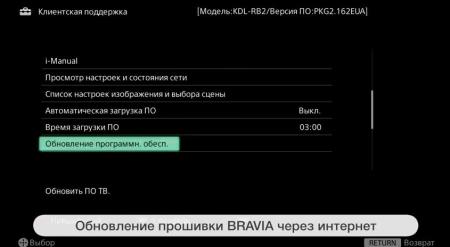
Как обновить телевизор Сони Бравиа через интернет
Для реновации прошивки этим способом необходимо активное подключение к интернету. Подключить TV к Всемирной сети можно проводным и беспроводным способом. В первом случае вам понадобится специальный кабель с разъемами RJ-45 на концах, патч-корд: его один конец потребно подсоединить к соответствующему гнезду на панели ТВ, а другой – к маршрутизатору. Если в вашей квартире нет роутера, ПК и других устройств, «потребляющих» интернет (что в современном мире практически не встречается, но все же), можно подключить кабель провайдера непосредственно в телевизионное гнездо.
После физического подключения включите роутер и TV, подождите несколько секунд, пока произведется загрузка. После этого надавите на пульте значок «Домой», затем выберите «Setting» – «Сеть» – «Настройки сетевого соединения» (в меню «Network Setting»). В диалоговом окне «Способ настройки сети» нужно выбрать «Просто».
Для настройки беспроводного подключения исполните следующие действия:
- Войдите в основное меню.
- Выберите «Настройки».
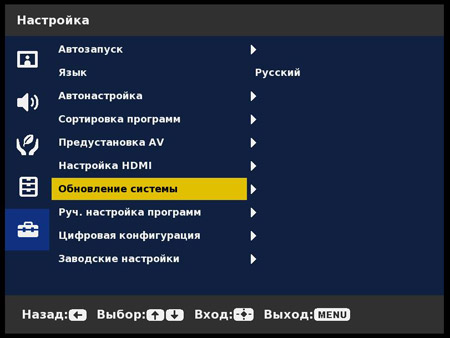
- Перейдите в раздел «Сеть» – «Network Setting» – «Setting up a network connection» – «Просто» – «Подключение Вай-Фай».
- Найдите в списке доступных точек доступа вашу сеть и введите пароль. Если на маршрутизаторе есть кнопка WPS, можно использовать для подключения её. В этом случае достаточно нажать на роутере эту кнопку.
При подключенном интернете система периодически проверяется на свежие firmware. Если новая версия программы будет доступна, к вам придет сообщение об этом и предложение обновиться.
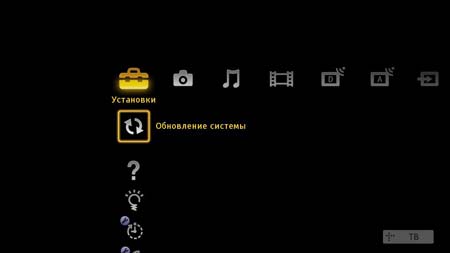
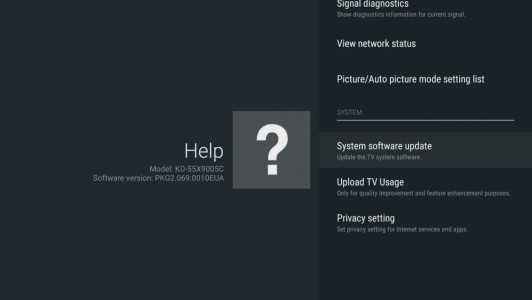
Проверить наличие свежих вариаций прошивок можно и вручную. Чтобы сделать это зайдите в справочный раздел главного меню, найдите в нем пункт клиентская поддержка – обновление программного обеспечения. Программа предварительно спросит у вас разрешения на загрузку (вне зависимости от наличия новой версии). Согласитесь. Далее устройство начнет проверку, после чего выдаст вам уведомление о том, что у вас установлена последняя версия или начнет скачивание файла firmware в свою память.
Как обновить Сони Бравиа? После того, как программа будет скачана, вам будет предложено осуществить перепрошивку сразу или отложить её до того момента, как устройство перейдет в режим ожидания. Лучше не откладывать.
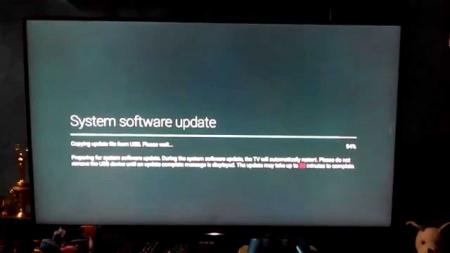
Оборудование начнет процесс, во время которого оно будет несколько раз перезагружаться. После того, как процедура будет выполнена, на экране отобразится сообщение об успешном завершении. Далее вам будет предложено включить автоматическую загрузку свежих прошивок. Чтобы постоянно не сравнивать версии и не скачивать микропрограммы вручную, рекомендуем активировать эту функцию.
По завершении манипуляций рекомендуется сбросить настройки до заводских:
- надавите button «Домой»;
- перейдите в меню настроек;
- «system setting» – «общие»;
- выберите «заводские».
TV выполнит перезагрузку и предложит осуществить персональные установки: ввести язык, настроить каналы и т. д. Это поможет исключить ошибки, которые были допущены пользователем до этого.
Как обновить ПО на Сони Бравиа с помощью флешки
Если ваш телевизор не имеет доступа к Сети, можно загрузить файл firmware на ПК, скачать его на флешку и выполнить манипуляцию из него.
Теперь подробнее о процессе:
- Перейдите по ссылке www.sony.eu/support/tv или http://support.sony-europe.com/tv (вам будет предложено выбрать страну (Russia), в верхнем меню выбираем «поддержка» – «телевизоры и проекторы»).
- Вам потребуется ввести название модели в поле поиска. Посмотреть название модели можно в разделе «справка» основного меню. В нем перейдите на вкладку «поддержка – системные сведения». Рядом с названием модели указана и версия используемой прошивки.
- Введите название вашего устройства в поисковую форму и надавите кнопку «поиск».
- Через несколько секунд сайт сформирует выдачу и выдаст ниже всю информацию по вашей модели: «load», «руководства», «часто задаваемые вопросы». Перейдите по ссылке «load» – в этом разделе вы можете загрузить актуальную вариацию микропрограммы. Сравните её с названием вашей прошивки. Если цифры совпадают – вы используете самую свежую версию и реновация не нужна, если нет – скачайте прошивку. На этой же странице будет приведена подробная инструкция о том, как обновить Sony Bravia.
Как обновить телевизор Сони: решение возможных проблем
Не всегда процесс проходит гладко. И в некоторых случаях пользователи во время выполнения процедуры могут столкнуться с тем, что на экране появляются сообщения об ошибках, не обновляется интернет содержимое на Сони Бравиа. Ниже мы расскажем, что делать в этом случае и приведем ответы на самые распространенные вопросы.
Если вы увидели на экране сообщение «ПО не может быть обновлено с помощью этого USB-устройства», прежде всего, убедитесь, что флешка исправна. Попробуйте закачать нужный файл снова. Соблюдайте инструкцию производителя. В частности, на оф.сайте производителя на странице загрузки для вашей модели указано, что после загрузки нужно перепроверить размер файла (в зависимости от модели и поколения микропрограммы он может быть разным, конкретная цифра приведена на офсайте производителя на странице, откуда выполнялось скачивание). Файл скачивается в формате архива – архив нужно распаковать, используя программу-архиватор. После распаковки файл должен иметь расширение .pkg. и быть размещен в корневом каталоге флешки. Это важно: убедитесь, что прошивка не находится в какой-нибудь вложенной папке.
Как обновить телевизор Sony Bravia, если выскочило сообщение «Во время инициализации процедуры произошла ошибка»? Сделайте следующее:
- Выключите ТВ, нажав кнопку POWER.
- Выждите несколько минут и включите телик снова.
- Повторите процедуру заново.
Если у вас выскакивает ошибка «Более новая вариация Software для TV не найдена», значит, вы используете свежую версию микропрограммы, а в firmware нет необходимости.
У некоторых пользователей возникает такая ситуация: по завершении экран потух и больше не включается, не реагирует на нажатие кнопок, но при этом горит светодиод. Как перезагрузить телевизор Сони Бравиа? Скорее всего, вы столкнулись с серьезной проблемой. Например, произошел скачок напряжения или сбой случился из-за неисправной флешки, либо не были соблюдены базовые рекомендации (вы случайно отключили питание или нажимали кнопки). Попробуйте отключить питание и выждите не менее пятнадцати минут, включите ТВ-приемник в сеть снова. Если телик «ожил» – инициируйте процедуру освежения программного обеспечения заново, если это не помогло – придется обращаться за помощью в сервисный центр.
Современный телевизор – это непросто коробка, в которой транслируют программы. На сегодняшний день это полноценное мультимедийное устройство, которое нуждается в соответствующем уходе. В частности, иногда требуется обновить прошивку телевизора Sony Bravia. Если вовремя это сделать, то можно продолжить смотреть любимые фильмы в онлайн-режиме и пользоваться интернетом, не используя никаких других дополнительных приборов.
 Но ТВ от компании Sony – это нечто невероятное. Новая линейка под названием BRAVIA была сделана ещё и на базе всеми любимого Android, возможности которого поражают воображение.
Стоит ли обновлять ПО на новом устройстве?
При первом же запуске, счастливому владельцу телевизора предлагается перепрошить устройство. Как правило, многие этот момент игнорируют, ведь считается что если техника только из магазина, то там все нормально. На самом деле это не совсем так, поскольку есть такое понятие, как заводская сборка, и она может быть не совсем современной или удобной.
Если устройство вышло пару лет назад, есть основания полагать, что уже появилась более современная и практичная прошивка. В таком случае её не рекомендуется оставлять в нетронутом виде, поскольку в дальнейшем могут возникнуть неприятности. При первом включении сразу же предлагается обновить систему. Если не уверенны, что сможете совершить подобное действие, то лучше пропустить этот шаг, и при необходимости заняться им после того, как немного освоитесь, или же воспользовавшись помощью человека, разбирающегося в подобном деле лучше.
 Если же решили что система нуждается в обновлении, то этот момент займет около часа, может немного дольше. Многое зависит от скорости интернет-провайдера и количества свободного трафика. Если интернет уже настроен, то лучше зайти на официальный сайт компании, и посмотреть самое свежее программное обеспечение, которое подойдет под ваше ТВ.
Для того чтобы посмотреть, надо знать точное название модели устройства, и вбить его название в соответствующую строку. Иначе разобраться с количеством обновлений непросто, ведь они не заточены под все модели, а подходят только определенным сериям. Кстати, на официальном ресурсе Сони есть не только возможность скачать обеспечение, но и детальные инструкции по остановке. Все сделано для удобства клиентов.
Что делать после перезагрузки, чтобы Sony Bravia исправно работал?
Андроид, как ни удивительно, замечательно смотрится на телевизоре. Хотя не факт, что его наличие поначалу не покажется каким-то странным. Но после того как все системы будут настроены, работа пройдет как по маслу. Но прежде чем переходить к дальнейшей работе требуется сделать первоначальные настройки. Их же потребуется повторить после перепрошивки системы, потому лучше сразу запомнить алгоритм действий.
Поначалу надо обязательно установить язык, на котором человеку будет комфортно пользоваться ПО;
Настроить Wi-Fi-подключение, чтобы активно пользоваться интернетом для дальнейшей работы, поскольку после перезагрузки, как правило, эти данные пропадают, а интернет поможет их возобновить;
После настройки интернета, следует активировать Google-аккаунт, чтобы пользоваться преимуществами, предлагаемыми интернетом;
Следующий шаг – настройка телеканалов.
 Кстати, если настройки каналов были привязаны к аккаунту, то их можно восстановить, как только настроится связь с Google. Желательно устанавливать одни и те же пароли на разных устройствах и пользоваться одним сервисом. Так будет гораздо удобнее. На телефон или ноутбук должен прийти код регистрации для телевизора, и как только его ввести, связь наладится.
Обновление Andro >Это обновление является одним из самых новых, и подходит для телевизоров Sony год выпуска которых не позже 2015 и 2016. Вот список моделей, под которые «заточено» обновление:
2015 года – Sony X94C, X93C, X91C, X90C, S85C, S80C, X85C, X83C, X81C, X80C, W95C, W87C, W85C, W80C, W75C;
2016 года – Sony X94D (XD94), X93D (XD93), X85D (XD85), S85D (SD85), W9xxD, W8xxD.
Теперь пользователям не придется мучиться с тысячей ошибок системы, которые тормозили работу телевизора, не позволяя нормально и комфортно пользоваться интернетом, смотреть любимые передачи на ТВ и т.п. А благодаря обновлению усовершенствуется даже Smart TV, поскольку в комплектацию входит несколько полезных функций.
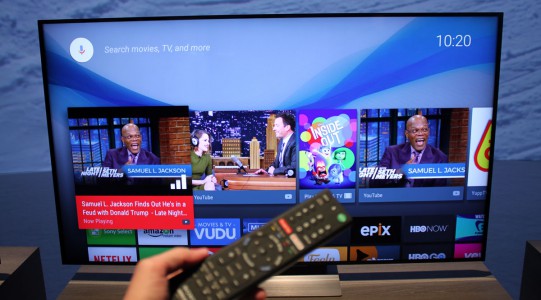 Android TV 6.0 Marshmallow, если верить оценке Google, является лучшим решением для:
Избавления от багов;
Повышения производительности устройства;
Повышения скорости работы систем на телевизоре.
Кроме всего перечисленного, обновление Android TV 6.0 порадует пользователя наличием массы интересных функций, которые будут доступны после обновления телевизора Sony. В частности:
Теперь можно более комфортно работать с внешним запоминающим устройством, используя для этого USB;
Поиск значительно улучшился;
На устройствах, которые установили рассматриваемое обновление, радует новый концептуальный дизайн;
Для дома, где живут несовершеннолетние члены семьи, которые не могут жить без телевизора, ПО позволяет использовать «режим ребенка»;
В комплектацию также входит прекрасный звуковой регулятор.
 В общем, программное обеспечение получилось стоящим. Но пользоваться этой перепрошивкой следует осторожно, скачивая её только с официального сайта, и тщательно проверив, подходит ли она под модель телевизора, иначе система будет подвисать и плохо работать.
Как обновить ПО на телевизоре Сони Бравиа
Современная техника настолько крута, что не нужно быть программистом, системным менеджером или любым другим специалистом, чтобы обновить систему на телевизоре. Все уже есть. Как только выходит новое обеспечение, сразу же появляется сообщение, которое навязчиво рекомендует перейти на более современную версию.
Но то, что новое, не означает что оно лучше. Многие пользователи в сети говорят, что последние прошивки от Сони далеко не идеальны, и подходят не для всех ТВ. Что же в таком случае делать? Перед тем как обновить систему следует поискать на форумах истории людей с такой же моделью телевизора. Если у них система работает хорошо, то и себе её можно устанавливать.
Как же провести установку? Это очень просто – устройство практически все процедуры сделает самостоятельно, человеку остается только вовремя кликать пультом.
Инструкции нельзя не соблюдать. Это может привести к тому, что ТВ перестанет реагировать на манипуляции, или вообще сломается. У сони очень чувствительная конфигурация, потому инструкции по обновлению должны в точности соблюдаться;
Ни в коем случае при обновлении не выключать устройство из сети.
 Как обновляется телевизор Sony Bravia? Вот алгоритм действий:
Надо зайти в меню «Настройки», и посмотреть какая версия ПО установлена. Если она нуждается в обновлении, устройство на это укажет;
Если система не нуждается в обновлении, но владелец хочет изменить её по собственной инициативе, то можно зайти через браузер на официальный сайт, и скачать программное обеспечение самостоятельно;
Когда файл скачан, нужно его открыть и начать процедуру перепрошивки;
В её ходе телевизор сам выключится и включится, показывая, что система обновлена;
После этого следует заняться веб-контентом и вернуть настройки, которые были стерты.
Не следует игнорировать предложение о перепрошивке системы, и обязательно периодически её проводить. Это обеспечивает бесперебойность работы устройства.
Делитесь своим опытом!
Присоединяйтесь и станьте частью нашего Сообщества!
- Сообщество
- :
- Домашние Кинотеатры
- :
- Телевизоры
- :
- Обновление прошивки KDL-32EX720 через USB
- Подписка на RSS-канал
- Отметить тему как новую
- Отметить тему как прочитанную
- Выполнить отслеживание данной Тема для текущего пользователя
- Закладка
- Подписаться
- Отключить
- Страница в формате печати
Обновление прошивки KDL-32EX720 через USB
- Отметить как новое
- Закладка
- Подписаться
- Отключить
- Подписка на RSS-канал
- Выделить
- Печать
- Электронная почта другу
- Сообщить о недопустимом содержимом
Хотел обновить прошивку через USB. Вроде сделал все согласно инструкции http://www.sony.ru/support/ru/product/KDL-32EX720/downloads/AZ2EUA_4012. Но обновление не идет с флешки. Вставляю флешку в телек предварительно выключив его, потом включаю телек и никаких действий не происходит.
На телеке стоит прошивка PKG 3 . 235GAA-0104 . Хотел обновить на PKG4.012EUA . Возможности подключиться к сети нет, поэтому хотелось бы обновиться с флешки.
Посоветуйте пожалуйста в чем дело.
Message was edited by: @4400882803021280

- Отметить как новое
- Закладка
- Подписаться
- Отключить
- Подписка на RSS-канал
- Выделить
- Печать
- Электронная почта другу
- Сообщить о недопустимом содержимом
. однако, попробуйте, пожалуйста, начать Установку обновления как предлагается ( http://www.sony.ru/support/ru/product/KDL-32EX720/downloads/AZ2EUA_4107
1 . Включите телевизор .
2. Убедитесь, что к вашему телевизору не подключены USB-устройства.
3 . Вставьте USB-накопитель с файлом sony_dtv0FA10A01A0A1_00000100 в USB-разъем телевизора.
4. Следуйте инструкциям на экране.
:smileyalert. таки обратите внимание, что с 11.12.2012 доступно обновление микропрограммы телевизора до версии PKG4.017EUA : http://www.sony.ru/support/ru/product/KDL-32EX720/downloads/AZ2EUA_4107
Успехов и рассказывайте.
P.S. Имхо конечно, но не стоит забывать и про органичительную оговорку из раздела Поддерживаемые устройства USB и форматы (отсюда — http://pdf.crse.com/manuals/iManuals/rus/EX72x/nt_usb_europe.html
"Функция просмотра содержимого USB поддерживает файловые системы FAT12, FAT16, FAT32, exFAT ."
"Правильная постановка задачи важнее даже, чем её решение. " (Альберт Эйнштейн)
- Отметить как новое
- Закладка
- Подписаться
- Отключить
- Подписка на RSS-канал
- Выделить
- Печать
- Электронная почта другу
- Сообщить о недопустимом содержимом
Спасибо за ответ. Но я так и делаю, как указано в установке. Включаю телевизор, затем вставляю флешку, жду 30 секунд и больше (однажды даже 30 минут подождал), но ничего не идет. Ничего не мигает, как написано в установке. Файловая система флешки FAT32. В чем подвох не понимаю. Проверял размер файла как указано в установке.

- Отметить как новое
- Закладка
- Подписаться
- Отключить
- Подписка на RSS-канал
- Выделить
- Печать
- Электронная почта другу
- Сообщить о недопустимом содержимом
Попробуйте указать файл прошивки принудительно
- Отметить как новое
- Закладка
- Подписаться
- Отключить
- Подписка на RSS-канал
- Выделить
- Печать
- Электронная почта другу
- Сообщить о недопустимом содержимом
(. ) . а любопытно, штатное воспроизведение фотографий/музыки/видео с этой флешки проходит нормально (?):
1. Нажмите HOME, затем выберите → [Фотографии], [Музыка] или [Видео] → требуемое устройство USB.
2. Выберите в списке файлы или папки для воспроизведения.
Успехов и рассказывайте.
"Правильная постановка задачи важнее даже, чем её решение. " (Альберт Эйнштейн)
- Отметить как новое
- Закладка
- Подписаться
- Отключить
- Подписка на RSS-канал
- Выделить
- Печать
- Электронная почта другу
- Сообщить о недопустимом содержимом
это как? С самого телевизора нет возможности указывать файл для обновления с флешки. Там только с инета.
А так делаю как указано в инструкции — забрасываю папку с названием sony_dtv0FA10A01A0A1_00000100 на флешку.
- Отметить как новое
- Закладка
- Подписаться
- Отключить
- Подписка на RSS-канал
- Выделить
- Печать
- Электронная почта другу
- Сообщить о недопустимом содержимом
Штатное воспроизведение фотографий/музыки/видео с этой флешки проходит нормально. Нареканий никаких нет, разве что 3D фильмы невозможно смотреть с флешки. Это как я понял, прочитав форумы на 32ex720 так и должно быть.
На всякий случай даже перепробовал через две другие флешки обновить прошивку. Но все безуспешно. Телек ноль эмоций на флешку.
Кстати, в сведении о загружаемом файле написано:
- Ограничения: только для телевизоров, проданных в Европе. Некоторые модели продаются не во всех странах.
Может тут дело? Телевизор был куплен в Дубае. Made in Malaysia.
Message was edited by: Oakenfold12
Message was edited by: Oakenfold12
- Отметить как новое
- Закладка
- Подписаться
- Отключить
- Подписка на RSS-канал
- Выделить
- Печать
- Электронная почта другу
- Сообщить о недопустимом содержимом
Ваша микропрограмма может и не требовать обновления, особенно если у вас новая модель телевизора Bravia.
Если вы не уверены, то можете проверить, какая версия микропрограммы установлена у вас.
- Включите телевизор и нажмите кнопку HOME [Главное меню] на пульте ДУ, чтобы отобразить главное меню.
- Перейдите к пункту Техническая поддержка [Поддержка изделия] и нажмите OK .
- Перейдите к пункту информационной системы [Системная информация] и нажмите OK .
- На экране телевизора отобразится версия микропрограммы в следующем виде: SOFTWARE VERSION PKG4.008 — если номер версии PKG4.017 или выше, у вас уже установлена последняя версия микропрограммы.
Поскольку обновления производятся в зависимости от территориальной привязки попробуйте обновить прошивку через сеть.
