
 Современные Windows 10 и 8.1 как правило обновляют драйверы автоматически, в том числе и для оборудования Intel, однако драйверы, получаемые из Центра обновления Windows не всегда последние (особенно для Intel HD Graphics) и не всегда именно те, что нужны (иногда — просто «совместимые» по мнению Майкрософт).
В этой инструкции подробно об обновлении драйверов Intel (чипсета, видеокарты и др) с помощью официальной утилиты, как скачать любые драйверы Intel вручную и дополнительная информация, касающаяся драйверов Intel HD Graphics.
Примечание: рассматриваемая далее утилита Intel для обновления драйверов предназначена в первую очередь для материнских плат ПК с чипсетами Intel (но не обязательно ее производства). Обновления драйверов для ноутбуков она также находит, но не все.
Программа обновления драйверов Intel
Официальный сайт Intel предлагает собственную утилиту для автоматического обновления драйверов оборудования до их последних версий и её использование предпочтительнее, чем собственная система обновления, встроенная в Windows 10, 8 и 7, и тем более чем какой-либо сторонний драйвер-пак.
Загрузить программу для автоматического обновления драйверов можно со страницы http://www.intel.ru/content/www/ru/ru/support/detect.html. После короткого процесса установки на компьютер или ноутбук, программа будет готова для обновления драйверов.
Сам процесс обновления состоит из следующих простых шагов.
- Нажать кнопку «Начать поиск»

- Подождать, пока он будет выполняться/
- В списке найденных обновлений выбрать те драйверы, которые следует скачать и установить вместо имеющихся в наличии (будут найдены только совместимые и более новые драйверы).
- Установить драйверы после загрузки автоматически или вручную из папки загрузок.
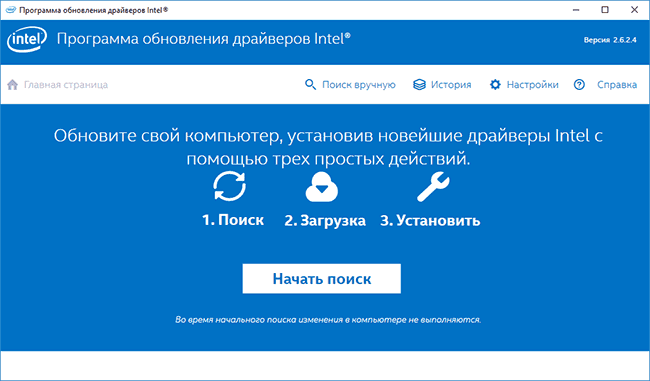
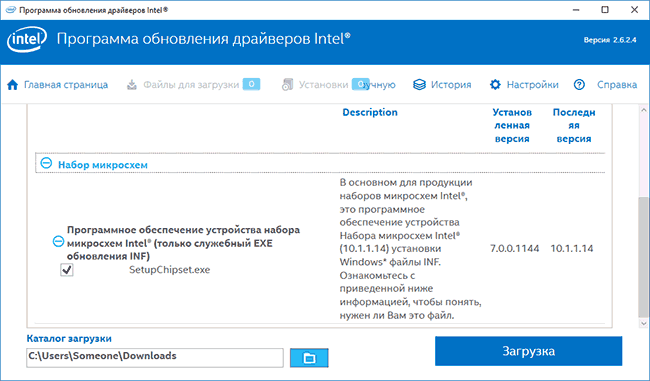
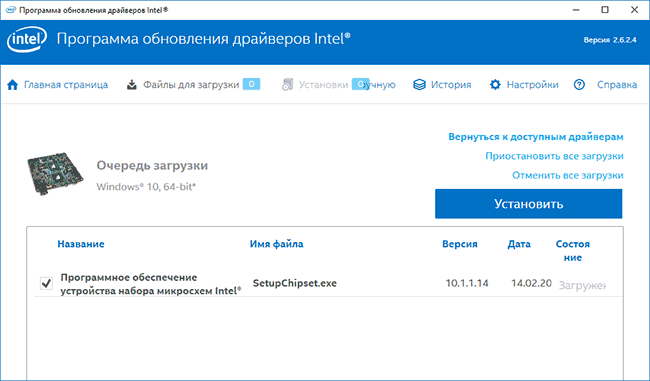
На этом весь процесс будет завершен, а драйверы обновлены. При желании, в результате поиска драйверов, на вкладке «Более ранние версии драйверов» вы можете скачать драйвер Intel в предыдущей версии, если последний работает нестабильно.
Как скачать нужные драйверы Intel вручную
Помимо автоматического поиска и установки драйверов оборудования, программа обновления драйверов позволяет выполнить поиск необходимых драйверов вручную в соответствующем разделе.

В списке присутствуют драйверы для всех распространенных материнских плат с чипсетом Intel, компьютеров Intel NUC и Compute Stick для различных версий Windows.
Об обновлении драйверов Intel HD Graphics
В некоторых случаях драйверы Intel HD Graphics могут отказываться устанавливаться вместо уже имеющихся драйверов, в этом случае есть два пути:
- Сначала полностью удалить имеющиеся драйверы Intel HD Graphics (см. Как удалить драйверы видеокарты) и только после этого производить установку.
- Если пункт 1 не помог, а у вас ноутбук, загляните на официальный сайт производителя ноутбука на страницу поддержки вашей модели — возможно, там найдется обновленный и полностью совместимый драйвер интегрированной видеокарты.
Также в контексте драйверов Intel HD Graphics может быть полезной инструкция: Как обновить драйверы видеокарты для максимальной производительности в играх.
На этом завершаю эту короткую, возможно, полезную для кого-то из пользователей инструкцию, надеюсь, всё оборудование Intel на вашем компьютере работает исправно.
А вдруг и это будет интересно:
Почему бы не подписаться?
Рассылка новых, иногда интересных и полезных, материалов сайта remontka.pro. Никакой рекламы и бесплатная компьютерная помощь подписчикам от автора. Другие способы подписки (ВК, Одноклассники, Телеграм, Facebook, Twitter, Youtube, Яндекс.Дзен)
14.02.2017 в 09:27
Здравствуй, Дмитрий!
Сделал все по подсказке этой программки,но постоянный итог «неизвестная ошибка».
У меня ноутбук Интел востро А-860.
14.02.2017 в 11:15
Здравствуйте!
А вот тут не знаю, почему такое может быть, к сожалению, ни разу не сталкивался.
14.02.2017 в 10:11
обновления драйверов Intel, вроде бы, не относятся к важным обновлениям. стоит ли их обновлять, если работа ноутбука не вызывает нареканий? будут ли какие-либо реальные преимущества после обновления?
14.02.2017 в 11:14
Если проблем нет, то смысла, конечно, особого нет (разве что драйверы для графики рекомендую держать последними). Если проблемы появляются (что тоже не такая уж и редкость, например проблемы со спящими режимами, гибернацией и подобным) — то стоит.
Плюс для «чисто Intel» компьютеров, а-ля NUC — тоже стоит обновлять, там часто и много фиксят.
14.02.2017 в 15:48
Обновления Intel — это главное, что должен выполнить пользователь ПК!
14.02.2017 в 10:49
Надеюсь, что моя Windows 10 и сама справляется, с обновлением «дров». А есть похожая утилита у AMD?
14.02.2017 в 11:11
AMD Driver Autodetect — support.amd.com/ru-ru/download/auto-detect-tool
14.02.2017 в 12:00
Благодарю. Будем посмотреть.
14.02.2017 в 13:47
Здравствуйте, а подскажите какие драйверы для моего процессора Intel i5-3337U (ноутбук Acer Aspire E1-570G) нужно скачивать и устанавливать с сайта разработчика. При использовании программы от Intel Driver Updater, ничего не находит нового, ссылается на OEM производителя (на сайте которого ничего нового нет). Сейчас стоит подходящий драйвер даты 04.04.2016. Хотелось бы узнать может есть где-то новые драйверы, ведь установлена уже новая windows 10 anniversary.
15.02.2017 в 08:48
Посмотрите на сайте поддержки Acer именно под вашу модель. Если там ничего нового, то лучше не занимайтесь обновлениями.
13.06.2017 в 17:55
Пишет что драйверов для вашего продукта не обнаружено. У меня интел. Помогите
14.06.2017 в 10:30
Смотря что именно Intel. Вообще, можете просто поиском найти нужные драйверы на сайте Intel или на сайте производителя вашего оборудования.
06.07.2017 в 14:43
Не обновляется. FAILED (win10 x64 Ent 1703)
01.02.2018 в 21:04
Где найти саму программу для обновление??
02.02.2018 в 08:56
Ссылка в статье вроде бы — intel.ru/content/www/ru/ru/support/detect.html
22.08.2018 в 18:02
Здравствуйте, Дмитрий!
У меня ноутбук Lenovo y560. Установлен процессор Core i5 560m (первое поколение). Стоит только встроенная графика Intel hd. После установки windows 10 не могу выставить разрешение выше 1024х768. Причину вижу в том, что как я понимаю Intel не выпустила официальных драйверов для графики Intel hd первого поколения. Проделав то что вы советуете в этой статье получил сообщение, что на данный адаптер нет доступных обновлений ПО. Подскажите пожалуйста, что можно сделать может есть какие-то не официальные драйвера. Заранее спасибо.
23.08.2018 в 15:23
Здравствуйте.
Попробуйте скачать драйвер для Windows 7/Vista — goo.gl/E5do55 и установить его (при необходимости используйте запуск в режиме совместимости или установку вручную в диспетчере устройств).
23.08.2018 в 16:18
Здравствуйте! Переустановил виндовс теперь вместо intel hd graphics пишет стандартная видеокарта драйвер паки его не видят скачал с загрузочного центра интел драйвера интел (hd graphics) под мой процессор и операционной системе пишет не соответствует минимальнвм системным требованиям что делать? Пожалуйста ответьте мне!
24.08.2018 в 13:17
Скачайте с сайта производителя материнской платы драйвер (если это ПК) или с сайта производителя ноутбука (если это ноутбук).
24.12.2018 в 23:15
дмитрий здравствуйте, подскажите с последними обновами на интел перестали устанавливаться дрова на графику! что может быть? Операционная система
Майкрософт Windows 10 Корпоративная 2016 с долгосрочным обслуживанием (64-разрядная), Процессор Intel Core i3-8300 CPU 3.70GHz, Базовый видеоадаптер (Майкрософт)(Графическое решение Intel® UHD 630) пишет этот установочный пакет не поддерживается данным типа процессора, у sdio тоже вылазит ошибка, а dsa от интел требует обновить!
25.12.2018 в 13:43
Здравствуйте.
Не знаю, но очень похоже на какой-то глюк.
А если в диспетчере устройств — обновить драйвер — выполнить поиск на этом компьютере — из списка уже установленных драйверов, там нет в списке ничего кроме базового?
25.12.2018 в 14:18
да дмитрий я пробывал обновить в диспечере, но там пишет что драйвер в актуальном состоянии, но еще раз повторюсь и сам интел, и sdio пишут надо и все тут. (тут в нете глянул, а не одного у меня так и все незнают че делать)
26.12.2018 в 11:41
Не просто «обновить», а выбрать из уже установленных на этом компьютере (я в комментарии путь описал).
26.12.2018 в 13:10
дмитрий, я именно так и сделал (диспетчер говорит не надо типа, я ж писал выше), но интел, и sdio пишут надо, уже и винду снес (дрова на чистую ставил) ни фига, ошибка (только коды ошибки меняются)
Примечание: после отправки комментария он не появляется на странице сразу. Всё в порядке — ваше сообщение получено. Ответы на комментарии и их публикация выполняются ежедневно днём, иногда чаще. Возвращайтесь.
Всем известно, что производительность видеокарты напрямую зависит от актуальности используемых драйверов. Даже самый современный видеопроцессор будет работать абы как если не установить необходимое программное обеспечения. Сегодня мы поговорим как обновить драйвера видеокарты , чтобы добиться её максимальной работоспособности.
Как узнать какая видеокарта установлена в ПК
Прежде чем переходит непосредственно к обновлению следует определить какая именно видеокарта установлена на компьютере. В современных игровых компьютерах используются два ведущих семейства видеочипов:
Стоит учесть, что речь идёт именно о производителе чипа, а не вендора, последний может быть каким угодно: ASUS, Sapphire, Gigabyte и так далее.
Чтобы узнать какая видеокарта установлена на ПК, следуйте алгоритму.
- В меню пуск найдите сервис «Выполнить» и в открывшейся рабочей зоне введите команду dxdiag.
- В открывшемся окне откройте раздел «Экран».
- В области посвящённой устройству вы увидите название видеопроцессора и производителя. Если в этой области данных нет, то придётся заглянуть в документацию к ПК.
- В разделе для драйверов указана информация о дате выпуска ПО и версия.
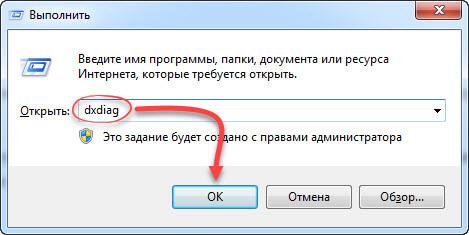
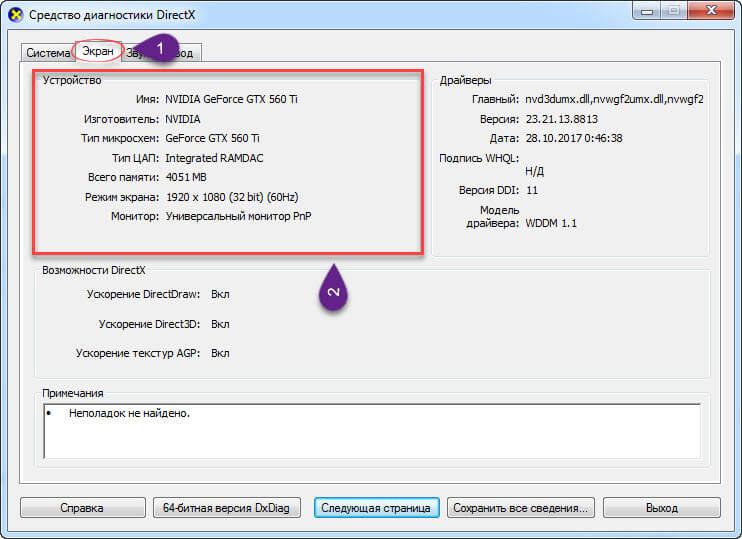
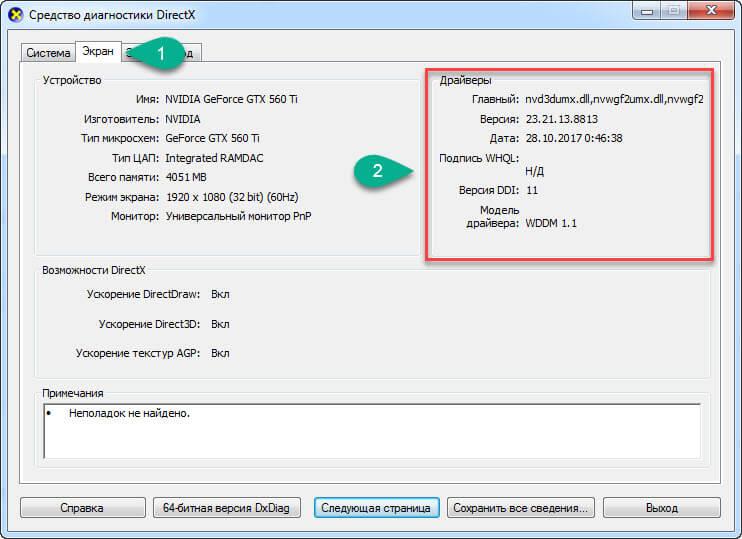
Если вы видите, что установленная версия устарела, то следует скачать и установить новое ПО.
Чтобы узнать какая видеокарта установлена можно воспользоваться и другим способом. Достаточно зайти в диспетчер устройств, раскрыть ветку «Видеоадаптеры» и посмотреть необходимые данные.
В случае если вы увидели сразу два видеопроцессора на ноутбуке, значит, используется сразу два устройства: интегрированный и дискретный, переключение между ними происходит автоматически в зависимости от нагрузки. В этом случае советуем обновлять драйвера именно для NVidia, а Intel оставить как есть.
Как обновить драйвера видеокарты
Разберёмся как обновить драйвера видеокарты в зависимости от её модели. Приведём пошаговое руководство для каждой модели.
Автоматический поиск и установка драйверов
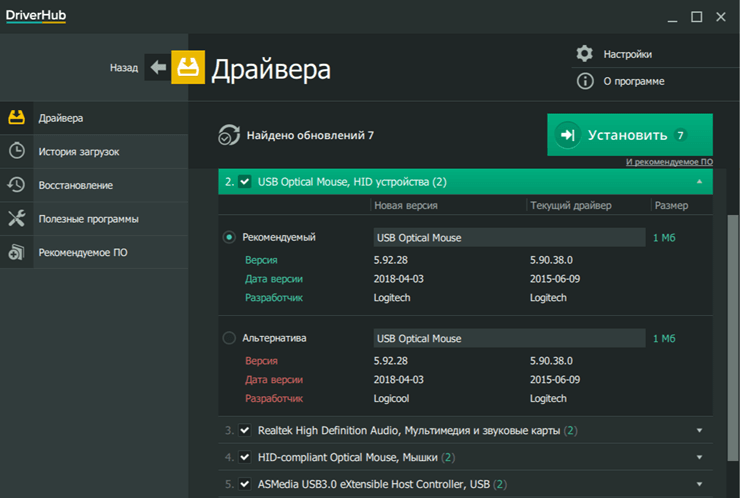
Для автоматического поиска, подбора, скачивания, установки и обновления драйверов на Windows существуют специальные программы, которые иногда называют менеджерами драйверами. Такое ПО полностью автоматизирует все действия с драйверами и значительно облегчает задачу пользователям.
Большинство утилит для обновления драйверов платные либо имеют различные ограничения, но из этого правила есть исключение — менеджер драйверов DriverHub от отчественной компании.
Программа DriverHub сканирует систему Windows, находит недостающие или устаревшие драйверы и устанавливает/обновляет их. Весь процесс происходит автоматически и не требует от пользователя каких-либо действий. Единственное условие — наличие соединения с интеренетом.
Скачать программу DriverHub абсолютно бесплатно можно на официальном сайте разработчиков.
Radeon от AMD

Самое важное правило при обновлении драйверов – скачивать и устанавливать ПО следует только с официального сайта производителя. Все сторонние ресурсы могут только навредить вашему компьютеру. Стоит отметить, что правило касается установки не только драйверов, но и любых других программ.
Чтобы загрузить обновления для AMD следует посетить страницу https://support.amd.com . Там необходимо задать параметры для поиска:
- устройство, для которого необходимо обновить драйвера Notebook Graphics или Desktop Graphics, соответственно если у вас ноутбук или ПК;
- серия использующейся видеокарты (обычно она отображается в названии видеопроцессора);
- подсерия устройства, также узнается из названия;
- версию использующейся операционной системы и её разрядность.

В результате по заданным параметрам будут предложены варианты обновлений, которые нужно скачать и установить. Если вы боитесь ошибиться в поиске и выборе нужных драйверов, то можно воспользоваться автопоиском, для этого на ПК необходимо скачать и установить дополнительную вспомогательную программу. Она сама просканирует компьютер и выберет подходящие обновления.
GeForce от NV >
Разберёмся как обновить драйвера видеокарты GeForce от компании NVidia. Страница официального сайта разработчиков, на которой происходит поиск обновлений: http://www.nvidia.ru . Здесь также доступен автоматический и ручной поиск нужного ПО. Для автоматического поиска необходимо установить небольшую утилиту, которая самостоятельно выполнит сканирование и поиск.
В случае ручного поиска сервис запрашивает следующие параметры:
- тип продукта, по аналогии с предыдущим вариантом эта информация из названия процессора (TITAN, GeForce, NVS и так далее);
- серия продукта;
- семейство (полное название видеокарты);
- версия операционной системы;
- язык, тут, как правило, стоит русский по умолчанию, поэтому менять ничего не нужно.
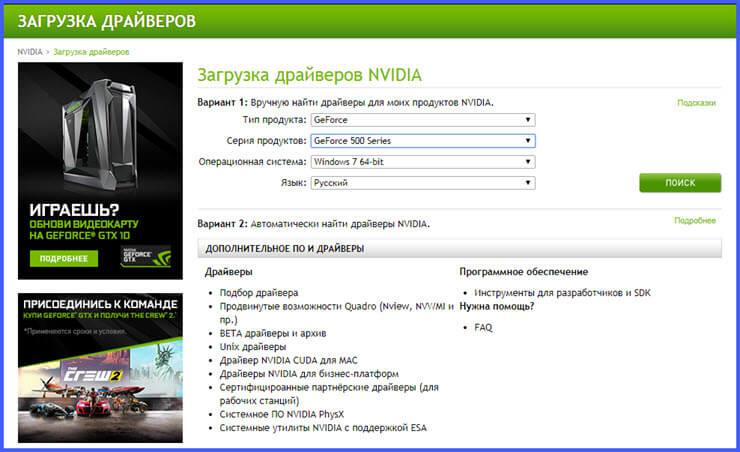
После того как сервис выдаст результат остаётся только загрузить нужную версию обновления и установить её. Процесс проходит автоматически и не вызывает затруднений у пользователя.
Автоматический поиск средствами Windows
Не многие знают, но имеется возможность обновить программное обеспечение для видеопроцессора штатными средствами операционной системы Windows. Это касается 7 и 8 версии ОС.
Для этого следуйте алгоритму.
- Откройте диспетчер устройств, найти его можно в меню «Пуск» или в панели управления в разделе «Система и безопасность».
- Откройте вкладку «Видеоадаптеры» и щёлкните по названию карты памяти правой кнопкой мыши. В открывшемся меню нажмите команду «Обновить драйверы».
- Сервис попросит указать вариант поиска, следует выбрать автоматический, если у вас нет скачанного пакета с нужным ПО. Если папка с дистрибутивом есть на компьютере, тогда следует выбрать ручной вариант и указать местонахождения.
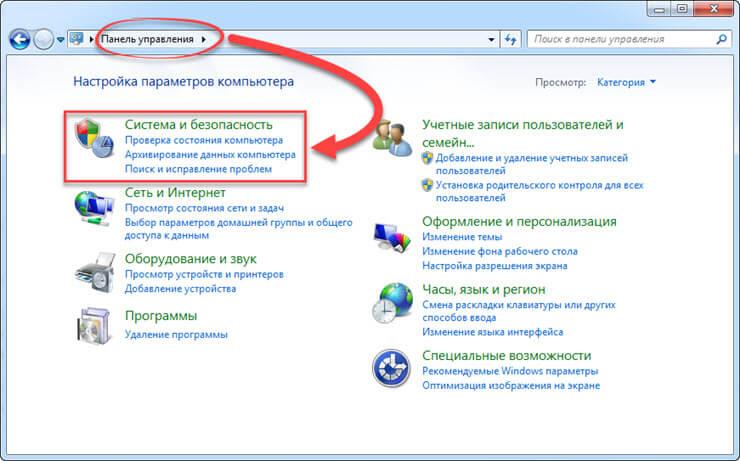
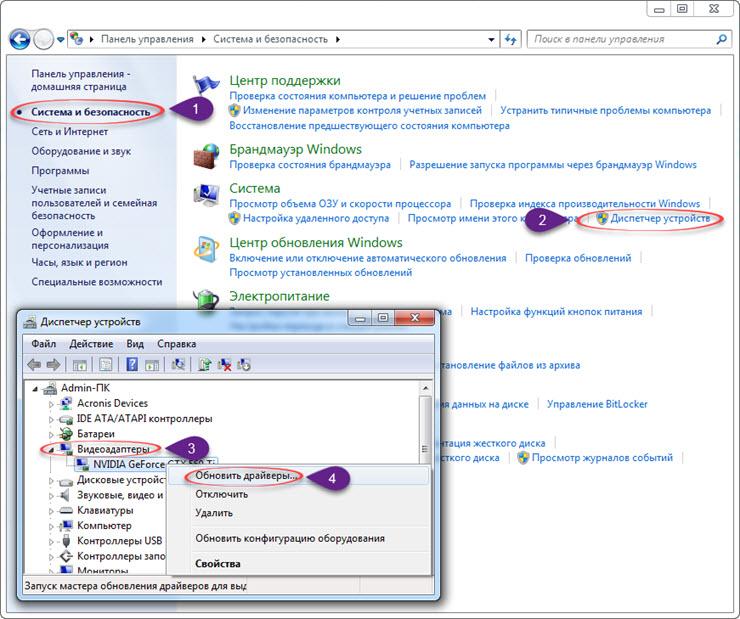
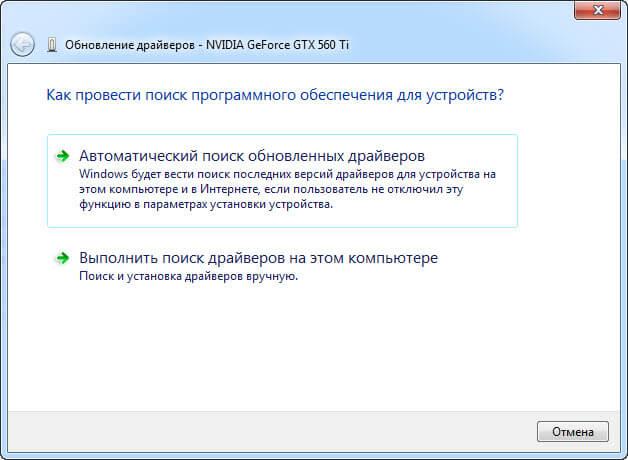
В результате операционная система произведёт поиск новых драйверов и в случае успешного результата установит последнюю версию ПО. Если драйвера не требуют обновления пользователь увидит соответствующее оповещение.
Решая вопрос, как обновить драйвера видеокарты , пользователь может обратиться к помощи специальных вспомогательных программ. Такого софта в сети немало, выбирая подходящую программку, стоит уделить внимание отзывам опытных пользователей. Такой софт будет автоматически сканировать интернет и проверять наличие обновлённых драйверов. В случае обнаружения программное обеспечение будет автоматически обновляться. В этом случае владельцу ПК не придётся переживать что его драйвера устарели.
Как узнать, что драйвера требуют обновлений
Разработчики регулярно дорабатывают свой продукт и вносят изменение в текущую программу. Это позволяет повысить быстродействие видеопроцессора и качество его работы.
Бывают ситуации, в которых рекомендуется проверить актуальные обновления драйверов:
- картинка в игре или видео зависает и дёргается, особенно если системные характеристики соответствуют требованиям;
- замечена замена цвета некоторых элементов изображения (цвета блёклые или не соответствуют ожиданиям);
- ряд приложений «вылетают» с ошибкой отклика видеодрайвера.
Все эти ситуации способны причинить немало неудобств пользователю, особенно если он активно увлекается компьютерными играми. Как сказано выше, отразиться это может и на видео, воспроизводимых на ПК. Как только вы стали замечать подобные проблемы, первым делом стоит попробовать проверить наличие новых версий ПО.
На этом вопрос, как обновить драйвера видеокарты , исчерпан. Расскажите, как часто вы сталкивались с описанными проблемами и какие неполадки ПК подтолкнули вас к поискам возможности обновления. Ждём всех в обсуждениях под публикацией. Расскажите нам, помогла ли установка новых версий драйвера видеокарты решить проблему. Тем, кому статья была полезна предлагаем поделиться ей с друзьями в социальных сетях.

Помогу скачать, обновить драйвер видеокарты Intel Graphics. Привет всем. Здесь и сейчас мы решим вашу проблему с поиском драйверов для интегрированных видеокарт процессоров Intel, а также коснемся микросхем Intel G45 Express и подобных. Не важно, новичок вы в этом деле или бородатый гуру, умеете пользоваться мышкой, значит — скачать драйвера для видеокарты Intel HD, у вас обязательно получится.
Из моря драйверов мы обязательно выудим лучший драйвер для вашего ПК или ноутбука. И что самое главное, вы сможете обновить драйвер видеокарты Intel Graphics вполне осознанно, бесплатно и с официального сервера Intel. Также, не забудем и тех, кому нужны драйвера для видеокарт AMD Radeon или NVidia GeForce.
Драйвер для встроенной видеокарты Intel.
Первым шагом на пути к цели является – точный выбор драйвера соответствующего: а) модели вашего процессора и его встроенной видеокарты Intel; б) версии установленной операционной системы, с уточнением разрядности 64-bit или 32-bit (x86). Это условие распространяется на все виды графических драйверов, и неважно хотите вы скачать драйвера для видеокарты Intel HD или Radeon, GeForce – это нужно знать!
Самым простым способом выяснить необходимую информацию является служба самой ОС — средство диагностики DirectX. Смотрим в левый нижний угол экрана, находим и нажимаем кнопку ОС – «Пуск». В открывшемся окне находим строку «выполнить» или «найти программы и файлы», копируем в неё команду – dxdiag – после нажатия откроется окно с несколькими вкладками.
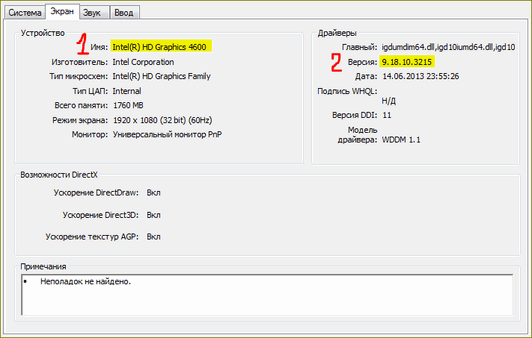
«Система» расскажет вам об операционной системе, какая версия (Windows XP/Vista/7/8), там же узнаете и разрядность. Затем открываем вкладку «Экран» или «Дисплей», в ней вы увидите установленный драйвер для встроенной видеокарты Intel HD Graphics (версию), ну и само собой узнаете точное название модели интегрированного видеоадаптера.
Как видите, задача не сложная, всего лишь несколько кликов и вся необходимая информация у вас перед глазами. С этого момента можно с уверенность сказать – вы готовы выбрать и скачать драйвера для видеокарты Intel правильно.
Для тех, кто хочет получить мониторинг и более подробную информацию о комплектующих своего ПК, берём на вооружение программу — HWiNFO-32-64bit. Проверить работу центрального процессора помогут полезные программы из серии — нормальная температура процессора.
Обновить драйвера для видеокарт Intel Graphics.
| Windows XP / Windows Vista / Windows 7 / Windows 8 / Windows 10 | |
 | |
Windows 10 (64-bit) – Graphics Driver 15.47.02.4815.
Драйвер для процессоров 6-го поколения с графикой Intel HD Graphics 500, 505, 510, 515, 520, 530, Iris Graphics 540, 550, Intel Iris Pro 580, P580, 7-го и 8-го поколения видеоадаптеров Intel Iris Plus 640, 650, Intel HD Graphics 615, 620, 630, UHD Graphics 630, HD P630, UHD 620. Размер — 278,64MB.
Windows 7/8.1/10 (64-bit) – Graphics Driver 15.45.21.4821.
Драйвера для видеоадаптеров Intel HD 6-го поколения Intel Iris Pro P580, 580, Iris Graphics 550, 540, HD Graphics 530, 520, 515, 510, 505, 500. Размер — 247.1MB.
Windows 7/8.1/10 (64-bit) – Graphics Driver v15.40.36.4703.
Драйвера для видеокарт Intel HD 4-го поколения HD Graphics 4200/ 4400/ 4600/ 5000, Iris Graphics 5100 и Iris Pro Graphics 5200, 5-го HD Graphics 5300/5500/6000, Iris 6100, Iris Pro 6200, Core M. А также для видеокарт процессоров Pentium и Celeron. Размер — 203.8MB.
Windows 7/8.1/10 (32-bit) – Graphics Driver v15.40.36.4703.
Intel r драйвера для видеокарты процессоров пятого поколения: HD Graphics 5300/5500/6000, Iris 6100, Iris Pro 6200, четвертого поколения: Iris Pro Graphics 5200, Iris Graphics 5100, HD Graphics 5000/ 4600/ 4400/ 4200, В поддержку входят и видеокарты CPU Celeron и Pentium. Размер — 112.7MB.
Windows 7/8/8.1/10 (64-bit) – Graphics Driver v15.33.45.4653.64.
Драйвера для видеокарт Intel 3-го поколения HD Graphics 4000/2500, а также для видеокарт процессоров Pentium — 1403v2-1405v2-2020M-2030M-2117U-2129Y-2127U-A1018-G2010-G2020-G2020T-G2030T-G2030T-G2100T-G2120-G2120T-J1750-J1850-J2850-N3510-N3520-N3540-N2805-N2806-N2810-N2815-N2820-N2910-N2920-N2940-, процессоров Celeron — 927UE-1000M-1005M-1007U-1017U-1019Y-1020E-1020M-1037U-1047UE-G1610-G1620-G1620T-G1610T-G1630-J1800-J2900-J1900-N2807-N2808-N2830-N284-N293-N3530 с решениями HD-графики Intel. Размер — 125.93MB.
Windows 7/8/8.1/10 (32-bit) – Graphics Driver v15.33.45.4653.32.
Intel r драйвера для видеокарты процессоров третьего поколения: HD Graphics 2500/4000, также для графики процессоров Celeron — 927UE-1000M-1005M-1007U-1017U-1019Y-1020E-1020M-1037U-1047UE-G1610-G1620-G1620T-G1610T-G1630- J1800-J2900-J1900-N2807-N2808-N2830-N2840-N2930-N3530, графических ускорителей Pentium — 1403v2-1405v2-2020M-2030M-2117U-2129Y-2127U-A1018 -G2010-G2020-G2020T-G2030-G2030T-G2100T-G2120-G2120T-G2130-G2140-J1750-J1850-J2850-N3510-N3520-N3540-N2805-N2806-N2810-N2815-N2820-N2910-N2920-N2940 с решениями HD-графики Intel. Размер — 70.52MB.
Windows XP (64-bit) – Graphics Driver v14.51.11.64.5437.
Обновление драйверов видеокарты Intel для процессоров третьего поколения: HD Graphics 2500/ 4000, а также процессоров второго поколения HD Graphics 2000/ 3000. Размер — 29.34MB.
Windows XP (32-bit) – Graphics Driver v14.51.11.5437.
Cкачать драйвера для видеокарты Intel к процессорам второго поколения HD Graphics 3000/ 2000, с поддержкой процессоров 3-го поколения: HD 2500/ HD Graphics 4000. Размер — 22.8MB.
Windows Vista (64-bit) – Graphics Driver v15.22.54.64.2622.
Обращаю ваше внимание на то, что это драйвер для видеокарты Intel к процессорам 2-го поколения HD Graphics 2000 и HD Graphics 3000. Для более новых CPU поддержка прекращена. Размер — 83,17МБ.
Windows Vista (32-bit) – Graphics Driver v15.22.54.2622.
Обратите внимание! Это драйвера для видеокарт Intel Graphics, относящиеся к процессорам второго поколения Intel HD Graphics 3000 и 2000. В более новых процессорах поддержка прекращена. Pазмер — 72,63МБ.
Linux Ubuntu/Fedora (32-64-bit) – Graphics Driver v1.0.2-v2.0.6.
Linux Graphics Installer драйвера видеокарт, микросхем, графических контроллеров Intel. Полный перечень поддерживаемых продуктов находится – здесь.
Если по какой-то причине вам снесло крышу, чайник вскипел от прочитанной информации, в результате чего ваш мозг напрочь отказывается идентифицировать видеокарту вашего же компьютера или ноутбука. Не расстраивайтесь, скачайте Pidrus41 – это утилита от разработчиков Intel, поможет вам определить все микросхемы Intel (для Windows) в вашем ПК, найдет соответствующие драйвера для загрузки. Скачать Pidrus41.
Тем, кому нужен драйвер Intel HD Graphics для интегрированных видеокарт процессоров 1-го поколения: Celeron, Pentium, Core i3-5xx, Core i5-6xx, Core i7 (включая их мобильные версии). Обновленный драйвер видеокарты Intel GMA 3600 / Intel GMA 3150, драйвер для встроенной видеокарты Intel G31-G45 Express (от 31 и до 45), Intel Q33-Q45 Express – нажмите на ссылку Intel GMA 3000/X3000. Откроется страница этого же сайта с соответствующими вашему запросу драйверами и видеокартами.
Для тех, кому необходимо обновить драйвер видеокарты Intel в ноутбуке с двумя видеокартами (интегрированной и дискретной от AMD или NVidia). Для безупречной работы всех технологий, рекомендуется скачать специализированную версию драйверов на сайте производителя ноутбука.
В первом комментарии к этой статье вы найдёте ссылки на сервисы техподдержки основных производителей. Введите модель вашего ноутбука – получите полный перечень необходимых драйверов.
Обновлённые драйверы вещь, безусловно, полезная – исправляются ошибки, увеличивается производительность в играх и программах, НО. Не забывайте и о том, что для безошибочной работы и тех и других вашему ПК нужен полный и качественный набор DirectX. Рекомендую:
При копировании материала ссылка на сайт обязательна!
С наилучшими $ пожеланиями
Denker.
