

Android 5.1 Lollipop принес пользователям новые возможности, но при этом и добавил новых проблем. С одной стороны компания Гугл хочет защитить своих пользователей от тех, кто обманным путем завладел их телефоном и через сброс настроек хочет обойти блокировку гаджета. Эта служба называется Google FRP Lock. Так почему же она добавила проблем юзерам Андроид? Весь интернет закален запросами на андроид-форумах, вроде:
Дело в том, что оказалось, что на некоторых версиях телефонов эта служба работает некорректно и даже если настоящий пользователь пытается войти в свой аккаунт и вводит реальные имя пользователя и пароль — система не принимает его вход. Вот тут становится реально обидно. Остается только одно — сбросить Гугл аккаунт с телефона после сброса настроек и зарегистрировать этот телефон снова, что называется "с нуля". В этой статье мы постараемся выяснить — как это сделать правильно, чтобы не заблокировать свой смартфон.
Как правильно сбросить Гугл аккаунт с телефона после сброса настроек
1. Самый легкий способ — подождать.
Он же не самый подходящий для большинства ситуаций. Дело в том, чт FRP Lock по задумке Гугла остается активным только 72 часа, далее эта опция деактивируется. Если этот способ не для вас — читаем дальше.
2. Сброс аккаунта Гугла с помощью сим-карты.
Пошаговое руководство для сброса выглядит так:
2.1. Вставляем СИМку в телефон, включаем его и ждем, когда появится значок телевышки (соединение с оператором).
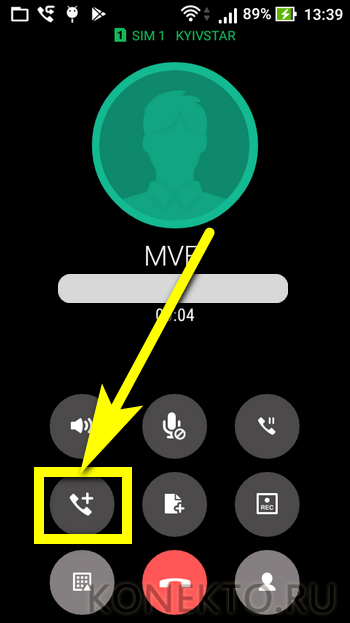
2.2 Звоним на эту симкарту с незаблокированного телефона. Во время звонка кликаем на иконку добавления вызова и сбрасываем звонок. Система отправит нас на экран набора номера. Далее вводим с экранной клавиатуры: *#*#4636#*#* Это выход в меню расширенных настроек телефона.

2.3 Слева сверху есть стрелка — вернуться в стандартные настройки. Нажимаем на нее.
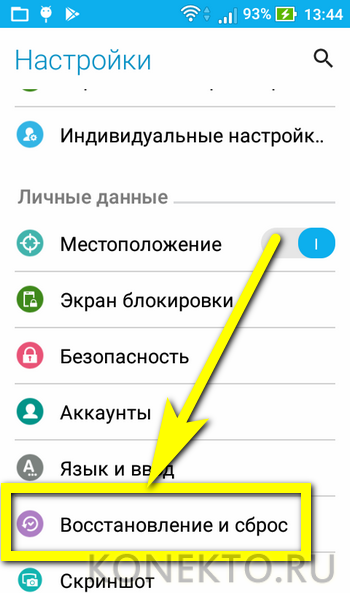
2.4 Открываем пункт "Восстановление и сброс", там снимаем галочку привязки резервной копии к Гугл аккаунту. Если ее нет, выбираем пункт "Очистить учетные данные" в подпункте "Безопасность" и сбрасываем настройки.
2.5 После этого вы войдете в свой Гуггл аккаунт без проблем.
3. Сброс аккаунта Гугла после сброса настроек с помощью сим-карты.
3.1 Выполняя первоначальную настройку телефона, доходите до пункта подключения к Wi-Fi,
3.2 Вам понадобится работающая сеть Вай-Фай, пароль от которой вы знаете.
3.3 Открываете клавиатуру для ввода пароля. Вызываете настройки клавиатуры (в разных клавиатурах и телефонах это делается по-разному: зажиманием пробела или сменой языка или зажиманием кнопки Свайп или зажиманием кнопки выбора цифровой клавиатуры (123) или зажиманием запятой или включением голосового ввода, который выдаст ошибку, если вы будете молчать и откроет маленькую иконку настроек клавиатуры, в котором нужно выбрать Google Now, нажать отказ, и в строке поиска набрать "Настройки"), далее вызываем окно справки,
3.4 Выбираем пункт "Недавние приложения", откроется строка поиска, в корой набираем "Настройки", далее "Восстановление и сброс", выбираем пункт "Удалить аккаунт" и жмём "Сброс". После ресета аккаунт с Гугл устройства сбросится начисто.
4. Сбрасываем аккаунт с телефона при помощи флешки.
Эта хитрость возможна из-за всплывающего окна и подключенной карте памяти.
4.1 Вставляем флешку в включенный телефон,
4.2 Нажимаем во время уведомления кнопку ОК и попадаем в настройки,
4.3 Выбираем пункт "Данные приложений",
4.4 Далее следуем по пунктам: "Все", "Настройки", "Запуск", "Восстановление и сброс", "Сброс DRM",
4.5 Соглашаемся с удалением ключей с телефона,
4.6 Возвращаемся в "Восстановление и сброс" и сбрасываем настройки,
4.7 Перегружаемся. Вуаля.
Посмотреть сброс Гугл аккаунта с телефона после сброса настроек можете на видео. Для кого-то такой вариант будет понятнее:
Новые поколения операционной системы Андроид становятся всё более безопасными, эргономичными — но одновременно, к общему сожалению пользователей, менее удобными. Так, если раньше неудачная попытка загрузить смартфон в безопасном режиме могла привести разве что к необходимости сбросить настройки до заводских и войти в аккаунт Гугл, то с внедрением технологии Factory Reset Protection всё стало сложнее. Как обойти FRP — попробуем разобраться.
Официальный способ
Если подтверждение аккаунта Google требует телефон, подаренный или купленный с рук, самый простой способ убрать навязчивые сообщения и зарегистрировать на устройстве свой профиль — связаться с дарителем или продавцом и попросить его ввести или прислать логин и пароль. Введя их в окошке первичных настроек, пользователь сможет затем перейти в «Настройки» и удалить Гугл-аккаунт прежнего владельца, после чего привязать свой — это проще, чем отключить оптимизацию приложений при включении Андроида.
Совет: если к смартфону было прикреплено несколько профилей, настоятельно рекомендуется стереть их все — это позволит избежать утечки конфиденциальных данных, а кроме того, избавит от сообщений о действиях, совершаемых хозяином аккаунтов.
Если же телефон свой и после неправильно проведённого сброса отказывается принимать учётные данные, стоит, убедившись, что они введены верно, перейти к другим, перечисленным ниже способам.
Кроме того, пользователь может отнести устройство в сервисный центр и доверить дело специалистам — однако обойти подтверждение Гугл-аккаунта не сложнее, чем очистить кеш в телефоне, и, чтобы не терять время, лучше выполнить описанные манипуляции своими силами.
Обход во время звонка
Один из самых простых способов сделать полный сброс аккаунта Гугл и обойти FRP — позвонить на частично заблокированный телефон с любого номера, после чего:
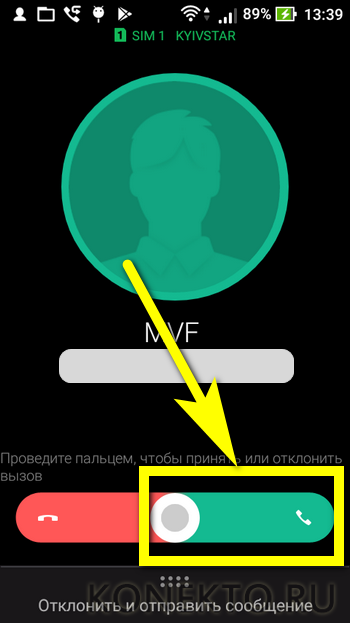
- Не сбрасывая, выбрать опцию «Подключить абонента / Новый вызов» или с аналогичным названием.
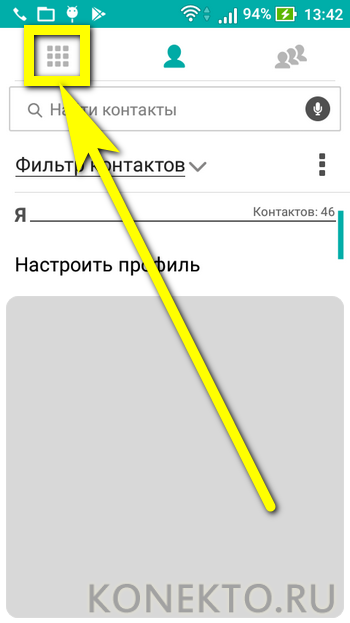
- На новой странице открыть виртуальную клавиатуру.
- Тапнуть, если требуется, по полю ввода данных.
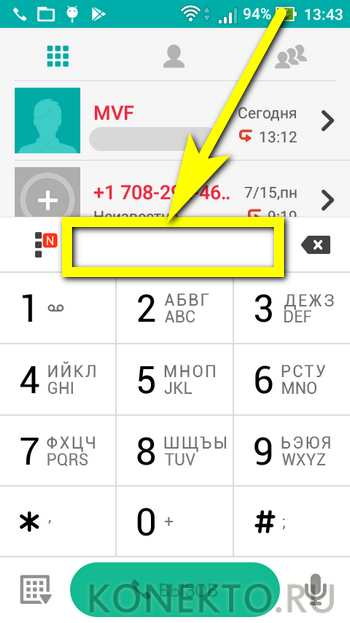
- И набрать комбинацию *#*#4636#*#*.
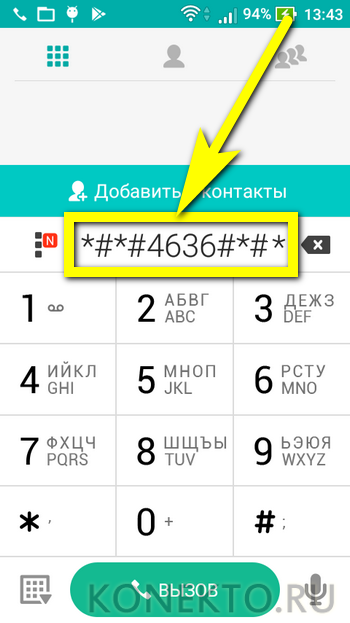
- На экране смартфона автоматически появится расширенное меню. Его нужно закрыть, нажав кнопку «Назад».
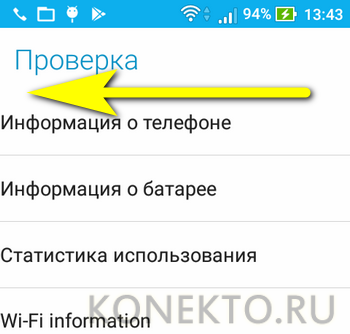
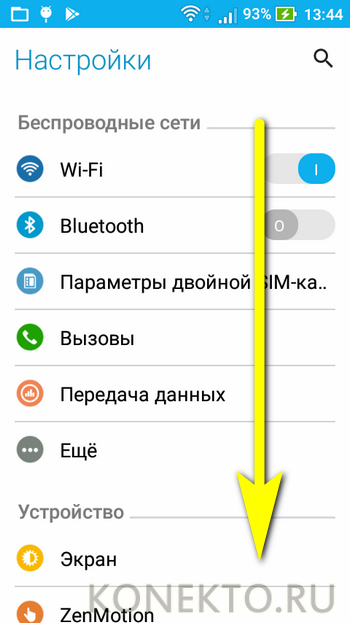
- И в появившемся меню настроек спуститься вниз до пункта «Восстановление и сброс».
- Войти в указанный раздел.
- И отключить резервное копирование данных.
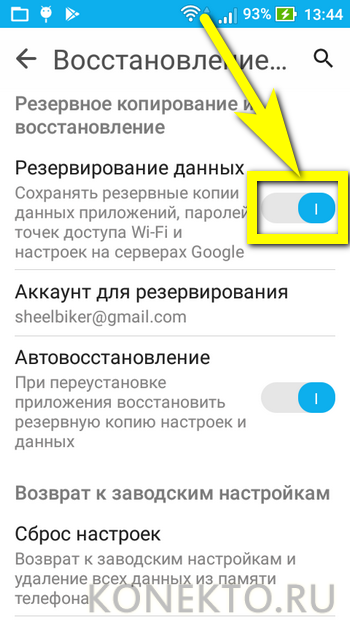
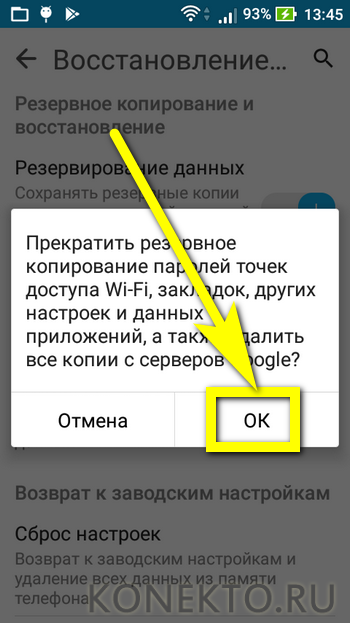
- Подтвердить действие — на этом этапе Андроид не должен запрашивать имя или пароль привязанной учётной записи.
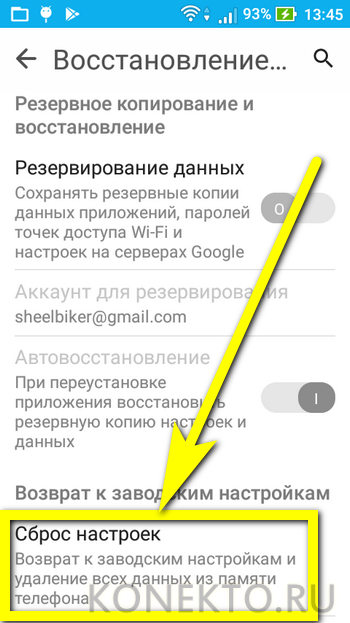
- Перейти к пункту «Сброс настроек».
- Нажать на кнопку «Сброс устройства».
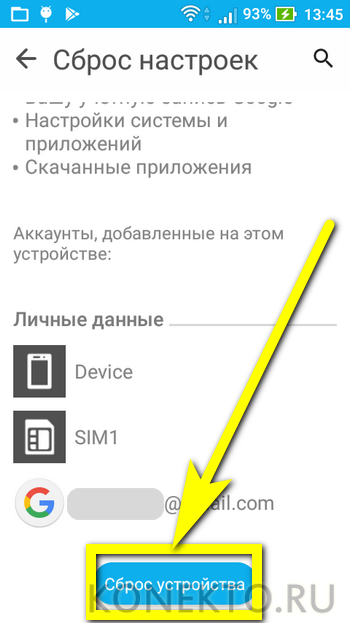
- И, введя код, подтвердить действие.
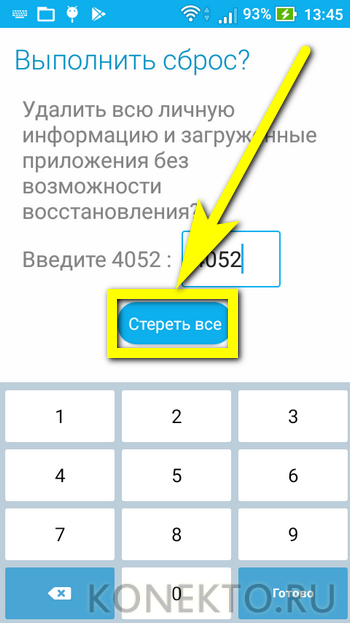
- Альтернативный способ, не предполагающий полного сброса телефона, — выбрать в разделе «Восстановление и сброс» Гугл-аккаунт для резервирования.
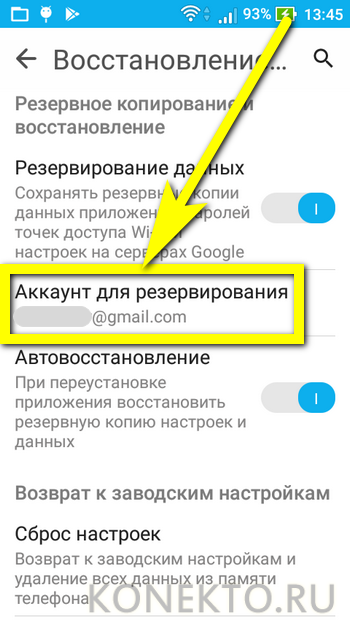
- Тапнуть по кнопке «Добавить».
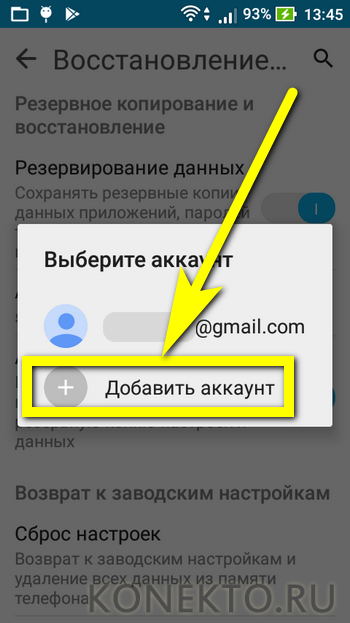
- И привязать к устройству свою учётную запись.
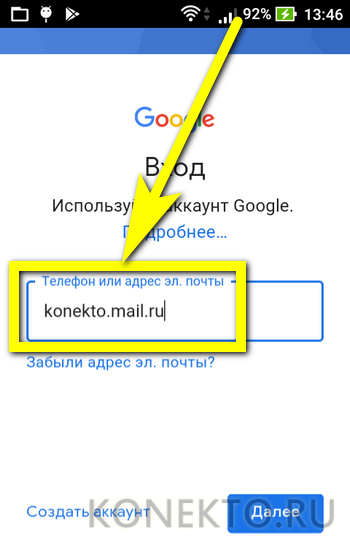
По выполнении указанных манипуляций пользователь получит возможность обойти подтверждение Google-аккаунта, указав в окошке первичных настроек данные только что привязанного профиля — это будет не сложнее, чем заблокировать номер телефона.
Совет: если после выхода из расширенного меню не появляются «Настройки», следует перейти в них, открыв шторку уведомлений и тапнув по пиктограмме шестерёнки.
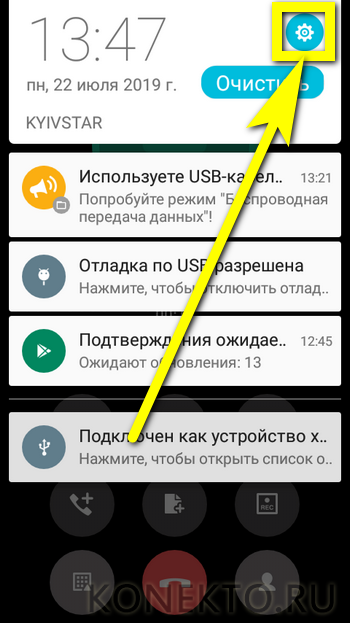
Авторизация во время звонка
Ещё один способ убрать просьбу о подтверждении Гугл-аккаунта — непосредственно во время входящего вызова привязать к телефону другой аккаунт. Сделать это можно за пару минут — быстрее, чем пройти процедуру восстановления IMEI. Чтобы обойти запрос, пользователю понадобится:
- Позвонить на «заблокированный» телефон, принять вызов и, не сбрасывая, перейти в меню «Контакты».
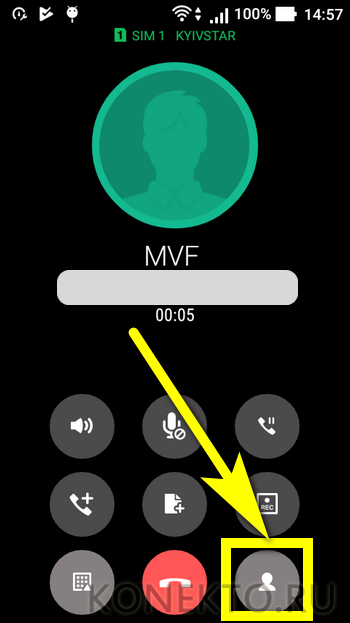
- Нажать на кнопку «Добавить».
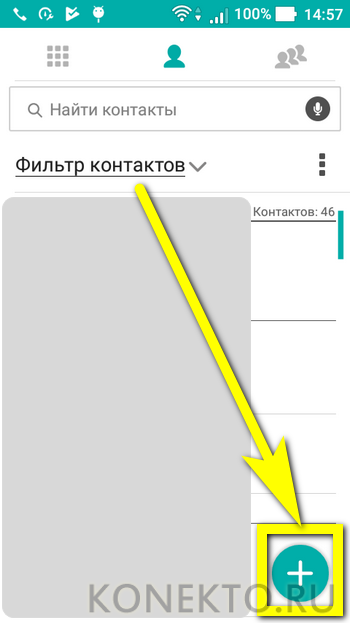
- Выбрать создание нового аккаунта.
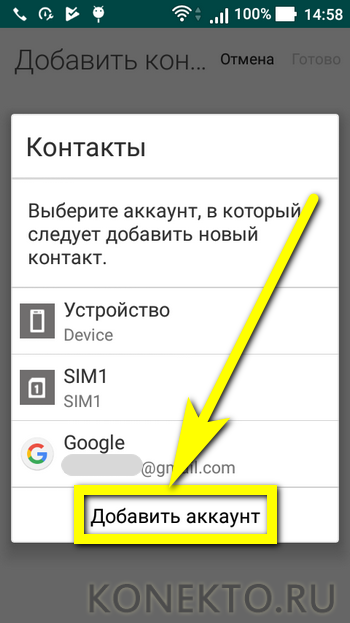
- Указать его тип — несложно догадаться, что это будет профиль Google.

- Ввести в соответствующих полях логин и пароль от своей рабочей учётной записи — или создать новую, не забывая сохранить данные для авторизации.
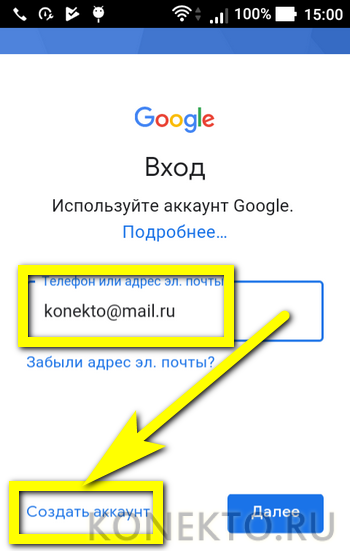
Важно: на этапе создания аккаунта или входа в уже существующий вызов можно завершить, нажав «Сброс» на смартфоне, с которого он осуществлялся.
Использование Adb Run
Обойти подтверждение Гугл-аккаунта можно и при помощи этой замечательной во всех отношениях программы для ПК. Скачав (скачать — clouds.androidp1.ru) и установив её, владелец телефона с FRP должен:
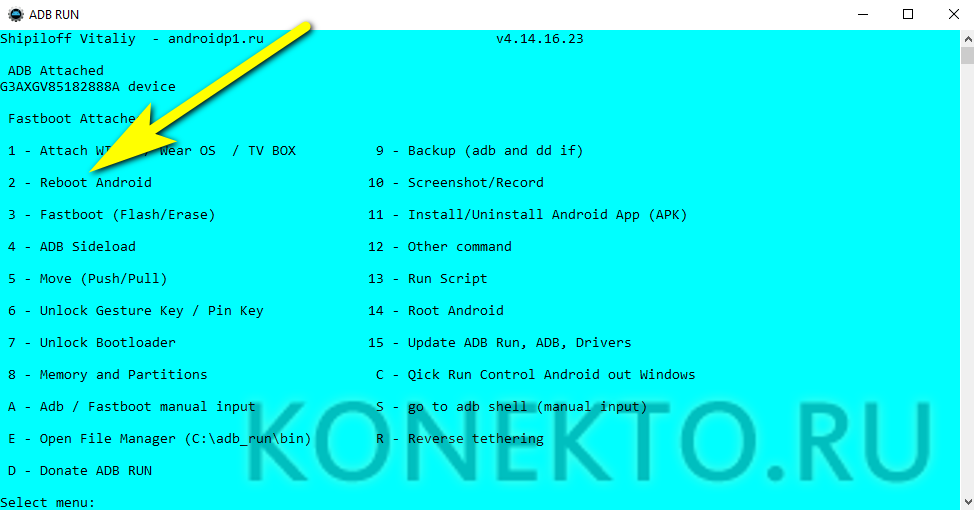
- Подключить телефон, дождаться инициализации и запустить программу, затем — выбрать в списке доступных опций Reboot Android, введя в текстовой строке цифру 2 и нажав Enter.
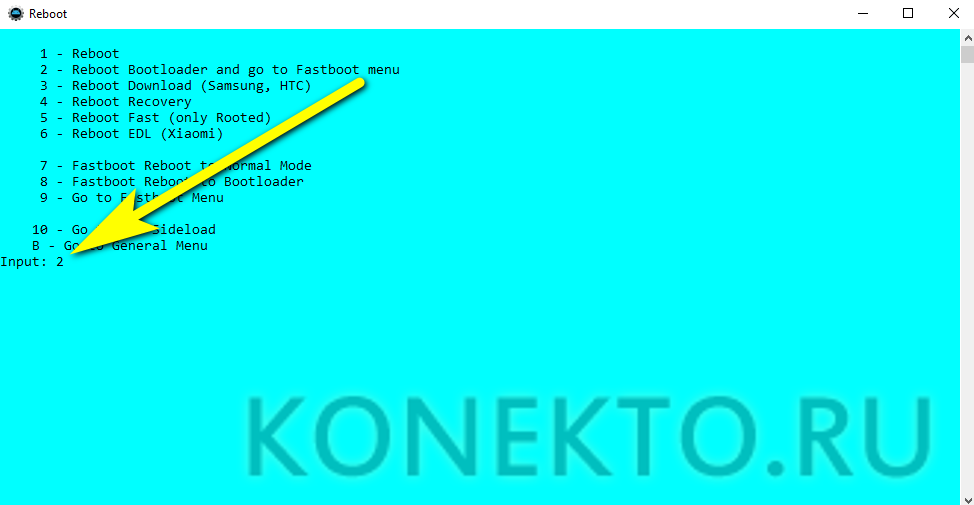
- Далее — тем же путём перейти к команде Reboot Bootloader and go to Fastboot menu.
- Выбрать режим ввода Manual.
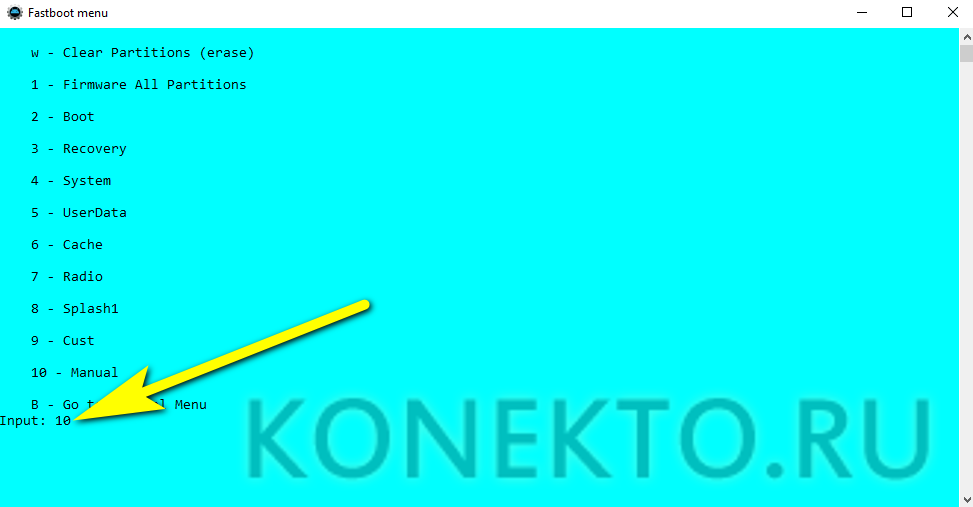
- И запустить Manual mode Fastboot.
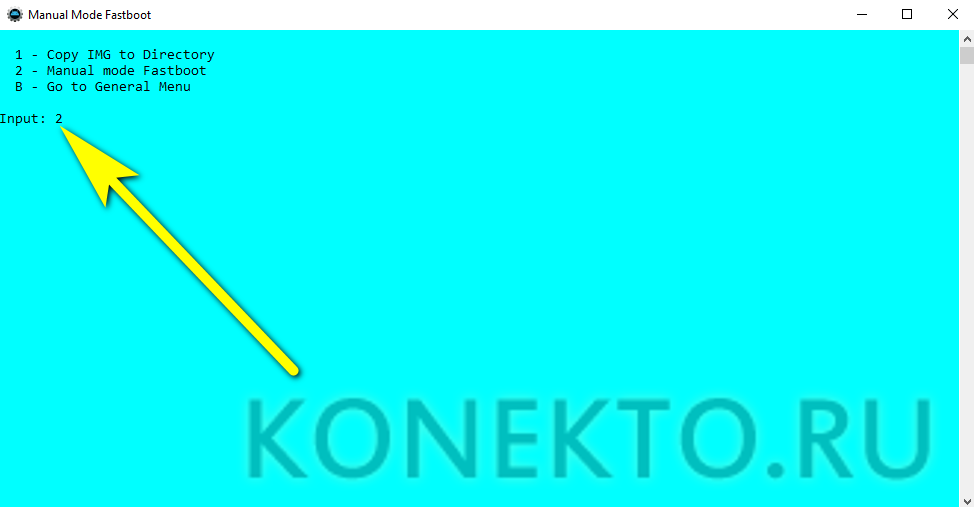
- В появившейся командной строке ввести fastboot oem clean_frp и применить команду, снова нажав Enter.
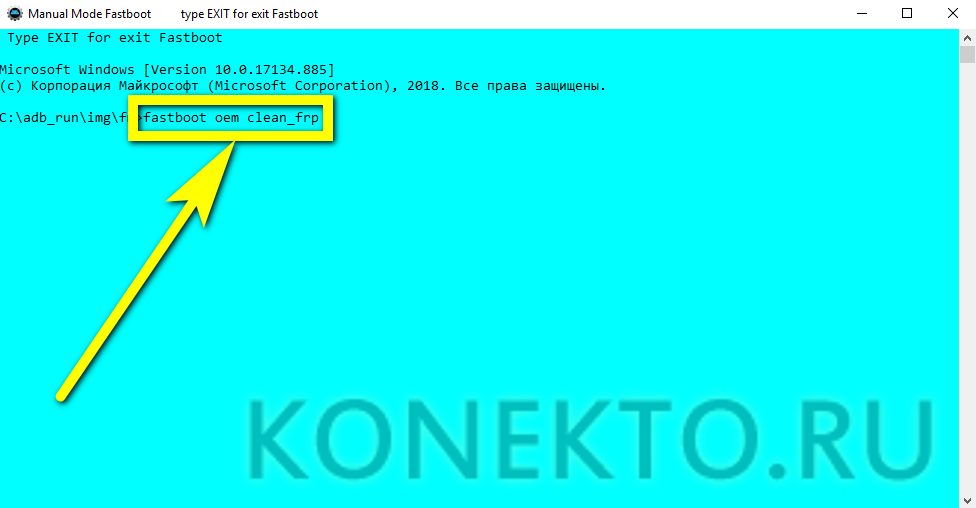
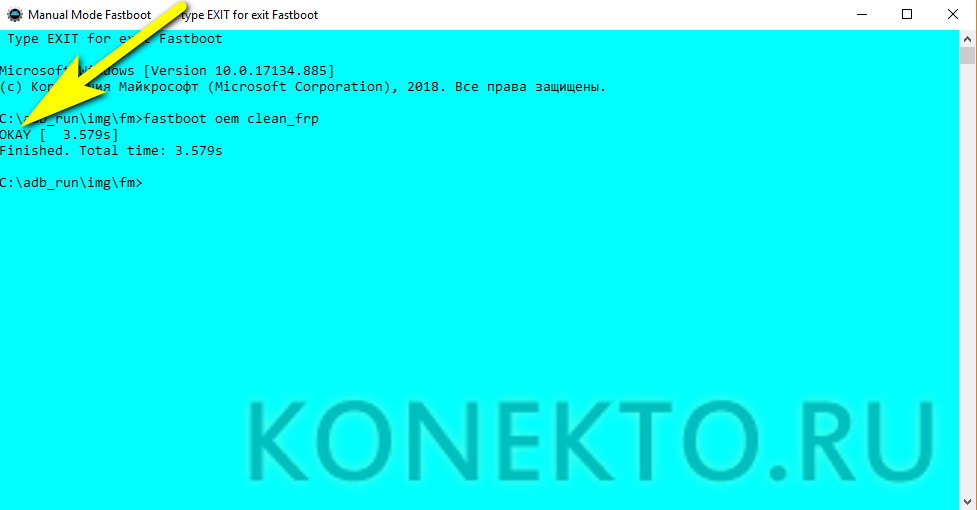
- Дождаться уведомления об успешном завершении и перезагрузить телефон в обычный режим с помощью кнопки «Включить/Выключить».
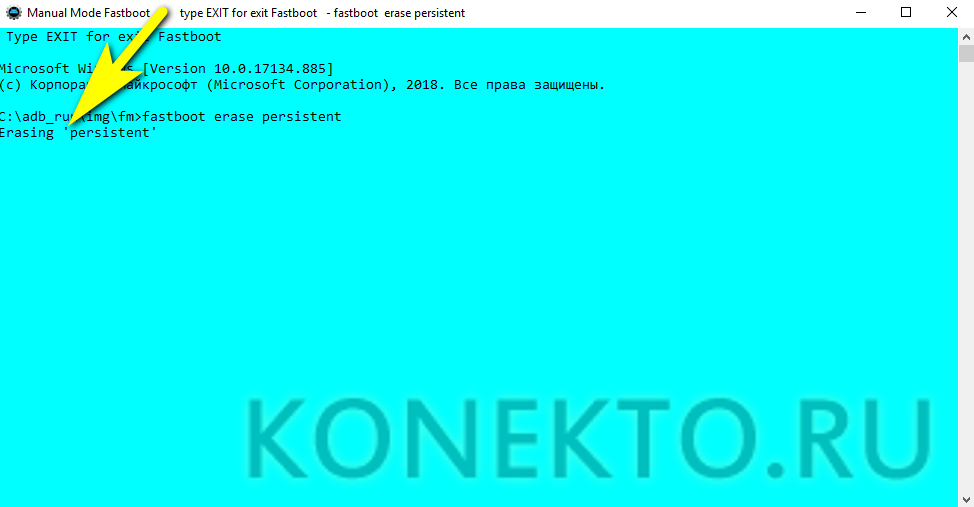
- Если после ввода команды ничего не произошло, применить цепочку дополнительных: в том же поле ввести fastboot erase persistent.
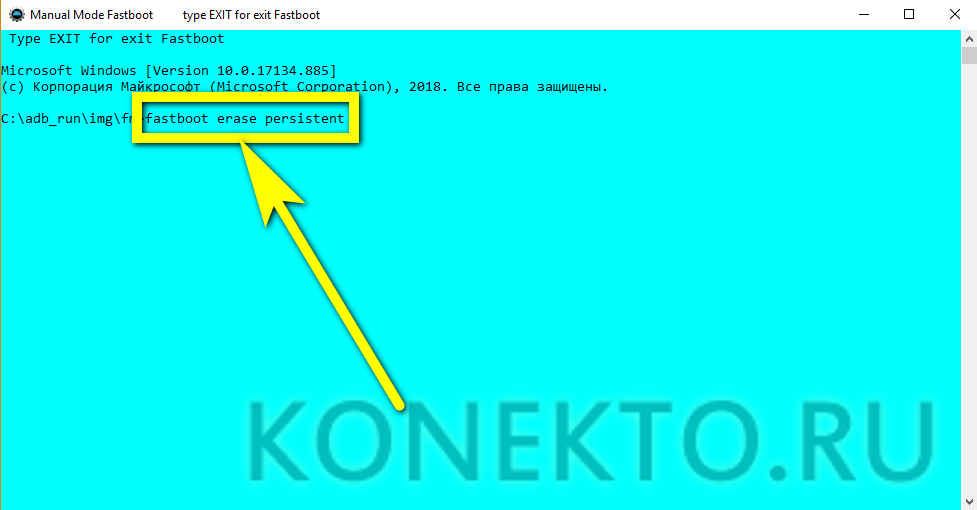
- Применить и дождаться обработки запроса.
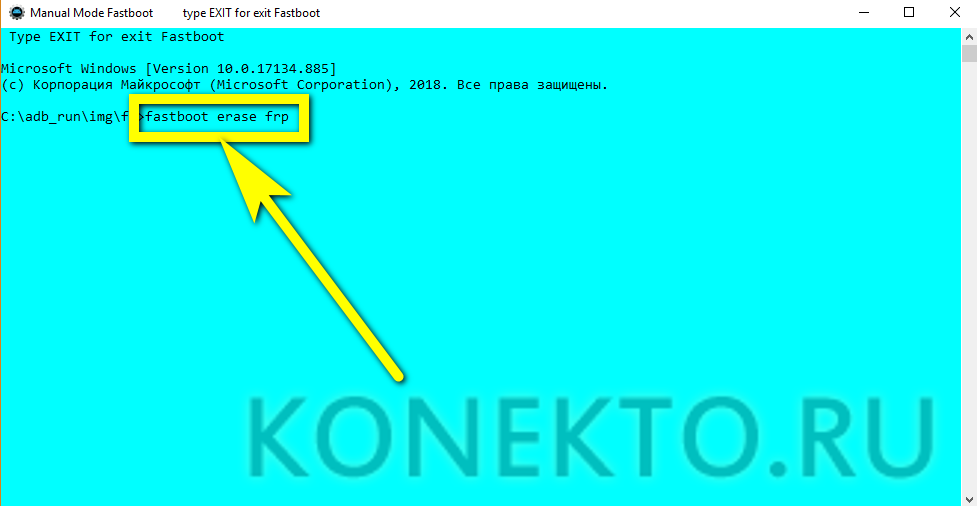
- Потом — fastboot erase frp.
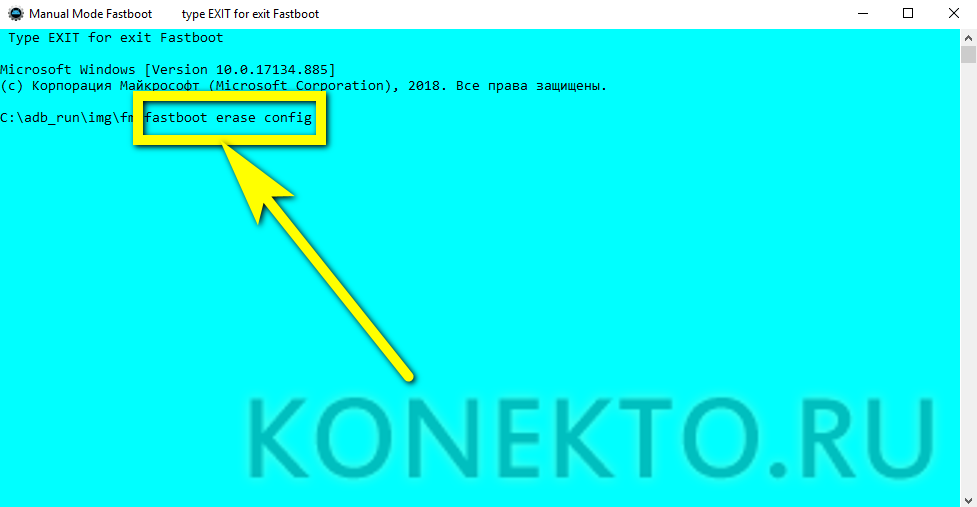
- И fastboot erase config.
- Как только процесс будет завершён, перезагрузить Андроид.
Таким путём владелец телефона практически гарантированно сможет убрать уведомления о необходимости подтверждения Гугл-аккаунта; если способ не сработал, нужно перейти к следующему, более сложному, но и эффективному.
Частичная прошивка с SP Flash Tool
Если обойти запрос на подтверждение Гугл-аккаунта очень нужно и ни один из ранее приведённых вариантов не помогает, стоит попробовать прошить телефон, предварительно отредактировав scatter-файл. В результате пользователь с большой вероятностью потеряет ранее сохранённые на устройстве данные, зато получит «чистое» устройство.
Владельцу смартфона на ОС Андроид понадобится:
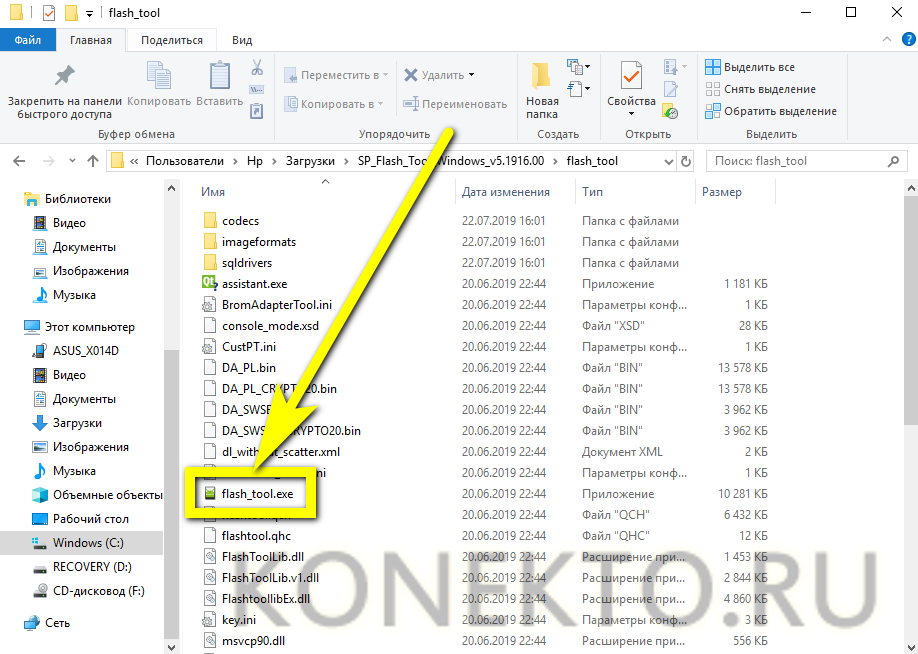
- Скачать и распаковать универсальную программу для прошивки SP Flash Tool (скачать — flash-tool.ru) в любой удобный каталог на жёстком диске — так, чтобы был доступен исполняемый файл flash_tool.exe.
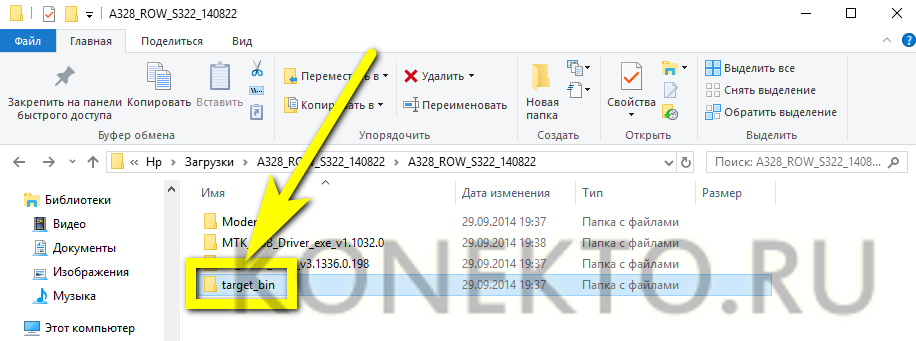
- Скачать и распаковать прошивку для своей модели смартфона на Андроиде, перейти в каталог target_bin.
- И открыть в нём scatter-файл, имеющий расширение TXT. В примере искомый документ называется MT6582_Android_scatter.txt; на практике пользователю нужно ориентироваться на указанное ключевое слово.
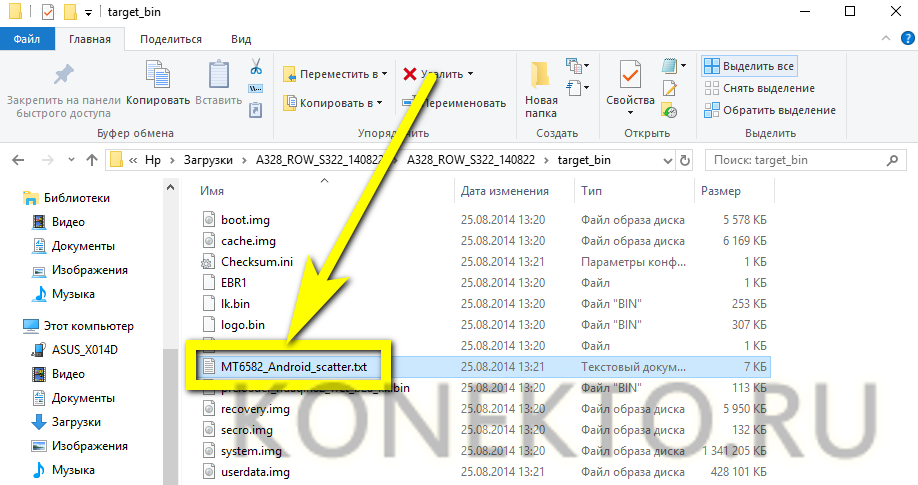
- Для работы с документом, содержащим ряды данных, гораздо удобнее будет использовать не стандартный «Блокнот», а встроенную утилиту Windows — WordPad — или любое стороннее приложение, разрешающее построчный просмотр информации, например Notepad ++.

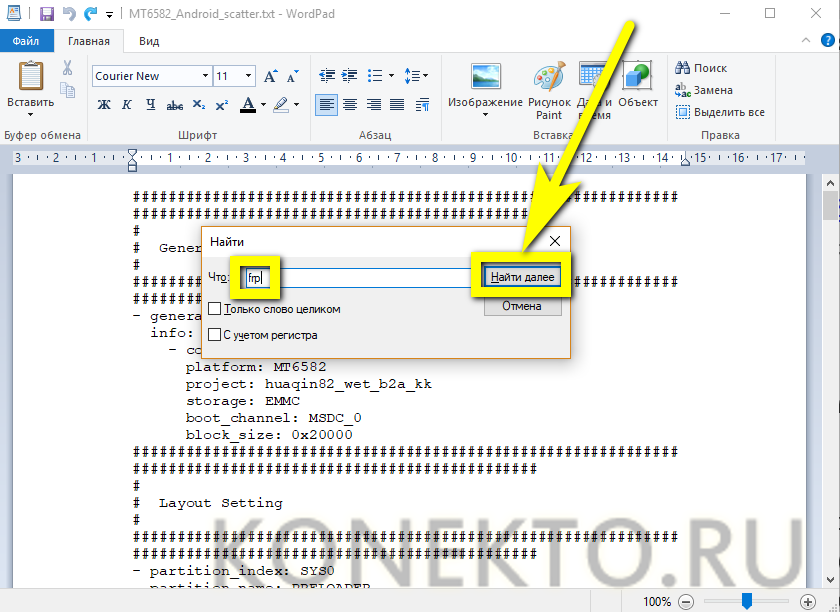
- Вызвать строку поиска, ввести в ней frp и нажать на кнопку «Найти далее».
- В столбце, содержащем строку partition_name: frp.
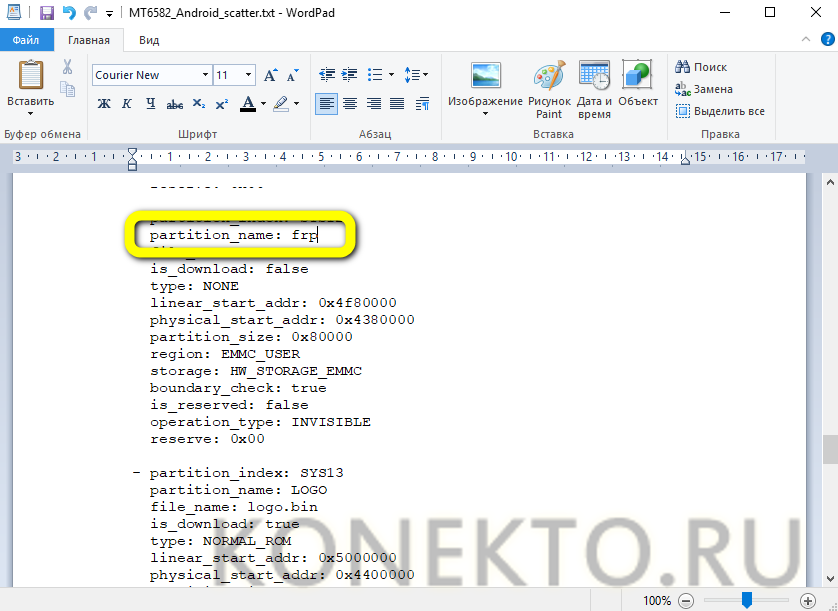
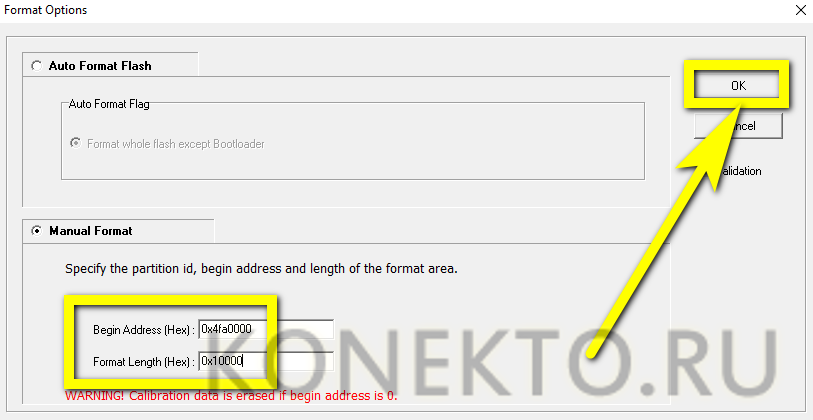
- Для строки linear_start_addr указать значение 0x4fa0000.
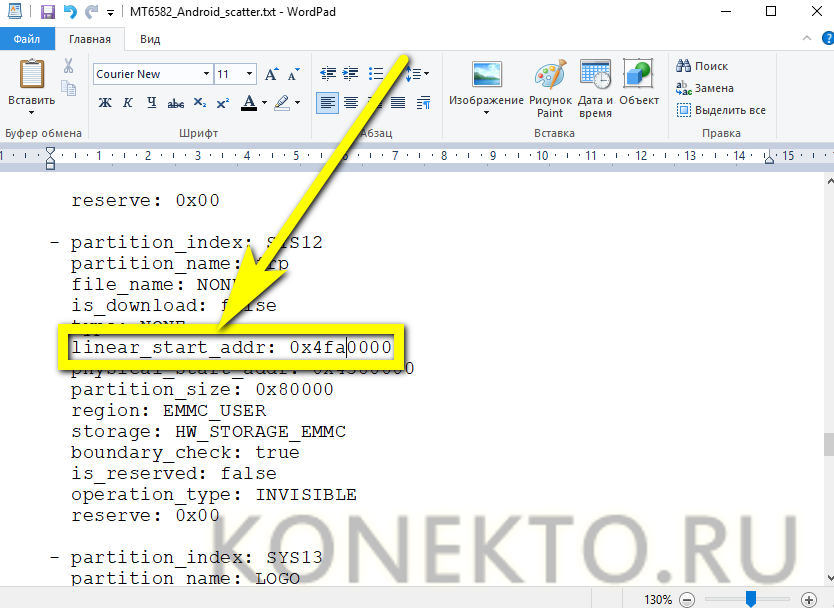
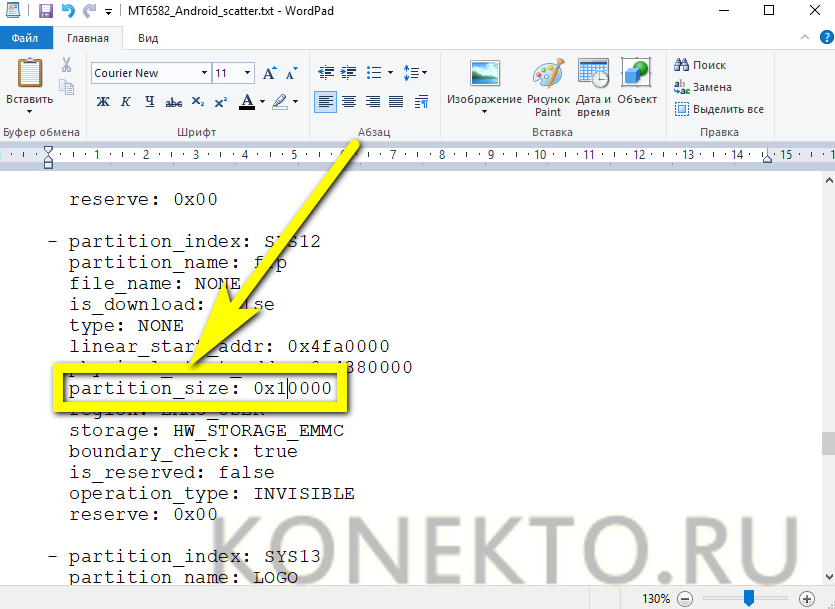
- А для строки partition_size — 0x10000. Закрыть файл, подтвердив внесённые коррективы.
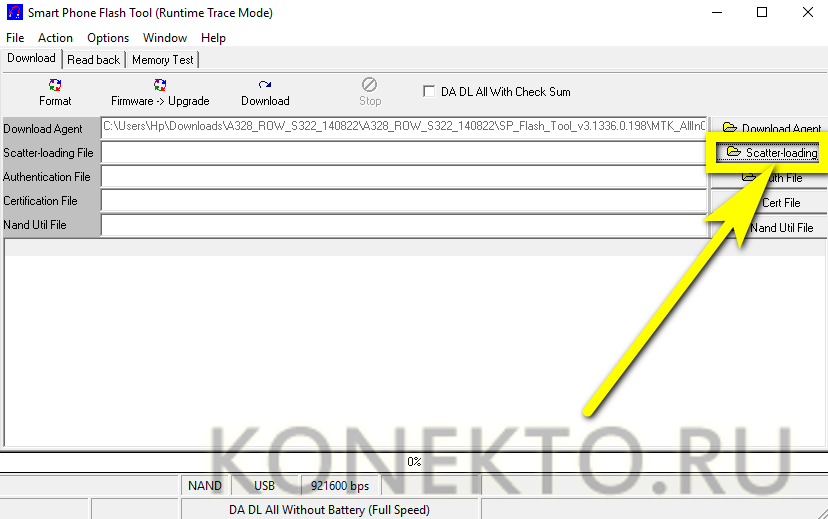
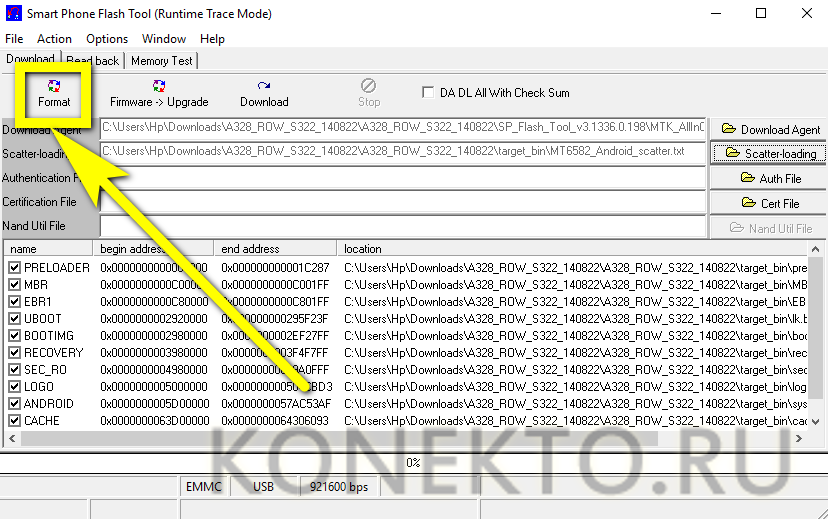
- Запустить flash_tool.exe и напротив строки Scatter-Loading File нажать на кнопку Scatter-Loading (в новых версиях — Choose).
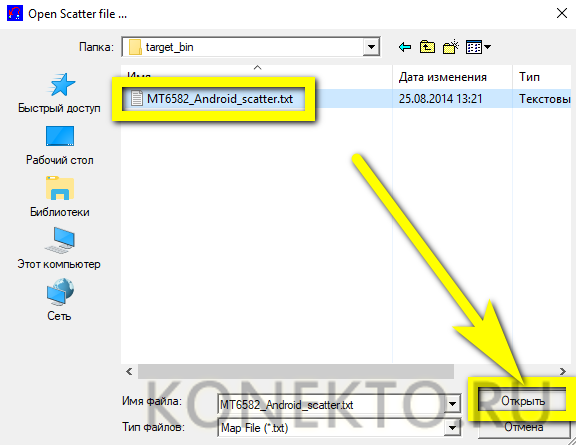
- Выбрать только что отредактированный файл.
- И кликнуть по кнопке Format.
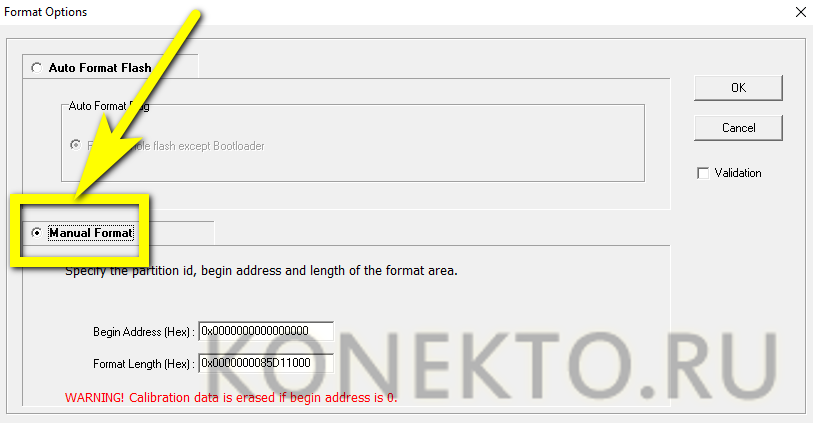
- Переключиться в режим Manual Format.
- И ввести в верхнем и нижнем текстовых полях те же значения: 0x4fa0000 и 0x10000 соответственно. Нажать «ОК».
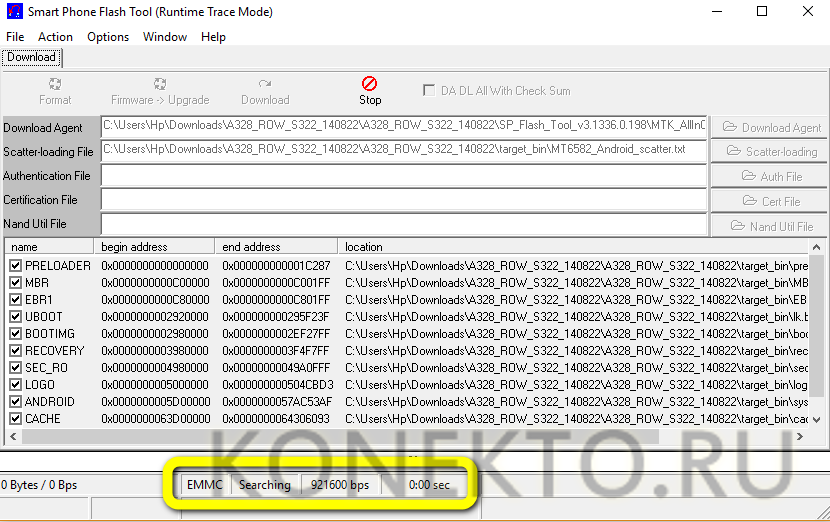
- Форматирование начнётся автоматически; по завершении владелец получит смартфон на Андроиде с полностью очищенной историей FRP — а значит, просьбу о подтверждении аккаунта Google успешно удалось обойти.
Совет: как и во всех предыдущих случаях, после работы с телефоном его следует перезагрузить; сброс до заводских настроек при использовании этого способа происходит автоматически.
Поиск Google
Чтобы убрать запрос на подтверждение аккаунта, не используя программ для ПК, следует, как уже известно владельцу устройства, перейти к системным настройкам. Ниже приведено ещё два способа сделать это без лишних усилий. Первый из них — на этапе входа в привязанную учётную запись. Пользователю потребуется:
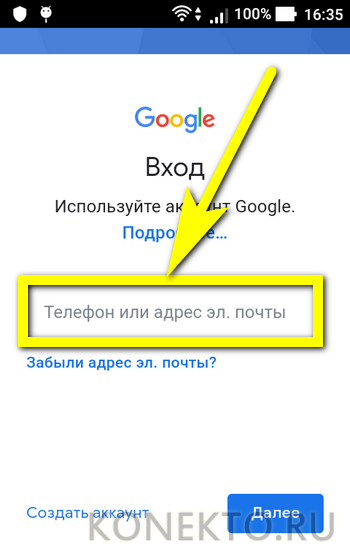
- Тапнуть по полю ввода логина.
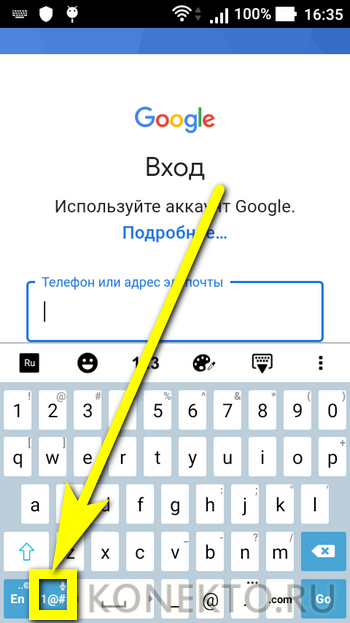
- Найти на появившейся клавиатуре Гугла системную кнопку с символом @ и удерживать её.
- Пока не появится окошко с пиктограммой шестерёнки.
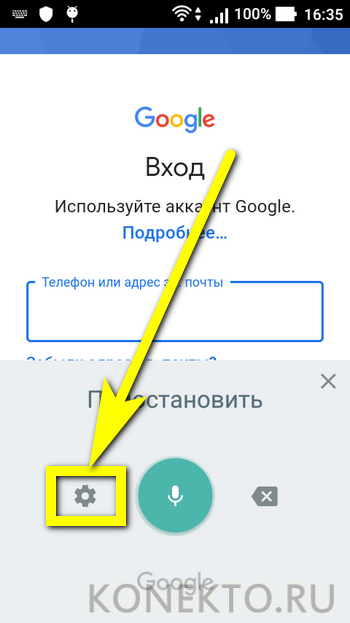
- Нажать на неё и, как только откроется «Голосовой поиск».
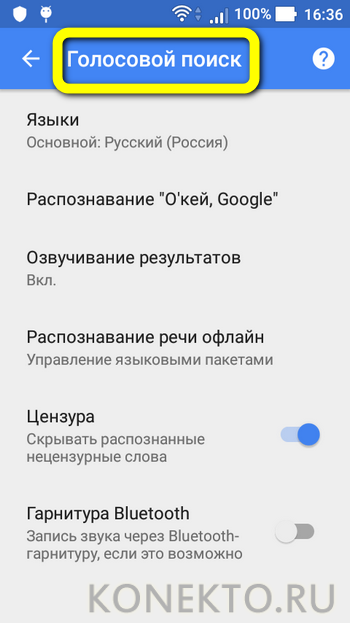
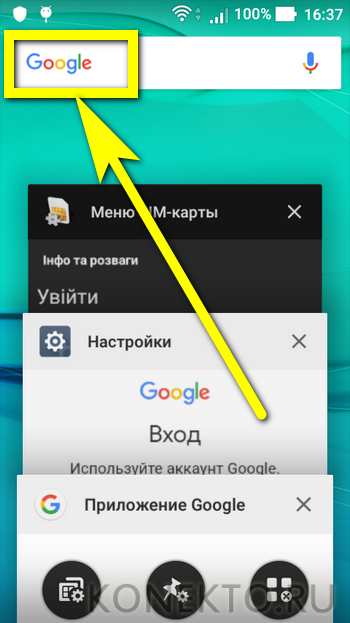
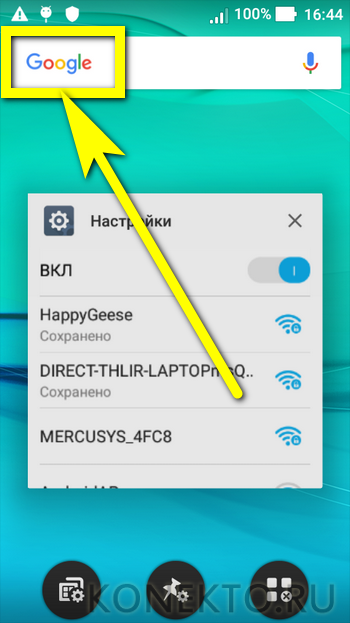
- Перейти с помощью физической кнопки телефона к списку запущенных процессов и нажать на размещённую вверху экрана поисковую строку Google.
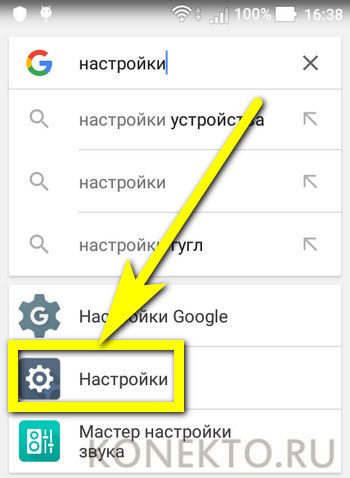
- Ввести в ней слово «Настройки» и открыть соответствующее системное меню.
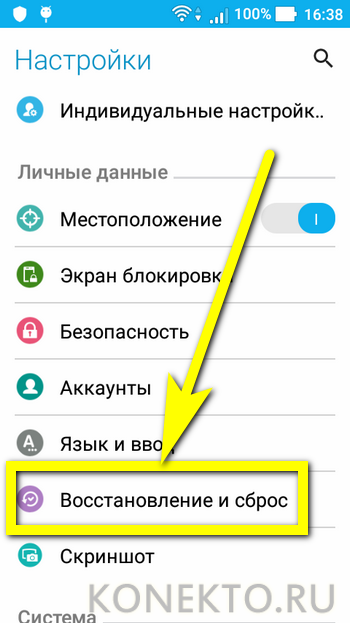
- Отлично! Теперь остаётся выбрать пункт «Восстановление и сброс»; как действовать дальше, юзер уже знает.
Второй вариант входа в «Настройки» на этапе подтверждения аккаунта предполагает следующие действия пользователя:
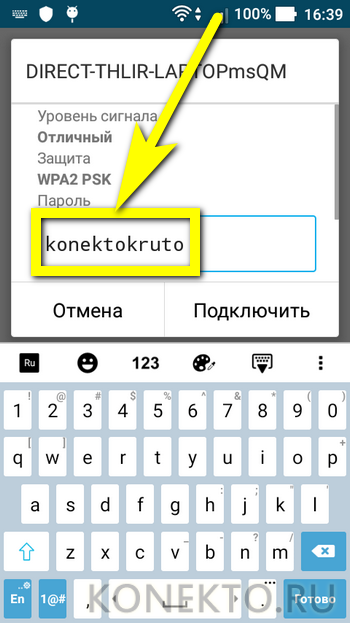
- Подключиться к собственной беспроводной сети, после чего выбрать любую другую из отображаемых на экране.
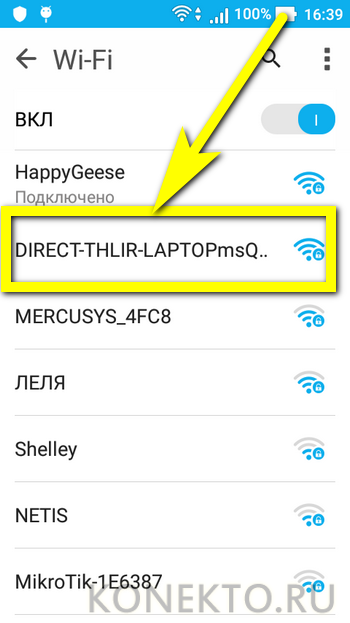
- И ввести в поле пароля любую комбинацию символов.
- Сейчас у владельца телефона на Андроиде появится возможность снова перейти к списку запущенных процессов — и действовать дальше точно так, как написано в предыдущем разделе.
Подводим итоги
Обойти подтверждение аккаунта Гугл можно непосредственно из окна первичных настроек на этапе ввода логина или подключения к беспроводной сети. Другие варианты — позвонить на телефон и, не сбрасывая, перейти в «Настройки» или привязать новый профиль. Наконец, пользователь может выполнить жёсткий сброс с помощью программ Adb Run и SP Flash Tool.
Отблагодарите автора, поделитесь статьей в социальных сетях.
Если пользователь забудет пароль от аккаунта Google, он потеряет доступ ко многим возможностям и сервисам своего Andro >
В том случае, если доступ к аккаунту утрачен из-за забытого пароля или сброса настроек, не стоит отчаиваться, поскольку доступ всегда можно попробовать восстановить. О том, как это сделать, вы узнаете из этого руководства.
Навигация на странице:
Восстанавливаем доступ
Чтобы восстановить пароль, потребуется воспользоваться сервисом «Google Account Recovery» , который создан специально для восстановления учетных записей.
Стоит отметить, что Google всегда занимается доработкой и совершенствованием своих сервисов, поэтому процесс восстановления всегда быстрый и простой.
Важно! Прежде чем использовать данную инструкцию, убедитесь в том, что к вашей учетной записи Гугл на этапе регистрации был прикреплен запасной адрес электронной почты или сейчас есть доступ к номеру мобильного телефона, который вы указывали.
- Первым дело открываем страницу – https://www.google.com/accounts/recovery.
- Далее в появившемся меню выбираем строку с названием «Я не помню пароль» , затем нажимаем кнопку «Затрудняюсь ответить» .

В том случае, если привязки к мобильному телефону нет или тот номер больше не актуален, то можно воспользоваться запасной почтой, на которую поступит письмо, с инструкцией по восстановлению. Просто перейдите по ссылке, которая будет в письме, и следуйте вышеописанным инструкциям.
Настройка синхронизации аккаунта после восстановления
После того как пароль будет изменен, аккаунт нужно синхронизировать на устройстве.
- Первым делом нужно зайти в «Настройки» устройства.
- Далее необходимо открыть пункт «Приложения» и выбрать в списке «Gmail» .
- Открыв настройки приложения, его необходимо принудительно «Остановить» и «Очистить кэш» , воспользовавшись советующими опциями.
- Закрываем настройки и запускаем Gmail из меню приложений, будут запрошены данные пользователя Гугл.
- Теперь важно создать резервную копию всех данных, а также установленных приложений, поскольку дальнейшие действия их безвозвратно удалят. Для этого можно воспользоваться стандартными возможностями устройства или специальными приложениями.
- Открываем настройки телефона и переходим в подменю «Аккаунты и синхронизация» .
- В списке выбираем Google и далее «Удалить аккаунт» .
- После того как аккаунт будет удален, его необходимо добавить в систему еще раз, после чего настройки будут полностью обновлены.
Заключение
В случае, если не получается провести восстановление самостоятельно, это всегда можно сделать обратившись в службу поддержки пользователей, где можно получить необходимые инструкции.
Важно! Никогда не используйте для восстановления различные «специальные» ресурсы, поскольку из-за них учетную запись могут окончательно забанить.
