
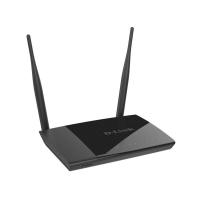
Беспроводной двухдиапазонный гигабитный маршрутизатор с поддержкой 3G/CDMA/LTE и USB-портом
Инструкция в pdf на Русском: DIR-825 A / DIR-825 AC
Последняя заводская прошивка: DIR-825 A / DIR-825 AC
Для роутера D-Link DIR 825 у нас есть два варианта инструкций:
Инструкция по настройке роутера D-Link DIR-825
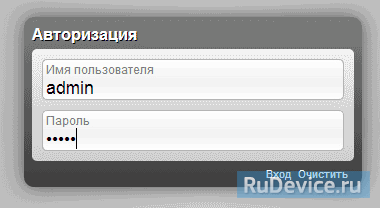
Авторизация
Для того, что бы попасть в веб-интерфейс роутера, необходимо открыть ваш Интернет браузер и в строке адреса набрать 192. 168.0.1, Имя пользователя — admin, Пароль – admin (при условии, что роутер имеет заводские настройки, и его IP не менялся).
Смена заводского пароля
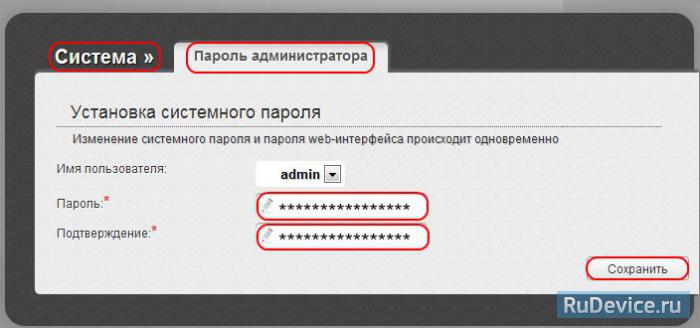
В целях безопасности рекомендуется сменить заводской пароль. По умолчанию: Логин admin, пароль admin. В интерфейсе роутера необходимо зайти во вкладку Система (System), меню Пароль администратора (Administrator password).
- В поле Пароль (New Password) введите новый пароль.
- В поле Подтверждение (Confirm Password) повторите новый пароль.
- Затем нажмите кнопку Сохранить (Save Settings).
После этого, роутер предложит повторно зайти в его настройки.
Настройка подключения к Интернет
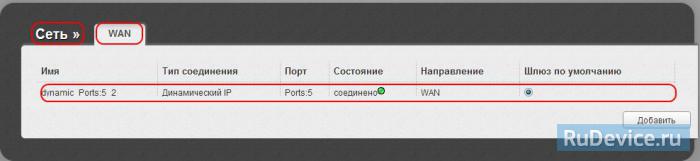
На странице «Расширенные настройки» выберите «Сеть» ⇒«WAN».
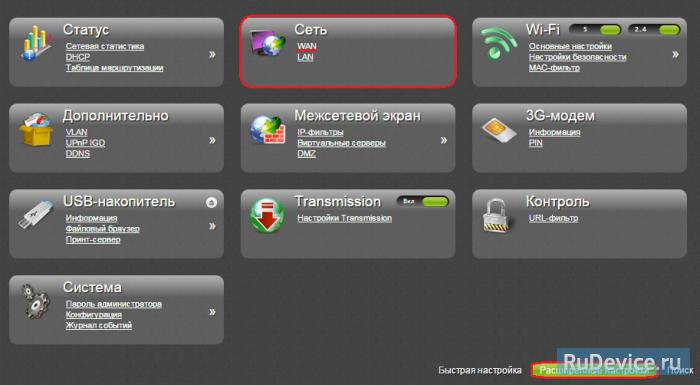
Нажмите на кнопку Добавить.
Настройка PPPoE подключения
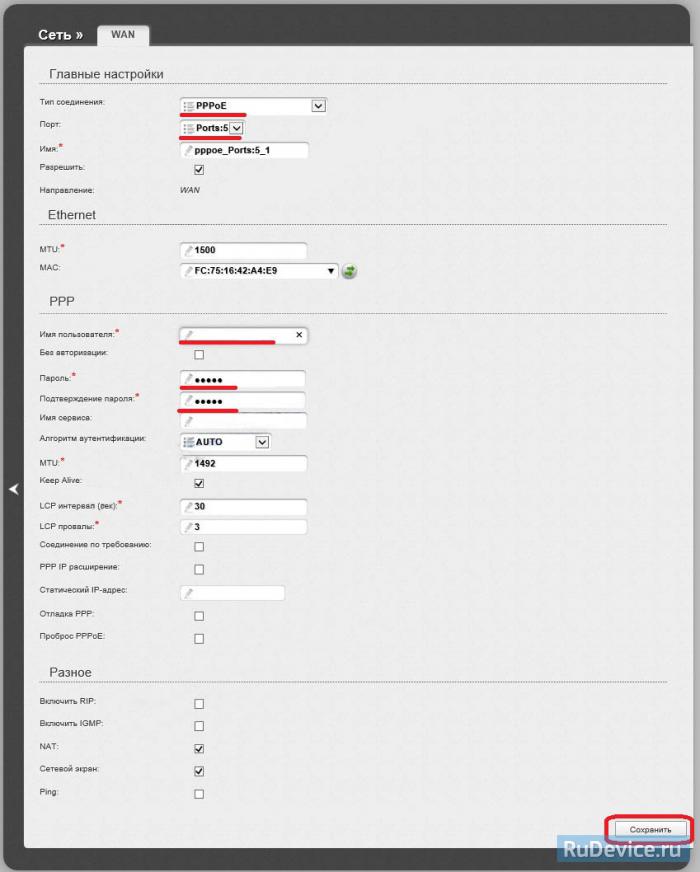
- В поле Тип соединения: выберите PPPoE
- В поле Порт выбираем WAN-порт — он там указан как Port 5.
- Имя пользователя: Ваш логин из договора
- Пароль: Ваш пароль из договора
- Подтверждение пароля: повтор пароля
- Алгоритм аутентификации: Auto
- Keep alive – ставим галочку для постоянного подключения
- MTU – поменяйте значение на 1450 или меньше
- В поле Разное проверьте, чтобы стояли галочки NAT и Сетевой экран.
- Если провайдер предоставляет услугу интернет телевидения, поставьте галочку Включить IGMP.
- Нажмите «Сохранить».
Настройка L2TP подключения
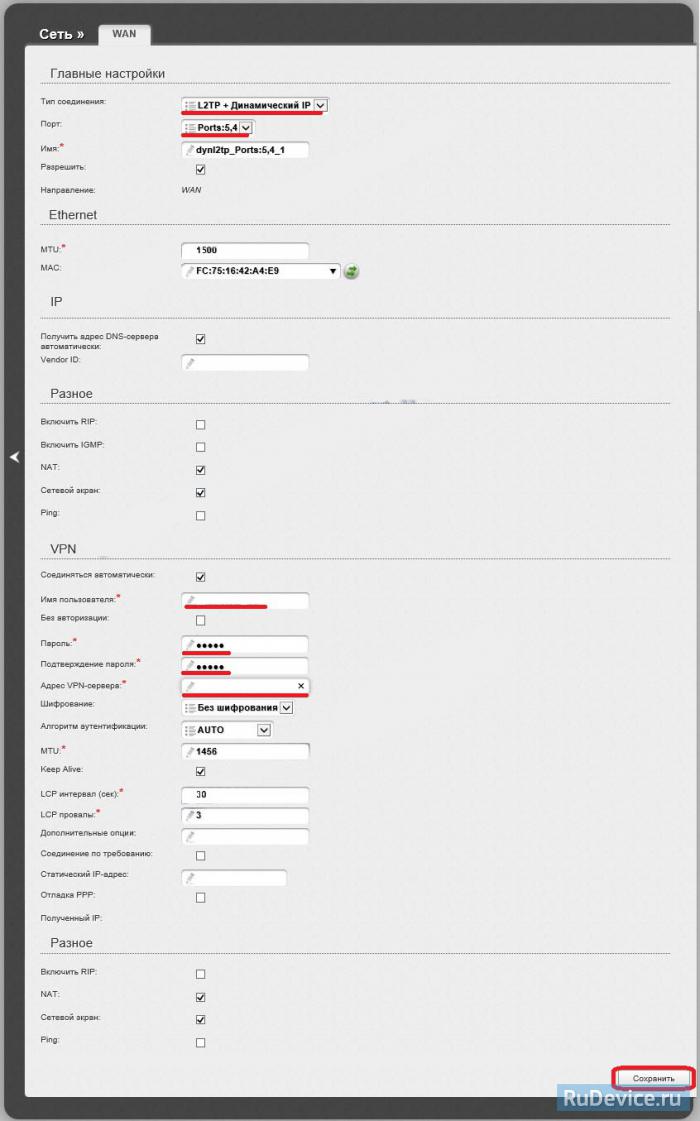
- В поле Тип соединения: выберите L2TP + Динамический IP
- В поле Порт выбираем WAN-порт — он там указан как Port 5.
- Имя пользователя: Ваш логин из договора
- Пароль: Ваш пароль из договора
- Подтверждение пароля: повтор пароля
- Адрес VPN-сервера: пропишите адрес VPN-сервера провайдера
- Алгоритм аутентификации: Auto
- Keep alive – ставим галочку для постоянного подключения
- MTU – поменяйте значение на 1450 или меньше
- В поле Разное проверьте, чтобы стояли галочки NAT и Сетевой экран.
- Если провайдер предоставляет услугу интернет телевидения, поставьте галочку Включить IGMP.
- Нажмите «Сохранить».
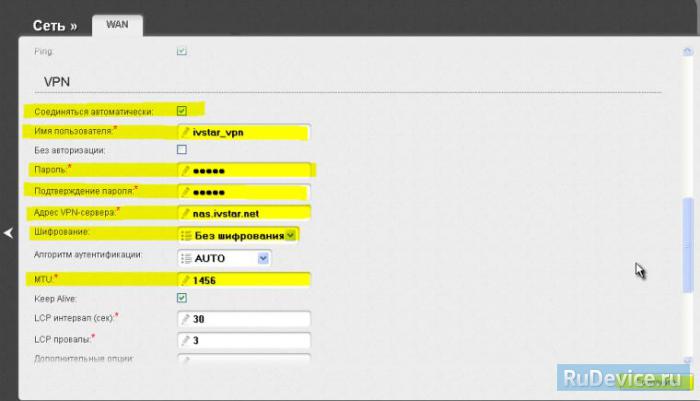
Настройка PPtP (VPN) при автоматическом получении локального IP адреса (DHCP)
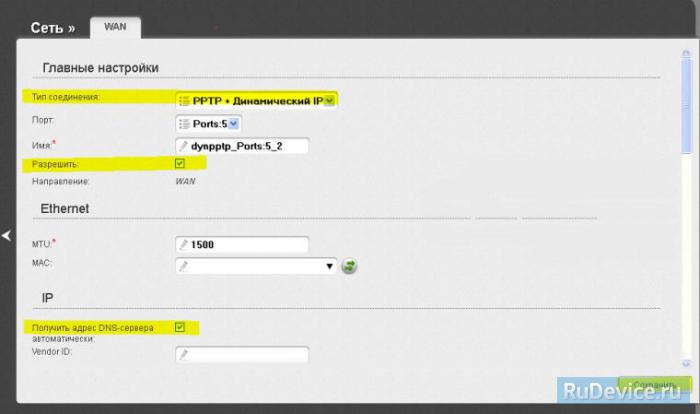
- В поле Тип соединения (Connection Type): выберите PPTP+ Динамический IP
- В поле Имя вводим название подключения (можно не менять)
- Имя пользователя: Ваш логин из договора
- Пароль: Ваш пароль из договора
- Подтверждение пароля: повтор пароля
- Соединяться автоматически: ставим галочку
- MTU поменяйте значение на 1450 или меньше
- Алгоритм аутентификации: Auto
- Keep alive – ставим галочку для постоянного подключения
- Сохраняем настройки кнопкой Save кнопкой Перезагрузка перезагружаем роутер.
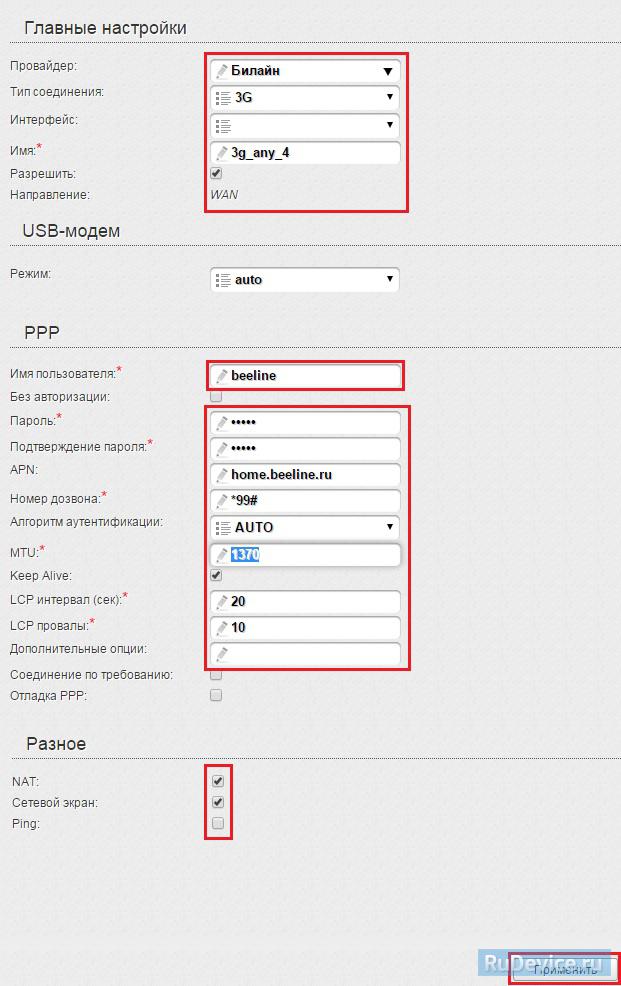
Настройка Интернета через 3G/4G модем
- Провайдер: выберите Вашего оператора связи
- В поле Тип соединения: выберите 3G
- В графе Имя вписываете название подключения. Можете оставить имеющееся значение
- Разрешить направление WAN: должна стоять галочка
- Режим: auto.
- Имя пользователя, Пароль, Подтверждение пароля: данные для подключения, проставятся тоже автоматически. Если не прописаны. уточните у оператора.
- APN, Номер дозвона — соответственно выбранному провайдеру проставится автоматом. Если не проставился, уточняете у Вашего оператора связи.
- MTU – поменяйте значение на 1370
- Keep alive – ставим галочку для постоянного подключения
- Интервал и провалы — можете оставить имеющиеся значения.
- В поле Разное проверьте, чтобы стояли галочки NAT и Сетевой экран.
- Нажмите «Сохранить».
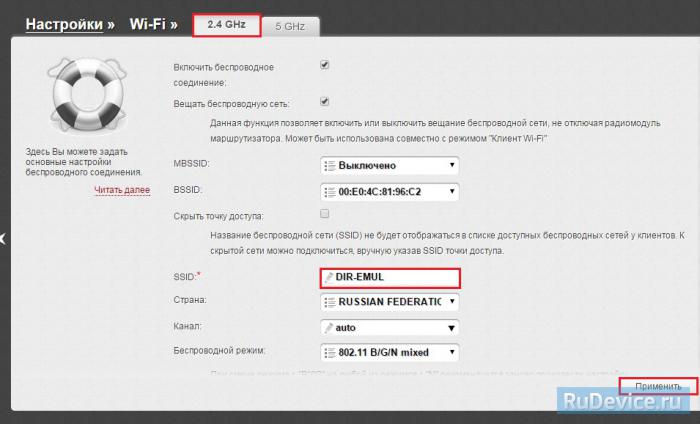
Настройка Wi-Fi на роутере
Данная модель роутера работает в двух диапазонах — 2,4Ghz и 5Ghz. Если Ваши устройства, которые в дальнейшем будут получать Интернет с D-Link DIR-825 могут работать в обоих диапазонах частоты, то можете включить и настроить обе сети. Если только в одной из них — то ту и настраивайте. В нашем примере мы настроим 2,4 Ghz. Настройки обеих сетей аналогичны.
1. Со страницы расширенных настроек заходим во вкладку Wi-Fi, выбираем пункт «Основные настройки» и устанавливаем желаемое имя беспроводной точки доступа SSID. После этого нажимаем «Изменить».
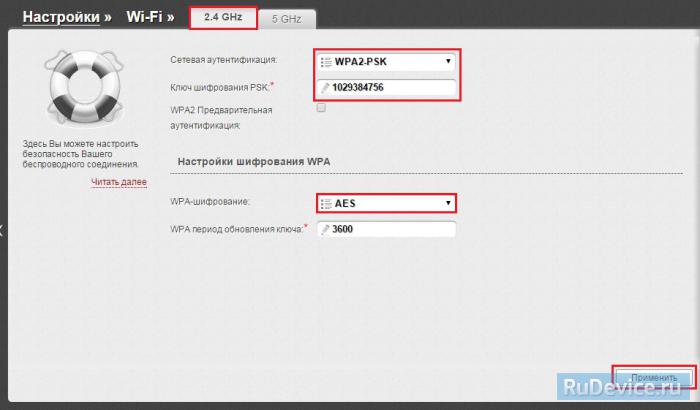
2. После этого рекомендуется также установить пароль на Вашу беспроводную сеть. Для этого зайдите в настройки безопасности Wi-Fi, выберите тип авторизации (рекомендуется WPA2/PSK), а затем введите любой пароль не менее 8 символов — это поможет защитить Вашу беспроводную сеть от несанкционированного доступа. Сохраните сделанные изменения.
Вот и все: теперь можете попробовать использовать интернет по беспроводному Wi-Fi соединению с ноутбука, планшета или любого другого оборудования.
Переадресация/проброс портов
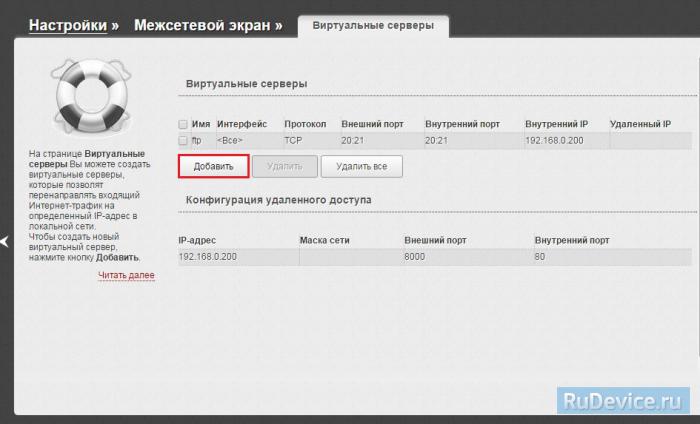
Заходим в Межсетевой экран — Виртуальный серверы. Нажимаем кнопку Добавить.
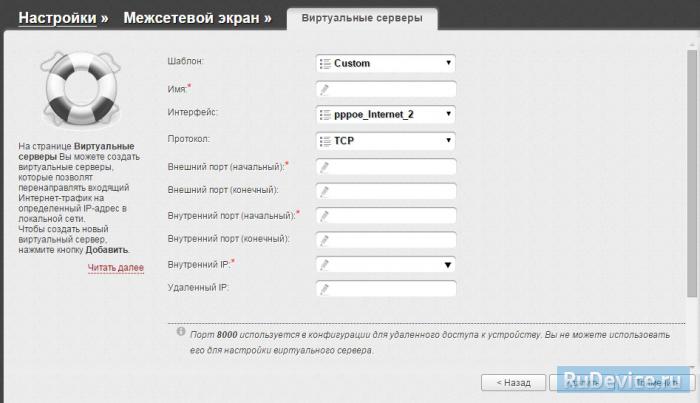
- Имя — введите любое название.
- Интерфейс — выбираете тот интерфейс, который отвечает за подключение к Интернету. В нашем случае это pppoe-интерфейс.
- Протокол — выбираете необходимый Вам протокол.
- Внешний порт начальныйконечный, Внутренний порт начальныйконечный — вводите диапазон портов, который Вы хотите открыть.
- Внутренний IP — IP-адрес устройства, на который будут идти запросы
- Нажимаем Применить.
Проверка статуса подключения к Интернет
Если подключение создано правильно и проблем со стороны провайдера нет, то в графе "Сетевая информация",Статус подключения WAN будет написано подключено и Ваш ip-адрес.
Сохранение/восстановление настроек роутера
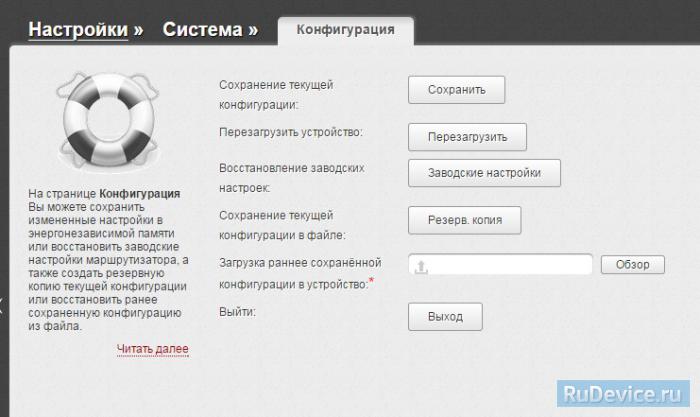
После проведения настроек, рекомендуется сохранить их, чтобы в случае возникновения проблем, можно было их восстановить. Для этого необходимо зайти во вкладку Система, меню Конфигурация.
- Выберите сохранение текущий конфигурации, Для сохранения текущих настроек роутера Файл с настройками будет сохранен в указанное место на жёстком диске.
- Для восстановления настроек из файла, необходимо нажать и выбрать Загрузка раннее сохранённой конфигурации в устройство, указать путь к файлу с настройками, затем нажать кнопку.
- Для сброса настроек до заводских нажмите Заводские настройки.
Настройка Wi-Fi-роутера D-Link DIR-825
Маршрутизатор D-Link DIR-825 позволяет подключить до 4 устройств в квартире при помощи проводных линий связи на скорости до 1000 Мбит/сек, а также обеспечивает подключение беспроводных устройств со скоростью беспроводной передачи данных до 300 Мбит/сек. Рассмотрим необходимые настройки данного маршрутизатора для работы в сети «Инсис».
1. Подключение маршрутизатора к ПК, на котором производится настройка:
Подключите входящий кабель «Инсис» к желтому порту на маршрутизаторе (порт «INTERNET»), далее патчкордом необходимо соединить сетевую карту вашего ПК с одним из четырех черных портов на роутере («LAN1-4»). Настройки получения IP-адреса в данном случае на сетевой карте должны быть в значении «Получить автоматически». Более подробно о настройках сети на ethernet-интерфейсе ПК вы можете узнать в разделах помощи «Инструкция по настройке сети в Windows. »:

2. Вход на интерфейс настройки маршрутизатора:
Для входа в интерфейс настройки маршрутизатора необходимо открыть браузер (Internet Explorer, Mozilla Firefox, Google Chrome, Opera и т.д.) и ввести адрес http://192.168.0.1/. Имя пользователя по умолчанию – admin, пароль – admin. Если вы не можете зайти в web-интерфейс или маршрутизатор ранее был настроен для использования в других условиях, рекомендуем восстановить заводские настройки или проверить настройку сетевых реквизитов на ПК. Заводские настройки на данном роутере восстанавливаются нажатием скрытой кнопки «reset» в течение 5-10 секунд. После этого индикаторы на роутере погаснут и снова загорятся, что будет означать сброс текущих настроек и возвращение к настройкам по умолчанию. Настройки на ПК должны быть установлены в значение «Получить автоматически». Как изменить настройки сети на ethernet-интерфейсе ПК вы можете узнать в разделах помощи «Инструкция по настройке сети в Windows. »
Возможны два варианта интерфейса роутера — в сером тоне и в светло-синем:


Если появился вариант в сером тоне, то прошивку роутера необходимо обновить. Для этого после ввода логина с паролем необходимо нажать на версию прошивки в верхней части интерфейса, после чего нужно нажать на «Browse», выбрать файл прошивки, предварительно скачанный по ссылке http://www.dlink.ru/ru/products/5/1833_d.html и нажать «Update»:


3. Смена стандартного пароля:
После ввода данных «Логин» и «Пароль» в новой прошивке необходимо сменить пароль:

Необходимо заполнить данные и нажать «Apply». Также можно поменять язык на русский, нажав на фразу «Maybe your language is Русский» в верхней части интерфейса.
Если позже вы заходите изменить пароль, то сделать это можно в разделе «Система — Пароль администратора». Для этого в поля «Введите новый Пароль» и «Повторите введенный пароль» введите новый пароль для доступа на маршрутизатор и нажмите «Применить»:
Необходимо уточнить, что ВСЕ изменения в настройках (в этом пункте и в последующих) необходимо подтверждать нажатием на сообщение в правом верхнем углу:

В противном случае, ваши изменения не будут сохранены!
4. Настройка доступа в сеть Интернет:
Для настройки доступа в сеть Интернет в разделе Сеть-WAN удалите текущее соединение, создайте новое и пропишите следующие данные:

Затем нажмите кнопку «Применить» и подтвердите изменение настроек нажатием на сообщение в правом верхнем углу, что описывалось чуть выше.
5. Настройка беспроводной сети:
Для настройки беспроводной сети в разделе «Wi-Fi/Основные настройки» установите следующие параметры:

Затем нажмите кнопку «Применить» и подтвердите изменение настроек нажатием на сообщение в правом верхнем углу.
Для настройки безопасности беспроводной сети в разделе «Wi-Fi/Настройка безопасности» установите следующие параметры:

Затем нажмите кнопку «Применить» и подтвердите изменение настроек нажатием на сообщение в правом верхнем углу.
Для корректной работы беспроводной сети необходимо настроить ширину канала беспроводной сети. Для этого перейдите в раздел «Wi-Fi/Дополнительные настройки» и установите параметр «Ширина канала»: – 20/40MHz-:

Нажмите кнопку «Применить» и подтвердите изменение настроек нажатием на сообщение в правом верхнем углу.
Необходимо уточнить, что роутер двухдиапазонный и все настройки Wi-Fi-сети выше необходимо изменять, и в диапазоне 2.4 ГГц, и в диапазоне 5 ГГц. Переключить диапазоны можно слева в разделе:

6. Обновление прошивки маршрутизатора:
Настроек, произведенных в предыдущих пунктах, достаточно для выхода в сеть Интернет, но для более стабильной и качественной работы рекомендуется обновить версию микроконтроллера маршрутизатора. Делается это в разделе «Система-Обновление ПО». Вы можете либо нажать клавишу «Проверить обновления» и маршрутизатор самостоятельно обновит прошивку до последней версии, либо скачать последнюю версию с сайта D-Link — http://www.dlink.ru/ru/products/5/1833_d.html и обновить прошивку вручную в пункте «Локальное обновление»:

Данных настроек достаточно для комфортной работы в сети Интернет. Если у вас остались вопросы, вы всегда можете обратиться в круглосуточную техническую поддержку по телефону 8-800-755-05-55.
Сообщение отправлено!
В течение 1 часа мы свяжемся с вами для подтверждения заявки.
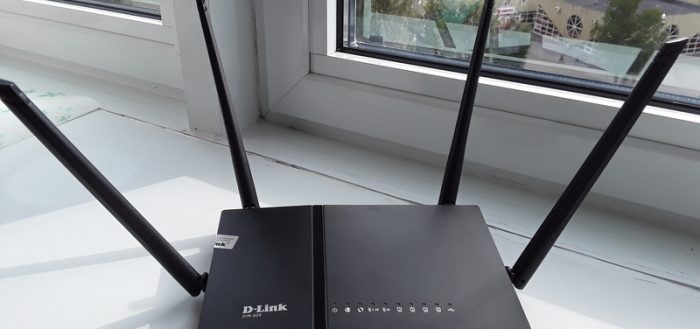
D-Link DIR-825 AC/G1A — одна из современных моделей от компании с широким функционалом и поддержкой скоростного стандарта сети 802.11ac. Она довольно популярна и имеет хорошие оценки на отзовиках. Какие же у неё характеристики? Можно ли настроить роутер без посторонней помощи и где это сделать?
Модель D-Link DIR-825 AC/G1A: как выглядит, что умеет
Роутер DIR-825 AC/G1A от компании D-Link работает одновременно в двух диапазонах — 2.4 и 5 ГГц. У каждого из них есть плюсы и минусы, но работа сразу в двух частотах даёт преимущества: сеть 2.4 ГГц более обширная (зона покрытия «Вай-Фая» больше), а частота 5 ГГц более свободная (она не забита сигналами от других роутеров — скорость на ней выше).
Рассмотрим модель с внешней стороны. Выполнен он в чёрном цвете — подойдёт практически для любого интерьера. По периметру расположены 4 антенны. На лицевой панели расположены такие индикаторы:
- Питание.
- Интернет.
- WPS.
- Беспроводная сеть 2.4 ГГц.
- Беспроводная сеть 5 ГГц.
- 4 индикатора «Локальная сеть».
- USB.
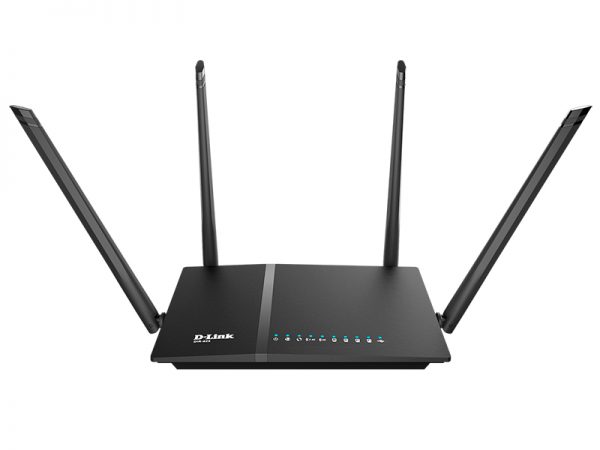
На лицевой панели находятся все индикаторы роутера — они показывают состояние того или иного разъёма либо кнопки
Что находится на задней панели модели? Стандартные выходы LAN чёрного цвета и разъём WAN жёлтого цвета (для кабеля интернет-провайдера). Справа от него — выход USB, к которому можно подключать принтер, любой накопитель (на него можно качать торрент-файлы прямо через веб-интерфейс роутера), а также USB-модем 3G или LTE. Далее идёт выход для электрического кабеля и кнопка Power для включения устройства.
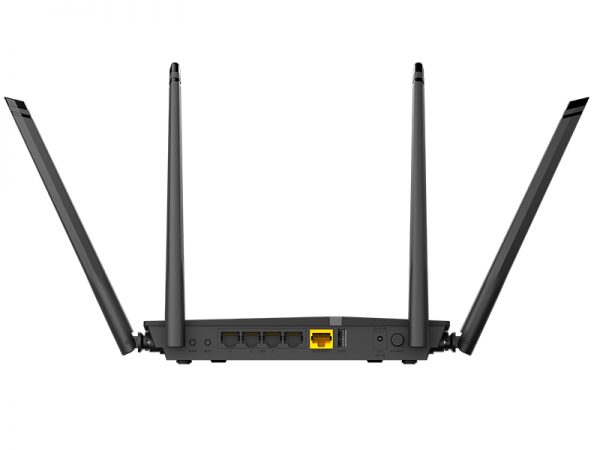
Выход для кабеля интернета выделен жёлтым цветом
Слева от портов LAN расположены клавиши «Вай-Фай» (для включения и выключения сети) и WPS (для быстрого подключения устройств к сети без использования пароля).
Что идёт в комплекте с моделью DIR-825 AC/G1A:
- адаптер питания;
- кабель Ethernet;
- инструкция по установке и настройке устройства.
Стоимость устройства — около 3 тыс. рублей. Модель ещё выпускается производителем, поэтому вы найдёте её практически во всех крупных магазинах техники.
Таблица: знакомимся с основными характеристиками D-Link DIR-825 AC/G1A
| Процессор | RTL8197DN (660 МГц) |
| Оперативная память | 64 MБ, DDR2 |
| Flash-память | 8 MБ, SPI |
| Интерфейсы | Порт WAN 10/100/1000BASE-T, 4 порта LAN 10/100/1000BASE-T, порт USB 2.0 |
| Стандарты | IEEE 802.11a/n/ac, IEEE 802.11b/g/n |
| Диапазон частот | 2400 |
5725 МГц
- IEEE 802.11a: 6, 9, 12, 18, 24, 36, 48 и 54 Мбит/с;
- IEEE 802.11b: 1, 2, 5,5 и 11 Мбит/с;
- IEEE 802.11g: 6, 9, 12, 18, 24, 36, 48 и 54 Мбит/с;
- IEEE 802.11n (2,4 ГГц/5 ГГц): от 6,5 до 300 Мбит/с (от MCS0 до MCS15);
- IEEE 802.11ac (5 ГГц): от 6,5 до 867 Мбит/с (от MCS0 до MSC9).
Подключение роутера и подготовка «Виндовс» к настройке
Вставьте в маршрутизатор три провода:
- кабель Ethernet, который идёт в коробке, в любое гнездо для домашней сети (LAN);
- шнур поставщика интернета (провайдера) в жёлтый порт WAN;
- кабель адаптера питания в разъём слева от кнопки «Питание» — сам адаптер вставьте в розетку.
Локальный кабель Ethernet вставьте в гнездо сетевой карты на своём компьютере, на котором собираетесь проводить настройку. Включите роутер с помощью клавиши Power — подождите немного, пока он прогрузится.
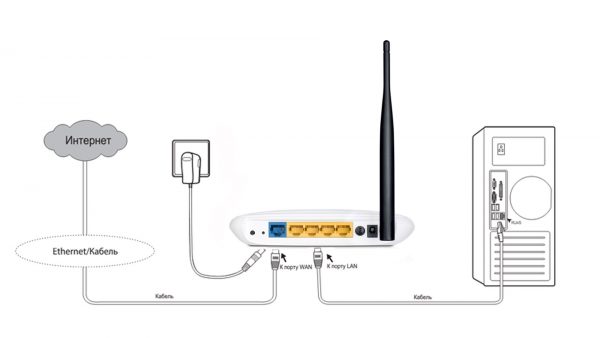
К роутеру подключите адаптер питания, локальный кабель Ethernet и провод, по которому поступает сигнал интернета
Чтобы соединение было окончательно установлено между устройствами, настройте «Виндовс» следующим образом:
- Нам нужно открыть системное окно «Сетевые подключения». Для всех версий Windows подойдёт такой быстрый способ: нажмите на R и Win (слева от Alt) и задержите на кнопках пальцы на пару секунд. На дисплее появится маленькое окошко — впишите туда команду ncpa.cpl. Щёлкните по «Энтер» или ОК.
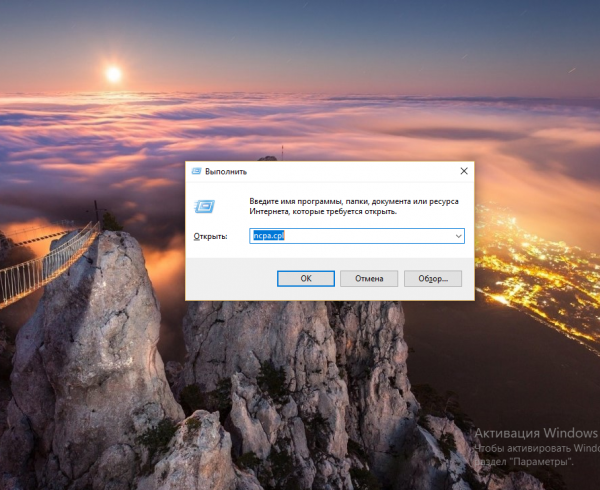
Вставьте и выполните команду ncpa.cpl
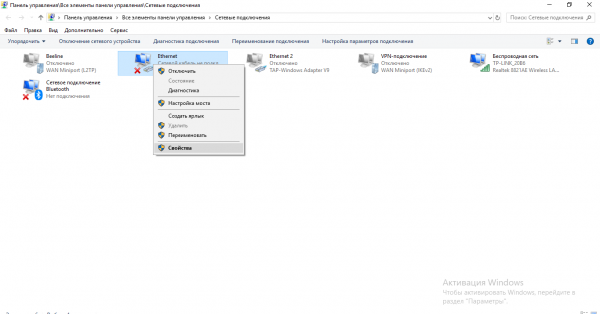
Откройте свойства подключения Ethernet
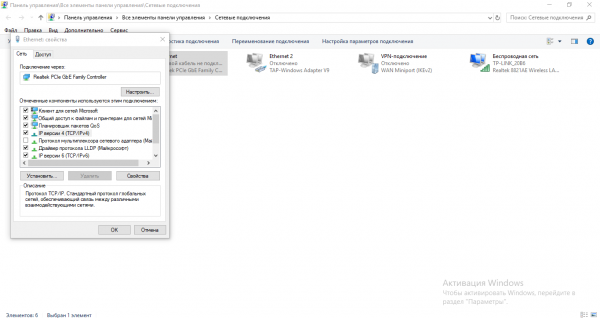
Перейдите к свойствам протокола IPv4
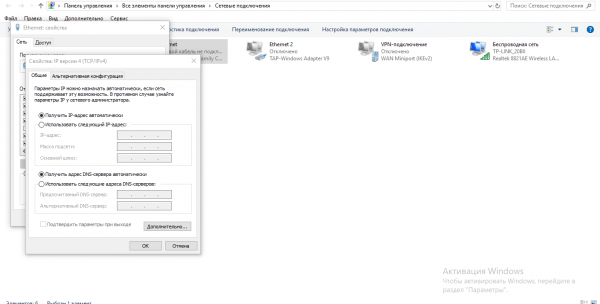
Отметьте пункты «Получать автоматически»
Как зайти в настройки маршрутизатора
Веб-платформа роутера DIR-825 AC/G1A находится по адресу 192. 168.0.1 — смело вводите его в навигационную строку любого обозревателя на ПК. На странице для авторизации в интерфейсе с настройками просто напишите admin в двух строчках — это стандартный логин и пароль.
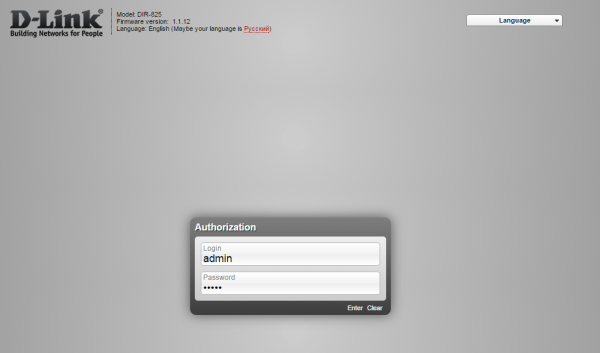
Войдите в интерфейс, используя слово admin
Смена пароля на вход в настройки
Желательно сразу задать новый пароль на учётную запись администратора роутера:
- В правой нижней части платформы щёлкните по кнопке «Расширенные параметры».
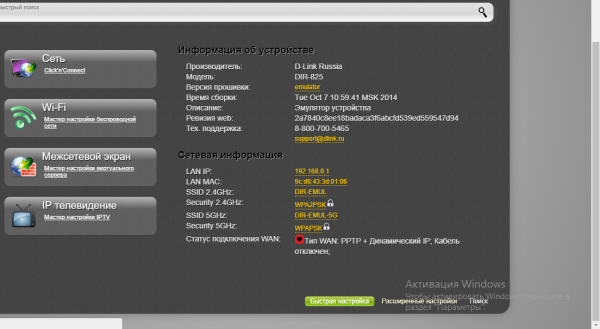
Откройте раздел с расширенными настройками
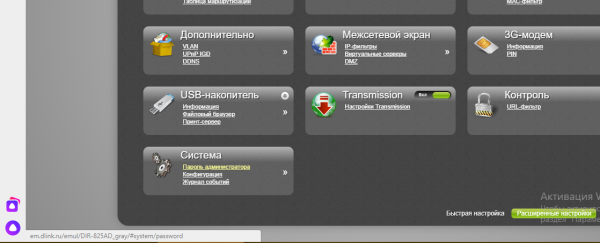
Зайдите в блок «Пароль администратора»
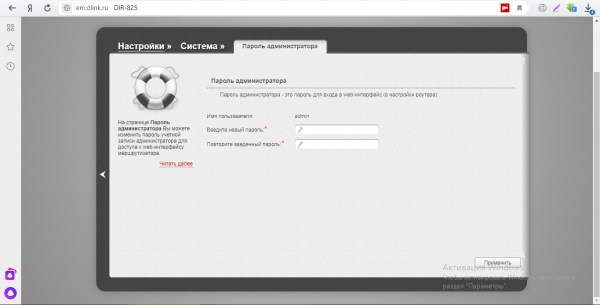
Напишите новый пароль и сохраните изменения
Указываем тип соединения в настройках роутера
Первая цель — выбрать для роутера корректный тип соединения, то есть тот, с которым работает ваш провайдер. Иначе интернета не будет. Где взять такую информацию? Прочитайте внимательно договор с вашим поставщиком услуг — там всё должно указываться, в том числе и данные, которые нужно писать при настройке роутера.
Если договора нет под рукой или вы не нашли там ничего, проконсультируйтесь с техподдержкой вашего провайдера — вам всё детально объяснят.
Тип соединения настраивается на D-Link DIR-825 AC/G1A в следующем разделе:
- Откройте вкладку «Расширенные настройки» в списке разделов снизу справа.
- На панели «Сеть» кликните по первой ссылке WAN.
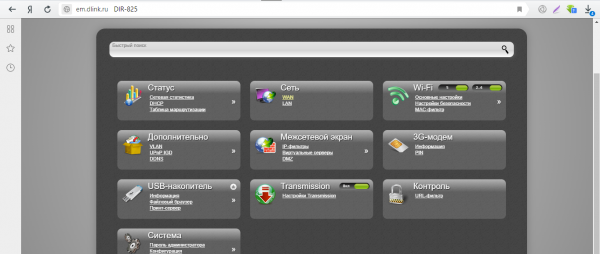
В плитке «Сеть» нажмите на WAN
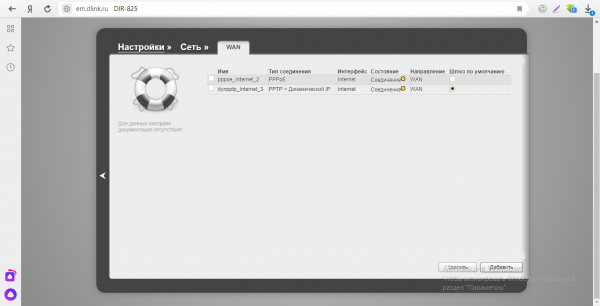
Нажмите на «Добавить» в правом нижнем углу
L2TP и PPTP-соединения
Начнём с протоколов VPN. Если ваш оператор работает с L2TP или PPTP, следуйте такой инструкции:
- Во втором выпавшем меню поставьте ваш протокол (L2TP или PPTP), но обязательно с учётом типа IP — статический либо автоматический (чаще всего используется именно он). Параметры ниже оставляем без изменений. Единственное, можно активировать клонирование MAC, если этого требует ваш оператор.
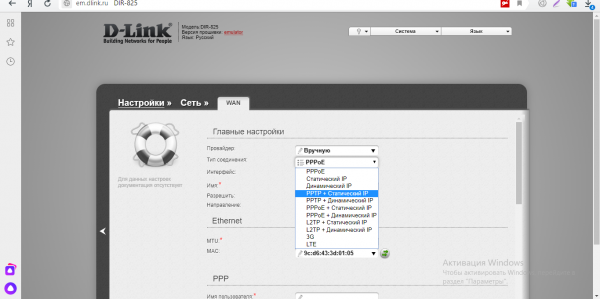
Выберите свой тип подключения с учётом вида IP
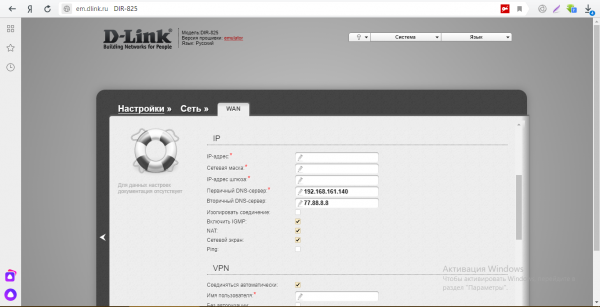
Введите данные для IP из договора
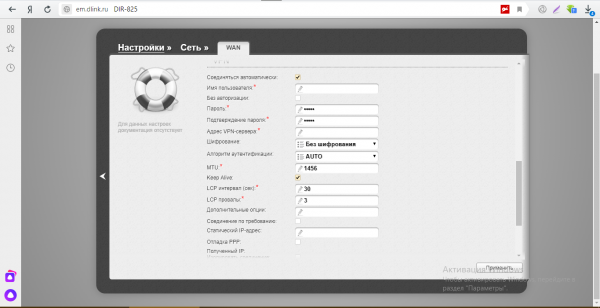
Заполните анкету VPN данными из договора с провайдером
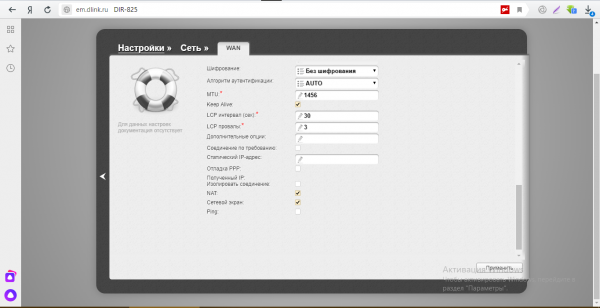
Выделите пункты NAT и «Сетевой экран»
PPPoE-подключение
Этот вид протокола схож по настройке с предыдущими. Только в данном случае вам не нужно писать адреса сервера VPN:
- В меню «Провайдер» оставьте первое значение «Вручную». В виде соединения укажите, конечно же, PPPoE. При выборе учитывайте вид IP — он может быть либо статическим, либо динамическим (автоматическим). Первый случай возможен, только если вы брали у провайдера услугу статического адреса IP в интернете, то есть личного — адрес закреплён только за вами.
- Имя, MTU не трогаем. Если нужно клонирование MAC (узнайте это у провайдера — многие операторы привязку к адресам MAC не требуют), щёлкните по иконке с двумя зелёными стрелочками.
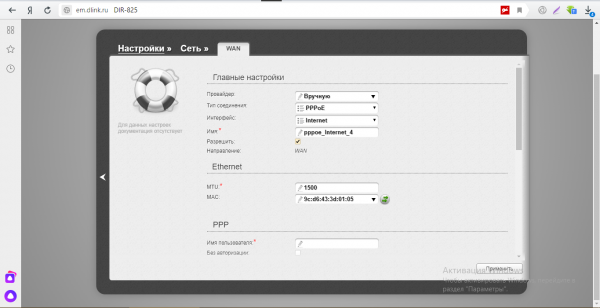
Выберите в типе подключения PPPoE со статическим или автоматическим IP
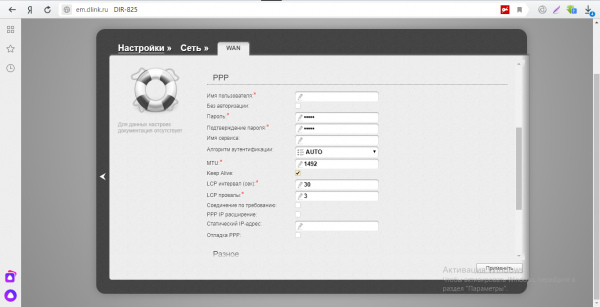
Напишите логин и пароль для входа в сеть провайдера
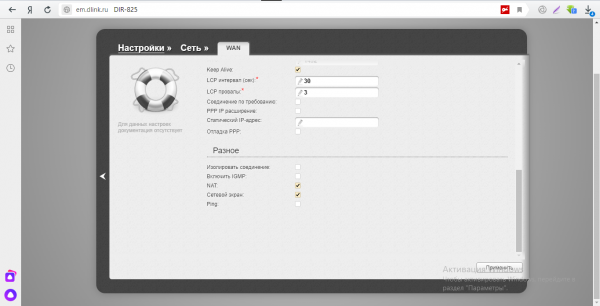
Щёлкните по «Применить», чтобы сохраниться
Статический IP
Этот вид протокола настраивается очень просто:
- В виде подключения жмём на пункт «Статический». Если нужно, настраиваем клонирование адресов с помощью круглой кнопки справа от строки MAC.
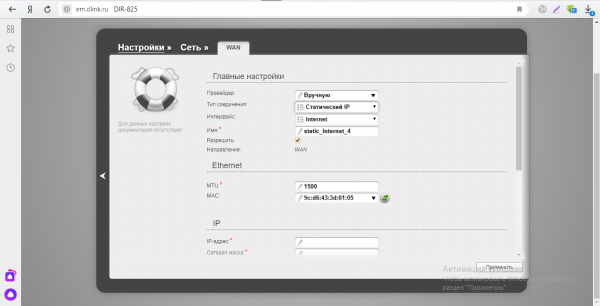
В главных настройках укажите «Статический IP»
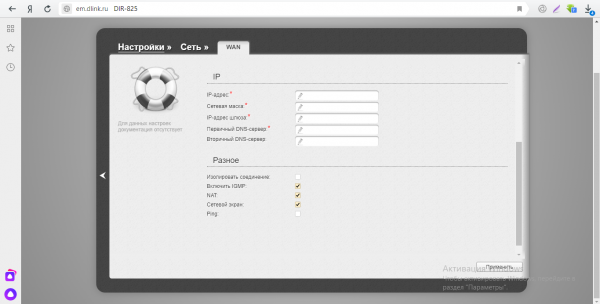
Заполните блок IP информацией из соглашения с провайдером
Настройка Wi-Fi
Какие параметры сети «Вай-Фай» можно изменить в веб-платформе маршрутизатора:
- На панели Wi-Fi жмём на первую ссылку с главными настройками.
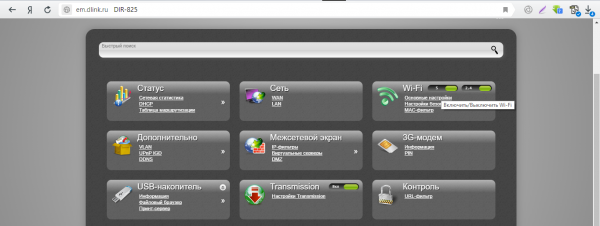
Переходим к основным настройкам беспроводной сети
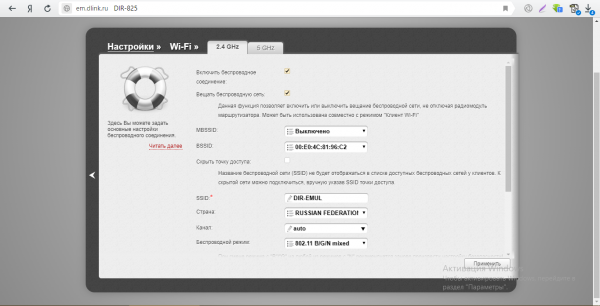
Включите сеть и при желании измените имя «Вай-Фая»
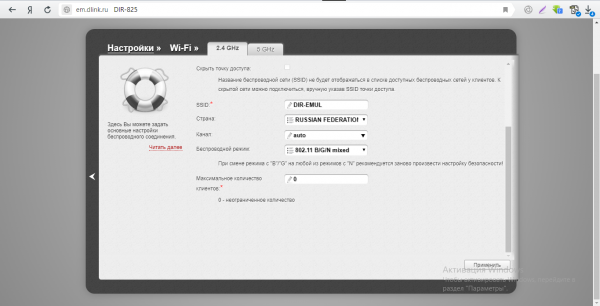
Поставьте режим сети mixed
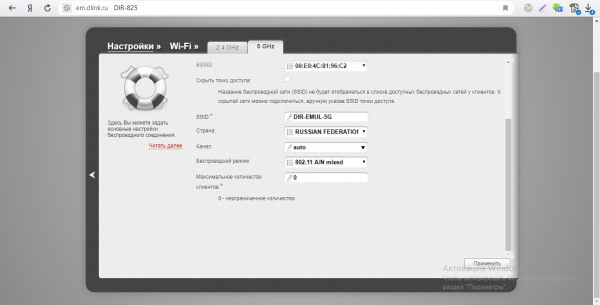
Настройте при необходимости сеть 5 ГГц таким же образом, как и предыдущую
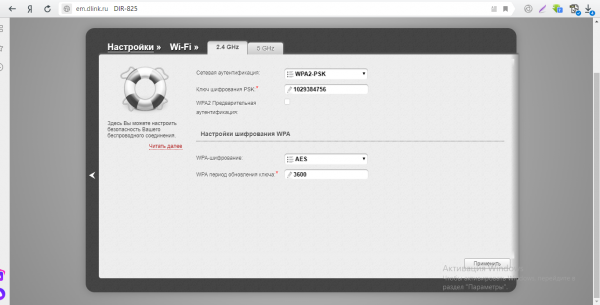
Задайте сложный пароль для свой сети
Для тех, кто собирается пользоваться опцией IPTV (цифровым ТВ)
Чтобы установить связь между ТВ-приставкой и маршрутизатором, достаточно сделать вот что:
- Перейдите на режим быстрой настройки через панель справа внизу. Кликните на четвёртой плитке по ссылке «Настройка IPTV».
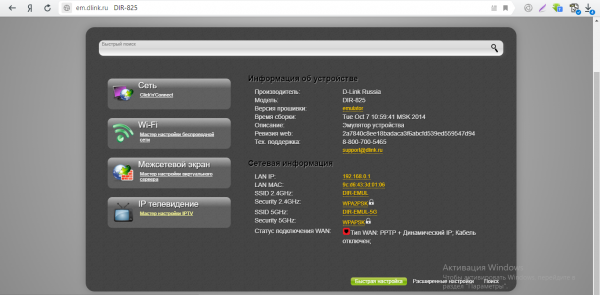
Запустите мастер настройки IPTV
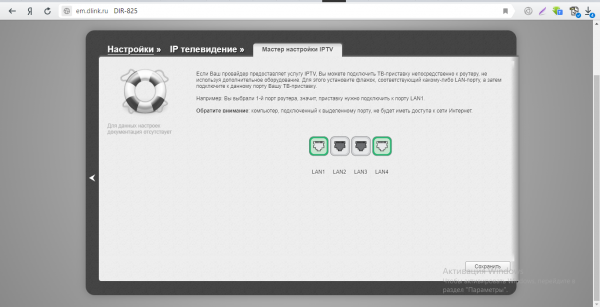
Выделите любой порт и нажмите на «Сохранить»
Локальная сеть LAN и DHCP
Локальную сеть строит роутер — он становится главным звеном, который связывает все устройства, подключённые к его точке доступа. Сервер DHCP, встроенный в маршрутизатор, даёт каждому девайсу, который входит в «локалку», конкретный IP-адрес.
Теперь о настройке сети и сервера:
- На панели «Сеть» кликните по второму разделу LAN.
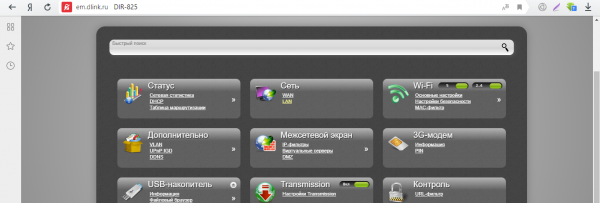
Перейдите по ссылке LAN
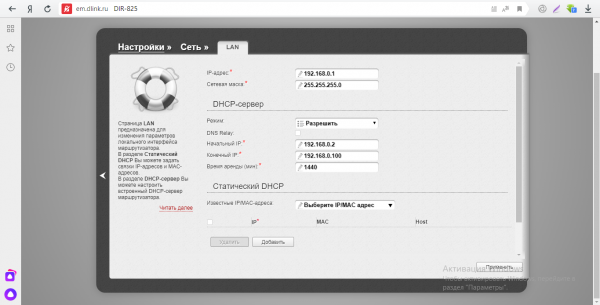
Установите определённый диапазон IP-адресов для сервера DHCP
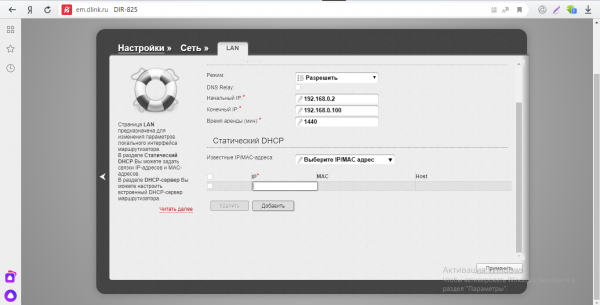
Добавьте устройство с помощью его адреса MAC
Проброс портов
Эту процедуру проводят в том случае, если юзеру нужен доступ к какому-то устройству (IP-камере, телевизору и т. д.) в «локалке»:
- На панели «Сетевой экран» щёлкаем по второй ссылке, которая приведёт нас к списку виртуальных серверов.
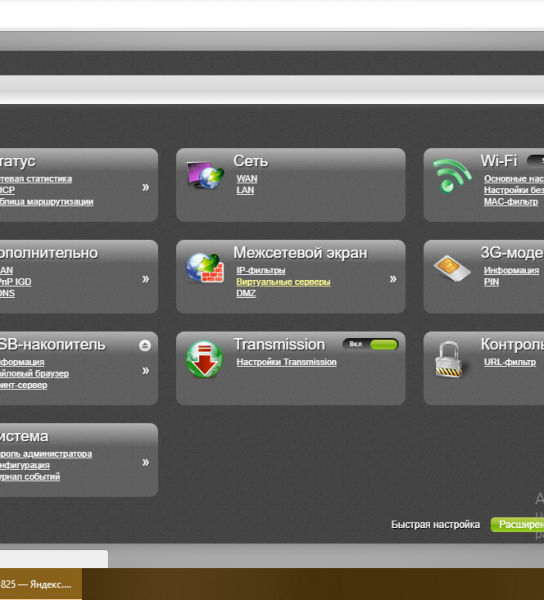
Щёлните по ссылке «Виртуальные серверы»
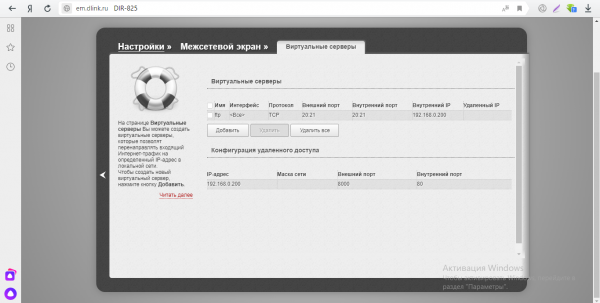
Перейдите к созданию нового виртуального сервера
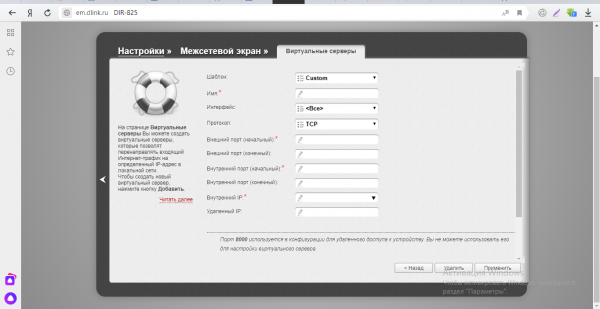
Вбейте все необходимые данные и щёлкните по «Применить»
Если нужно использовать D-Link DIR-825 в качестве репитера
Если вам нужно настроить связь между вашим главным маршрутизатором в квартире и моделью D-Link DIR-825, которая будет играть роль повторителя, сделайте следующее:
- В режиме быстрой настройки (первая вкладка справа внизу) щёлкните по ссылке «Мастер настройки беспроводной сети».
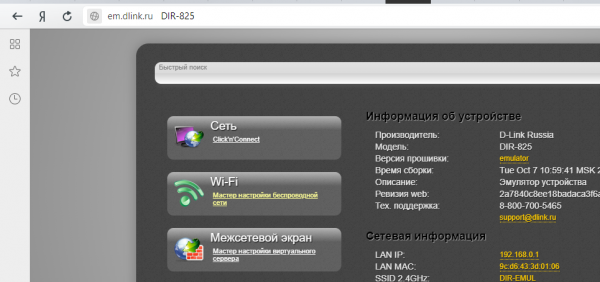
Откройте мастер настройки «Вай-Фая»
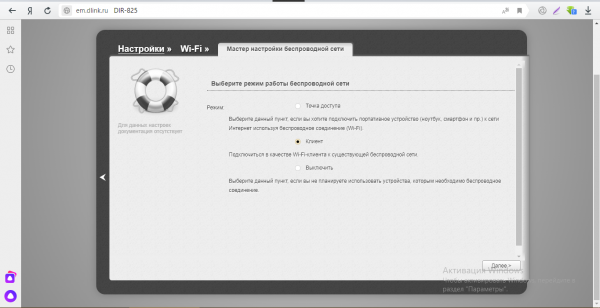
Укажите режим «Клиент» в меню
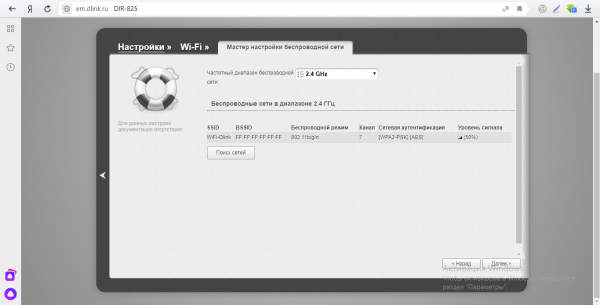
Выделите свою сеть и нажмите на «Далее»
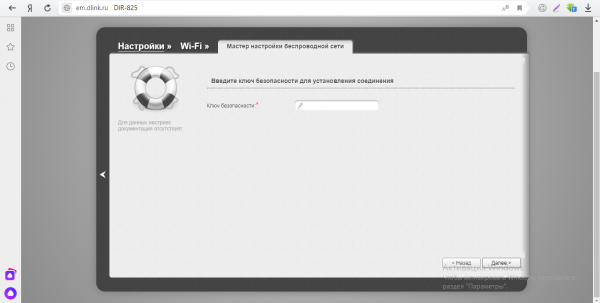
напишите пароль от сети
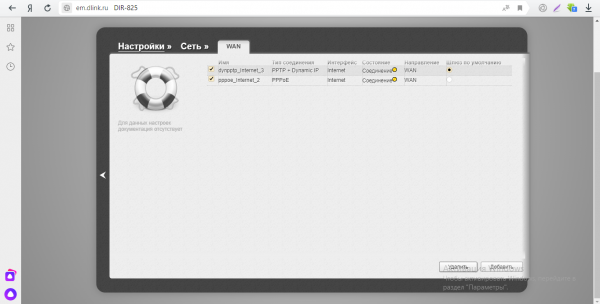
Удалите все подключения из меню
Сброс настроек до заводских
Если роутер стал работать некорректно, возможно, слетели некоторые его настройки. В этом случае его нужно перенастроить, но перед этим сбросьте параметры девайса до исходных через веб-платформу:
- Вызовите меню «Система» в верхнем правом углу слева от панели с языками.
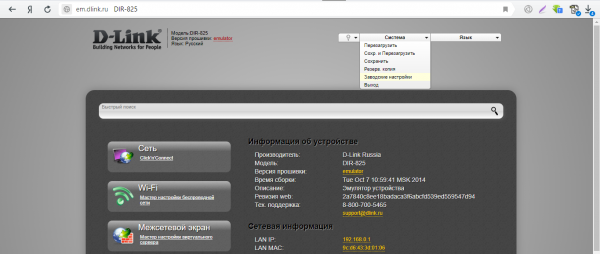
Выберите в меню «Заводские настройки»
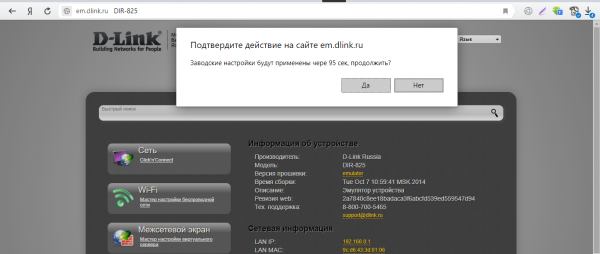
Подтвердите, что хотите сбросить всё до исходного состояния
Апдейт прошивки роутера D-Link DIR-825
По возможности на роутере должна стоять последняя версия «операционки» для его модели. Это будет гарантировать слаженную работу его комплектующих и быструю скорость интернета. Расскажем, как обновить прошивку для D-Link DIR-825:
- Откройте официальную страницу производителя D-Link с этой моделью. Щёлкните по последней ссылке «Обновление ПО». Дата релиза должна быть самая свежая из всех представленных ниже. Браузер загрузит файл bin.
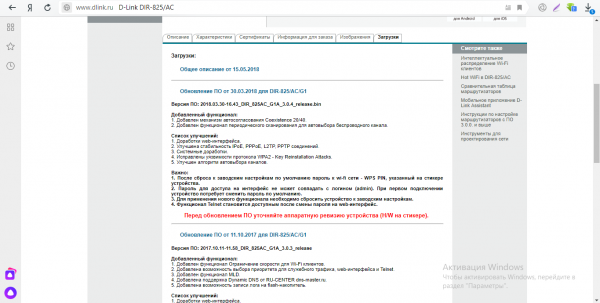
Загрузите последнюю версию прошивки с сайта
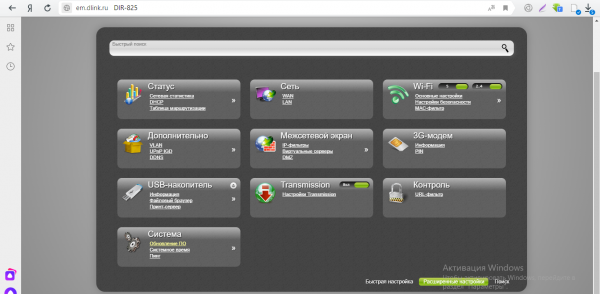
Щёлкните по «Обновление ПО»
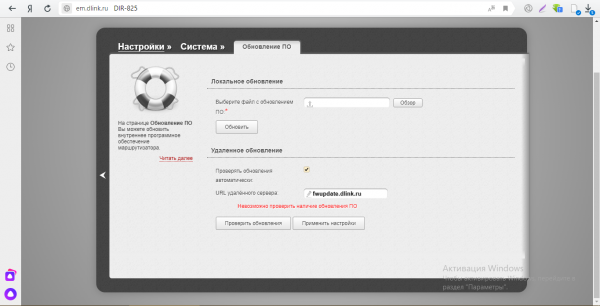
Нажмите на «Обзор»
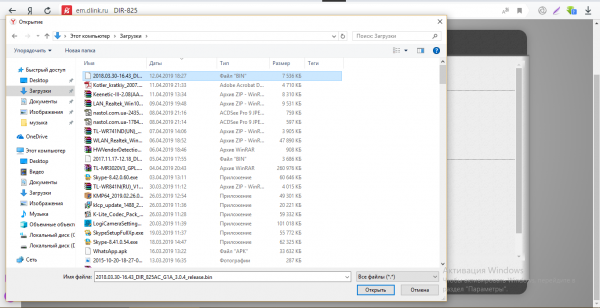
Выделите файл в «Проводнике»
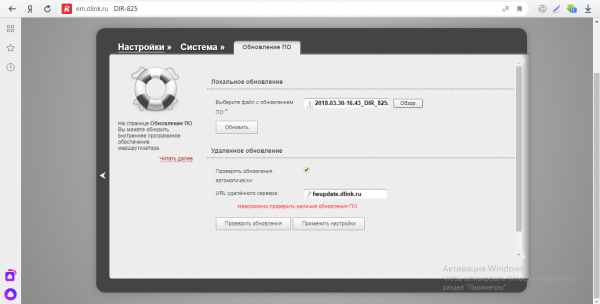
Запустите обновление прошивки для вашего роутера
Как перезагрузить роутер
Можно просто выключить на время (хотя бы 10 секунд) маршрутизатор с помощью кнопки Power. При этом желательно достать адаптер питания из розетки, чтобы полностью обесточить девайс — эффект будет лучше. Затем вставьте обратно вилку в розетку и нажмите на ту же клавишу питания — подождите, пока устройство загрузится.
Перезапуск может быть программным:
- На веб-платформе кликните вверху по панели «Система» — выпадет меню. В нём выберете перезагрузку.
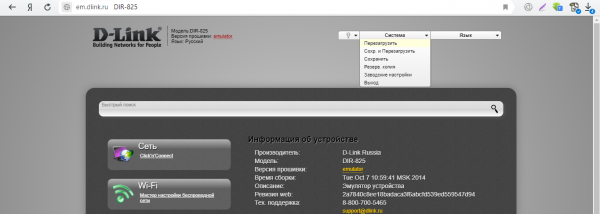
Кликните по первому пункту «Перезапустить»
Видео: обзор и настройка модели D-Link DIR-825 AC/G1A
Отзывы о модели D-Link DIR-825 AC/G1A
Достоинства: Приятный дизайн, удобный интерфейс, большой радиус работы антенн, высокая скорость передачи данных и т. д. Недостатки: Пока не обнаружил. Комментарий: Не мог поначалу подключиться к сети 5 ггц с айфона. Погуглив узнал, что нужно изменить в настройках роутера страну с России на США.
серафим с.
https://market.yandex.ua/product—wi-fi-router-d-link-dir-825-ac-g1/1715265368/reviews?track=tabs&lr=0
Достоинства: Цена/Качество. Мощность сигнала. Внушительные возможности. Распределение нагрузки трафика. Узкая настройка. Недостатки: Тонкий корпус с недостаточной вентиляцией. USB флешки с форматом Fit применять нельзя — нагрев. Ресет кнопка находится на нижней поверхности, которая, возможно, будет прилегать к стене, что создаст лишении телодвижения для сброса. При двухдиапазонном режиме греется ощутимо на касание. Трудности в настройке проброса портов. И нет, просто виртуальным сервером или дмз вы не отделаетесь.
Dr F.
https://market.yandex.ua/product—wi-fi-router-d-link-dir-825-ac-g1/1715265368/reviews?track=tabs&lr=0
Достоинства: Удобная настройка. Скорость по wifi и на 2,4 и на 5 ГГц порадовала. Скорость. Скачки торрентов при канале 100 Мб: на 2.4 – 60Мб/сек, на 5 – 95 Мб/сек (макс 107). Недостатки: Чип 2.4 стал дохнуть через 1.5 года, 5 — спустя 2 года работает почти ок, но надо перезагружать роутер раз в 3–5 дней, т. к. WiFi зависает. Комментарий: Купил в феврале 2017. Первый год отработал без нареканий, для его цены результат хороший. Заводская прошивка 2.5.2, до более свежей не обновлялся. Проблемы с ней не было.
Кирилл Ф.
Модель D-Link DIR-825 AC/G1A оснащена 4 антеннами и USB-портом, к которому можно подключать принтер, модем USB или даже внешний жёсткий диск. Роутер можно настроить в качестве маршрутизатора (точки доступа) и репитера для какого-то другого роутера, чтобы расширить сеть «Вай-Фай» в доме или квартире. Вся настройка проходит на веб-платформе. Настраивать роутер лучше через проводное подключение — LAN-кабель, который соединяет ПК и маршрутизатор.
