
Небольшая статья для начинающих пользователей Windows, описывающая процесс создания подключения к сети Интернет через мобильный телефон.
Практически все операторы мобильной связи предоставляют услугу GPRS, с помощью которой можно отправлять и принимать пакеты данных из интернета. Важнейшим плюсом GPRS является возможность получить доступ во всемирную паутину с любого компьютера или ноутбука и в любой точке местности, где существует мобильная связь.
В этой статье MyDiv.net расскажет вам, как подключить и настроить интернет, используя в качестве модема мобильный телефон.
Для начала нам нужно определиться со способом подключения мобильника к компьютеру. Вариантов здесь несколько: Ir-Da, DATA-кабель, bluetooth или любой другой стандарт беспроводной связи. Самым простым, надёжным и в то же время самым скоростным является подключение через DATA-кабель. Для подключения через bluetooth, мобильный телефон должен поддерживать эту функцию, а к компьютеру нужно подключить bluetooth-адаптер. Включаем bluetooth на обоих устройствах и делаем сопряжение. Таким же образом мобильник подключается к компьютеру и через Ir-Da.
Для того, чтобы операционная система смогла опознать модем телефона и и нормально с ним работать, необходимо установить драйвер. Найти его можно на установочном диске, который шёл в комплекте с телефоном или DATA-кабелем (если DATA-кабель приобретался отдельно). Если же диска нет, то придётся идти на официальный сайт производителя мобильника и скачивать драйвер оттуда
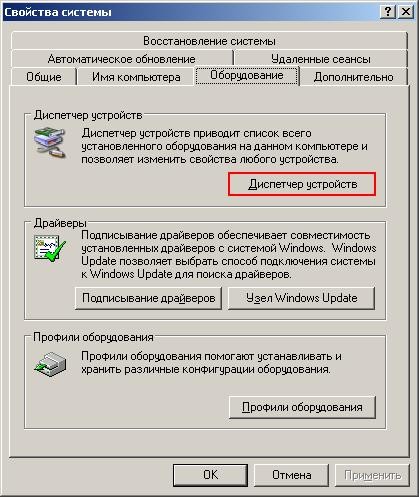
Когда драйвера на мобильный телефон установлены, в Диспетчере устройств Windows должен появиться модем с названием и моделью вашего мобильника.
Как добраться до Диспетчера устройств. Поочерёдно щёлкаем: кнопка Пуск, затем правой кнопкой на Мой компьютер -> Свойства -> вкладка Оборудование -> Диспетчер устройств.
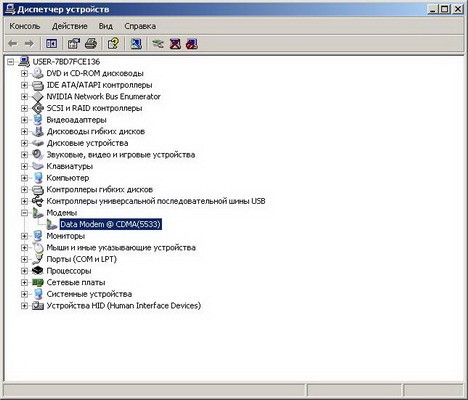
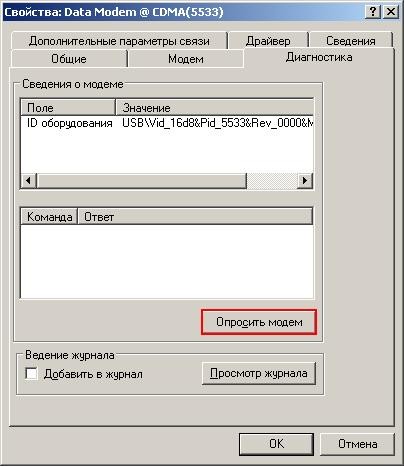
Щёлкаем на нём правой кнопкой, заходим в свойства и выбираем вкладку Диагностика. Здесь нам необходимо проверить правильность установки драйверов и "отзывчивость" модема на запросы компьютера. Для этого нажимаем кнопку Опросить модем.
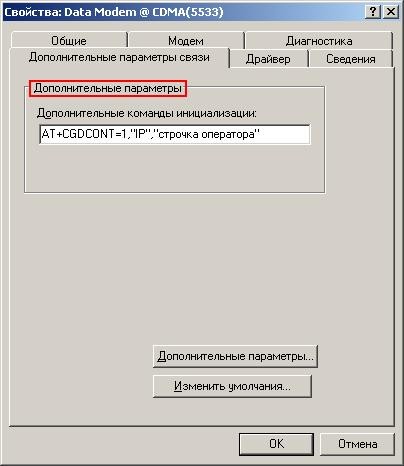
Далее нужно прописать строку инициализации. Точные данные о ней необходимо получить у своего мобильного оператора, так как у каждого оператора она разная. Её общий вид:
AT+CGDCONT=1,«IP»,«строчка своя для каждого оператора»
Заходим на вкладку Дополнительные параметры связи и вводим полученные данные.
Нажимаем ОК и закрываем Диспетчер устройств.
Теперь мобильный телефон подключен к компьютеру, настроен и нормально функционирует. Нам остаётся создать и настроить само сетевое подключение.
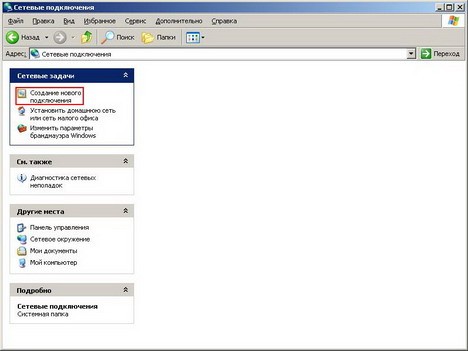
Заходим в Сетевые подключения (Пуск -> Панель управления -> Сетевые подключения). В левом столбце, вверху, выбираем Создание нового подключения.
. 
Запустится Мастер новых подключений.
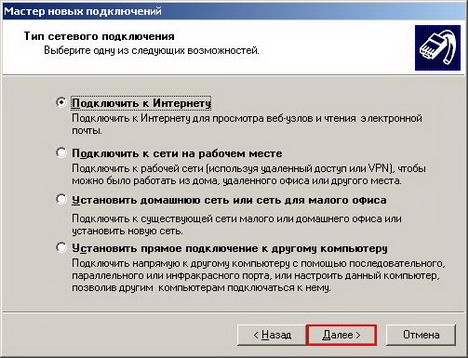
Жмем Д алее, выбираем Подключить к интернету.
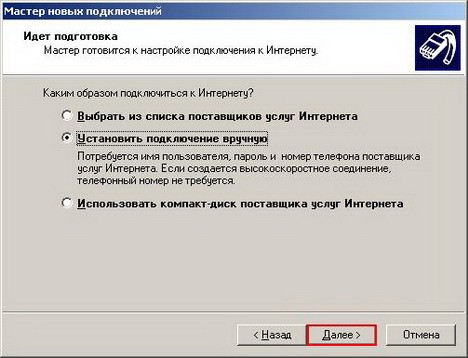
Снова нажимаем Далее, затем Установить подключение вручную.
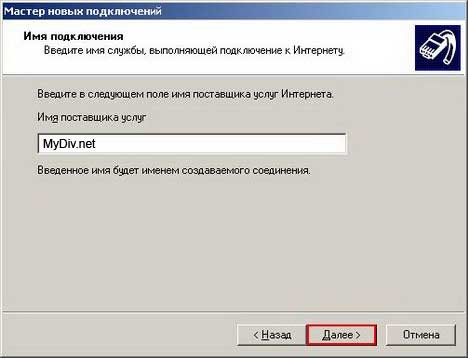
Снова Далее -> Через обычный модем. В открывшемся окне в поле Имя поставщика услуг вписываем любые данные — эти данные абсолютно не важны и будут фигурировать только в названии нового подключения и только для нас.
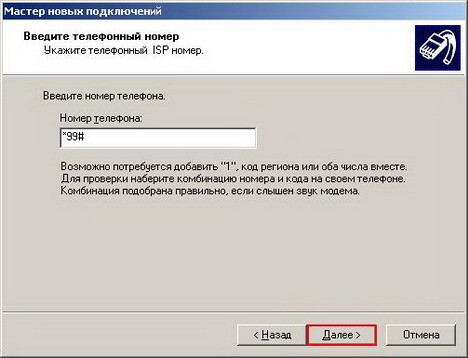
Жмём Далее и вводим номер телефона — *99#, для новых моделей SonyEricsson *99***1# (номер дозвона и различия между моделями телефонов лучше уточнить у своего оператора мобильной связи).
Снова Далее -> имя пользователя и пароль оставить пустыми -> Далее -> Готово (можно поставить галочку в поле Добавить ярлык подключения на рабочий стол).
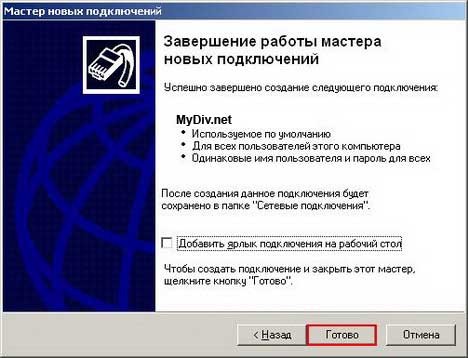
Всё, подключение создано.
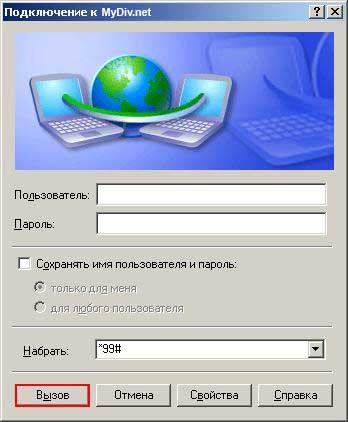
Для соединения нажимаем Пуск -> Сетевые подключения и выбираем подключение с именем, которое мы задавали при его создании (или запускаем с ярлыка на рабочем столе, если вы его создавали). Появится окно подключения, где и нажимаем кнопку Вызов.
Коротко резюмирую, что необходимо иметь перед созданием подключения:
- драйвер модема (с установочного диска или с сайта производителя мобильного телефона);
- строка инициализации для вашего мобильного оператора — узнать у сотового оператора;
- номер телефона для дозвона и различия, если есть, для вашей модели мобильника — узнать у сотового оператора.
Удачного серфинга на широких просторах интернета!
Если вам нужен выход в интернет через ноутбук в процессе различных поездок или посещения мест, где нет доступа к Wi-fi сети, подключение к ноутбуку интернета через мобильный телефон может стать достойной альтернативой различным USB-модемам, которые предлагают мобильные операторы для решения подобных проблем.
Сейчас, мы пробежимся с вами по настройкам смартфонов на основе четырех, самых известных мобильных операционных системах Android как основе, MIUI от компании Xiaomi, EMUI от компании Huawei и на IOS от компании Apple для превращения своего смартфона в мобильную точку для раздачи интернета через Wi-Fi или же USB кабель.
Android 8
Android — это одна из самых популярных мобильных операционных систем в мире, разработанная компанией Android Inc., а затем, купленная компанией Google, которая сейчас бесплатно и весьма активно используется в качестве основной ОС на разных смартфонах, планшетах, умных часах, фитнес браслетах, ноутбуках, смартбуках и т.д
Мобильная точка доступа Wi-Fi
Итак, открываем Настройки и заходим в раздел Подключения.

Переходим в раздел Мобильная точка доступа и модем.

Где у нас есть три варианта подключения для раздачи интернета.

Активируем Мобильная точка доступа и зайдем в ее настройки.

Где можно изменить название точки доступа и поставить пароль.

Затем, находим точку доступа в списке подключений на ноутбуке.

Подключаемся к ней и указываем пароль.

Выбираем Расположение сети, к примеру Общественная.

И закрываем окно выбора расположения.

Вот мы и подключили ноутбук к интернету через наш смартфон.

Теперь, можете попробовать зайти на какой-либо сайт для проверки.

Все подключено и работает прекрасно.
Мобильная точка доступа через USB-модем.
Если у вас не работает Wi-Fi модуль на ноутбуке или же вам просто нужно подключить интернет к персональному компьютеру, тогда можно воспользоваться режимом USB-модем для подключения интернета к компьютеру через обычный USB кабель. Плюс в данном варианте подключения, заключается в одновременной зарядке смартфона и раздачи через него интернета. И это весьма удобно.
Итак, подключаем USB кабель к телефону, компьютеру и активируем USB-модем.

Ожидаем автоматическую установку драйверов на компьютере.

Выбираем Расположение сети, к примеру Общественная.

И закрываем окно выбора.

В списке различных подключений, появится новая сеть, для проверки которой, можно зайти в Центр управления сетями и общим доступом.

Затем, заходим в Изменение параметров адаптера.

И видим наше USB подключение от телефона к интернету в качестве локальной сети.

Теперь, можно зайти на какой-нибудь сайт для проверки.
Подключение через USB кабель, работает прекрасно.
Android 7 и ниже
На системе андроид ниже 8 версии, меню расположено следующим образом.
Заходим в основные Настройки и выбираем Ещё.

Открываем знакомый Режим модема.

И видим, практически аналогичные настройки с ранее рассмотренными.

Далее мы просто подключаемся по указанному выше алгоритму действий.
Android в оболочке MIUI
MIUI — это мобильная операционная система, которая была разработана компанией Xiaomi в качестве программной оболочки на основе системы Android для расширения функциональных и визуальных возможностей, а также придания индивидуальности для мобильного ряда своих смартфонов Xiaomi из серии MI, Redmi, Black Shark и Poco.
Мобильная точка доступа Wi-Fi
Итак, заходим в основные Настройки и открываем Точка доступа Wi-Fi.

Где нас встречают разнообразные и весьма полезные настройки.

- Активировать точку доступа Wi-Fi.
- Настроить точку доступа (Название точки, Пароль, Идентификацию и Диапазон частот).
- Найти QR код для быстрого подключения с другого устройства.
- Установить лимит трафика в соответствии с мобильным тарифом.
- Использовать Автоотключение точки доступа.
- И узнать список подключенных устройств.
Здесь, достаточно активировать точку доступа и сразу подключиться с ноутбука.
Мобильная точка доступа через USB.
Для подключения к интернету через USB кабель в MIUI, нужно выполнить следующее.
Открываем Настройки и заходим в Дополнительные функции.

Подключаем USB кабель к телефону, компьютеру и активируем режим USB-модем.

И дальше уже продолжаем подключение, аналогично настройкам на Андроиде.
Android в оболочке EMUI
EMUI — это мобильная операционная система, которая была разработана компанией Huawei в качестве программной оболочки на основе системы Android для расширения функциональных и визуальных возможностей, а также придания индивидуальности для мобильного ряда своих смартфонов Honor и Huawei.
Мобильная точка доступа Wi-Fi.
Итак, открываем Настройки и заходим в Беспроводные сети.

Открываем Режим модема.

Заходим в раздел, который назвали Wi-Fi-мост.

Активируем его и открываем раздел Настройка Wi-Fi-моста.

Здесь, можно изменить название мобильной точки доступа и ее пароль.

А затем, подключиться к ней с ноутбука через Wi-Fi как было упомянуто ранее.
Мобильная точка доступа через USB.
Для подключения к интернету через USB кабель в EMUI, нужно выполнить следующее.
Заходим в Настройки и открываем Беспроводные сети.
Заходим в Режим модема.
Подключаем USB кабель к смартфону, компьютеру и активируем USB-модем.

Затем, ожидаем завершения установки драйверов на ПК и проверяем подключение.
IOS — это мобильная операционная система, которая является разработкой компании Apple исключительно для личных продуктов, занимающих премиум сегмент на рынке смартфонов (IPhone), планшетов (IPad), умных часов (Apple Watch) и многие другие.
Мобильная точка доступа Wi-Fi
Итак, заходим в Настройки и выбираем Режим модема.

Активируем Режим Модема и меняем пароль от точки по необходимости.

Затем, просто находим и подключаемся к нему с ноутбука, по указанному ранее нами алгоритму действий. А для того, чтобы иметь возможность подключиться к интернету через USB кабель, нужно предварительно установить ITunes на компьютер, выбрать доверие к ПК на смартфоне при подключении кабеля и спокойно им пользоваться.
Современный мобильный телефон предусматривает множество функций. Это не только звонки, игры, музыка, телевизор. Многие владельцы даже не подозревают, что его можно использовать как модем. Достаточно знать, как подключить интернет к ноутбуку через телефон, чтобы беспрепятственно войти во всемирную паутину. Это функция станет полезной. Особенно тогда, когда нет доступа к сети в дальних поездках, командировках, на природе.
p, blockquote 1,0,0,0,0 —>

p, blockquote 2,0,0,0,0 —>
Перед тем, как подключить интернет к ноутбуку, необходимо выполнить несколько несложных действий.
p, blockquote 3,0,0,0,0 —>
- Убедиться, что в мобильном смартфоне поддерживается одна из операционных систем – Андроид, Виндовс фон или iOS.
- Активизировать мобильный интернет на телефоне. Это можно сделать, связавшись с оператором мобильной связи или на сайте компании.
- После того, как проведена активизация, подключить мобильник к ноутбуку при помощи кабеля USB.
- При благополучном соединении, телефон и ноутбук сообщат о подключении нового устройства и обновят драйвера, с приёмом которых необходимо согласиться.
- На нижней панели ноутбука, возле нахождения часов, появиться изображение монитора и розетки. Это обозначает, что соединение с интернетом произошло благополучно.
Важно проверить перед тем, как подключить интернет с телефона на ноутбук, наличие в мобильном устройстве функции «телефон как модем». И если это так, то узнать о своем тарифном плане, чтобы не платить лишние деньги за выход в интернет. Это наиболее простой способ, помогающий использовать телефон в качестве модема.
p, blockquote 4,0,0,0,0 —>
Подключаем интернет к ноутбуку через телефон на android
Удобная функция в том случае, когда в зоне нахождения нет проводного соединения, а пользователь не знает, как передать интернет с телефона на ноутбук. Провайдеры не стремятся тянуть интернет в те места, где мало потенциальных пользователей. Это небольшие поселки, дачи, безлюдные места.
p, blockquote 5,0,0,0,0 —>
Беспроводное подключение Wi-Fi
В последнее время смартфон все чаще используют как беспроводную точку доступа в глобальную сеть. Чтобы смартфон стал точкой Wi-Fi, достаточно выполнить несколько простых шагов:
p, blockquote 6,0,0,0,0 —>
- зайти в настройки телефона и выбрать опцию «режим модема»;
- активизировать функцию доступ Wi-Fi;
- если появился запрос на ввод логина и пароля, вести их.
p, blockquote 7,0,0,0,0 —>
Вводить логин и пароль для входа в глобальную сеть выгодно, чтобы услугой не могли воспользоваться посторонние. При правильной установке соединения, можно настроить соединение уже на ноутбуке. Для этого достаточно ввести логин и пароль, после чего доступ будет открыт. Для того, чтобы это произошло необходимо убедиться, что на компьютере имеется модуль Wi-Fi.
p, blockquote 8,0,1,0,0 —>
USB-кабель
Произвести подключение телефона к ноутбуку через кабель USB. Если компьютер требует обновления или установки драйверов, необходимо выполнить этот шаг. Обычно они имеются в телефоне. Если это не так, выполнить несколько шагов:
p, blockquote 9,0,0,0,0 —>
- зайти в настройки смартфона и найти USB-соединения;
- активизировать опцию;
- если соединение произошло, значок андроида становится оранжевого цвета;
- активизировать режим модема USB.
Все происходит за несколько секунд и смартфон просто превращается в модем USB.
p, blockquote 10,0,0,0,0 —>
Через Bluetooth
Небольшой мобильный смартфон с ОС android, имеющий доступ во всемирную паутину, окажет содействие в решении этого вопроса.
p, blockquote 11,0,0,0,0 —>
- При помощи функции приложения Bluetooth, которое необходимо активировать на телефоне и ноутбуке. На компьютере он находится в нижнем правом углу рабочего стола во вкладке «параметры».
- В открывшейся вкладке необходимо установить галочку, дающей разрешение на обнаружение компьютера.
- Зайти в настройки на телефоне и подключить функцию разрешения обнаружения.
- Выполнить запуск сопряжения.
Подключаем интернет на ноутбук через телефон на IOS
Современные смартфоны и ноутбуки оснащены программами, которые дают подсказки на каждом шагу во время подключения или соединения. Если не совсем понятно, как подключить инет на ноутбуке через телефон, можно использовать эти подсказки.
p, blockquote 12,0,0,0,0 —>
Простое подключение по Wi-Fi
Необходимо убедиться, что смартфоном поддерживаются 3G/LTE. Это проверяется в настройках телефона, следуя инструкции:
p, blockquote 13,0,0,0,0 —>
- открыть вкладку сотовой связи;
- включить, используя бегунок или поставив галочку;
- активизировать режим модема, отметив его как «вкл»;
- ввести пароль, если это соединение Wi-Fi.
Этого достаточно, чтобы, за несколько секунд превратить телефон в беспроводную точку доступа к всемирной паутине. Но перед тем, как подключить интернет от смартфона к ноутбуку, необходимо расширить его на телефоне. Для этого необходимо нажать на значок Wi-Fi и выбрать из предложенного списка необходимое – iPad или iPhone, которые используются для раздачи интернета.
p, blockquote 14,0,0,0,0 —>
Соединяем айфон по USB
Перед тем, как подключить интернет со телефона к ноутбуку через кабель USB, необходимо убедиться, что имеется последнее приложение iTunes. Произвести соединение при помощи кабеля. Появится сообщение о доверии данному устройству, просто согласиться.
p, blockquote 15,0,0,0,0 —>
Включаем через Bluetooth
Перед тем, как поделиться интернетом с телефона на ноутбук, необходимо убедиться, что имеется на компьютере Bluetooth. Активизировать опцию на обоих устройствах. После того, как компьютер распознает смартфон-модем, обновит драйвера, произойдет соединение с сетью.
p, blockquote 16,1,0,0,0 —>
Подключаем ноутбук к интернету через смартфон под управлением windows phone
Еще одна возможность соединения. Пред тем, как подключить смартфон к ноутбуку для выхода в глобальную сеть, необходимо осуществить настройки в основном меню, где имеется функция «общий интернет». После этого:
p, blockquote 17,0,0,0,0 —>
- ввести запрашиваемые данные;
- активизировать режим модема;
- проверить активность режима интернета на ноутбуке;
- подключить кабель USB или активизировать Bluetooth, Wi-Fi.
Используем другие программы и приложения для подключения интернета
Перед тем, как раздать интернет с телефона на ноутбук, необходимо понимать, что смартфон в таком режиме подвергается большой нагрузке, быстро разряжается, греется батарея. Если вы планируете использовать смартфон часто, то необходимо удалить лишние программы и приложения. Например, это могут быть:
p, blockquote 18,0,0,0,0 —>
- Инстаграмм;
- Фейсбук;
- В контакте;
- Одноклассники.
Для входа в социальные сети лучше использовать браузер, используемый для телефона. Полезными станут другие приложения:
p, blockquote 19,0,0,0,0 —>
- mHotspot, ограничивающей доступ в интернет посторонних гаджетов;
- Connectify поможет сгенерировать или изменить пароль для доступа;
- NetSetMan обеспечивает шесть одновременных подключений.
Любую программу, приложение можно протестировать и просто удалить, если она не подходит. Чем меньше загружена память, тем быстрее происходит раздача интернета.
p, blockquote 20,0,0,0,0 —>
Как настроить ноутбук для мобильного интернета
Произвести настройки, чтобы раздать сеть через телефон на ноутбук, несложно. Прежде необходимо нажать на Поиск и в открывшемся окне выбрать панель управления. Дальше выполнить несколько шагов:
p, blockquote 21,0,0,0,0 —>
- Открыть вкладу Сети и Интернет;
- Управление сетями и общим доступом;
- Используя подсказки, создать новое подключение.
p, blockquote 22,0,0,0,0 —>
Теперь, используя телефон, можно заходить в сеть, звонить с ноутбука и использовать все прелести всемирной паутины.
p, blockquote 23,0,0,0,0 —>
Существует множество приложений, дающих возможность осуществлять звонки с компьютера на телефон и наоборот. Если не знаете, как позвонить с ноутбука на мобильный телефон через интернет, необходимо иметь:
p, blockquote 24,0,0,1,0 —>
- ноутбук с подключением к сети;
- гарнитура, чтобы разговор не слышали посторонние;
- номер вызываемого абонента;
- одно из бесплатных приложений.
Существует несколько популярных приложений, используя которых можно совершать звонки бесплатно и без регистрации:
p, blockquote 25,0,0,0,0 —>
- Flash2Voip – удобный сервис, но для работы требуется наличие плагина Flash;
- YouMagic.com;
- call2friends.com;
- Но наиболее популярные приложения – вайбер, скайп и ICQ.
Выйти в интернет на нормальной скорости с помощью смартфона
Мир высоких технологий не стоит на месте, что дает возможность использовать собственный мобильный телефон намного шире. Даже если в доме нет интернета или он проводной и подключен только к стационарному компьютеру, телефон сможет раздать сеть всем желающим, кто находится в зоне действия сигнала. Смартфоны имеют доступ в глобальную сеть. Но что делать, если на счету нет денег и в доме отсутствует беспроводная точка доступа? Да и мобильный интернет пока не отличается нормальной скоростью.
p, blockquote 26,0,0,0,0 —>
Нет ничего проще, если знать, как подключить смартфон к компьютеру для интернета. Для этого необходимо немного изменить настройки в самом телефоне:
p, blockquote 27,0,0,0,0 —>
- найти в настройках функции для разработчиков;
- открыть опцию отладка по USB;
- дальше беспроводные сети;
- и дополнительно отметить опцию USB-интернет.
Эти шаги займут не более одной минуты, но дадут возможность выйти в интернет на нормальной скорости. Но компьютер также потребует определенных настроек, которые необходимо выполнить по шагам:
p, blockquote 28,0,0,0,0 —>
- используя клавиатуру, нажать одновременно Win+R;
- в появившемся окне ввести control нажать ОК;
- центр управления сетями;
- измерение параметров адаптера;
- свойства сети;
- доступ;
- подключение домашней сети + разрешить;
- сохранить изменения.
Дальше понадобиться провести подобные настройки в телефоне:
p, blockquote 29,0,0,0,0 —>
- выбрать в настройках подключения IP версии 4;
- свойства;
- изменить настройки IP-адреса (192.168.0.1), а маска подсети выглядит как 255.255.255.0;
- сохранить изменения.
Предлагаем посмотреть видео о подключении интернета к ноутбуку, чтобы было более понятно.
p, blockquote 30,0,0,0,0 —>
p, blockquote 31,0,0,0,0 —> p, blockquote 32,0,0,0,1 —>
Иногда пользователи жалуются, что все сделано правильно, но соединение компьютера и смартфона для выхода в интернет не произошло, хотя трафик увеличился. Тогда необходимо в настройках брандмауэра отключить, а затем включить соответствующую опцию. После этого, фактор, который блокировал свободный доступ, отключится и интернет на смартфоне появится. Несложно получить доступ через USB и дальше использовать смартфон для раздачи трафика на другие устройства.
