
В Сети часто попадаются вопросы по поводу Яндекс Навигатора — работает он без Интернета или нет. Ответ на него положительный, но для настройки режима необходимо загрузить и активировать нужные карты. Ниже рассмотрим, в чем особенности работы в офлайн режиме, и как пользоваться Яндекс навигатором без Интернета.
Как работает сервис
Яндекс Навигатор — удобное приложение, которое востребовано среди отечественных автовладельцев и водителей из СНГ. Оно помогает легко ориентироваться на местности, объезжать надоедливые пробки, другими словами — искать самый подходящий маршрут.
На начальном этапе сервис выполнял стандартные функции и работал только при наличии Сети. В конце 2017 года разработчики внедрили обновление, позволяющее использовать Яндекс Навигатор без Интернета для Андроид, iOS и iPhone. Обновленный вариант доступен для скачивания в магазинах приложений.
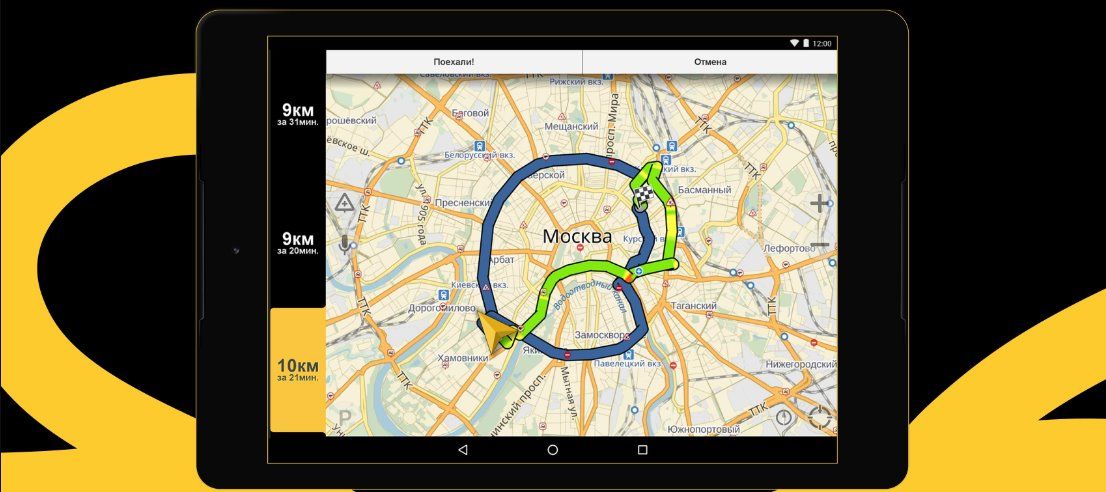
Особенности нового Яндекс Навигатора с голосовыми подсказками:
- Возможность находить нужные адреса и формировать интересующий маршрут без Интернета. Опция особенно актуальна при нахождении в подземной парковке или за территорией города.
- При ухудшении или исчезновении Сети во время построения маршрута Яндекс Навигатор автоматически переходит в режим офлайн. Функция построения работает, но камеры, пробки и прочая информация, требующая обновления, не отражается. В дальнейшем программа выполняет стандартные функции без Интернета и ведет по маршруту.
- Если в процессе движения теряется сигнал Сети или резко ухудшается качество связи, Яндекс Навигатор продолжает вести водителя офлайн. В случае изменения направления маршрут автоматически перестраивается с учетом имеющейся информации.
- Чтобы использовать Яндекс Навигатор для автомобиля без Интернета, необходимо заранее скачать план дорог. В дальнейшем рекомендуется время от времени обновлять данные, чтобы поддерживать их в актуальном виде. Как вариант — включение автоматического обновления. Оно работает раз в месяц и загружает необходимые данные.
- Если во время движения появляется Сеть, устройство еще раз проверяет актуальность выданной информации и выводит лучший маршрут (если такой имеется).
Выше мы разобрались, может ли Яндекс Навигатор работать без Интернета. Судя по заявлению производителя и отзывам водителей, это реально. Главное — разобраться с правилами использования такой опции.
Применение навигатора в офлайн режиме
Скачать Яндекс Навигатор и пользоваться им без Интернета можно с разных устройств. Приложение доступно для владельцев смартфонов с iOS и Android. Для пользования услугой необходимо войти в настройки и скачать план местности. Алгоритм действий для обеих систем идентичен, ведь программа имеет одинаковый интерфейс.
Чтобы использовать Навигатор от Яндекс без Интернета, начните со скачивания карт. Алгоритм действий:
- Обновите приложение до последней версии через магазины App Store или Andro >
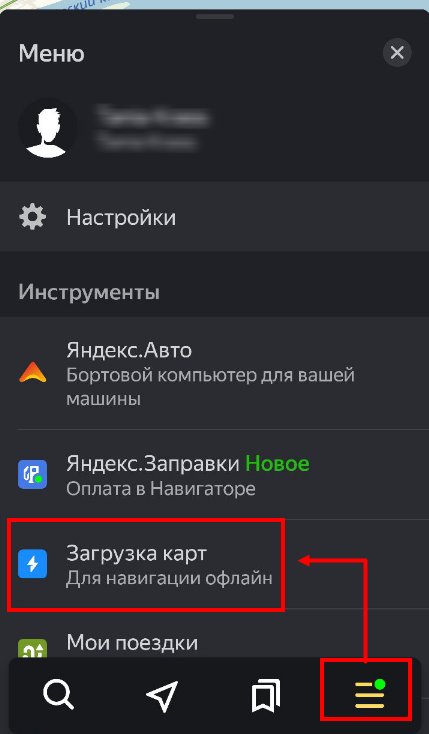
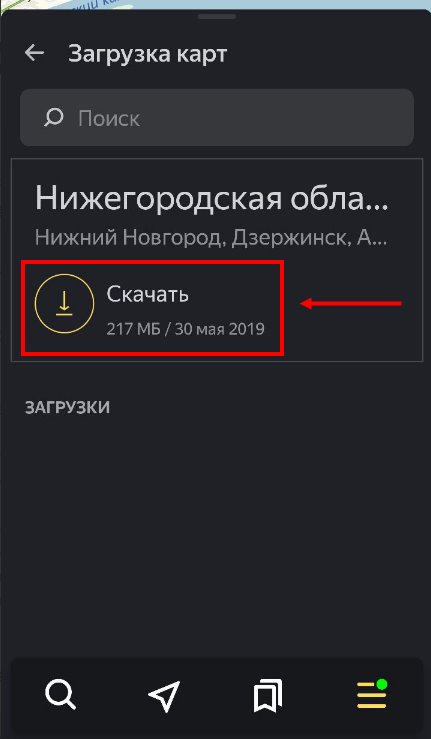
- Проверьте, работает ли Яндекс Навигатор без Интернета.
Как правило, трудностей с настройкой не возникает. При успешном скачивании карт приложение стабильно работает и легко прокладывает маршрут на основании имеющихся данных. Если во время применения ухудшается или теряется сигнал Сети, устройство автоматически переключается в режим офлайн. От пользователя не нужно никаких дополнительных действий.
Использование и функционал
Теперь разберемся, как работает Яндекс Навигатор без Интернета с позиции функционала. При отсутствии подключения водитель может использовать не все опции. В частности, ему не доступна информация о пробках, данные о камерах и текущих событиях на дороге. Эта информация «подтягивается» только при подключении к Сети.
Не стоит злоупотреблять работой в офлайн режиме. Со временем сведения о дорогах меняются, поэтому в карту вносятся правки. Вот почему нужно время от времени обновлять данные. Для этого:
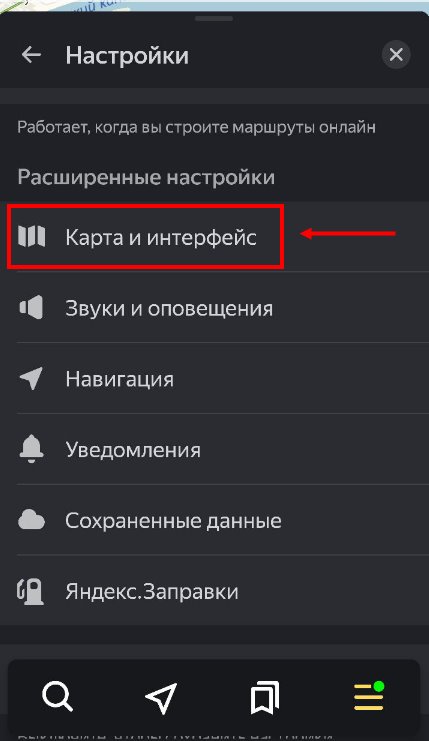
- Войдите в меню программы и раздел настроек — «Карта и интерфейс» ;
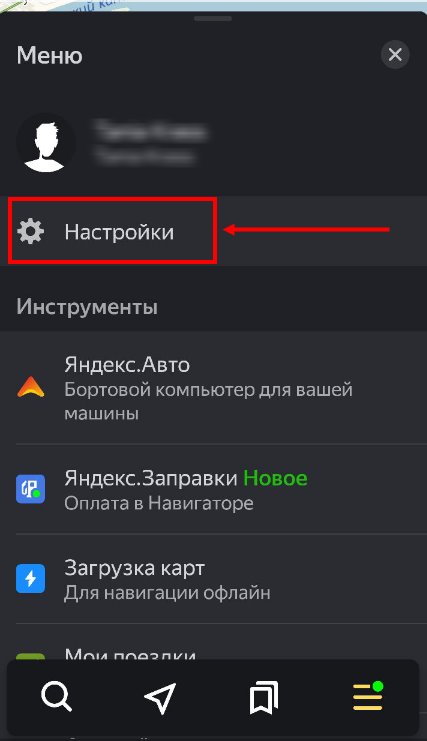
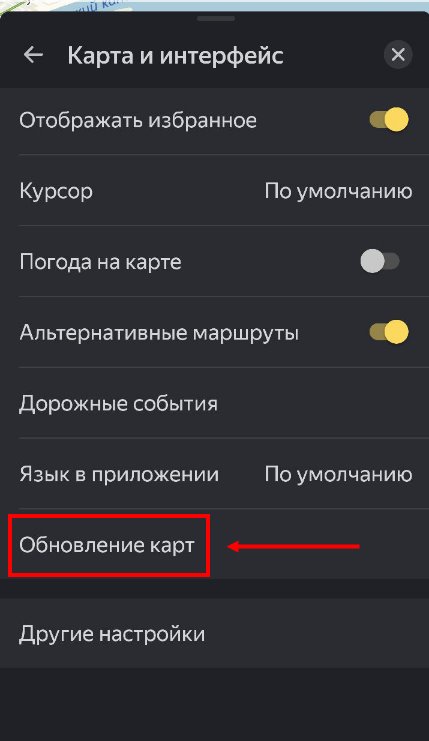
- Перейдите в секцию «Обновление карт» и включите опцию автоматической настройки;
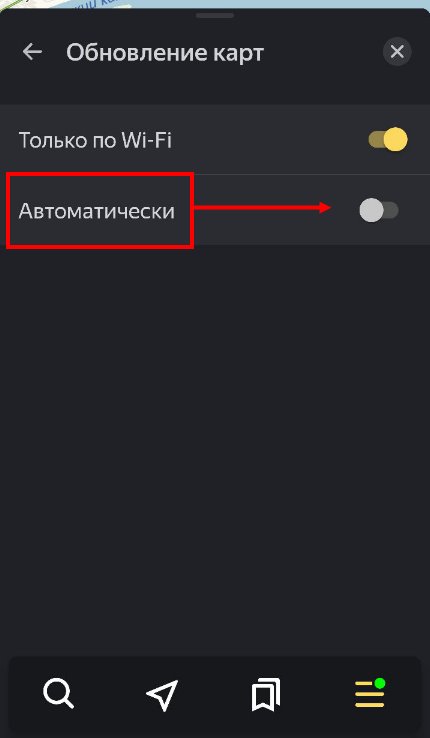
- Дождитесь загрузки.
Если необходимо удалить скачанную ранее информацию, перейдите в меню, далее — в настройки, а после — в сохраненные данные. В этом разделе жмите ссылку стереть карты.
Яндекс Навигатор можно использовать в офлайн режиме по собственному желанию. Для этого необходимо зайти в настройки и отключить мобильный Интернет. Такая хитрость позволяет сэкономить трафик и уменьшить расходы на оплату услуг провайдера. При этом периодическое обновление раз в 30 дней необходимо. Как это делать правильно, рассмотрено выше.
Пользователи часто спрашивают, почему Яндекс Навигатор не работает без Интернета. Распространенная причина — отсутствие необходимой карты для загрузки. Необходимо зайти в настройки программы и убедиться в наличии данных для построения маршрута.
Плюсы и минусы работы без Интернета
Яндекс Навигатор легко работает без Сети. Но у такого способа имеется ряд положительных и отрицательных качеств.
- возможность просмотра карты даже при отсутствии подключения;
- наличие информации о собственном местоположении, благодаря подключению GPS модулю;
- автоматическое перестроение маршрута без Сети.
В новой версии векторная карта приложения выдает изображение лучшего качества. Кроме того, загрузка информации происходит быстрее даже при медленной скорости Интернета, а все здания в обновленной версии имеют трехмерный вид, что улучшает наглядность.
Недостатки режима офлайн:
- отсутствует актуальная информация о пробках, камерах и ситуации на дорогах (ДТП, ремонт и т. д);
- при скачивании нескольких карт придется пожертвовать солидным местом на флешке;
- имеющиеся данные требуют периодического обновления, ведь они со временем теряют актуальность.
Приложение Яндекс работает без Интернета, что является неизменным преимуществом новой версии. Главное — заранее подготовиться к неожиданностям и загрузить актуальные карты.
Вам бывает сложно проложить оптимальный автомобильный маршрут даже в своем городе? Приложение Яндекс.Навигатор сделает это за вас. Оно определит кратчайший путь за секунды и автоматически скорректирует маршрут при изменениях дорожных условий.
Обзор функций и интерфейса приложения
Яндекс.Навигатор – бесплатное приложение, предназначенное для построения автомобильных маршрутов. В памяти программы сохранены карты всех стран мира, но упор сделан на СНГ.
Данные о текущих дорожных условиях появляются в приложении благодаря совместным усилиям искусственного интеллекта, сотрудников ООО «Яндекс» и пользователей. Любой человек может добавить информацию о ДТП, ремонтных работах, камерах контроля скорости и засадах ГИБДД.
Функции
Основные функции приложения:
- Построение оптимальных маршрутов. Если навигатор обнаружит несколько равнозначных вариантов, то укажет все, а итоговый выберете вы.
- Сопровождение водителя в пути. Благодаря голосовым оповещениям вы не пропустите нужный поворот и успеете снизить скорость перед камерой ГИБДД. Время оповещения подбирается так, чтобы вы спокойно завершили маневр. Озвучиванием приложения занимались Дмитрий Нагиев, Вера Брежнева, Федор Бондарчук и другие известные личности.
- Оценка дорожной обстановки. Даже если вы хорошо знаете маршрут, изучите информацию о пробках на нужных улицах перед выездом.
Чтобы облегчить поездку, Яндекс.Навигатор предлагает несколько дополнительных функций:
- Голосовое управление. Достаточно произнести: «Слушай, Алиса», – или нажать на кнопку в виде микрофона, чтобы Яндекс.Навигатор воспринимал голосовые команды.
- Автокорректировка маршрута. Если дорожная обстановка изменится по ходу езды, программа среагирует и найдет другой путь.
- В программу добавлена информация о парковках в крупных городах стран СНГ и ближнего зарубежья.
Интерфейс
Первое, что вы увидите при запуске Яндекс.Навигатора – карту местности с панелью инструментов внизу. На ней обозначено ваше текущее положение, загруженность улиц и информация о дорожных событиях.
Если не можете найти себя на карте, нажмите на кнопку внизу экрана – и система переведет вас в нужную область.
Яндекс.Навигатор отмечает загруженность улиц тремя цветами:
- зелёным – дорога свободна;
- желтым – движение частично затруднено;
- красным – пробки на маршруте.
Приложение также оценивает среднюю плотность движения на дорожном участке по шкале от 0 до 10, где 0 – свободно, а 10 – многочасовые пробки. Значение отображается в верхнем правом углу экрана на кнопке включения/выключения анализа загруженности дорог.
Дорожные происшествия отмечены значками в красной оправе. Например, на скриншоте ниже под №1 указана камера ГИБДД, №2 – ДТП, №3 – ремонтные работы, №4 – движение перекрыто. Если нажать на значок, система укажет дополнительную информацию, например, данные о количестве полос, перекрытых из-за ДТП.
Если вы запустили движение по маршруту, дополнительно в верхней части экрана появится информация о ближайшем маневре (1), значения текущей (2) и максимально допустимой скорости (3).
Инструкция по работе с навигатором
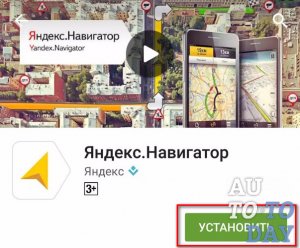
Чтобы установить приложение, зайдите на его страницу в Play Market.
Первый запуск
После включения приложения:
- Прочитайте Лицензионное соглашение программы и нажмите «Далее».

- Выберите «Далее» еще 2 раза и разрешите Яндекс.Навигатору доступ к данным о местоположении устройства, чтобы не вводить свой адрес каждый раз вручную.
- Отметьте пункт «Далее» в том же месте и разрешите приложению запись аудио, чтобы пользоваться голосовым управлением навигатора.


Выбор карты
Чтобы изменять внешний вид и функции Яндекс.Навигатора, зайдите в раздел «Настройки». Для этого:
- Нажмите на кнопку меню в нижнем правом углу экрана.
- Откройте раздел «Настройки».
- Нажмите «Вид карты».
- Откройте меню.
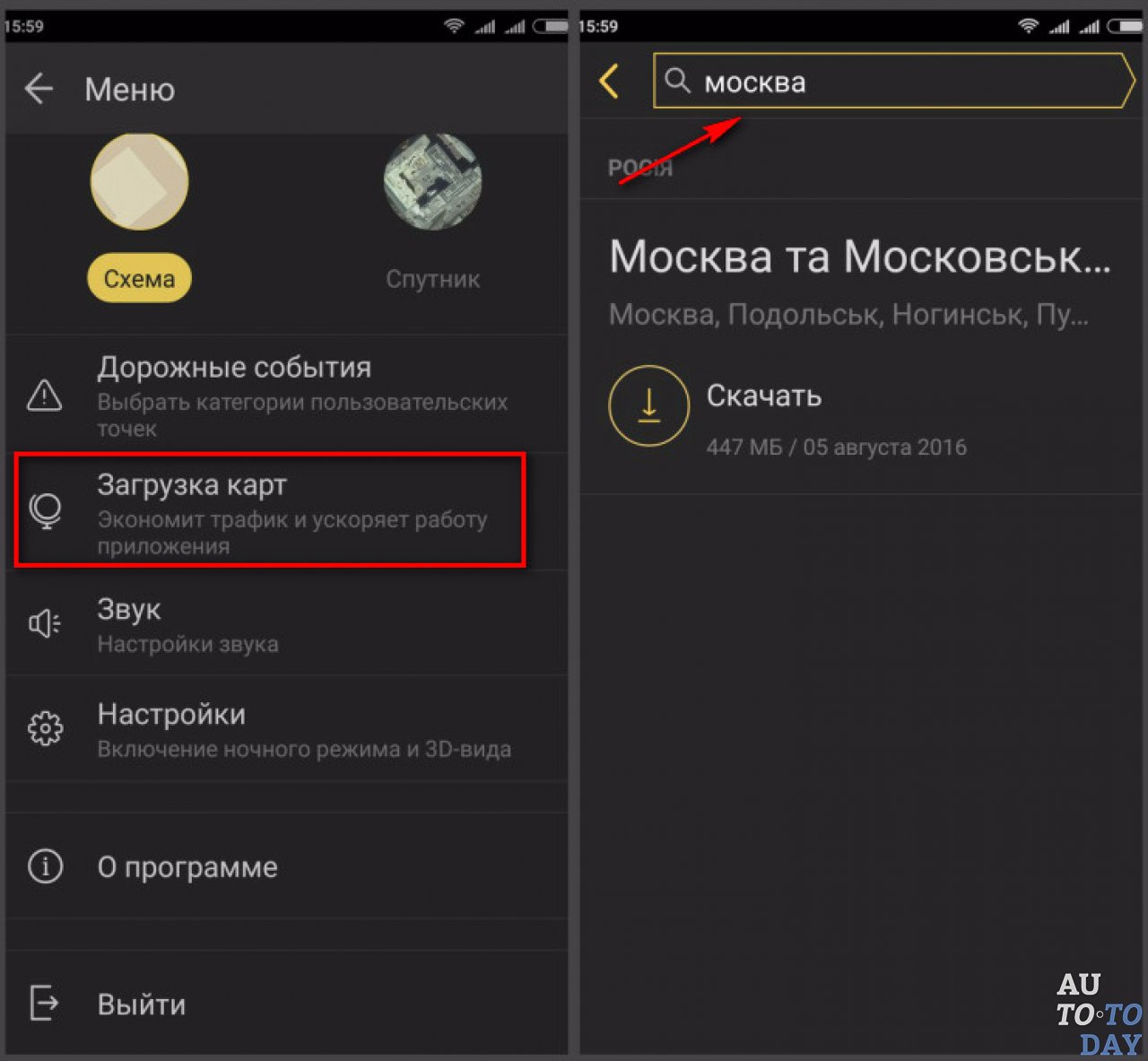
- Нажмите «Загрузка карт».
- Выберите необходимую карту из перечня или воспользуйтесь поиском.
- Для скачивания нажмите на кнопку в виде вертикальной стрелки в круге.
Карта скачается, даже если вы перейдете на другую страницу навигатора. Её вес – 110-170 МБ для средних по площади областей.
Построение маршрута
Для построения маршрута выберите начальную, конечную и промежуточные точки. При включенной функции геолокации на смартфоне ваше текущее местоположение автоматически устанавливается как пункт отправления.
Внести любую точку в маршрут можно 3 способами: с помощью поиска, карты или голосового управления.
С помощью поиска:
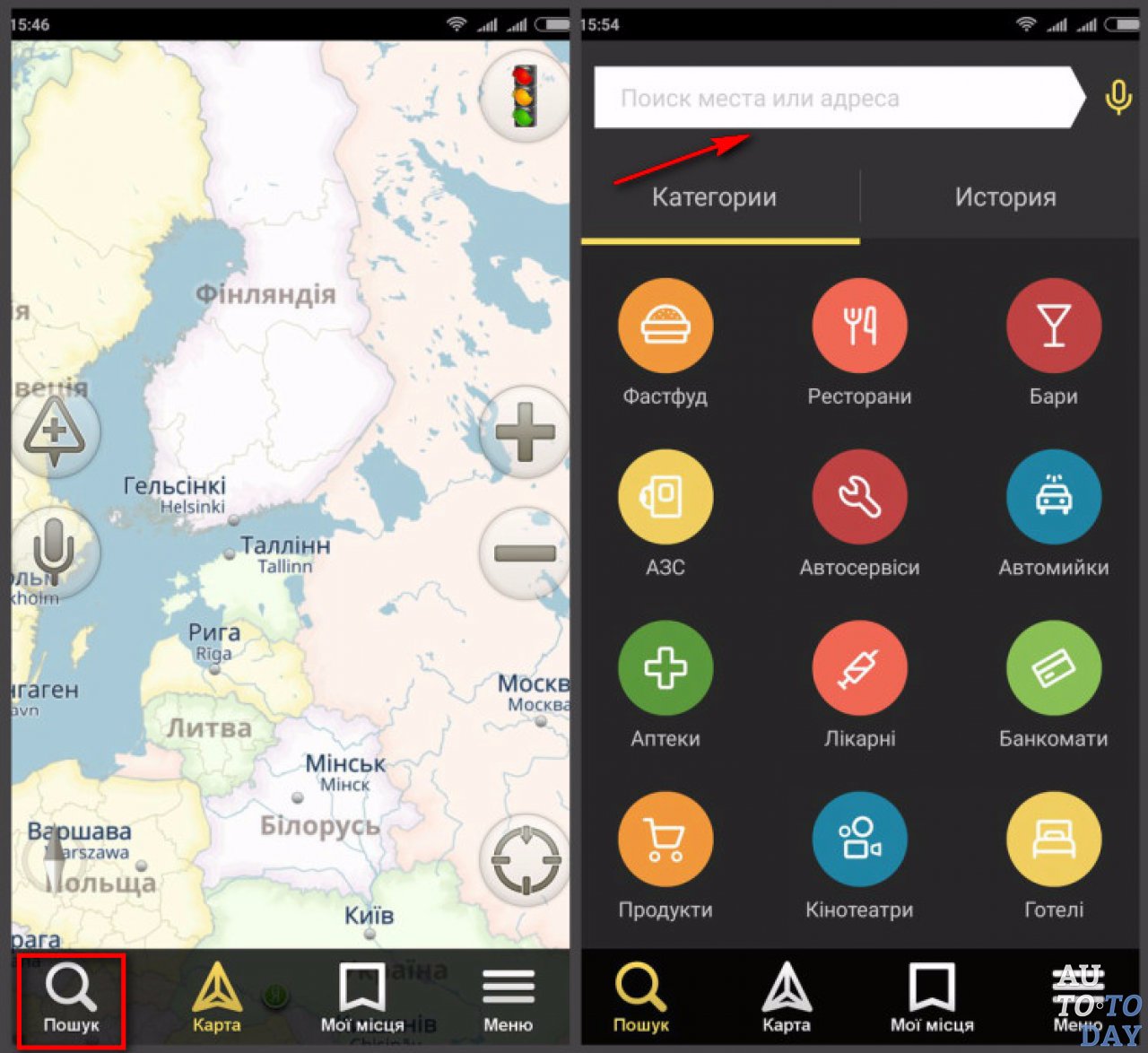
- Нажмите на кнопку в виде лупы.
- Введите адрес в текстовое поле.
- Выберите подходящий вариант в появившемся списке.
- Если выбираете пункт назначения, нажмите «Поехали».
- Если хотите указать промежуточный пункт, выберите «Заехать».
- Чтобы отметить пункт отправления, коснитесь синего значка и выберите «Отсюда».
С помощью карты:
- Найдите необходимое место на карте. Для изменения масштаба нажимайте на кнопки «+» и «-».
- Чтобы поставить точку в нужном месте, задержите на нем палец в течение 1 секунды.
- Выберите тип маршрутного пункта из списка:
- сюда – конечный пункт назначения;
- через – промежуточный пункт;
- отсюда – пункт отправления.
С помощью голосового управления:
- Нажмите на кнопку в виде микрофона или произнесите: «Слушай, Алиса».
- Произнесите команду. Например, «Маршрут до Ленина, 3А».
Установка промежуточных точек маршрута доступна только после определения местоположения старта и финиша.
После выбора всех точек:
- Выберите маршрут из предложенных приложением. Для этого нажимайте на вкладки со временем в пути. Они находятся в верхней части экрана. Выбранный вариант на карте обозначен красным, желтым и зеленым цветами, альтернативные пути – синим.
- Нажмите «Поехали».
Чтобы построить маршрут в обход платных дорог:
- Откройте раздел «Настройки», как мы описывали выше.
- Выберите пункт «Избегать платных дорог». При этом переключатель напротив надписи станет синим.
Даже после перезапуска приложение вспомнит незаконченный маршрут.
Движение по маршруту
Во время передвижения Яндекс.Навигатор заранее оповещает о поворотах. Информация отображается на экране и воспроизводится вслух.
В нижней части экрана система указывает расстояние до финиша (1) и примерное время в пути (2).
Использование дополнительных функций
Как найти ближайшую парковку:
- Нажмите на значок «P» в верхнем правом углу экрана.
- Теперь коснитесь кнопки, появившейся ниже предыдущей.
- Следуйте проложенному маршруту.
Как поменять голос оповещений:
- В разделе «Настройки» нажмите на кнопку «Голос».
- Выберите озвучку из списка «Загруженные».
- Если хотите скачать вариант из блока «Доступные для загрузки», нажмите на кнопку левее названия желаемой озвучки.
Как сохранять историю поездок:
- Откройте меню кнопкой в правом нижнем углу.
- Нажмите «Мои поездки».
- Выберите «Сохранять», чтобы система начала запоминать ваши маршруты.
Теперь в этом разделе будет доступна информация о построенных маршрутах.
Как добавить информацию о происшествии на дороге:
- Найдите нужное место на карте навигатора.
- Удерживайте палец на нем пару секунд.
- Нажмите «Установить».
- Выберите тип события из списка и нажмите на него. На скриншоте ниже: 1 – неопределенное событие, 2 – ДТП, 3 – дорожные работы, 4 – камера ГИБДД, 5 – внимание, 6 – проезд закрыт.
- Введите комментарий к дорожному событию в текстовое поле.
- Нажмите «Готово».
- Выберите «Установить».
Как проверить штрафы ГИБДД:
- В меню выберите пункт «Штрафы ГИБДД».
- Укажите номера СТС и водительского удостоверения.
- Нажмите «Проверить штрафы».
Яндекс.Навигатор установили более 50 миллионов раз. Это доказывает удобство и востребованность приложения. Чтобы уже сегодня начать им пользоваться, следуйте нашим инструкциям.
- Как пользоваться навигатором Яндекс и как это делать без интернета?
- Яндекс.Навигатор – описание
- Внешний вид
- Функции
- Как пользоваться программой
- Как установить Яндекс.Навигатор
- Как настроить навигатор
- Как проложить маршрут
- Как пользоваться Яндекс.Навигатором без интернета
- Какие устройства подойдут
- Как включить функцию
- Плюсы и минусы офлайн режима
Еще относительно недавно рынок навигационных программ предлагал пользователям лишь дорогостоящие решения от компаний, специализирующихся на выпуске такой продукции. Однако, после того как приложения от Google появились в свободном доступе, конкурентам также пришлось пойти на кое-какие уступки. Таким образом, пользователи узнали о бесплатном Яндекс.Навигаторе, который в наше время способен успешно работать даже без Интернета.Яндекс.Навигатор – описание
Яндекс.Навигатор – это прорыв в области навигационных приложений, который помогает водителям добраться с точки «А» в точку «В» за значительно меньший промежуток времени. Программа сама рассчитает, как вам лучше доехать до нужного места, а также примет во внимание пробки и дорожные события (ДТП и аварии), ремонт дорог и их перекрытие. Водителю всегда предлагается несколько вариантов (до трех) преодоления определенного отрезка пути, причем первым значится самый быстрый. В том случае, когда маршрут будет проходить по платной дороге, вас предупредят и об этом.
Когда автомобиль находится в движении, на экране используемого устройства будет отображаться остаток пути, измеряемый не только в километрах, но и в минутах. Чтобы лишний раз не отвлекать вас от дорожной обстановки, разработчики также позаботились о голосовом сопровождении.
Внешний вид
Интересным дизайнерским решением является и разноцветная раскраска линии отмеченного маршрута. Выбор цвета (от красного до зеленого) зависит от интенсивности движения автомобилей на конкретном участке дороги, а сам график загруженности представлен в виде тонкой разноцветной строки, размещенной над картой. Благодаря такой особенности вы можете оценить продолжительность езды по оставшемуся участку пути с учетом всех возможных препятствий. Время, оставшееся до конечной точки, также отображается на карте, однако информация о текущей скорости и других параметрах поездки остается скрытой.
Функции
Среди основных функций Яндекс.Навигатора выделяют следующие:
• построение маршрутов на карте (более детально о том, как вбить координаты в Яндекс.Навигатор, мы расскажем чуть позже);
• голосовое сопровождение (приложение предупреждает о дорожных событиях, ремонтных мероприятиях и камерах слежения на вашем пути);
• выполнение голосовых команд водителя, то есть проложить маршрут или отметить на карте аварию можно, просто сказав о ней вслух. Водитель обращается к Яндекс.Навигатору и, дождавшись соответствующего звукового сигнала, дает команду: например, «Яндекс, поехали на вокзал!».• возможность загрузки карт в кэш и их дальнейшее использование без доступа к Интернету. Эта функция выгодно отличает приложение от других аналогичных.
Как пользоваться программой
Использование Яндекс.Навигатора обычно не вызывает каких-либо трудностей в установке и эксплуатации, но кое-какие особенности все же имеются.
Как установить Яндекс.Навигатор
Прежде всего, следует отметить, что приложение может успешно работать только вместе с устройствами на базе iOS или Android. Это значит, что скачать Яндекс.Навигатор можно из AppStore или PlayMarket. После скачивания приложения и подтверждения всех разрешений, начнется установка.
Отдельно от приложения карты скачивать не надо, так как они сами подтягиваются из Интернета (конечно, если подключение к сети активно) и по мере необходимости сохраняются в кэше памяти устройства. Также стоит помнить, что скачать карту целиком, как это происходит в «Яндекс.Картах», тут не получится.Каких-то особенных настроек Яндекс.Навигатор не требует. Для определения местоположения применяется системный Location API, который, помимо спутников GPS, может работать и через базовые станции или Wi-Fi (функция активируется в настройках операционной системы). Как только вы установите приложение на свой смартфон, можете начинать пользоваться Яндекс.Навигатором.
Как настроить навигатор
Ознакомившись с настройками Яндекс.Навигатора, вы заметите, что они позволяют включить/отключить автоматический переход в ночной режим отображения карты, выбирать категории выводящихся на экране пользовательских точек, а также предоставляют возможность изменения голоса подсказок (мужской, женский) или его отключения. В настройках отображается и объем памяти, которая используется для кэширования карт (позволяет избежать необходимости постоянной загрузки).
Для настройки внешнего вида карты необходимо выполнить несколько последовательных действий:
1. Нажмите на нижнюю часть экрана;
2. Нажмите кнопку «Меню»;
3. В этом разделе выберите:
• «Вид карты» (используется для включения режимов «Схема», «Спутник» или «Народная карта»).
• Ночной режим — активирует щадящий режим экрана при использовании приложения в темное время суток. Если водитель захочет управлять режимом вручную, нужно выбрать кнопку «Включить» или «Выключить». Для автоматического переключения режима – нажмите «Авто».
Кроме того, в настройках присутствуют и некоторые другие режимы: • 3D-режим — включает объемное отображение карты.
• Автомасштаб — помогает автоматически менять масштаб карты придвижении транспортного средства.
• «Север всегда наверху» — фиксирует карту относительно сторон света.
Ничего сложного в настройках нет, а значит, остается только разобраться с тем, как правильно пользоваться Яндекс.Навигатором.
Как проложить маршрут
Когда водитель задает маршрут, система автоматически предлагает ему два альтернативных варианта осуществления проезда – самый быстрый и наиболее короткий. Информацию о длине и времени прохождения отрезка пути можно увидеть на двух вкладках, расположенных в верхней части экрана. Также на карте видны и сами проложенные маршруты.
После выбора маршрут будет проложен только один раз и при движении никак не изменится. Даже если водитель отклонится от заданного пути, он все равно останется прежним, все также отображаясь на карте. Как же в Яндекс.Навигаторе построить новый маршрут? На самом деле нужно просто заново использовать поиск, задав в нем название конечной точки. Ваше месторасположение определяется автоматически.
Можно задать маршрут и другим способом – звуковой командой. Однако, в этом случае, говорить нужно четко и внятно, иначе приложение не сможет распознать команду. Голосовые подсказки лучше сразу отключить, так как программа иногда путает «право» и «лево».Как пользоваться Яндекс.Навигатором без интернета
Бывают ситуации, когда подключение к интернету отсутствует, и в дороге искать его негде. В таком случае следует заранее позаботиться об указателях и скачать нужные карты на свой смартфон.
Какие устройства подойдут
Первые версии приложения Яндекс.Навигатора отличались необходимостью в постоянном подключении к сети. Несмотря на то, что объем передаваемых данных не так уж и велик, но все равно встречаются места, где мобильный интернет полностью отсутствует.
Хорошо, что последнее обновление приложения уже частично позволяет пользоваться Яндекс Навигатором без Интернета, и владельцы устройств, работающих на базе Android или iOS (включая не только смартфоны, но и iPad’ы и Android-планшеты), получили возможность скачивания векторной карты интересующего региона в специальном разделе настроек. Новая версия Яндекс.Навигатора уже доступна для скачивания в AppStore и Google Play.Как включить функцию
Чтобы активировать работу приложения без подключения к сети интернет, нужно:
1. Зайти в приложение Яндекс.Навигатор, установленное на используемое устройство (смартфон или планшет).
2. Перейти в раздел «Меню».
3. Нажать кнопку «Загрузка карт» и выбрать из списка доступных регионов, тот, который подходит именно вам (найти нужную местность можно как путем пролистывания списка, так и посредством поиска).
4. Выбрать один из возможных типов закачки: к примеру, «Обзорная» или «Полная».Таким образом, вы можете скачать карты заранее (когда интернет есть), а использовать их в любом месте, пусть там и нет сети.
Рядом с типом карты всегда указывается размер скачиваемого файла, и нужно отметить, что иногда он бывает достаточно значительным. Именно поэтому лучше производить загрузку по Wi-Fi. При дальнейшем использовании можно будет просматривать карты без подключения к сети, хотя построение маршрута в дороге все же потребует выхода в интернет. То есть назвать такое решение полностью автономным нельзя. Скачанные векторные карты лишь уменьшают объем передаваемых данных, но даже это является существенным преимуществом, а в некоторых случаях оказывается настоящим спасением для водителей, оказавшихся в зоне без покрытия мобильных операторов.
Напомним, узнать, как работает Яндекс.Навигатор в режиме офлайн, вы сможете только после обновления текущей версии (если она не обновилась автоматически).
Плюсы и минусы офлайн режима
Положительных моментов использования новой возможности несколько:
• Во-первых, если интернет совсем отсутствует, вы все равно сможете просматривать скачанную ранее карту, а в том случае, когда используемое устройство еще и модуль GPS имеет (что для современных смартфонов и планшетов не новость), есть возможность увидеть и свое местоположение.• Во-вторых, даже при работающем мобильном интернете, карты будут загружаться гораздо быстрее, и не важно, хотите ли вы просто просмотреть их или задаете маршрут. Трафик при этом не расходуется.
• В-третьих, плюсом обновленной версии Яндекс.Навигатора, которая позволяет использовать приложение в режиме «офлайн», является векторная карта с более качественным внешним видом и четким изображением. Ее объем меньше, чем растровой, а значит, и места в телефоне потребуется меньше. Более того, все здания в обновленной версии – трехмерные.
К сожалению, одними преимуществами дело здесь не ограничилось, и недостатки обновленной версии Яндекс.Навигатора также заметны. К наиболее существенным из них следует отнести невозможность построения маршрута без подключения к сети интернет. Однако, если вы заранее проложили маршрут при активном Интернете, то он сохранится на карте (наличие GPS-модуля позволит вам увидеть свое перемещение по карте). Также не стоит забывать, что при сворачивании с заданного маршрута новый прокладываться не будет.
В любом случае, как и на устройствах с операционной системой Android, пользоваться Яндекс Навигатором на iРhone – одно удовольствие, ведь путешествие с таким «помощником» проходит намного приятнее.
Подписывайтесь на наши ленты в таких социальных сетях как, Facebook, Вконтакте, Instagram, Pinterest, Yandex Zen, Twitter и Telegram: все самые интересные автомобильные события собранные в одном месте.
«>


 Еще относительно недавно рынок навигационных программ предлагал пользователям лишь дорогостоящие решения от компаний, специализирующихся на выпуске такой продукции. Однако, после того как приложения от Google появились в свободном доступе, конкурентам также пришлось пойти на кое-какие уступки. Таким образом, пользователи узнали о бесплатном Яндекс.Навигаторе, который в наше время способен успешно работать даже без Интернета.
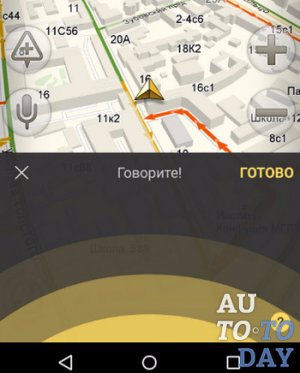 • выполнение голосовых команд водителя, то есть проложить маршрут или отметить на карте аварию можно, просто сказав о ней вслух. Водитель обращается к Яндекс.Навигатору и, дождавшись соответствующего звукового сигнала, дает команду: например, «Яндекс, поехали на вокзал!».
 Отдельно от приложения карты скачивать не надо, так как они сами подтягиваются из Интернета (конечно, если подключение к сети активно) и по мере необходимости сохраняются в кэше памяти устройства. Также стоит помнить, что скачать карту целиком, как это происходит в «Яндекс.Картах», тут не получится.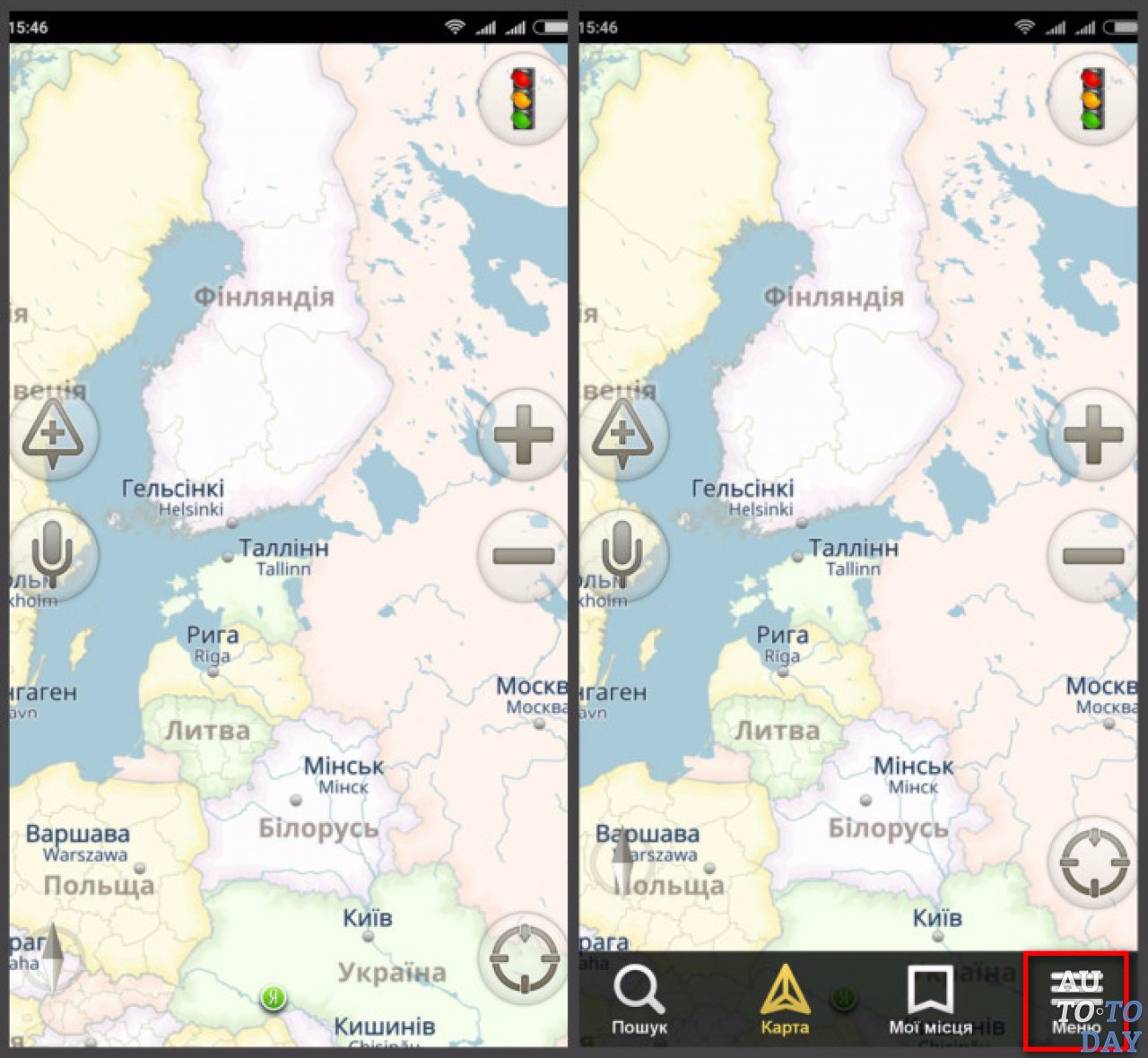
 Кроме того, в настройках присутствуют и некоторые другие режимы:
  Можно задать маршрут и другим способом – звуковой командой. Однако, в этом случае, говорить нужно четко и внятно, иначе приложение не сможет распознать команду. Голосовые подсказки лучше сразу отключить, так как программа иногда путает «право» и «лево».
 Хорошо, что последнее обновление приложения уже частично позволяет пользоваться Яндекс Навигатором без Интернета, и владельцы устройств, работающих на базе Android или iOS (включая не только смартфоны, но и iPad’ы и Android-планшеты), получили возможность скачивания векторной карты интересующего региона в специальном разделе настроек. Новая версия Яндекс.Навигатора уже доступна для скачивания в AppStore и Google Play.
 4. Выбрать один из возможных типов закачки: к примеру, «Обзорная» или «Полная».
 • Во-первых, если интернет совсем отсутствует, вы все равно сможете просматривать скачанную ранее карту, а в том случае, когда используемое устройство еще и модуль GPS имеет (что для современных смартфонов и планшетов не новость), есть возможность увидеть и свое местоположение.