
Калибровка проектора выполняется непосредственно после его приобретения и установки. Это связано с тем, что стандартные настройки изображения, как правило, далеки от идеала. Откалиброванное устройство позволяет просматривать видео, фотографии, картинки в лучшем, чем исходное, качестве. Целью всего процесса является достижение зрительных параметров, наиболее приближенных к действительности. Наладка потребует наличия специальных приборов и подходящего программного обеспечения. Чтобы избежать лишних расходов, работу можно выполнить при помощи компьютера самостоятельно.
Какие параметры нужно настраивать
Проекторы – это специальные устройства, предназначенные для проецирования передаваемого на них изображения на экран. Между собой они отличаются по принципу действия и по качеству выдаваемой картинки. Производители выпускают модели, имеющие различные стандартные и пользовательские настройки отображаемой картинки. Чтобы добиться максимально качественных визуальных эффектов, перед началом эксплуатации потребуется откалибровать устройство.
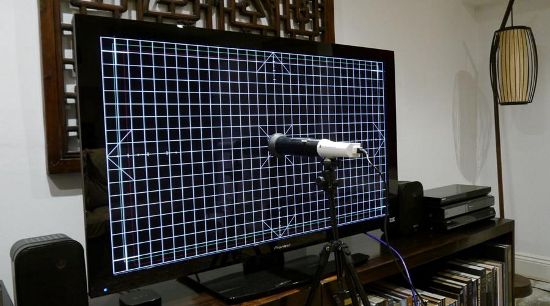
Высокоточную настройку можно сравнить с лабораторной работой, требующей использования целого набора исследовательских средств, таких как:
- спектрофотометра;
- колориметра;
- эталонных изображений;
- бесплатного (платного) программного набора.
Регулировку параметров по полной программе рекомендуется проводить в такой последовательности:
- резкость (характеристика четкости очертания отображаемого объекта);
- чистота (является показателем отсутствия помех и других дефектов на кадрах);
- цветовая точность;
- уровень контрастности;
- величина разрешения.
Цвет регулируется манипуляциями над следующей последовательностью показателей:
- уровень белого и черного;
- диапазон серого;
- цвет (оттенки);
- палитра цветов.
Для выполнения полномасштабной настройки проектора своими руками потребуется запастись профильными знаниями и приобрести дорогостоящее оснащение. Лучше при этом пользоваться платными программами с широкими возможностями. Но для одноразовой наладки в домашних условиях вполне достаточно воспользоваться компьютером со встроенным инструментарием.
Принципы наладки устройства
Наладочные работы призваны обеспечить приближение цветовых характеристик к эталонным показателям. Последние берут из специальных таблиц, либо графиков, содержащихся в программной базе или используемого наладочного оборудования. По принципу проведения подгонки параметров выделяют 2 подхода к процессу калибровки. Они рассмотрены в следующей таблице.
| Способ | Сущность | Достоинства | Недостатки |
| аппаратный | вариант осуществляется путем изменения параметров самого прибора | позволяет откалибровать разные устройства: проектор, телевизор | результат определяется техническими возможностями устройства |
| вызывает меньше дефектов на картинке, чем программный способ | трудный метод: при изменении одного показателя – меняются другие параметры | ||
| программный | предполагает для определенной модели создание оптимального профиля (цветового), связанного с конкретным монитором | в большинстве случаев процесс проходит автоматически | при наладке необходимо иметь компьютер, либо другое устройство с операционной системой, совместимой с имеющейся моделью, позволяющей работать с цветом |
Практически настройка специалистами проводится с применением обоих принципов и дополнительного оборудования.
Калибровка своими руками – варианты проведения
В домашних условиях наиболее просто выполнить настраивание проектора на лучшее качество изображения двумя методами:
- выставлением значений параметра вручную на проекторе и сравнением полученного результата с выбранным эталоном;
- подключив к компьютеру и используя стандартную программу калибровки в настройках экрана.
Если часто в семейном кругу просматриваются фотографии (слайды, презентации), то для улучшения картинки можно воспользоваться на компьютере встроенными в программу Power Point средствами.
Метод простой подгонки параметров
Этот метод позволяет подстроить параметры насыщенности, яркости, четкости, контрастности, цветовую гамму вручную. Используется тестовое изображение, подаваемое с DVD проигрывателя или компьютера.
Работу следует начинать с создания условий, которые наиболее соответствуют по освещенности обычным просмотрам фильмов (фото). Лучше отключить источники искусственного освещения и уменьшить естественное, закрыв жалюзи (шторы). Требуется на проекторе выбрать пользовательский режим.
На результат оказывают влияние помимо освещения еще:
- расстояние от экрана;
- число зрителей;
- индивидуальные предпочтения;
- качество экрана.
Процесс определения предпочтительных параметров будет осуществляться следующим образом:
- выбирается тестовая картинка: оптимальный вариант – черно-белое фото, содержащее текстурные фрагменты и некрупные детали;
- выставляются наименьшие значения настраиваемых параметров;
- постепенно, изменяя их в большую сторону, сверяют эталон с получаемым изображением;
- каждую характеристику регулируют до достижения уровня, создающего наиболее благоприятное зрительное впечатление;
- по завершению – сохраняют полученный результат.
Критерием правильности выбранных настроек могут служить такие признаки:
- при воспроизведении остальных эталонных фрагментов получается высококачественное изображение;
- глаза во время просмотра не устают;
- транслируемые кадры не слепят.
Полученный результат является личными визуальными предпочтениями проводившего калибрование индивидуума. Работа выполняется на «глаз».
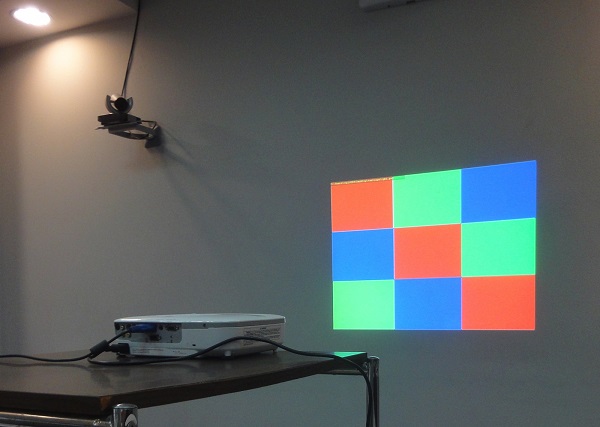
Калибрование проектора при помощи компьютера
Проектор может как заменить компьютерный монитор, так и использоваться вместе с ним в качестве второго экрана. Подключив устройство к персональному компьютеру, можно посредством мыши и обычной клавиатуры откалибровать его.
Довольно часто, чтобы соединить 2 прибора, требуется VGA-DVI кабель и различные переходники (их тип зависит от имеющихся на используемой модели разъемов).
После состыковки проектора с компьютером через соответствующие порты, последний должен выдать сообщение с мастером настройки нового оборудования. Далее потребуется установить драйвера, идущие в комплекте с устройством или скачанные из интернета.
Взаимодействие компьютера с проектором и монитором формируют следующим образом:
- заходят через «Пуск» в меню панели управления;
- там в подразделе «Оформление» находят пункт «Экран»;
- далее заходят в его параметры;
- когда компьютер определил дополнительное устройство, тогда отображаются 2 «рабочих стола» и список, указывающий на наличие нескольких экранов;
- можно выбрать главный дисплей, а потом переключаться, либо опцию «Дублировать» или расширения экрана;
- пункт меню «Ориентация» позволяет сразу обозначить способ вывода поступающей информации проектором.
При дублировании изображение, выдаваемое подключенными к ПК устройствами вывода, будет одинаковым. А при расширении – оно дополняет друг друга.
Если после подсоединения устройства на нем выскочила ошибка, показывающая невозможность опознания сигнала, то потребуется поменять разрешение на ПК. Подходящее используемому проектору значение берется из инструкции по его эксплуатации.
Калибровку производят так:
- открывают меню пункта «Экран» из панели управления;
- далее выбирают раздел «Калибровка»;
- появившееся меню переносят на экран настраиваемого устройства;
- выполняют поэтапно всплывающие предписания;
- в итоге выбирают из представленных вариантов гаммы подходящий, нажимают «Далее»;
- аналогичные действия совершают при настройке яркости и контраста.
Использование ПК позволяет провести всю наладку быстро и в автоматическом режиме. Итогом всех манипуляций будет достижение наиболее приемлемого отображения видеоматериала.
Улучшение качества картинок через Power Point
Встроенные инструменты программы Power Point позволяют откалибровать презентации из фотографий и картинок. Порядок действий при этом такой:
- во вкладке «Показ слайдов» находят пункт воспроизведения на проекторе;
- с помощью меню раздела «Разрешение» меняют качество кадров.
Достигнутый результат будет являться отображением личных вкусов. Для учета интересов всех членов семьи рекомендуется проводить калибровку совместно.
Калибрование предпочтительно проводить через каждые полгода. Это даст возможность вовремя исправлять программные сбои, поддерживать качество выводимого видео на высоком уровне.
Калибровка проектора – это единственное средство, которое может приблизить видимое изображение к реальности, а фильм к тому, что желал показать режиссер. Высокая степень детализации, игра цветов принесут непередаваемое удовольствие во время просмотра. Применение оборудования (при необходимости его дополнительно покупать) довольно не целесообразно для настройки только своего домашнего устройства. В процессе можно обойтись также без привлечения специалистов. Своими руками работу поможет выполнить обычный компьютер и использование бесплатных программ.
Калибровка проектора выполняется непосредственно после его приобретения и установки. Это связано с тем, что стандартные настройки изображения, как правило, далеки от идеала. Откалиброванное устройство позволяет просматривать видео, фотографии, картинки в лучшем, чем исходное, качестве. Целью всего процесса является достижение зрительных параметров, наиболее приближенных к действительности. Наладка потребует наличия специальных приборов и подходящего программного обеспечения. Чтобы избежать лишних расходов, работу можно выполнить при помощи компьютера самостоятельно.
Какие параметры нужно настраивать
Проекторы – это специальные устройства, предназначенные для проецирования передаваемого на них изображения на экран. Между собой они отличаются по принципу действия и по качеству выдаваемой картинки. Производители выпускают модели, имеющие различные стандартные и пользовательские настройки отображаемой картинки. Чтобы добиться максимально качественных визуальных эффектов, перед началом эксплуатации потребуется откалибровать устройство.
Высокоточную настройку можно сравнить с лабораторной работой, требующей использования целого набора исследовательских средств, таких как:
- спектрофотометра;
- колориметра;
- эталонных изображений;
- бесплатного (платного) программного набора.
Регулировку параметров по полной программе рекомендуется проводить в такой последовательности:
- резкость (характеристика четкости очертания отображаемого объекта);
- чистота (является показателем отсутствия помех и других дефектов на кадрах);
- цветовая точность;
- уровень контрастности;
- величина разрешения.
Цвет регулируется манипуляциями над следующей последовательностью показателей:
- уровень белого и черного;
- диапазон серого;
- цвет (оттенки);
- палитра цветов.
Для выполнения полномасштабной настройки проектора своими руками потребуется запастись профильными знаниями и приобрести дорогостоящее оснащение. Лучше при этом пользоваться платными программами с широкими возможностями. Но для одноразовой наладки в домашних условиях вполне достаточно воспользоваться компьютером со встроенным инструментарием.
Принципы наладки устройства
Наладочные работы призваны обеспечить приближение цветовых характеристик к эталонным показателям. Последние берут из специальных таблиц, либо графиков, содержащихся в программной базе или используемого наладочного оборудования. По принципу проведения подгонки параметров выделяют 2 подхода к процессу калибровки. Они рассмотрены в следующей таблице.
| Способ | Сущность | Достоинства | Недостатки |
| аппаратный | вариант осуществляется путем изменения параметров самого прибора | позволяет откалибровать разные устройства: проектор, телевизор | результат определяется техническими возможностями устройства |
| вызывает меньше дефектов на картинке, чем программный способ | трудный метод: при изменении одного показателя – меняются другие параметры | ||
| программный | предполагает для определенной модели создание оптимального профиля (цветового), связанного с конкретным монитором | в большинстве случаев процесс проходит автоматически | при наладке необходимо иметь компьютер, либо другое устройство с операционной системой, совместимой с имеющейся моделью, позволяющей работать с цветом |
Практически настройка специалистами проводится с применением обоих принципов и дополнительного оборудования.
Калибровка своими руками – варианты проведения
В домашних условиях наиболее просто выполнить настраивание проектора на лучшее качество изображения двумя методами:
- выставлением значений параметра вручную на проекторе и сравнением полученного результата с выбранным эталоном;
- подключив к компьютеру и используя стандартную программу калибровки в настройках экрана.
Если часто в семейном кругу просматриваются фотографии (слайды, презентации), то для улучшения картинки можно воспользоваться на компьютере встроенными в программу Power Point средствами.
Метод простой подгонки параметров
Этот метод позволяет подстроить параметры насыщенности, яркости, четкости, контрастности, цветовую гамму вручную. Используется тестовое изображение, подаваемое с DVD проигрывателя или компьютера.
Работу следует начинать с создания условий, которые наиболее соответствуют по освещенности обычным просмотрам фильмов (фото). Лучше отключить источники искусственного освещения и уменьшить естественное, закрыв жалюзи (шторы). Требуется на проекторе выбрать пользовательский режим.
На результат оказывают влияние помимо освещения еще:
- расстояние от экрана;
- число зрителей;
- индивидуальные предпочтения;
- качество экрана.
Процесс определения предпочтительных параметров будет осуществляться следующим образом:
- выбирается тестовая картинка: оптимальный вариант – черно-белое фото, содержащее текстурные фрагменты и некрупные детали;
- выставляются наименьшие значения настраиваемых параметров;
- постепенно, изменяя их в большую сторону, сверяют эталон с получаемым изображением;
- каждую характеристику регулируют до достижения уровня, создающего наиболее благоприятное зрительное впечатление;
- по завершению – сохраняют полученный результат.
Критерием правильности выбранных настроек могут служить такие признаки:
- при воспроизведении остальных эталонных фрагментов получается высококачественное изображение;
- глаза во время просмотра не устают;
- транслируемые кадры не слепят.
Полученный результат является личными визуальными предпочтениями проводившего калибрование индивидуума. Работа выполняется на «глаз».
Калибрование проектора при помощи компьютера
Проектор может как заменить компьютерный монитор, так и использоваться вместе с ним в качестве второго экрана. Подключив устройство к персональному компьютеру, можно посредством мыши и обычной клавиатуры откалибровать его.
Довольно часто, чтобы соединить 2 прибора, требуется VGA-DVI кабель и различные переходники (их тип зависит от имеющихся на используемой модели разъемов).
После состыковки проектора с компьютером через соответствующие порты, последний должен выдать сообщение с мастером настройки нового оборудования. Далее потребуется установить драйвера, идущие в комплекте с устройством или скачанные из интернета.
Взаимодействие компьютера с проектором и монитором формируют следующим образом:
- заходят через «Пуск» в меню панели управления;
- там в подразделе «Оформление» находят пункт «Экран»;
- далее заходят в его параметры;
- когда компьютер определил дополнительное устройство, тогда отображаются 2 «рабочих стола» и список, указывающий на наличие нескольких экранов;
- можно выбрать главный дисплей, а потом переключаться, либо опцию «Дублировать» или расширения экрана;
- пункт меню «Ориентация» позволяет сразу обозначить способ вывода поступающей информации проектором.
При дублировании изображение, выдаваемое подключенными к ПК устройствами вывода, будет одинаковым. А при расширении – оно дополняет друг друга.
Если после подсоединения устройства на нем выскочила ошибка, показывающая невозможность опознания сигнала, то потребуется поменять разрешение на ПК. Подходящее используемому проектору значение берется из инструкции по его эксплуатации.
Калибровку производят так:
- открывают меню пункта «Экран» из панели управления;
- далее выбирают раздел «Калибровка»;
- появившееся меню переносят на экран настраиваемого устройства;
- выполняют поэтапно всплывающие предписания;
- в итоге выбирают из представленных вариантов гаммы подходящий, нажимают «Далее»;
- аналогичные действия совершают при настройке яркости и контраста.
Использование ПК позволяет провести всю наладку быстро и в автоматическом режиме. Итогом всех манипуляций будет достижение наиболее приемлемого отображения видеоматериала.
Улучшение качества картинок через Power Point
Встроенные инструменты программы Power Point позволяют откалибровать презентации из фотографий и картинок. Порядок действий при этом такой:
- во вкладке «Показ слайдов» находят пункт воспроизведения на проекторе;
- с помощью меню раздела «Разрешение» меняют качество кадров.
Достигнутый результат будет являться отображением личных вкусов. Для учета интересов всех членов семьи рекомендуется проводить калибровку совместно.
Калибрование предпочтительно проводить через каждые полгода. Это даст возможность вовремя исправлять программные сбои, поддерживать качество выводимого видео на высоком уровне.
Калибровка проектора – это единственное средство, которое может приблизить видимое изображение к реальности, а фильм к тому, что желал показать режиссер. Высокая степень детализации, игра цветов принесут непередаваемое удовольствие во время просмотра. Применение оборудования (при необходимости его дополнительно покупать) довольно не целесообразно для настройки только своего домашнего устройства. В процессе можно обойтись также без привлечения специалистов. Своими руками работу поможет выполнить обычный компьютер и использование бесплатных программ.
Чтобы использовать проектор, его надо установить и настроить. Если вы распаковали устройство и сразу направили его объектив на белую простыню, у изображения будет плохое качество. Надо рассчитать расстояние, повесить экран, подобрать размер картинки, откалибровать цвета, выставить яркость и контрастность. Вы можете вызвать мастера, который всё это сделает за приличную плату. Но разобраться, как настроить проектор, достаточно легко.
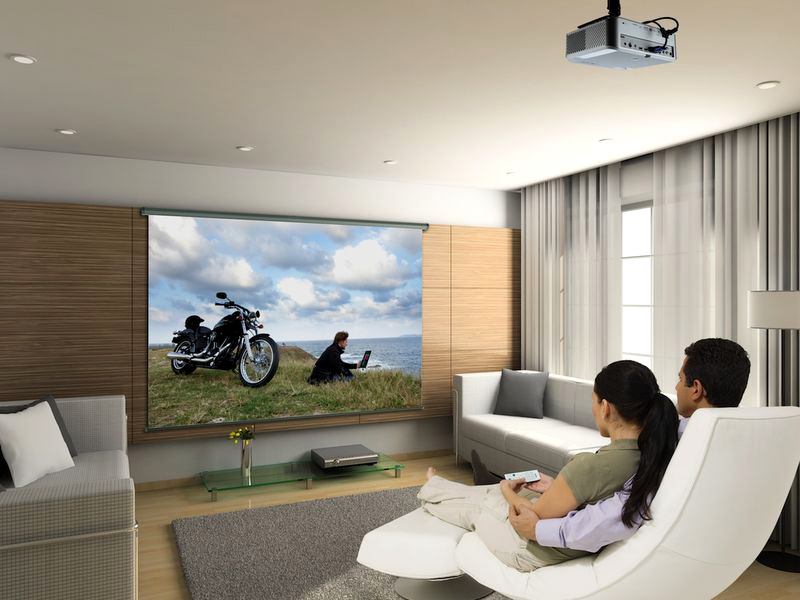
Настроить проектор можно и самостоятельно
Установка
Перед установкой изделия обязательно прочитайте документы, которые к нему прилагаются. У каждой модели проекционного оборудования есть свои нюансы. Если вы получили его не из «коробки» и у вас нет инструкции, её можно найти на официальном сайте производителя.
Не стоит ставить устройства с большим разрешением в маленькую комнату. У изделия есть характеристики, которые надо учитывать перед покупкой. Настройка проектора начинается с выбора места для него. Лучше заранее присмотреть весь комплект проекционного оборудования и измерить помещение, в которое вы собираетесь его поставить. Чтобы всё рассчитать. Воспользуйтесь информацией на сайте производителя. Или посмотрите документацию к устройству. В ней указано оптимальное расстояние до стены и рекомендуемые размеры экрана.
Современный проектор — это не фильмоскопы для диафильмов, которые можно было смотреть на «белой простыне». Хотя ничего не мешает вам воспользоваться старым проверенным способом. Но чтобы получить качественную картинку и в полной мере ощутить эффект присутствия, нужен специальный экран. От его размеров во многом зависит, как установить и как настроить проекционное оборудование.
На сайте производителя должен быть калькулятор. Там надо указать характеристики экрана и модель устройства. И получите рекомендованное расстояние от проектора до стены. Это примерные значения — необязательно выверять длину вплоть до миллиметра.
Чтобы посчитать самостоятельно, нужно проекционное отношение устройства, горизонтальное и вертикальное смещение. Эти параметры есть в характеристиках оборудования. По ним можно вычислить, куда его поставить.
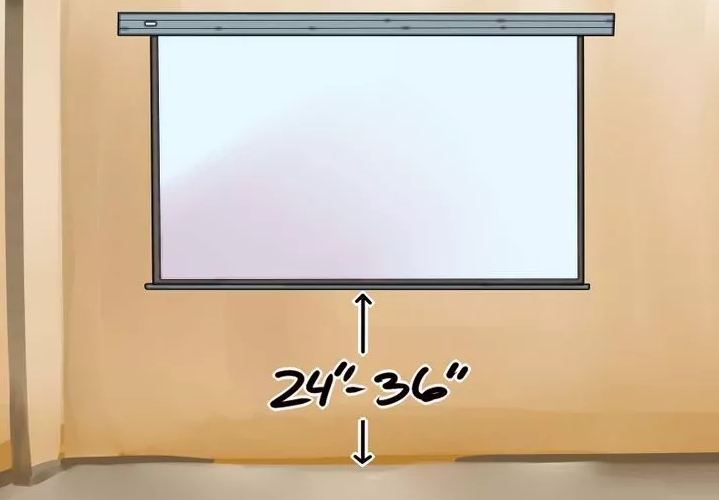
Если у вас стандартная комната с диваном и парой кресел (а не театральный зал с нескольким рядами кресел), то экран следует повесить на высоте 61-92 см от пола
Если проекционное отношение равно 3:1 (три к одному), а размер экрана — 200 сантиметров, то расстояние между изделием и стеной должно быть — 3×200 (проекционное отношение умножить на размер). Это рекомендованное значение. Больше ориентируйтесь на своё восприятие. Если картинка вас не устраивает, передвиньте проектор.
От вертикального смещения зависит высота, на которой должно находиться проекционное оборудование. Этот параметр указывается в процентах. Кто-то ставит устройство воспроизведения на пол, кто-то — на тумбочку, кто-то — вешает под потолком. Если вертикальное смещение со знаком «плюс» (например, +90%), картинка будет выше устройства. Если со знаком «минус» (-91%) — ниже. В некоторых моделях можно поворачивать объектив.
Правильная установка экрана — тоже важный момент. Конечно, это во многом зависит от обстановки в комнате. Проекционное оборудование должно стоять так, чтобы можно было смотреть фильмы с комфортом. Но всё же надо следовать некоторым рекомендациям.
- Не вещайте экран на стену, на которую падает прямой свет. Даже хороший и правильно настроенный проектор будет плохо показывать, если в комнате очень светло.
- Между объективом устройства и стеной не должно быть посторонних предметов. Если вы решите поставить изделие позади зрителей, учитывайте, что их головы могут закрыть часть кадра.
- Чем ближе объектив к стене, тем ярче изображение. Но при этом уменьшается чёткость. Включите проекционное оборудование, чтобы посмотреть, как в итоге будет выглядеть картинка. Без такой проверки нельзя подобрать разрешение, контрастность проектора и другие параметры.
- Найдите такое положение, чтобы проекция попадала прямо на экран. Если нужно, поставьте устройство выше или ниже. Сядьте на то место, с которого будете смотреть видео. Проверьте, хорошо ли всё видно, не мешают ли тени от предметов или блики.
- Если вы вешаете устройство под потолком, используйте специальное крепление.
- Заранее решите, где будут находиться провода и хватит ли их длины.
Подключение
К компьютеру
Проектор можно подключить к компьютеру в качестве второго монитора или вместо него. Так видео с ПК будет воспроизводиться на большом экране. И вы сможете настраивать параметры при помощи мыши и клавиатуры.
Проекционное оборудование и дисплеи обычно используют один порт видеоадаптера — VGA. И чтобы подсоединить их одновременно, нужен кабель VGA-DVI. Для монитора оставьте основной видеовыход. А проектор подключите к слоту DVI через переходник. Если в видеокарте несколько портов VGA, дополнительные провода не нужны. Используйте те, которые входят в комплект устройства (находятся вместе с ним в коробке). Некоторые модели проекционного оборудования работают через HDMI и даже через USB. Если этих слотов нет, вам тоже понадобится переходник.
После подключения компьютер должен определить наличие проектора. Если с ним в комплекте шёл драйвер, установите его. Или в настойках проекционного оборудования найдите «Источник сигнала» и укажите порт, к которому идёт кабель.
Чтобы взаимодействовать с двумя видеоустройствами:
- Пуск — Панель управления.
- Значок «Экран». Он в разделе «Оформление».
- Пункт «Разрешение экрана» или «Параметры экрана». Они слева.
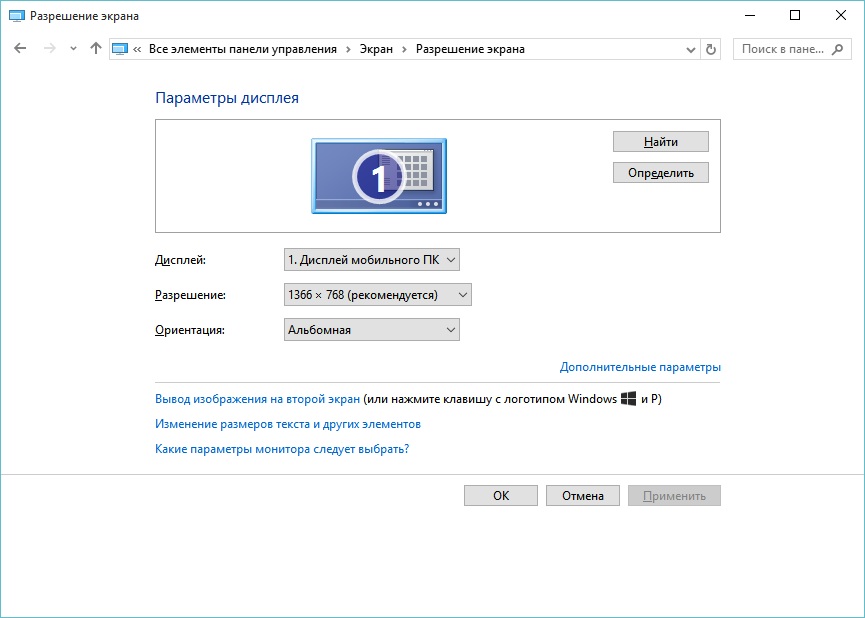
- Если ПК «видит» проекционное оборудование, то в меню будет доступно два рабочих стола.
- Также там появиться выпадающий список «Несколько экранов».
- Вы можете выбрать один основной дисплей. А потом переключиться.
- Или строку «Дублировать», чтобы на мониторе и проекции всё было одинаково.
- Или опцию «Расширить экраны». Тогда одно устройство будет продолжением другого. Если вы перетащите объект за «границы» монитора, он появится в проекции.
С компьютером легко разобраться, как на проекторе перевернуть изображение:
- Откройте параметры экрана. Это там, где вы работали с двумя дисплеями.
- Выделите рабочий стол устройства.
- Обратите внимание на пункт «Ориентация». Там можно выбрать опции «Альбомная», «Портретная» и «Перевёрнутая».
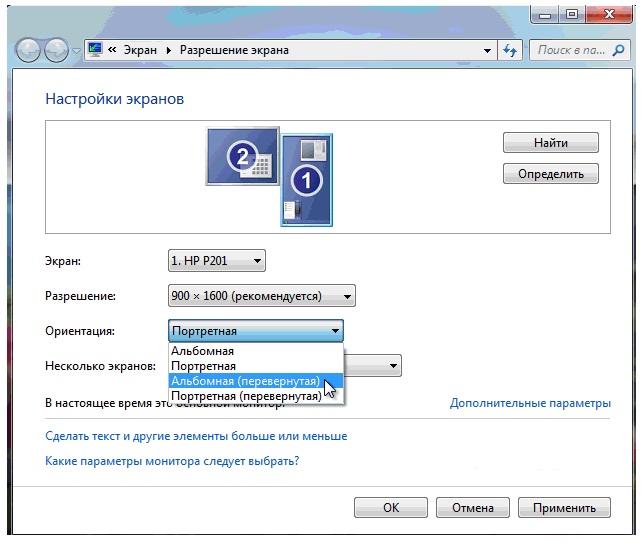
Настройка ориентации экрана в Windows 7
При подключении к ПК на проекторе может появиться ошибка по типу «Сигнал не опознан». Это не значит, что оборудование несовместимо. Просто устройство не поддерживает разрешение, которое установлено на компьютере. Посмотрите в инструкции к изделию, какой размер картинки ему подходит. Эта же информация есть на официальном сайте производителя. Выставьте нужное разрешение в параметрах дисплея.
Если вы используете устройство вместо основного монитора, окончательную настройку проектора придётся делать на большом экране. Это не очень удобно. Особенно, когда компьютер стоит далеко, и вы не видите проекцию.
Изделие может поддерживать Wi-Fi. Но для работы по такой сети надо создавать сервер DLNA (мультимедийный). Ещё одна лазейка — подключите проектор к ПК, а монитор к проектору. И у вас будет два экрана.
К плееру или приставке
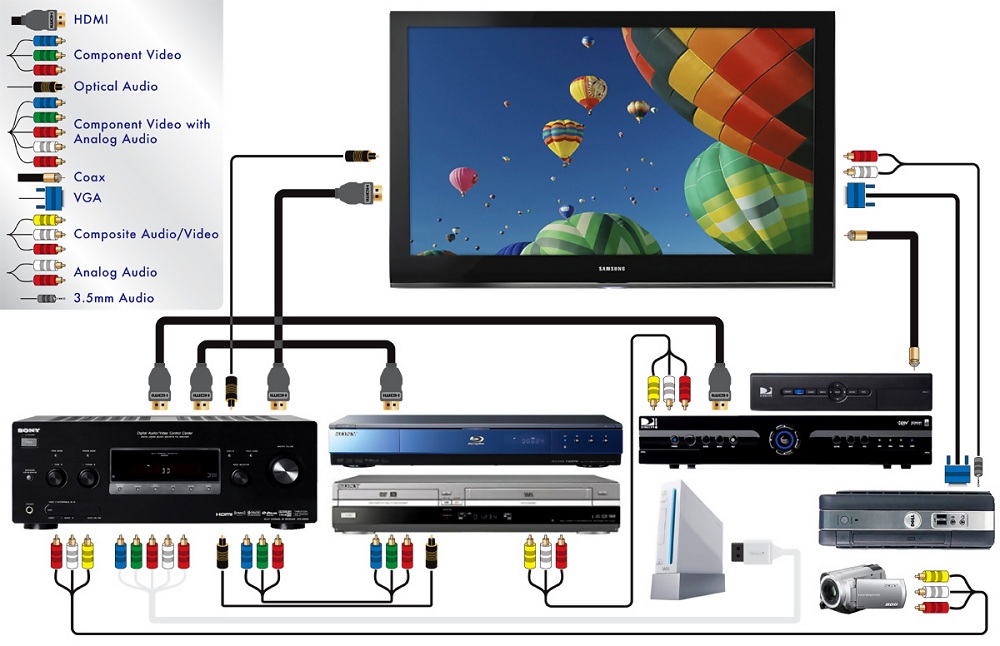
На изображение показано подключение проектора к приставке и другому оборудованию
Проекционное оборудование работает в паре с DVD-плеерами или ТВ-приставками, если в них есть подходящие порты. Но тогда выбор параметров зависит от меню всех используемых изделий. А оно может сильно различаться в зависимости от модели.
Проектор подсоединяется к плееру, как обычный монитор. После подключения зайдите в настройки и установите подходящее разрешение. Оно указано в характеристиках проекционного оборудования. Обязательно прочитайте инструкции к этим девайсам. Если на большом экране неудобно «лазить» по параметрам в поиске нужного пункта, подключите приставку к монитору, перенастройте её, а потом присоедините к проектору.
Фотоаппараты, видеокамеры, Blue-Ray и игровые консоли тоже можно использовать. Посмотрите в инструкции, какие устройства поддерживает проекционное оборудование. После подключения запустите на нём поиск новых гаджетов или укажите порт в меню «Источники сигнала».
К смартфону или планшету
Лучше использовать Wi-Fi или Bluetooth. Потому что для проводного соединения потребуется аж два переходника, которые надо приобретать отдельно. Первый — от порта вашего телефона к HDMI. Второй — от HDMI к VGA.
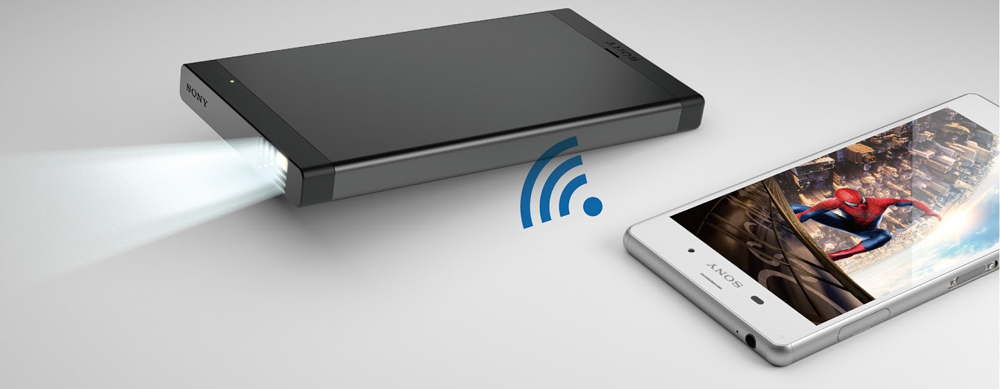
Существует беспроводное подключение проектора к телефону с помощью Wi-Fi
Но может возникнуть проблема. Кабель HDMI займёт слот смартфона, в который вставляется «зарядка». А для воспроизведения видео на проекторе нужно много энергии. Если батарея телефона быстро садится, ищите провод с разветвителем, в котором есть порты для HDMI и зарядного устройства.
Получится достаточно сложная цепочка из кабелей. Запустите на проекторе поиск нового оборудования. И сможете наслаждаться картинкой.
Через беспроводную сеть это сделать проще:
- В настройках проектора зайдите в «Источник сигнала». Название может отличаться. Там указаны все доступные порты.
- Выберите «DLNA» или «Wi-Fi». Появится имя сети и пароль.
- Активируйте «Wi-Fi» на телефоне.
- Найдите сеть проектора и введите пароль к ней.
- Откройте настройки смартфона или планшета.
- Пункт «Экран».
- «Беспроводной монитор» или «Беспроводной проектор».
- Выберите устройство и разрешите передачу данных.
- Там же можно подобрать яркость, контрастность, а в некоторых моделях даже перевернуть изображение.
- Панель управления — Домашняя группа. Если у вас активно отображение по категориям, то зайдите в раздел «Сеть и Интернет».
- Нажмите «Создать группу».
- Кликните «Далее».
- Выберите объекты, к которым хотите предоставить сетевой доступ. Он будет только для устройств, входящих в группу. Для проектора нужны «Видео», «Музыка» и «Изображения».
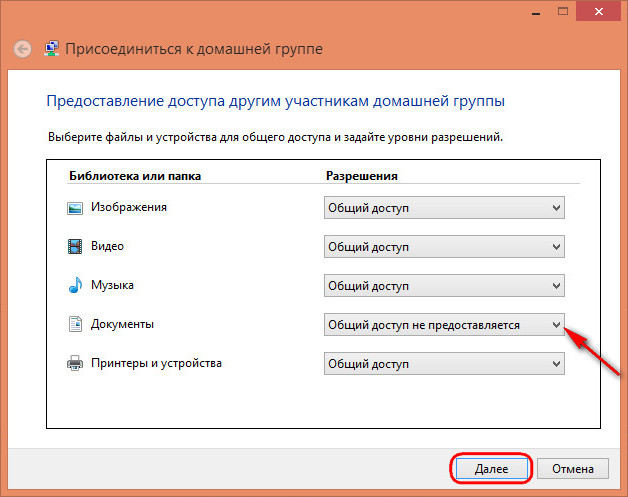
Выбираем объекты для общего доступа
- Если у вас уже создана домашняя группа, предоставьте ей доступ к мультимедийному контенту.
- Подтвердите изменения.
- Появится пароль, который надо вводить при подключении нового оборудования к DLNA. Его можно изменить.
- Нажмите «Готово». Отобразятся текущие параметры группы.
- Кликните «Разрешить устройствам воспроизводить общее содержимое».
- Придумайте название для мультимедийной библиотеки.
- При подключении проектора дайте ему доступ к домашней группе. И он будет открывать файлы, которые находятся в папках «C:UsersPublic» или «C:ПользователиОбщие».
Также можете скачать программы для управления общими графическими, аудио- и видеоданными. Например, есть утилиты «JRiver Media Center» и «Домашний медиа-сервер».
При беспроводном соединении функционал проекционного оборудования ограничен. Не получится поменять параметры изображения через компьютер и разобраться, как перевернуть экран на проекторе. Доступен только просмотр контента — вы сможете открывать файлы из общих каталогов.
Настройка картинки
И последний этап настройки — сама картинка. Яркость, гамма, насыщенность. Их надо подбирать самостоятельно. На качество кадра влияет много факторов: освещение в комнате, расстояние до экрана, сам экран, количество зрителей, ваши личные предпочтения и восприятие, ситуация (например, просмотр фильма в кругу семьи или презентация перед коллегами). Невозможно однозначно сказать, какая контрастность проектора лучше. Это придётся определять «на глаз».
Для демонстрации в офисе важна яркость. Чтобы все разглядели экран. При небольшом количестве зрителей лучше сделать упор на насыщенность и гамму. Они увеличивают чёткость.
- Возьмите какое-нибудь эталонное изображение, по которому будете ориентироваться. Это может быть кадр из фильма или фотография.
- Картинка для настройки проектора должна включать тёмные и светлые цвета. Лучший вариант — чёрный и белый. Желательно, чтобы там были мелкие детали. И не просто однотонная «заливка», а текстура какого-нибудь материала. Например, одежда, обои.
- Надо выбирать «методом научного тыка». Оцените, при каких значениях гаммы и контрастности вам лучше всего видны переходы между цветами.
- Отрегулируйте яркость так, чтобы не потерять чёткость изображения.
- Проверьте настройки на других кадрах. Посмотрите отрывок из видео. Если у вас не устают глаза, вам не нужно напрягаться, чтобы разглядеть детали, свет вас не слепит, значит, вы нашли идеальные параметры.
Это можно сделать и через ПК.
- Панель управления — Экран.
- «Калибровка цветов».
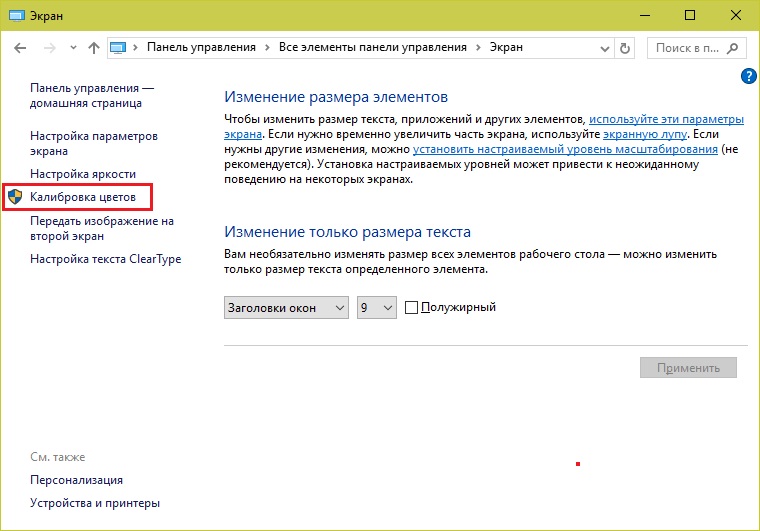
Калибровка цветов в Windows 7
- Открывшееся меню перенесите на тот монитор (экран), который хотите настроить.
- Несколько раз нажмите «Далее». Попутно прочитайте инструкцию, которая появляется в окне.
- Вам будет дан пример «хорошей» и «плохой» гаммы. Ориентируйтесь на него и на своё восприятие.
- Выставите подходящее вам значение и снова «Далее».
- При выборе контрастности и яркости тоже будут появляться эталонные картинки с пояснениями.
Power Point
Проекторы часто используют для показа презентаций. В программе Power Point даже есть отдельный инструмент.
- В ней откройте вкладку «Показ слайдов» (не меню, а именно вкладку).
- Откройте список «Показать на…».
- Если всё правильно подключено и настроено, там будет проектор.
- Чтобы изменить размер и качество кадра, нажмите на «Разрешение».
- Можете воспользоваться опцией «Режим докладчика». Так на экране отобразятся кнопки для управления презентацией и заметки.
Понять, какая контрастность и яркость проектора лучше, можно на личном опыте. Не существует универсальных параметров. Для официальных презентаций настройки одни, для «домашнего» просмотра — другие.
