
Все жители России постепенно переходят на цифровое ТВ с аналогового. Не все телевизоры, однако, поддерживают такой формат. Как узнать, работает ли ваш телевизор Samsung с цифровым вещанием и как настроить каналы?
Как узнать, нужна ли вашей модели «Самсунга» цифровая приставка
У вас есть два варианта: настройка цифрового вещания прямо в телевизоре либо через приставку. Первый способ подходит только для устройств «Самсунг», в которые уже встроен приёмник цифрового сигнала DVB T2. Как правило, в такие ТВ встроен Smart TV (их можно подключать к интернету).
Приставка нужна только для старых телевизоров. Если у вас нет Smart TV, скорее всего, вам нужна будет отдельная цифровая приставка или специальный модуль расширения. В этой статье рассмотрим именно приставку, так как модуль не для всех ТВ подходит.
Встроенный цифровой тюнер точно есть в моделях серий LS, M, Q, H, J, K, F, E. Эти устройства выпущены не позднее 2012–2013 гг. К ним нужно только подключить кабель от антенны и произвести настройку через меню ТВ.
Как узнать модель телевизора? Код модели всегда указан на наклейке сзади телевизора и, конечно же, в инструкции по эксплуатации. Как по этому коду определить серию: это третья буква в комбинации. Например, если у вас модель UN55MU8500T, ваша серия под буквой М.
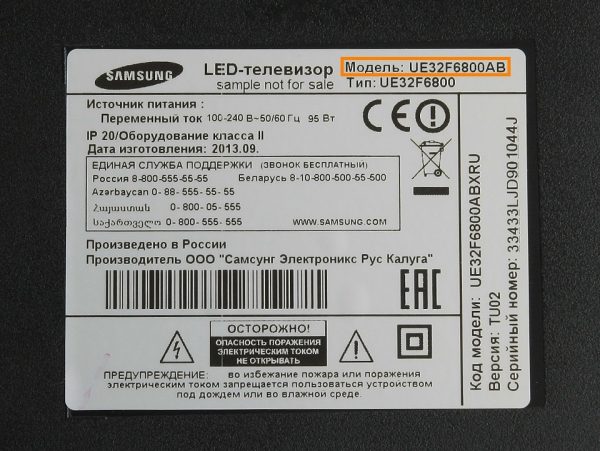
Модель ТВ всегда указана на этикетке телевизора
Как найти и настроить цифровые каналы на телевизорах Samsung
Разберём по порядку оба варианта настройки (без приставки и с ней).
Для телевизоров со встроенным тюнером DVB T2 и «Смарт ТВ»
Если у вас современный телевизор со Smart TV, мучиться вам не придётся. Настройка на нём будет занимать минут 15 от силы. Интерфейс может отличаться в зависимости от серии «Самсунга», но в основном настройка будет проходить следующим образом:
- Разберём автонастройку. Кликните по кнопке меню на пульте. Зайдите в блок «Трансляция».
- Щёлкните по «Автонастройка».
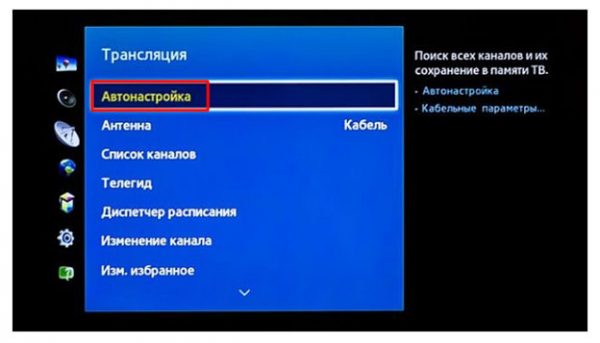
Выберите автонастройку в меню
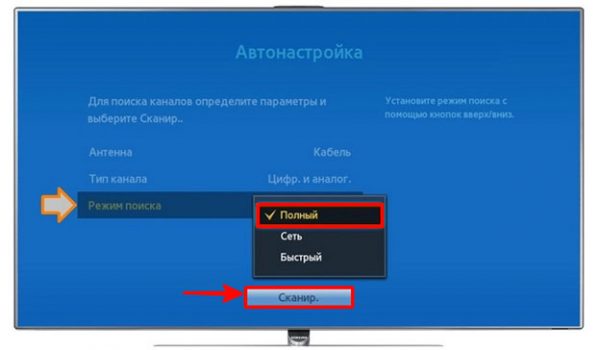
Укажите полный режим в меню
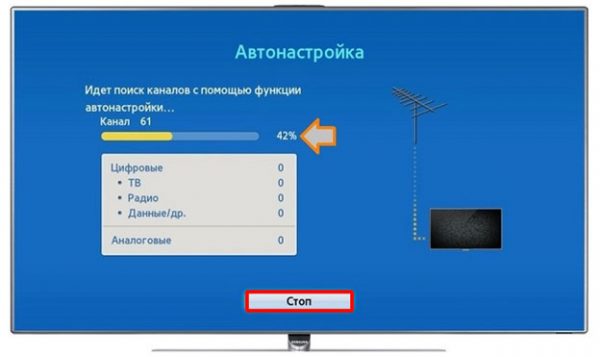
Подождите, пока завершится процесс поиска
Если автоматическая настройка заканчивается неудачно, есть вариант воспользоваться ручным способом:
- Опять же открываем меню телевизора. В блоке «Канал» вместо антенны ставим кабель.

Вместо антенны выберите кабель
Для старых моделей, которые можно подключить к цифровому ТВ только через приставки
Если у ТВ нет встроенного тюнера, покупаем его отдельно. Его стоимость не такая высокая — можно купить вполне приличное устройство и за 1 тыс. рублей.
Все ли ТВ-приставки подходят для телевизоров Samsung
ТВ-приставки обычно универсальные, то есть подходят для телевизоров разных моделей и производителей, поэтому переживать по поводу того, что вы купите что-то неподходящее, не стоит.
Главное, чтобы на вашем ТВ были нужные разъёмы для подключения этой приставки (ресивер, тюнер и т. д.). Приставка будет получать цифровой сигнал от антенны и преобразовывать его в обычный аналоговый, который распознаёт ваш старый телевизор.
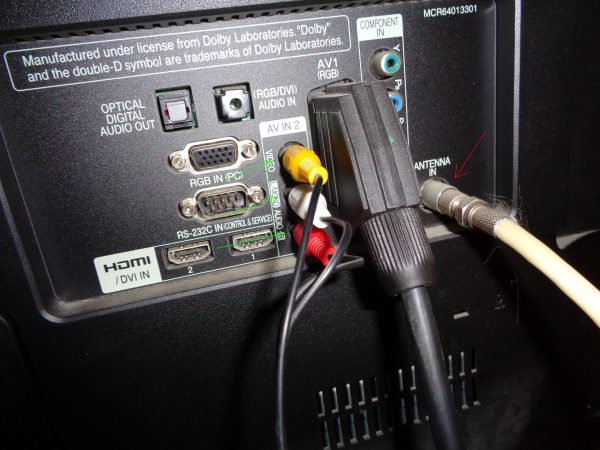
«Тюльпан» является самым популярным способом соединения ТВ и приставки
Как подключить приставку к старому телевизору
Нужно подобрать кабель именно для вашей ситуации. Если у вас на ТВ есть разъём HDMI, используйте кабель с аналогичным названием (версия 2.0) — картинка будет качественнее. Если такого выхода нет, просто берём стандартный «тюльпан». Это кабель, состоящий из трёх проводков — каждый со штекером определённого цвета (красный, жёлтый, белый).
Также может использоваться кабель SCART.
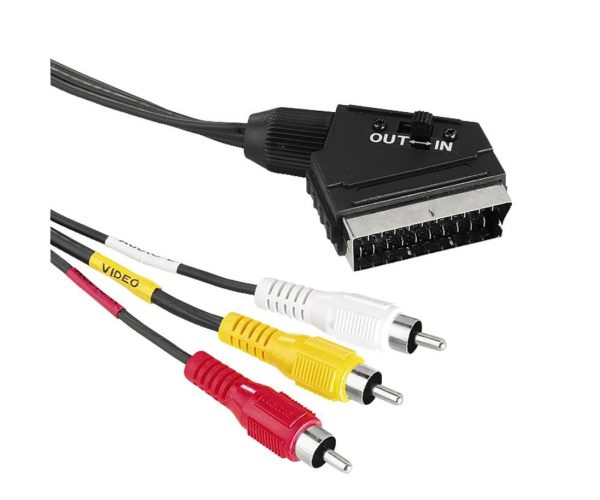
Через SCART подключают уже давно устаревшие модели
Что от вас требуется: кабелем соединить ТВ и приставку через соответствующие выходы. Слоты для тюльпана также окрашены в разные цвета, поэтому запутаться здесь будет сложно. Сам ресивер уже предварительно должен быть подключён к антенне через кабель с круглым выходом.
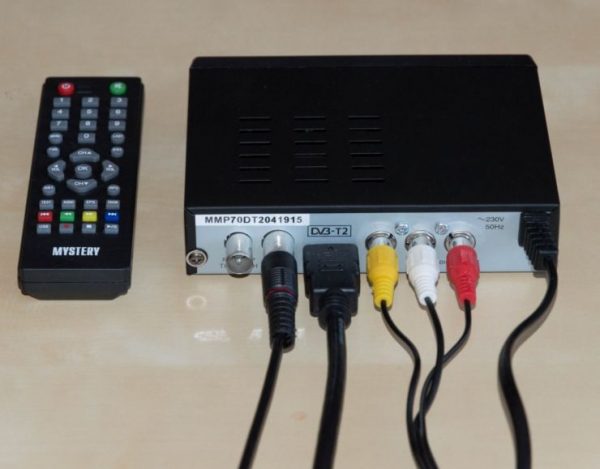
«Тюльпан» подключается в соответствии с цветами разъёмов и штекеров
Как осуществляется поиск цифровых каналов
Настройка происходит через меню телевизора, а приставки. Интерфейс ресиверов отличается, поэтому в каждом случае будут свои тонкости в настройке. Советуем перед поиском каналов ознакомиться с инструкцией, которая идёт в комплекте с девайсом.
Общий ход действий, однако, будет следующим:
- Сначала заходим в список источников (Source) на самом телевизоре. Ставим тот выход, к которому подключена приставка.
- Заходим в меню приставки. Переходим в раздел, обозначенный, как правило, папкой с лупой.
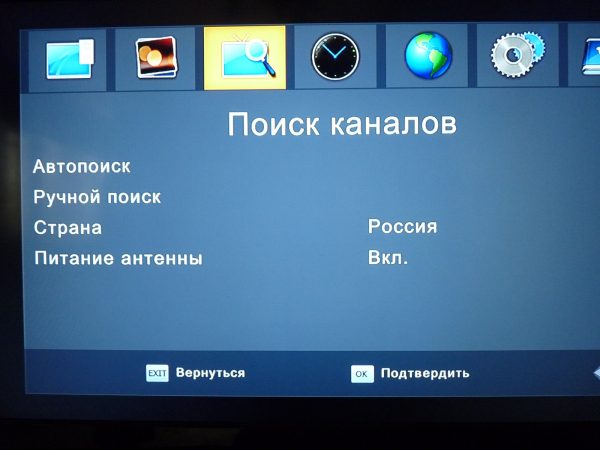
Выберите вид поиска каналов
Настройка каналов на телевизорах «Самсунг» после успешного поиска
Если нужно, вы можете отредактировать список найденных каналов. К примеру, удалить ненужные:
- В меню ТВ откройте раздел «Трансляция», а затем список каналов. Поставьте отметки рядом с теми каналами, которые хотите убрать. Нажмите на Tools на пульте и в вызванном меню выберите удаление либо блокировку.
- При блокировке нужно придумать пароль, по которому можно будет получить доступ к выбранным ранее каналам.
- Если нажмёте на «Изменить», сможете переименовать отдельные каналы.
Если у вас более новая модель ТВ, все настройки каналов, связанные с их изменением, блокировкой можно будет найти отдельными пунктами прямо в разделе «Трансляция».
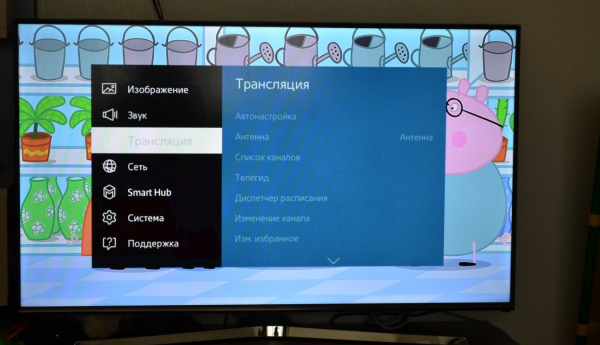
Выберите в меню «Изменение канала» либо «Блокировку»
Что делать, если не удаётся найти и сохранить цифровые каналы на телевизоре «Самсунг»
Если во время поиска каналы не появляются, скорее всего, дело в антенне. Она может быть направлена не в ту сторону. Обратите внимание на антенны соседей — в какую сторону они смотрят? Найдите подходящее положение.
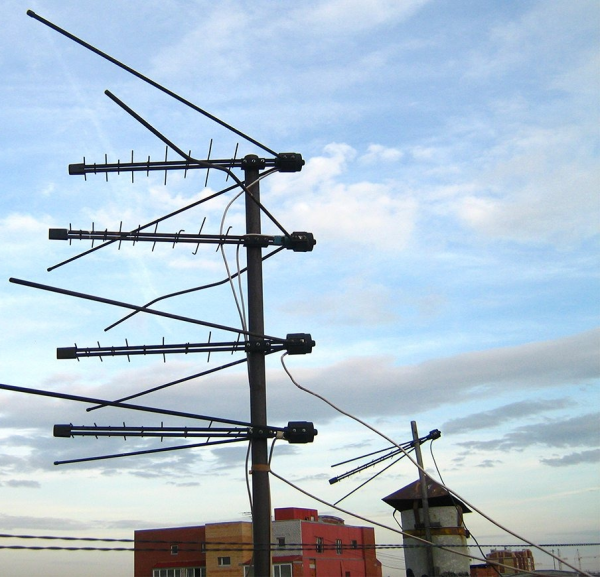
Направьте антенну в ту сторону, в которую смотрят антенны соседей
Возможно также, что вы используете не ту антенну. Она должна быть дециметровой, а не метровой, чтобы получать цифровой сигнал от вышки.
Если вышка находится слишком далеко, поможет специальный усилитель для антенны либо более мощная модель приёмника сигнала. Если не ловит комнатная антенна, нужно купить уличную и установить её как можно выше.
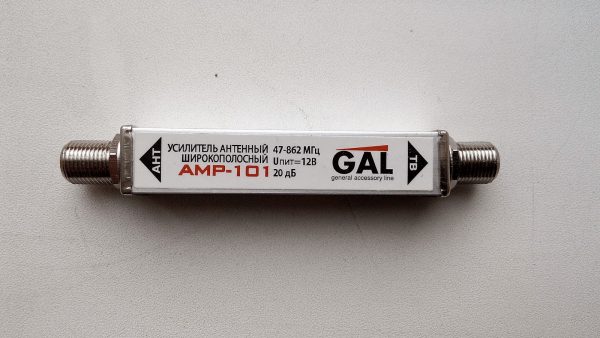
Купите дополнительно усилитель, если антенна не справляется
Если с антенной всё в порядке, есть вероятность, что дело в кабеле. Проверьте его на наличие дефектов, в том числе штекеры. Если есть другой кабель, попробуйте подключить его. Если ТВ заработает, проблема была в проводе.
Также может помочь сброс настроек телевизора (если он со Smart TV). После сброса вам нужно будет запустить поиск каналов заново.
Как смотреть цифровое ТВ без антенны (настройка IPTV)
Доступ к телевидению можно получить без антенны. В качестве источника будет использоваться интернет — роутер либо проводное подключение.
Если у вас есть скоростной интернет дома, вы можете купить у своего же провайдера услугу интерактивного ТВ. Выберите тариф на сайте компании, закажите его и ожидайте приезда специалиста на дом для установки оборудования (часто провайдеры устанавливают свои фирменные приставки).
Если будете подключать телевизор к интернету через роутер (лучше не по «Вай-Фай», а именно через кабель), настройка будет проходить в личном кабинете роутера. Процедура будет зависеть от интерфейса кабинета (он разный у каждого производителя). Рассмотрим процедуру на примере популярных роутеров TP-Link:
- Подключите ПК в «Вай-Фаю» роутера. В браузере откройте страницу 192.168.0.1 или 192.168.1.1. Введите admin в качестве логина и пароля.
- Перейдите в раздел «Дополнительные настройки». В блоке «Сеть» выберите IPTV.
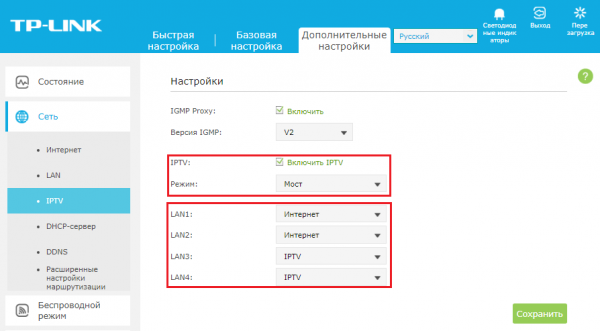
Выберите локальный порт, к которому будет подключена приставка
Если у вас новая модель «Самсунга» со Smart TV, вам приставка не нужна — цифровой тюнер уже встроен в телевизор. Заходите в меню и ищите каналы с помощью ручного или автоматического поиска. Если ТВ старый, купите приставку, подключите её с помощью «тюльпана» и настройте каналы через меню приставки.
Все жители России постепенно переходят на цифровое ТВ с аналогового. Не все телевизоры, однако, поддерживают такой формат. Как узнать, работает ли ваш телевизор Samsung с цифровым вещанием и как настроить каналы?
Как узнать, нужна ли вашей модели «Самсунга» цифровая приставка
У вас есть два варианта: настройка цифрового вещания прямо в телевизоре либо через приставку. Первый способ подходит только для устройств «Самсунг», в которые уже встроен приёмник цифрового сигнала DVB T2. Как правило, в такие ТВ встроен Smart TV (их можно подключать к интернету).
Приставка нужна только для старых телевизоров. Если у вас нет Smart TV, скорее всего, вам нужна будет отдельная цифровая приставка или специальный модуль расширения. В этой статье рассмотрим именно приставку, так как модуль не для всех ТВ подходит.
Встроенный цифровой тюнер точно есть в моделях серий LS, M, Q, H, J, K, F, E. Эти устройства выпущены не позднее 2012–2013 гг. К ним нужно только подключить кабель от антенны и произвести настройку через меню ТВ.
Как узнать модель телевизора? Код модели всегда указан на наклейке сзади телевизора и, конечно же, в инструкции по эксплуатации. Как по этому коду определить серию: это третья буква в комбинации. Например, если у вас модель UN55MU8500T, ваша серия под буквой М.
Модель ТВ всегда указана на этикетке телевизора
Как найти и настроить цифровые каналы на телевизорах Samsung
Разберём по порядку оба варианта настройки (без приставки и с ней).
Для телевизоров со встроенным тюнером DVB T2 и «Смарт ТВ»
Если у вас современный телевизор со Smart TV, мучиться вам не придётся. Настройка на нём будет занимать минут 15 от силы. Интерфейс может отличаться в зависимости от серии «Самсунга», но в основном настройка будет проходить следующим образом:
- Разберём автонастройку. Кликните по кнопке меню на пульте. Зайдите в блок «Трансляция».
- Щёлкните по «Автонастройка».
Выберите автонастройку в меню
Укажите полный режим в меню
Подождите, пока завершится процесс поиска
Если автоматическая настройка заканчивается неудачно, есть вариант воспользоваться ручным способом:
- Опять же открываем меню телевизора. В блоке «Канал» вместо антенны ставим кабель.
Вместо антенны выберите кабель
Для старых моделей, которые можно подключить к цифровому ТВ только через приставки
Если у ТВ нет встроенного тюнера, покупаем его отдельно. Его стоимость не такая высокая — можно купить вполне приличное устройство и за 1 тыс. рублей.
Все ли ТВ-приставки подходят для телевизоров Samsung
ТВ-приставки обычно универсальные, то есть подходят для телевизоров разных моделей и производителей, поэтому переживать по поводу того, что вы купите что-то неподходящее, не стоит.
Главное, чтобы на вашем ТВ были нужные разъёмы для подключения этой приставки (ресивер, тюнер и т. д.). Приставка будет получать цифровой сигнал от антенны и преобразовывать его в обычный аналоговый, который распознаёт ваш старый телевизор.
«Тюльпан» является самым популярным способом соединения ТВ и приставки
Как подключить приставку к старому телевизору
Нужно подобрать кабель именно для вашей ситуации. Если у вас на ТВ есть разъём HDMI, используйте кабель с аналогичным названием (версия 2.0) — картинка будет качественнее. Если такого выхода нет, просто берём стандартный «тюльпан». Это кабель, состоящий из трёх проводков — каждый со штекером определённого цвета (красный, жёлтый, белый).
Также может использоваться кабель SCART.
Через SCART подключают уже давно устаревшие модели
Что от вас требуется: кабелем соединить ТВ и приставку через соответствующие выходы. Слоты для тюльпана также окрашены в разные цвета, поэтому запутаться здесь будет сложно. Сам ресивер уже предварительно должен быть подключён к антенне через кабель с круглым выходом.
«Тюльпан» подключается в соответствии с цветами разъёмов и штекеров
Как осуществляется поиск цифровых каналов
Настройка происходит через меню телевизора, а приставки. Интерфейс ресиверов отличается, поэтому в каждом случае будут свои тонкости в настройке. Советуем перед поиском каналов ознакомиться с инструкцией, которая идёт в комплекте с девайсом.
Общий ход действий, однако, будет следующим:
- Сначала заходим в список источников (Source) на самом телевизоре. Ставим тот выход, к которому подключена приставка.
- Заходим в меню приставки. Переходим в раздел, обозначенный, как правило, папкой с лупой.
Выберите вид поиска каналов
Настройка каналов на телевизорах «Самсунг» после успешного поиска
Если нужно, вы можете отредактировать список найденных каналов. К примеру, удалить ненужные:
- В меню ТВ откройте раздел «Трансляция», а затем список каналов. Поставьте отметки рядом с теми каналами, которые хотите убрать. Нажмите на Tools на пульте и в вызванном меню выберите удаление либо блокировку.
- При блокировке нужно придумать пароль, по которому можно будет получить доступ к выбранным ранее каналам.
- Если нажмёте на «Изменить», сможете переименовать отдельные каналы.
Если у вас более новая модель ТВ, все настройки каналов, связанные с их изменением, блокировкой можно будет найти отдельными пунктами прямо в разделе «Трансляция».
Выберите в меню «Изменение канала» либо «Блокировку»
Что делать, если не удаётся найти и сохранить цифровые каналы на телевизоре «Самсунг»
Если во время поиска каналы не появляются, скорее всего, дело в антенне. Она может быть направлена не в ту сторону. Обратите внимание на антенны соседей — в какую сторону они смотрят? Найдите подходящее положение.
Направьте антенну в ту сторону, в которую смотрят антенны соседей
Возможно также, что вы используете не ту антенну. Она должна быть дециметровой, а не метровой, чтобы получать цифровой сигнал от вышки.
Если вышка находится слишком далеко, поможет специальный усилитель для антенны либо более мощная модель приёмника сигнала. Если не ловит комнатная антенна, нужно купить уличную и установить её как можно выше.
Купите дополнительно усилитель, если антенна не справляется
Если с антенной всё в порядке, есть вероятность, что дело в кабеле. Проверьте его на наличие дефектов, в том числе штекеры. Если есть другой кабель, попробуйте подключить его. Если ТВ заработает, проблема была в проводе.
Также может помочь сброс настроек телевизора (если он со Smart TV). После сброса вам нужно будет запустить поиск каналов заново.
Как смотреть цифровое ТВ без антенны (настройка IPTV)
Доступ к телевидению можно получить без антенны. В качестве источника будет использоваться интернет — роутер либо проводное подключение.
Если у вас есть скоростной интернет дома, вы можете купить у своего же провайдера услугу интерактивного ТВ. Выберите тариф на сайте компании, закажите его и ожидайте приезда специалиста на дом для установки оборудования (часто провайдеры устанавливают свои фирменные приставки).
Если будете подключать телевизор к интернету через роутер (лучше не по «Вай-Фай», а именно через кабель), настройка будет проходить в личном кабинете роутера. Процедура будет зависеть от интерфейса кабинета (он разный у каждого производителя). Рассмотрим процедуру на примере популярных роутеров TP-Link:
- Подключите ПК в «Вай-Фаю» роутера. В браузере откройте страницу 192.168.0.1 или 192.168.1.1. Введите admin в качестве логина и пароля.
- Перейдите в раздел «Дополнительные настройки». В блоке «Сеть» выберите IPTV.
Выберите локальный порт, к которому будет подключена приставка
Если у вас новая модель «Самсунга» со Smart TV, вам приставка не нужна — цифровой тюнер уже встроен в телевизор. Заходите в меню и ищите каналы с помощью ручного или автоматического поиска. Если ТВ старый, купите приставку, подключите её с помощью «тюльпана» и настройте каналы через меню приставки.
Современные технологии развиваются быстрыми темпами, поэтому производители телевизоров тоже не остались в стороне. Возникает закономерный вопрос, как настроить цифровые каналы на телевизоре Самсунг. Это сможет сделать каждый. Достаточно следовать инструкции и соблюдать основные правила.

Общие рекомендации
Все методы, как настроить телевизор на цифровые каналы, имеют аналогичные действия. У разных производителей могут отличаться некоторые нюансы, но общий принцип остается неизменным. Чтобы не запутаться и сделать все правильно, рекомендуется рассмотреть общую последовательность шагов:
- Возьмите в руки пульт от телевизора. Нажмите на кнопку, которая отвечает за переход в главное меню. В зависимости от производителя она может отличаться.
- Теперь перейдите на вкладку с опциями.
- Выберете автоматические параметры поиска. Откроется окно с перечнем доступных типов сигналов. Выберете тот, который вы будете использовать.
- Отобразиться информационное окно о качестве доступного сигнала. После этого вам необходимо выбрать пункт с цифровым вещанием и запустить его, нажав на соответствующую кнопку.
- Для завершения настройки телевизора вам потребуется указать способ обнаружения сигнала, а также указать частоту приемки и частотный диапазон.
В зависимости от моделей телевизора алгоритм действий может отличаться. Например, есть устройства с возможностью сетевого поиска или смарт телевизоры нового поколения. Главное – выбрать метод поиска каналов и начать их обнаружение.
Подготовка к основным настройкам на телевизоре производителя Самсунг
Настройка каналов на телевизоре требует соблюдения определенных правил, установленных производителем. В разных моделях функциональные возможности отличаются, что может вызвать определенные проблемы у пользователей. В современных телевизорах Самсунг есть множество различных функций и интерфейсов настройки, поэтому каждая модель характеризуется своими особенностями по сравнению с другими.
Перед тем, как настроить кабельное телевиденье на телевизоре, необходимо определиться с типом принимаемого сигнала, а также используемым оборудованием для подключения.
Принципы работы телевиденья и особенности настройки каждого сигнала
У производителя телевизоров Самсунг используются несколько способов распространения сигналов телевиденья:
- Аналоговое. Принцип работы заключается в следующем – радиоволны передаются в видимом частотном диапазоне. Для получения доступа к сигналу необходимо использование антенны. Сейчас этот метод практически не используется. Планируется его полное отключение.
- Интерактивное. Возможно воспроизведение видео любого качества. Контент не кодируется при передаче данных. Для подключения используется кабель интернет, поэтому требуется, чтобы телевизор был оснащен соответствующим разъемом.
- Цифровое. Предварительно перед передачей сигнал кодируется. При этом данные передаются в сжатом формате высокого качества. Это позволяет передавать большие объемы информации в короткий срок. Возможна настройка цифровых сигналов на телевизоре Самсунг через спутник или кабель.
Эфирное
Один из самых распространенных методов на данный момент. Для подключения не требуется специальное оборудование или большие денежные вложения. Для этого используются следующие средства:
- приемник – применяются с целью получения сигнала, его стоимость не превышает полторы тысячи рублей;
- декодер – используется для преобразования принятой информации в формат, который легко воспринимается телевизором.
Этот способ, как настроить цифровое ТВ на телевизоре, является одним из самых простых. Требуются небольшие денежные вложения и силы.
Канальное
В данном случае для получения информации используется передача цифрового сигнала. Обычно предоставляется интернет-провайдерами и входит в стандартную стоимость услуг. Для получения сигнала не требуется специальная антенна. Используется общее подключение и специальный преобразователь сигнала.
Обычно используется приставка для отображения картинки на экране. При этом многие провайдеры поставляют специальный ресивер, стоимость которого входит в базовый пакет. Это не нравится пользователям.
Среди достоинств такого метода можно выделить следующие:
- не нужно вкладывать много денег – не требуется покупать специальное оборудование, все предоставляется сразу провайдером за определенную плату;
- большое количество разного контента – предлагается широкий выбор каналов любого содержания, в зависимости от выбранного пакета услуг отличается стоимость.
Спутниковое
Этот способ, как настроить цифровое телевиденье на телевизоре, является универсальным и характеризуется рядом свойств:
- в зависимости от настроек может ловить сигнал любой частотности – достаточно указать нужные параметры в меню опций;
- улавливает сигнал любой мощности, что позволяет стабильно вещать вне зависимости от внешних факторов;
- большой выбор каналов – можно выбрать любой канал из списка, ограничения накладываются в зависимости от тарифа провайдера.
Использование разъемов
Чтобы включить кабельные параметры, необходимо разобраться с типами возможных подключений:
- AV – используется для подключений старого типа, предназначен для работы на аналоговых частотах, сейчас позволяет подключиться к спутнику при помощи специального разъема;
- RCA – наиболее распространенный тип подключаемых разъемов, состоит из трех разных штекеров, которые предназначены для соединения видео и аудио сигналов;
- HDMI – кабель, который предоставляет возможность просматривать данные в высоком разрешении, так как характеризуется высокой пропускной способностью;
- RF IN – позволяет подключить антенну, чтобы получить сигнал от спутника;
- LAN – применяется для подключения современных интерактивных средств через интернет;
- USB – служит в качестве переходника для подключения устройств разного типа.
Чтобы понять, как настроить цифровые каналы на телевизоре Самсунг, необходимо знать правильный порядок подключения приборов. В противном случае уровень сигнала может быть низким или вообще отсутствовать.
Настройка каналов

Есть несколько возможных способов, как настроить каналы на телевизоре Самсунг:
- вручную – используется для самостоятельного выбора каналов, когда в списке произведения уже есть существующие, такой метод помогает сохранить данные от удаления;
- автоматически – выбирается частотный диапазон, в котором будет производится поиск каналов, все происходит без человеческого участия в процессе.
Сначала необходимо настроить телевизор Samsung. Для этого перейдите в общие параметры, выберете языковую раскладку, регион, а также код, который позволяет сохранить данные от утери. Обычно он указывается в документации.
Автоматический поиск каналов

Для этого вам достаточно перейти в главное меню. После этого зайдите на вкладку с настройкой каналов. Выберете один из указанных способов вещания, после чего начните автоматический поиск.
Поиск каналов вручную
Ручная настройка цифровых каналов на телевизоре Самсунг происходит следующим образом:
- для этого необходимо перейти в настройки антенны главного меню параметров;
- выберите ручной тип настройки;
- укажите частоту вещания, скорость распространения данных, а также тип модуля;
- начните поиск и ожидайте некоторое время результатов;
- после окончания поиска сохраните изменения.
Настройка старых устройств
Для начала вам необходимо подключить кабеля через разъемы на устройстве. После этого вам потребуется разобраться с настройками телевизора Самсунг с пульта управления. При помощи пульта перейдите в главное меню настроек и произведите ручной поиск каналов.
Будьте внимательны, так как при автоматическом поиске есть риск удалить уже существующие каналы в списке. Поэтому рекомендуется проходить каждый из частотных диапазонов вручную.
Умное телевидение
В смарт моделях принцип поиска каналов практически не отличается от описанных выше методов. Главное отличие – автоматический поиск каналов осуществляется намного проще, так как есть возможность отличить тип сигнала. Даже если будут удалены старые каналы, они заменятся новыми.
Кабельное телевидение
Принцип поиска не отличается от ранее описанных методов. Для поиска каналов необходимо ввести параметры частотности. После этого начнется поиск программ в заданном частотном диапазоне.
Спутниковое телевидение
Для правильной настройки вам необходимо указать частоту вещания. Укажите спутниковые источники сигнала и переходите к поиску. Будет найдено большое количество каналов по всему миру, среди которых вы можете выбрать желаемые варианты.
Какие проблемы могут возникнуть?
При переходе на цифровое телевидение могут возникнуть такие проблемы:
- отсутствие картинки – потребуется проверить физическую установку приборов и подключить все устройства заново;
- если нет сигнала причина кроется в неправильном подключении одного из кабелей к разъему;
- возможно нарушение отображения картинки – в таком случае потребуется более сильный кабель;
- при низком качестве изображения рекомендуется подключить устройство через HDMI.
Настройка цифрового телевидения не составляет труда. Для этого рекомендуется ознакомиться с инструкцией и выполнять все указания пошагово.
