
Сегодня на территории РФ люди массово переходят с аналогового телевидения на цифровое. Это обусловлено в первую очередь высоким качеством сигнала, а также возможностью просматривать большее количество каналов. Выполнить переход могут владельцы всех модификаций современных телевизоров, а также люди, имеющие устаревшие ТВ. В такой ситуации им необходимо приобрести специальные ресиверы, которые будут принимать, и расшифровывать сигналы. В инструкции они смогут узнать, как настроить телевизор Супра на цифровое телевидение, в ручном или автоматическом режиме.

Что потребуется
Если владелец телевизора Супра планирует смотреть цифровые каналы, он должен изначально выяснить, поддерживает ли его ТВ этот формат. Информацию можно получить при изучении инструкции, в которой производитель оборудования указывает все технические и эксплуатационные данные. В том случае, когда ТВ не поддерживает цифровой формат, пользователю необходимо приобрести приставку. Это устройство предназначено для приема, дешифровки и воспроизведения сигналов, полученных от региональных либо местных провайдеров. Подключение приставки цифрового ТВ каждый человек может сделать самостоятельно, задействуя инструкцию.
Настройка телевизора Супра на цифровое телевидение должна осуществляться посредством пульта дистанционного управления. Предварительно владельцу следует проверить его исправность, наличие работающих батареек.
Как настроить новый телевизор
Независимо от того, какой имеет телевизор тюнер, встроенный или наружный, процесс настройки каналов надо выполнять по плану:
- Изначально подключается все дополнительное оборудование.
- Аналоговая антенна вставляется в телевизор, в соответствующий разъем.
- На пульте дистанционного управления нажимается клавиша «DVD/TV».
- После перехода в режим приема телевизионных каналов нужно кликнуть по кнопке «TV SETUP».
- На экране должны отобразиться определенные данные по цвету: фон, насыщенность, контрастность, яркость.
- Пользователь должен выполнить все функциональные настройки: язык, ширина картинки. В обязательном порядке придется настроить основные системные опции, в частности дублирование, взаимозамену каналов, звук, ТВ стандарт (в данном случае телевизор SUPRA настраивается на цифровое вещание).
- Выбираются дополнительные режимы: время включения/отключения, часы, спящий режим и т. д.
Важно! Как только в телевизоре Smart TV будут настроены все основные и дополнительные опции, можно приступать к поиску цифровых телеканалов.
Автоматическая настройка каналов на телевизоре
Чтобы сократить время на поиск каналов владелец телевизора Супра может все сделать в автоматическом режиме. Для этого на пульте дистанционного управления необходимо нажать клавишу «TV SETUP». Далее нужно кликнуть по кнопке «PRESET». Перед пользователем появится несколько кнопок, из которых следует выбрать «AUTO SEARH». Как только системе будет дана команда, она автоматически начнет искать и сохранять цифровые телеканалы.
Внимание! Процесс автоматического поиска начинается с самых низких частот. Он занимает не более 6-10 минут. Как только процесс будет завершен, оборудование начнет воспроизводить первый по списку телеканал.
Ручная настройка каналов
В некоторых случаях владельцы телевизоров марки Супра не могут провести автоматический поиск каналов. Им следует воспользоваться в ТВ меню выбрать ручной режим, нажав на соответствующую клавишу. Для этого необходимо войти в нужный раздел настроек, кликнув по кнопке «TV SETUP». Далее выбирается ручной режим: в данном случае «SEARH». Пользователю следует нажимать на кнопки 3/4. Система начнет искать каналы, после чего каждый придется сохранять в ручном режиме.
Важно! Если владелец телевизора Супра задействует наружный тюнер dvb t2, то ему изначально необходимо кликнуть по кнопке «MENU». После этого на экране появится надпись «AUTO SCAN PAH». Только в этом случае использование ресивера принесет ожидаемый результат.
Настройка спутниковых каналов
Чтобы смотреть спутниковое телевидение владелец ТВ Супра должен в первую очередь приобрести все дополнительные устройства. Не стоит экономить на кабеле, так как его качество отразится на чистоте сигнала. На его концах необходимо установить F-штекеры, после чего подключить антенну. Следующим шагом станет установка и настройка САМ модуля.
Чтобы настроить спутниковые каналы надо действовать по плану:
- На пульте Д/У нужно нажать клавишу «Settings».
- В меню телевизора выбирается раздел «настройки».
- Осуществляется автоматический либо ручной поиск каналов. Только пользователь должен в подразделе «антенна» указать «спутник».
- В предложенном списке операторов необходимо выбрать того, чей задействуется САМ модуль.
Настройка цифровых каналов
Если владелец ТВ Супра не знает, как настроить цифровые каналы телевизоре, он должен следовать инструкции:
- Осуществляется вход в меню.
- Выбирается раздел «канал».
- Делается клик по кнопке «ок».
- Стрелкой, расположенной на пульте дистанционного управления, пользователь должен спуститься вниз, до пункта «антенна».
- В подменю выбирается раздел «кабель».
- Находится пункт «страна», в нем указывается «РФ».
Далее владельцу телевизора Супра будет предложено настроить цифровое телевидение в автоматическом, либо ручном режиме.
Настраиваем кабельное тв
В том случае если перед владельцем ТВ стоит задача подключить кабельное телевидение, ему следует действовать по стандартной схеме. Только в подразделе «антенна» необходимо указать такой формат вещания (зависит от типа приставки): Эфир (DVB-T2) либо Кабель (DVB-С).
Настройка старой модели тв
Чтобы обеспечить старой модификации ТВ прием каналов цифрового телевидения, необходимо приобрести ресивер. С его помощью можно будет смотреть и эфирное цифровое телевидение, после выполнения всех настроек. Поиск телеканалов владелец ТВ Supra должен делать посредством пульта Д/У.
Как смотреть тв без антенны
Чтобы смотреть в хорошем качестве программы, без аналоговой либо спутниковой антенны, собственнику ТВ Супра необходимо приобрести специальную телевизионную приставку. Благодаря этому устройству он сможет подключиться к интерактивному телевидению. Процесс подключения довольно прост, но он предусматривает два варианта:
- Если ресивер поддерживает Wi-Fi, то его Ethernet-кабель (там, где питание усилителя) подключается через антенный разъем
- Пользователю необходимо приобрести специальные беспроводные media-мосты.
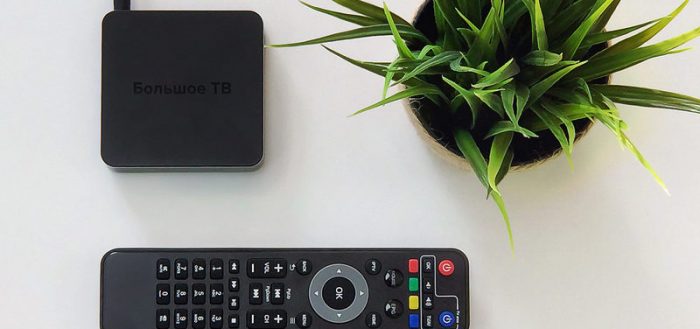
В 2019 году все жители России потихоньку переходят на новый формат ТВ — цифровой. Плюс его в том, что качество картинки выше, чем у привычного аналогового. Бесплатно всем предоставляется 20 федеральных каналов. Чтобы цифровое ТВ работало у вас, ваш нужен телевизор с цифровым приёмником — они есть у большинства современных моделей. Если у вас уже устаревшая модель, вам нужно купить дополнительно цифровую ТВ-приставку. Как её подключить и настроить после покупки?
Немного о цифровых приставках
Цифровая приставка для ТВ — это прямоугольное или квадратное устройство, к которому подключается антенна. Приставка уже в свою очередь подключается к телевизору с помощью кабеля. Таким образом, приставка (тюнер, декодер) выполняет роль посредника на пути сигнала от антенны к телевизору. Она преобразует цифровой сигнал в обычный, который уже телевизор распознаёт .
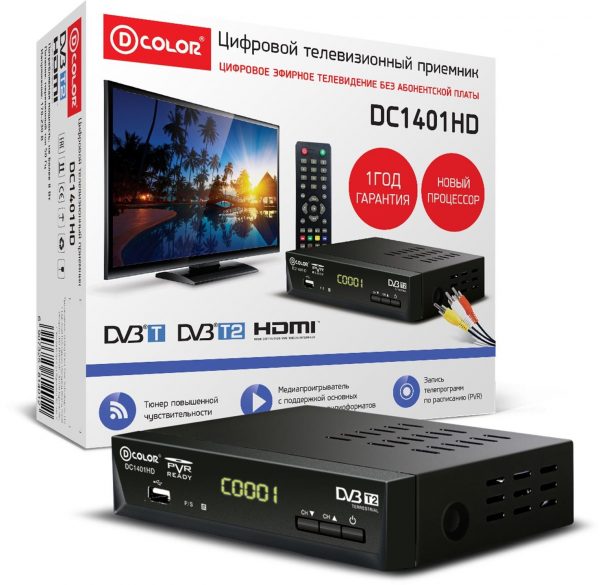
ТВ-приставка — небольшое устройство, которое преобразует цифровой сигнал от антенны, чтобы ТВ смог его распознать
Цена у девайса небольшая — можно приобрести качественную модель и за 1000 рублей. При покупке обращайте внимание на характеристики устройства — там должна стоять пометка DVB-T2.
Как подключить цифровую приставку к телевизору
Перед соединением всех устройств посредством проводов отключите от электросети всё оборудование. После этого подключите кабель, который идёт от антенны, к разъёму RF IN на приставке.
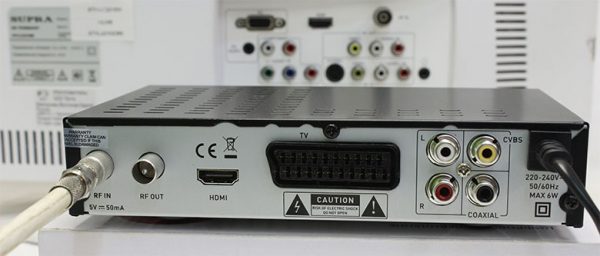
Вставьте кабель от антенны в разъём RF IN
Теперь соедините приставку с телевизором. Для связи можно использовать один из трёх кабелей:
- HDMI. Подходит для более современных телевизоров с одноимённым выходом. Этот провод обеспечит максимальное качество изображения, на которое способно цифровое ТВ.
- Кабель «тюльпан» с тремя штекерами. Используется чаще всего в случае с устаревшими телевизорами. Качество здесь уже не то, что при HDMI, но если у вас небольшой дисплей на ТВ, разница будет не слишком ощутима. Подключить кабель несложно: цвет штекера совпадает с цветом круглого слота. Жёлтый используется для видеосигнала, белый — для входного аудиосигнала, а красный — для выходного аудио.
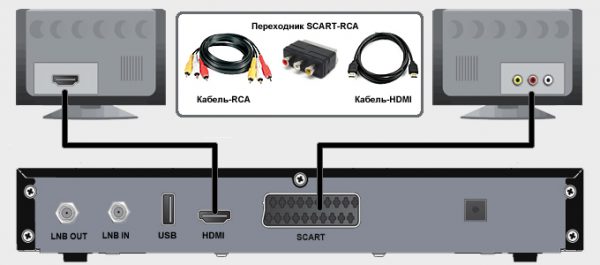
Приставку с ТВ можно соединить с помощью «тюльпана» (RCA) или HDMI
После соединения устройств, подключите ТВ и приставку к электросети и включите их. Теперь можно переходить к самому поиску каналов.
Как настроить цифровую приставку для приёма 20 каналов цифрового телевидения
Рассмотрим весь процесс отладки и проверки качества сигнала от приставки и антенны.
Инструкция по настройке ТВ-каналов на приставке DVB-T2
Найти бесплатные каналы можно в автоматическом либо в ручном режиме. Первый более простой и быстрый. Ручной используют, когда автоматический не справляется с задачей.
Сначала рассмотрим более лёгкий способ:
- На телевизоре переключитесь на режим видео. Должно прогрузиться меню подключённой приставки. В мастере настройки (должен появиться, если вы включили приставку в первый раз и ещё её не настраивали ранее).
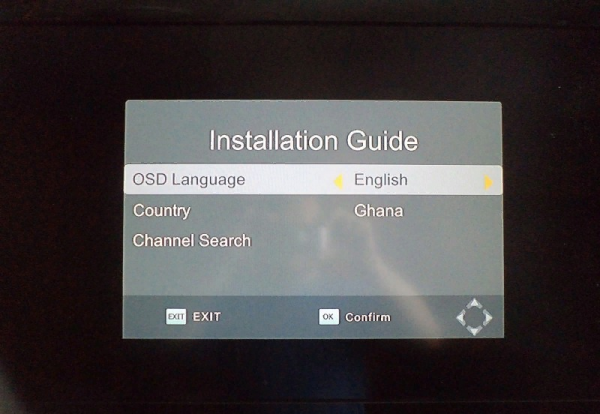
Выберите страну и язык
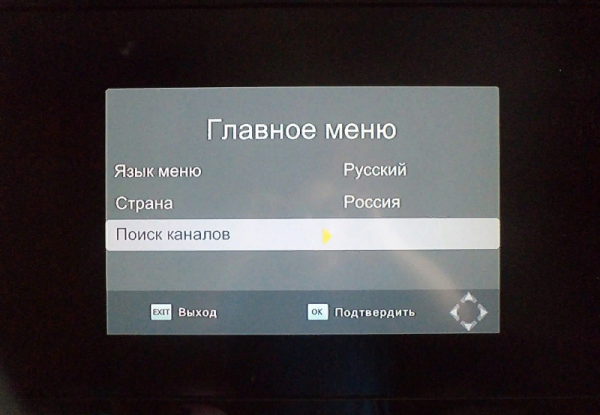
Запустите поиск каналов
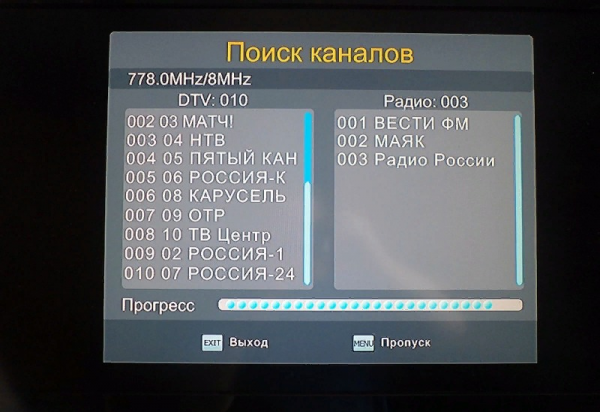
Подождите некоторое время, пока приставка найдёт все каналы
Если этот способ поиска каналов не сработал, используйте ручной режим:
- Перейдите в меню приставки в раздел для поиска. Выделите пункт «Ручной поиск».
- Нажмите на ОК, чтобы запустить процесс.
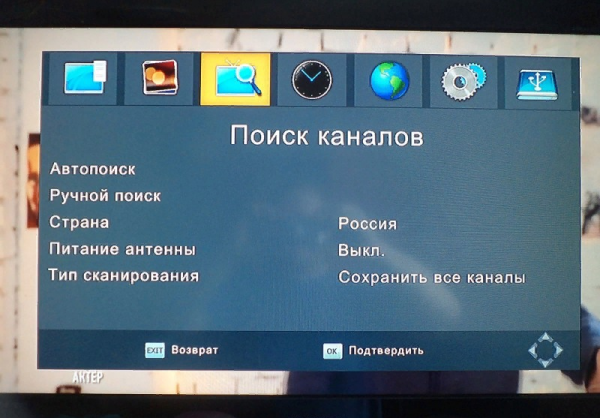
Запустите ручной поиск
Как настроить местные каналы на цифровой приставке
Многие люди жалуются, что с переходом на цифровое ТВ у них пропали местные каналы. Чтобы они снова появились в списке, вам нужно при настройке (перед запуском автоматического поиска) выбрать поиск сразу и аналоговых, и цифровых каналов, то есть поставить значение DTV-T/DTV-T2.
Федеральные каналы, которые уже есть в «цифре», могут позже исключить из аналогового ТВ, а вот местные региональные из аналога убирать не будут.
Проверка качества сигнала и решение проблем с настройкой
Если вы наблюдаете явные помехи на картинке, проверьте качество сигнала, который поступает от антенны. Для этого нажмите несколько раз на клавишу Info на пульте. Посмотрите на показатели силы и интенсивности: если их значение ниже 60 – 70%, значит, с сигналом проблемы. Вам нужно изменить положение антенны и её направление. Для этого вам понадобится помощь: кто-то должен медленно перемещать антенну, а кто-то следить за качеством картинки (улучшается оно или ухудшается). Когда помехи исчезнут, зафиксируйте положение антенны.
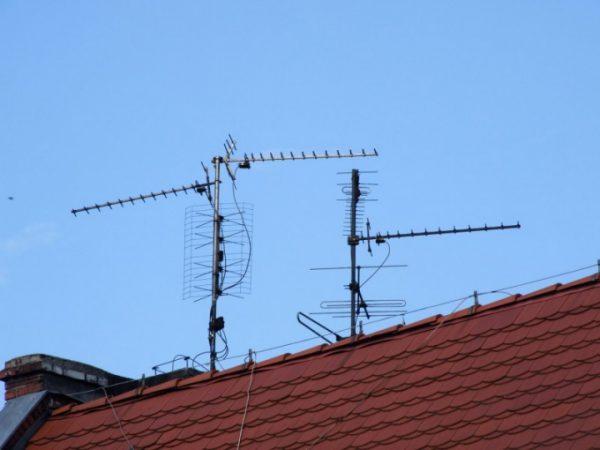
Чтобы сигнал был стабильный, антенна должна быть направлена чётко на вышку
Если поймать нужное положение антенны не получается, скорее всего, вышка находится далеко от вас — отсюда и слабый сигнал. Обычно такая ситуация наблюдается вне города. В домах у городских жителей сигнал, как правило, ловится хорошо. В этом случае нужно приобрести дополнительно усилитель к антенне либо купить новую более мощную антенну. Также стоит расположить антенну как можно выше — если есть возможность, на самой крыше.
По возможности отыщите информацию в интернете касательно расположения вышек в вашем регионе, чтобы знать, куда направлять антенну.
Если с показателями в разделе Info всё в порядке (70% и выше), но помехи всё равно присутствуют, значит, проблема в приставке. Возможно, она неправильно настроена. Если вы изменяли какие-либо её параметры, верните заводские значения обратно либо выполните сброс настроек до фабричных, а затем снова запустите автоматический или ручной поиск каналов.
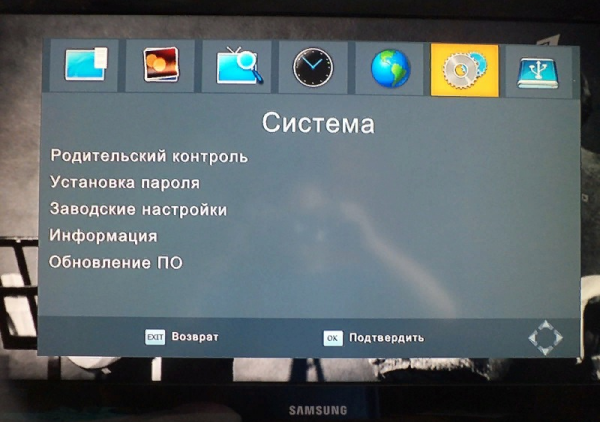
Сбросьте настройки приставки и проведите поиск каналов заново
Можно быть другая ситуация: приставка изначально нашла меньше 20 каналов или стала показывать меньше их количество спустя какое-то время после удачной настройки. Решения в этом случае такие же, как и при помехах: посмотреть на уровень сигнала, заново запустить поиск каналов, изменить положение антенны. Если проблема остаётся, нужно купить новую антенну или усилитель к старой и разместить её как можно выше.
Возможно также, что проблема в неисправности оборудования, если раньше всё было в порядке, а сейчас вдруг пропала часть каналов. О том, что приставка или антенна вышла из строя, может сказать наверняка только специалист, поэтому целесообразно будет вызвать мастера на дом для определения и устранения причин неисправности.
К ТВ-тюнеру подключается кабель антенны, а от приставки идёт уже кабель к телевизору (HDMI, «тюльпан» или коаксиальный кабель). Далее проводится настройка — сначала автоматическая, а затем ручная, если первая не дала результат. Если вы поймали не все каналы или они плохо показывают, измените положение антенны. При необходимости докупите к ней усилитель.
В линейке Supra более 10 000 наименований различной бытовой техники. Даже если брать одни только телевизоры — их не менее сотни, включая снятые с производства, но еще продающиеся модели. Часто даже владельцы современных приемников не знают, как их правильно поймать все доступные передачи. Разберемся, как осуществляется настройка цифровых каналов на телевизоре Supra.
Проверим, поддерживает ли ваш телевизор Supra цифровое ТВ
Для начала убедимся, что ваша модель имеет нужный тюнер. Далеко не все могут принимать цифровое телевидение, а среди имеющих такую возможность не все поддерживают европейский стандарт второго поколения DVB-T2, используемый в России.
Проверить конкретную марку можно двумя способами:
- Поискать информацию в сети на сайтах официальных дилеров. Не самый надежный вариант: продавцы, даже сотрудничающие с Supra напрямую, часто путают модели.
- Вставить в строку «поиск» номер модели вашего телевизора. Если он найдется — эфирная «цифра» уже почти у вас в руках.
| Модель | Диагональ | Поддержка DVB-T2 |
|---|---|---|
| STV-LC19T410WL | 19 | + |
| STV-LC19T860WL | 19 | + |
| STV-LC22T400FL | 22 | + |
| STV-LC22T410WL | 22 | + |
| STV-LC24T400FL | 24 | + |
| STV-LC24T400WL | 24 | + |
| STV-LC24T410FL | 24 | + |
| STV-LC24T410WL | 24 | + |
| STV-LC24T850WL | 24 | + |
| STV-LC28T400WL | 28 | + |
| STV-LC28T850WL | 28 | + |
| STV-LC32T250WL | 32 | + |
| STV-LC32T400WL | 32 | + |
| STV-LC32T410WL | 32 | + |
| STV-LC32T420WL | 32 | + |
| STV-LC32T500WL | 32 | + |
| STV-LC32T850WL | 32 | + |
| STV-LC32T860WL | 32 | + |
| STV-LC32T871WL | 32 | + |
| STV-LC32T900WL | 32 | + |
| STV-LC32ST880WL | 32 | + |
| STV-LC40ST900FL | 40 | + |
| STV-LC40T420FL | 40 | + |
| STV-LC40T850FL | 40 | + |
| STV-LC40T860FL | 40 | + |
| STV- LC40T871FL | 40 | + |
| STV-LC40T900FL | 40 | + |
| STV-LC42T410FL | 42 | + |
| STV-LC42T900FL | 42 | + |
| STV-LC48T400FL | 48 | + |
| STV-LC50T400FL | 48 | + |
Если телевизор не поддерживает «цифру»
Что делать, если по результатам проверки оказалось, что конкретный телевизор Supra не может сам принимать DVB-T2?
Здесь есть два варианта:
- Приобрести новый телевизор. Это радикальный, но предпочтительный способ, поскольку даже относительно новые, но не заточенные под цифровое вещание ТВ-приемники часто не поддерживают все возможности ЦЭТВ (высокую четкость, телетекст и т. д.);
- Установить цифровую приставку (она же ресивер, декодер или внешний тюнер). Для просмотра 2 федеральных мультиплексов на 20 каналов этого будет достаточно.
Автоматический поиск цифровых каналов на Supra
Проще всего осуществить настройку телевизора Supra в автоматическом режиме. Для этого подключите антенну, проверьте уровень сигнала и следуйте инструкции :
- Нажмите на клавишу «TV Setup» на пульте ДУ. Откроется меню настройки.
- Выберите позицию «Preset» и активировать ее.
- Появится несколько строк, из них надо выбрать «Auto search».
- Начнется автонастройка. Она будет идти с самых низких частот, доступных модели, и постепенно повышаться. Поиск занимает около 5–10 минут.
- По окончании процесса все каналы будут сохранены. Можно приступать к просмотру.
Настройка телевизора Supra с другим интерфейсом будет выглядеть так :
- Нажмите кнопку «Меню» на пульте ДУ.
- В открывшемся меню выберите пункт «Настройка».
- Укажите страну (Россия) и источник сигнала (для эфирного ТВ — «антенна»; для кабельного — соседняя строка). При настройке приема кабельного или спутникового ТВ надо будет указать технические параметры вещания. Узнать их можно на сайте вашего провайдера или по телефону поддержки.
- После того как выбор сделан, нужно найти позицию «Автопоиск» и указать, какие каналы будут разыскиваться. Отметьте пункт «Цифровой и аналоговый».
- В конце списка выберите пункт «Поиск» и активируйте его. Телевизор начнет процедуру настройки.
Важно: Если выбран пункт «Цифровой и аналоговый», позднее не придется дополнительно искать каналы местного вещания. Однако, если антенна принимает только ДМВ, на которых вещает цифровое ТВ, следует выбрать пункт «Цифровой».
Ручная настройка
Если результаты автопоиска по каким-то причинам вас не устроили, можно провести ручной поиск.
Процедура выглядит так :
- Нажмите кнопку «TV Setup» и выберите «Preset».
- Выберите ручной способ («Search»).
- Кнопками «3» и «4» (либо повышения и понижения громкости – в зависимости от модели) цифровой тюнер «гонится» вверх и вниз по диапазону.
- Открывшиеся каналы надо сохранять вручную, нажимая кнопку «Enter».
- После это с помощью кнопок увеличения и уменьшения номера нужно перейти к следующему и повторить настройку.
- По окончании настройки нужно выйти из меню. Каналы сохранятся в памяти телевизора.
Во втором варианте интерфейса процедура будет слегка отличаться :
- После перехода в меню и активации пункта «Настройка» надо будет выбрать не «Автопоиск», а «Ручной поиск ЦТВ»;
- Здесь потребуется указать частоты и другие параметры вещания. Для кабельного и спутникового информация берется у провайдера, для эфирного — по инструкции поиска частот ЦЭТВ. Полученные данные надо ввести.
- Курсорными кнопками изменяется диапазон поиска. Найденные каналы сохраняются с помощью кнопки подтверждения выбора.
Добавляем местные аналоговые телеканалы
Аналоговые каналы, которые могут быть в эфире от местных телестанций, добавляются еще на этапе автопоиска, если был выбран пункт «Цифровой и аналоговый». Если этого сделано не было, их можно добавить позднее в ручном режиме.
Для этого необходимо сделать следующее :
- Активируйте меню.
- Выберите режим настроек.
- В качестве источника сигнала укажите антенну.
- Выберите аналоговые каналы (АТВ).
- Проведите ручную настройку с сохранением найденных. Процедура аналогична той, которая применяется для цифровых каналов.
Удаление и сортировка каналов
Если произошло дублирование (например, антенна случайно поймала сигнал сразу от двух ретрансляторов, вещающих на разных частотах) либо часть каналов оказалась ненужной, их можно удалить.
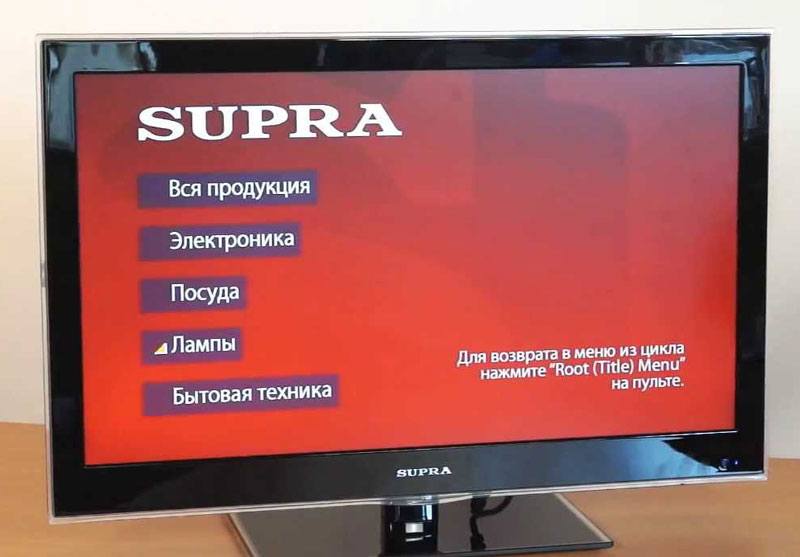
Алгоритм действий здесь будет таким:
- С помощью пульта ДУ активируйте меню.
- Выберите режим настройки.
- Укажите пункт «Каналы», «Управление каналами» или аналогичный (точное название зависит от интерфейса).
- Выберите пункт «Редактирование». Здесь каждый конкретный из них можно стереть или переименовать.
- Выберите ненужный телеканал и позицию «Удалить».
- Подтвердите действие.
Кроме редактирования, в большинстве моделей есть еще возможность сортировать каналы, присваивая произвольный номер каждой отдельной программе. Это делается аналогичным способом через вкладку «Редактирование», только надо выбрать пункт «Сортировка». После этого, переходя от одного к другому, можно назначить им новые номера, под которыми они будут отображаться на экране.
Вместо заключения
Перевести телевизор Supra на цифровое вещание можно почти так же, как и другие модели. Различия будет только в деталях интерфейса в зависимости от года выпуска и от того, была ли конкретная модель адаптирована для России. Сама настройка очень проста и займет у вас не более 15–20 минут даже в ручном режиме.
Бонус: если что-то пошло не так, воспользуйтесь подсказками из этих статей:
