
YouTube – одна из самых популярных платформ для просмотра и загрузки видео. Однако иногда пользователи могут столкнуться с сбоями и проблемами при работе с этим сервисом. В этой статье мы рассмотрим 15 возможных причин таких сбоев и предложим решения для их устранения.
Если YouTube не работает на вашем устройстве, первым делом проверьте состояние вашей интернет-сети. Отсутствие интернет-соединения или низкая скорость загрузки могут быть причиной проблем с воспроизведением видео на YouTube. Убедитесь, что вы подключены к стабильной и быстрой сети.
Также стоит проверить настройки вашего устройства. Если YouTube не работает в вашем регионе, возможно, он был заблокирован. Проверьте настройки региона в операционной системе или в настройках самого YouTube. В некоторых странах YouTube может быть заблокирован по решению правительства. В этом случае свяжитесь с вашим интернет-провайдером или поищите информацию о способах обхода блокировки.
Проблемы с интернет-соединением
Одной из наиболее распространенных причин, по которым YouTube перестает работать, являются проблемы с интернет-соединением. В данном разделе мы рассмотрим несколько возможных ситуаций и способы их решения.
1. Ваш провайдер интернет-услуг заблокировал доступ
В некоторых регионах могут быть случаи блокировки доступа к YouTube по решению роскомнадзора или других организаций. Чтобы обойти такую блокировку, можно воспользоваться VPN-сервисами (виртуальная частная сеть).
2. Проблемы с сигналом Wi-Fi или домашней сетью
Если телефон или компьютер не могут подключиться к сети Wi-Fi или воспроизведение видео на YouTube прерывается, возможно, вам стоит проверить оборудование – роутер и модем. Сервис провайдера может временно не работать, поэтому попробуйте перезагрузить роутер и модем. Если проблема не решается, свяжитесь со службой поддержки провайдера.
3. Ограничения доступа в вашем регионе
Если YouTube работает медленно или видео не воспроизводится, может быть проблема в ограниченном доступе к сервису в вашем регионе. В таком случае можно попробовать воспользоваться сервисами, которые обходят географические ограничения или изменить DNS-настройки для ускорения работы.
4. Прокси или VPN-сервис блокирует YouTube
Если вы пытаетесь использовать прокси-сервер или VPN-сервис для обхода блокировок, но YouTube всё равно не работает, возможно, эти сервисы влияют на стабильность соединения. В таком случае, попробуйте отключить прокси или VPN и проверьте, работает ли YouTube.
5. Проблемы с браузерными настройками или расширениями
Некоторые браузерные настройки или расширения могут блокировать работу YouTube. В таком случае, попробуйте отключить или удалить расширения, а также сбросьте настройки браузера к значениям по умолчанию.
6. Проблемы с операционной системой на устройстве
Если YouTube не работает на вашем телефоне, планшете или Смарт-ТВ, возможно, есть проблемы с операционной системой. Убедитесь, что у вас установлена последняя версия операционной системы и все доступные обновления установлены.
7. Проблемы на стороне YouTube
Иногда проблемы с просмотром видео на YouTube связаны с общими сбоями на стороне самого YouTube. Проверьте, есть ли у других пользователей подобные проблемы. Если проблема сохраняется, следует дождаться исправления ситуации со стороны YouTube.
8. Неизвестные причины не работоспособности YouTube
Если вы все перепробовали, следовали всем указанным выше шагам и YouTube всё равно не работает, возможно, причина в неизвестных факторах. В таком случае, лучше связаться со службой поддержки YouTube или РКН (Роскомнадзора) для разъяснения ситуации и поиска решения проблемы.
Неправильные настройки браузера
Если YouTube открывается, но вы не можете воспроизводить видео или столкнулись с другими проблемами при использовании платформы, причиной может быть неправильная настройка вашего браузера.
1. Проверьте настройки интернета
Убедитесь, что у вас есть стабильное подключение к интернету. Если проблемы с загрузкой видео возникают только на YouTube, проверьте своего интернет-провайдера на возможные проблемы с трафиком или блокировкой сайта.
2. Сбросьте настройки браузера
Если у вас возникли проблемы с YouTube только в определенных браузерах, попробуйте сбросить их настройки. Каждый браузер имеет свою собственную функцию «Сбросить настройки» или «Восстановить настройки по умолчанию». Найдите эту функцию в настройках вашего браузера и выберите ее, чтобы вернуть браузер к стабильной работе.
3. Удалите нежелательные расширения и плагины
Некоторые расширения или плагины, которые вы установили в своем браузере, могут влиять на работу YouTube. Проверьте список установленных расширений и плагинов, и удалите те из них, которые могут вызывать проблемы.
4. Обновите браузер
Устаревшая версия браузера может быть причиной проблем с использованием YouTube. Проверьте наличие обновлений для вашего браузера и установите их, если они доступны. Это поможет обновить функциональность и исправить возможные ошибки, которые могут влиять на работу сайта.
5. Очистите cookie-файлы и кеш браузера
Cookie-файлы и кеш браузера могут повлиять на работу YouTube. Очистите их, чтобы избавиться от возможных проблем. Найдите в настройках браузера раздел «Очистить данные» или «Очистить историю» и выберите опцию для удаления cookie-файлов и кеша.
6. Используйте альтернативные браузеры
Если все вышеперечисленные действия не помогли, попробуйте использовать другой браузер. Возможно, проблемы с YouTube связаны именно с вашим текущим браузером. Установите и попробуйте использовать браузеры, такие как Google Chrome, Mozilla Firefox или Opera.
Не забывайте, что проблемы с YouTube могут быть вызваны не только неправильными настройками браузера. Проверьте также настройки операционной системы, интернет-провайдера и другие факторы, которые могут иметь влияние на работу платформы.
Большое количество кэшированных данных
При просмотре видео на YouTube большое количество данных кэшируется на вашем устройстве, чтобы обеспечить более быструю загрузку и плавный просмотр. Однако, если накопилось слишком много кэшированных данных, это может привести к проблемам при работе сервиса.
Почему такое может произойти?
- Вы часто смотрите видео на YouTube, поэтому данные накапливаются быстрее.
- Ваши настройки браузера или приложения могут быть такими, что они сохраняют больше данных, чем необходимо.
- Может произойти сброс кеша из-за обновлений или изменений в работе сервиса.
Как исправить эту проблему?
- Очистите кеш YouTube на своем устройстве. В настройках приложения или браузера найдите раздел «Настройки» или «Настройки приложения» и выберите «Очистить кеш». Это поможет удалить накопившиеся данные и обновить сервис.
- Если вы используете мобильный телефон или планшет, перезагрузите устройство, чтобы освободить память и сбросить кеш.
- Если вы смотрите YouTube на телевизоре, проверьте настройки телевизора. В некоторых случаях может потребоваться перезагрузка телевизора или обновление его программного обеспечения.
- Если вы используете расширения или плагины в своем браузере, отключите их или попробуйте использовать другой браузер. Некоторые расширения могут вызывать конфликты или замедлять работу YouTube.
- Если вы используете общую сеть доступа к Интернету, например, в офисе или общежитии, может быть нарушена скорость плавания на YouTube из-за большого количества пользователей. Попробуйте подключиться к другой сети или обратитесь к провайдеру Интернета для проверки скорости связи.
- Проверьте, не заблокирован ли доступ к YouTube вашим интернет-провайдером или другими блокировками. Настройте VPN или используйте прокси-сервер, чтобы обойти блокировку и проверить, решится ли проблема.
Если после выполнения всех указанных выше действий проблема со сбоем YouTube сохраняется, обратитесь в службу поддержки Google или свяжитесь с вашим интернет-провайдером для дальнейшей помощи.
Приложение YouTube не обновлено
Иногда пользователи сталкиваются с проблемой, когда приложение YouTube не обновляется автоматически или работает неправильно после обновления. Это может быть вызвано несколькими причинами, и в данном разделе мы рассмотрим основные причины и возможные решения для данной проблемы.
1. Низкая скорость интернета
При низкой скорости интернета возможно, что обновление приложения YouTube займет слишком много времени или вообще не скачается. Убедитесь, что у вас достаточно быстрый и стабильный интернет, чтобы обновить приложение.
2. Недостаточно свободного места на устройстве
Если на вашем устройстве недостаточно свободной памяти, то обновление приложения может не установиться. Проверьте, есть ли на устройстве достаточно свободного места для обновления приложения YouTube.
3. Ошибка скачивания или установки
Иногда при скачивании или установке обновления приложения могут возникнуть ошибки. Попробуйте повторить попытку или попробуйте установить приложение через другой источник, например, с официального сайта YouTube.
4. Неисправности в операционной системе
В некоторых случаях проблема с обновлением приложения может быть связана с неисправностями в операционной системе вашего устройства. Убедитесь, что ваша операционная система работает корректно и нет проблем, которые могут влиять на работу приложения YouTube.
5. Отсутствие поддержки вашего устройства
Некоторые старые устройства могут не поддерживать последние обновления приложения YouTube. Если вы столкнулись с этой проблемой, попробуйте использовать более новое устройство или обратитесь в поддержку YouTube для получения дополнительной информации.
6. Проблемы с настройками устройства
Иногда неправильные настройки устройства могут вызывать проблемы с обновлением приложения YouTube. Проверьте настройки вашего устройства и убедитесь, что они соответствуют рекомендациям от YouTube.
7. Неизвестные проблемы с приложением
В редких случаях, проблема с обновлением приложения может быть связана с неизвестными причинами или ошибками в самом приложении. Если вы столкнулись с такой проблемой, рекомендуется связаться с поддержкой YouTube или подождать, пока разработчики исправят ошибку.
В итоге, если приложение YouTube не обновляется, рекомендуется проверить скорость интернета, наличие свободного места на устройстве, состояние операционной системы, настройки устройства и возможные проблемы с самим приложением. Если ни одно из этих решений не помогло, свяжитесь с поддержкой YouTube для получения дополнительной помощи.
Проблемы с DNS настройками
Одной из причин, по которым YouTube может не работать, являются проблемы с DNS настройками. DNS (Domain Name System) отвечает за перевод доменных имен в IP-адреса серверов.
Если вы находитесь в стране, где доступ к сервисам Google ограничен или заблокирован, возможно, YouTube не будет работать. В таком случае, найдите способ обойти блокировку или используйте VPN-сервис, чтобы восстановить доступ к приложению.
Если у вас возникли проблемы с DNS настройками на вашей системе, это может стать причиной неработы YouTube. Проверьте настройки DNS в своей системе и убедитесь, что все настроено правильно.
Если у вас проблемы с автоматическим получением DNS, вы можете вручную настроить стабильные DNS-серверы, предоставленные вашим провайдером интернета или публичные DNS-серверы, такие, как Google Public DNS (8.8.8.8 и 8.8.4.4).
Если у вас возникли проблемы с DNS в браузере, попробуйте сбросить его к исходным настройкам. В большинстве браузеров это можно сделать в разделе настроек или через меню очистки и сброса.
Другим важным аспектом является настройка DNS на уровне системы. Если у вас возникли проблемы с работой YouTube только на одном устройстве, то возможно, проблема заключается в DNS-настройках этого устройства.
Также стоит проверить наличие обновлений для вашего операционной системы и браузеров. Некоторые обновления могут содержать исправления для проблем, связанных с DNS.
Проверьте настройки DNS в своей системе и убедитесь, что они не повлияли на работу сервиса. В некоторых странах провайдеры могут блокировать доступ к YouTube или изменять DNS-серверы, что может вызвать проблемы с доступом к сервису.
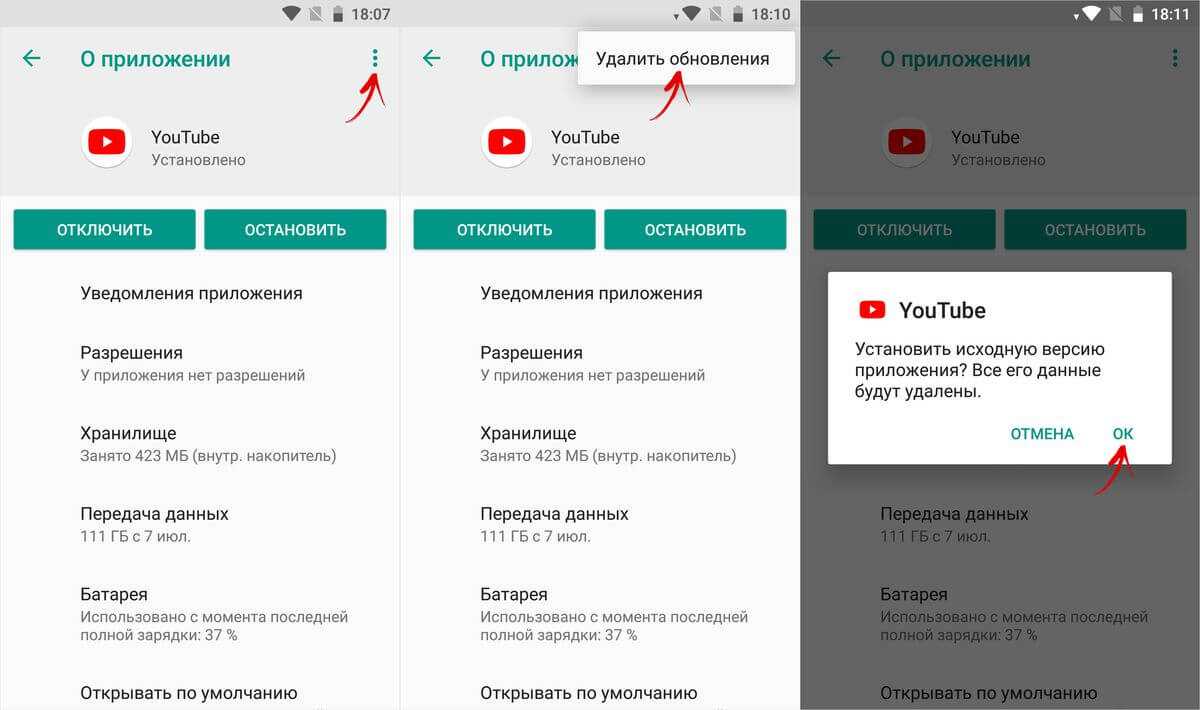
Если у вас возникли проблемы только с одним конкретным приложением, попробуйте удалить и повторно установить его. Это может помочь восстановить общую работу приложения.
Если у вас возникли вопросы относительно DNS-настроек или проблем с доступом к YouTube, рекомендуется обратиться к специалистам службы поддержки вашего провайдера интернета или в службу поддержки YouTube.
Использование аппаратного обхода DNS-сервера может также помочь избежать проблем с DNS-настройками. В этом случае вы можете выбрать альтернативные DNS-серверы для работы с YouTube.
Для улучшения работы YouTube вам также рекомендуется использовать стабильное подключение к интернету, проверить наличие обновлений для драйверов сетевой карты и установить их, если необходимо.
Вопрос-ответ:
Почему я не могу загрузить видео на YouTube?
Если вы не можете загрузить видео на YouTube, причиной может быть несколько. Во-первых, проверьте свое интернет-соединение, возможно, оно слишком медленное. Во-вторых, убедитесь, что вы не превысили лимит на загрузку видео. В-третьих, удостоверьтесь, что видео соответствует правилам и рекомендациям YouTube. Если вы все проверили и проблема не исчезла, обратитесь в службу поддержки YouTube.
Почему у меня не загружается видео на YouTube без Wi-Fi?
Если у вас не загружается видео на YouTube без Wi-Fi, первое, что следует проверить — это ваш мобильный интернет. Убедитесь, что у вас достаточно мобильных данных и они включены. Также, возможно, проблема связана с настройками вашего телефона или с самим приложением YouTube. Обновите приложение или перезагрузите устройство, чтобы исправить эту проблему.
Что делать, если YouTube глючит и не загружает видео?
Если YouTube глючит и не загружает видео, попробуйте следующие решения. Во-первых, проверьте свое интернет-соединение и перезапустите маршрутизатор, если нужно. Во-вторых, очистите кэш и данные приложения YouTube. Также, убедитесь, что у вас установлена последняя версия приложения. Если ничего не помогает, попробуйте удалить и снова установить приложение YouTube.
Почему я не могу просмотреть видео на YouTube? Мне выдает ошибку.
Если вы не можете просмотреть видео на YouTube и получаете ошибку, причиной может быть несколько. Ошибка может быть связана с вашим интернет-соединением, так что попробуйте проверить его. Также, возможно, проблема связана с самим видео или с настройками вашего устройства. Попробуйте очистить кэш и данные приложения YouTube или перезагрузить устройство. Если ничего не помогает, обратитесь в службу поддержки YouTube.
Почему у меня не загружается видео на YouTube, если у интернета все в порядке?
Если у вас нет проблем с интернетом, но видео на YouTube не загружается, решение проблемы может быть следующим. Попробуйте очистить кэш и данные приложения YouTube, а также перезагрузить устройство. Если это не помогает, попробуйте обновить приложение YouTube или удалить его и снова установить. Если проблема остается, проверьте, не ограничивает ли ваш провайдер доступ к YouTube или узнайте, есть ли какие-то известные проблемы со стороны YouTube.
